


Substitua um módulo DIMM nos sistemas de storage EF50 e EF80

 Sugerir alterações

 PDFs
PDFs
Substitua um DIMM em seu sistema de storage EF50 ou EF80 quando ele apresentar falha, indicar que não está em um estado ideal ou tiver uma capacidade incompatível.
-
Substitua um DIMM determinando se é necessário substituir um, preparando, colocando o controlador com problema offline, removendo o controlador, substituindo o DIMM, reinstalando o controlador, colocando-o online, concluindo a substituição e devolvendo a peça com falha para a NetApp.
-
Você deve colocar o controlador com defeito offline antes de desconectar qualquer um dos seus cabos.
-
Você pode ativar os LEDs de localização (azuis) do sistema de storage (na parte frontal do sistema de storage e em ambos os controladores) para auxiliar na localização física do sistema de storage afetado. Usando SANtricity System Manager, selecione Hardware > Controladores e componentes, selecione a guia Compartimento do controlador e, no menu de contexto, selecione Ativar luz de localização.
Etapa 1: Determine se você precisa substituir um DIMM
Substitua um DIMM quando ele apresentar falha, relatar que não está em um estado ideal ou tiver uma capacidade incompatível.
-
No SANtricity System Manager, acesse o perfil do controlador de storage para o controlador com defeito:
-
Vá para Support > Support Center.
-
Na página Recursos de Suporte, selecione Storage Array Profile.
-
Role para baixo ou use o campo pesquisar para localizar as informações Data Cache Module.
-
-
Se alguma das seguintes condições for exibida para um DIMM, anote a localização do DIMM e continue com este procedimento para substituí-lo.
Se nenhuma dessas condições estiver presente, você não precisa substituir um DIMM. Saia deste procedimento.
-
Um DIMM com defeito
-
Um DIMM reportando Data Cache Module como não otimizado
-
Um DIMM com uma capacidade de Data Cache Module incompatível
-
Passo 2: Prepare-se para substituir um DIMM
Prepare-se para substituir um DIMM certificando-se de que não há outros problemas no sistema de storage que você precise resolver, verifique se os volumes estão no estado correto, reúna as ferramentas e equipamentos necessários, tome precauções para evitar descarga eletrostática e faça backup do banco de dados de configuração do sistema de storage.
-
Resolva quaisquer outros problemas do sistema de storage.
Usando SANtricity System Manager, revise os detalhes no Recovery Guru para ver se há outros problemas.
-
Certifique-se de que não há volumes em uso ou de que você tenha um driver multipath instalado em todos os hosts que usam esses volumes.
-
Certifique-se de que tem o seguinte:
-
Um módulo DIMM de substituição com o tamanho correto para a configuração do seu sistema de storage.
-
Uma pulseira ESD ou você tomou outras precauções antiestáticas.
-
Uma superfície de trabalho plana e livre de estática.
-
Etiquetas para identificar cada cabo que está conectado ao controlador com defeito.
-
Uma estação de gerenciamento com um navegador que pode acessar SANtricity System Manager para o controlador com defeito.
Para abrir a interface do System Manager, aponte o navegador para o nome de domínio ou endereço IP do controlador com falha.
-
-
Prevenir a descarga eletrostática (ESD) durante o manuseio e a instalação de um DIMM:
-
Mantenha o DIMM no saco ESD até que esteja pronto para instalá-lo.
-
Abra o saco ESD à mão ou corte a parte superior com uma tesoura. Não insira uma ferramenta de metal ou faca no saco ESD.
-
Guarde o saco ESD e quaisquer materiais de embalagem para devolver o DIMM com defeito ou utilize embalagem aprovada ao enviar um DIMM.
-
Use sempre uma pulseira antiestática aterrada em uma superfície sem pintura no chassi do seu sistema de storage.
-
Evite campos magnéticos. Mantenha os DIMMs afastados de dispositivos magnéticos.
-
-
Faça backup do banco de dados de configuração do sistema de storage usando SANtricity System Manager:
Se ocorrer um problema ao remover um controlador, você pode usar o arquivo salvo para restaurar sua configuração. O sistema salva o estado atual do banco de dados de configuração RAID, que inclui todos os dados de grupos de volumes e pools de discos no controlador com defeito.
-
Selecione suporte > Centro de suporte > Diagnóstico.
-
Selecione Collect Configuration Data.
-
Selecione Collect.
O arquivo é salvo na pasta Downloads do seu navegador com o nome configurationData-<arrayName>-<dateTime>.7z.
-
Etapa 3: coloque o controlador offline
Coloque o controlador com problema offline para que você possa realizar o restante deste procedimento com segurança.
Sempre que você colocar um controlador offline, é necessário aguardar pelo menos um minuto antes de colocá-lo online novamente. Esse período de espera permite que o sistema de storage atualize o status do controlador e garanta que todos os dados em cache sejam gravados nas unidades.
-
Se o controlador com defeito ainda não estiver offline, coloque-o offline usando SANtricity System Manager:
-
Selecione Hardware > Controladores e componentes para exibir os controladores.
-
Selecione o controlador que você deseja colocar offline para exibir seu menu de conteúdo.
-
Selecione Colocar offline e, em seguida, confirme que deseja realizar a operação.

Se você estiver acessando SANtricity System Manager usando o controlador que está tentando colocar offline, uma mensagem "SANtricity System Manager Indisponível" será exibida. Selecione Conectar a uma conexão de rede alternativa para acessar automaticamente SANtricity System Manager usando o outro controlador.
-
-
Aguarde até que o Gerenciador de sistema do SANtricity atualize o status do controlador para offline.

Não inicie quaisquer outras operações até que o estado tenha sido atualizado. -
Confirme se é seguro remover o componente defeituoso, usando o Recovery Guru:
-
Selecione Recheck.
-
Confirme se o campo OK para remover na área Detalhes exibe Yes.
Se o campo OK para remover não exibir Sim, não prossiga com a remoção do componente defeituoso. Em vez disso, solucione o problema usando o Recovery Guru.
-
Etapa 4: remova o controlador
Verifique se todos os dados na memória cache foram gravados nas unidades, desconecte todos os cabos do controlador com defeito e, em seguida, remova o controlador com defeito do chassi.
-
No controlador com defeito, certifique-se de que o LED NV Caching Active (verde) esteja apagado.
Quando o LED NV Caching Active (verde) estiver apagado, quaisquer dados na memória cache foram gravados nas unidades e é seguro remover o controlador com defeito.
Se o LED NV Caching Active (verde) estiver aceso, os dados em cache estão sendo gravados nas unidades. Você deve aguardar a conclusão do processo e o LED NV Caching Active se apagar. No entanto, se o LED permanecer aceso por mais de cinco minutos, entre em contato "Suporte à NetApp" antes de prosseguir com este procedimento. O LED NV Caching Active (verde) está localizado próximo ao ícone NV no controlador.
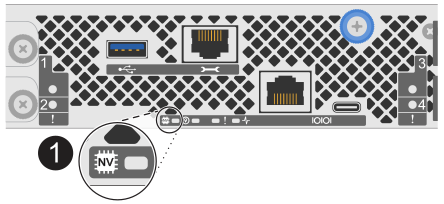

Ícone NV e LED NV Caching Active no controlador
-
Coloque uma pulseira antiestática ou tome outras precauções antiestáticas.
-
Identifique cada cabo conectado ao controlador com defeito.
-
Desconecte o cabo de força da fonte de alimentação do controlador com defeito.
A fonte de alimentação (PSU) não possui um interruptor de energia. -
Desconecte todos os cabos do controlador com defeito.
-
Remova o controlador com defeito:
A ilustração a seguir mostra o funcionamento das alças do controlador (do lado esquerdo do controlador) ao remover um controlador:
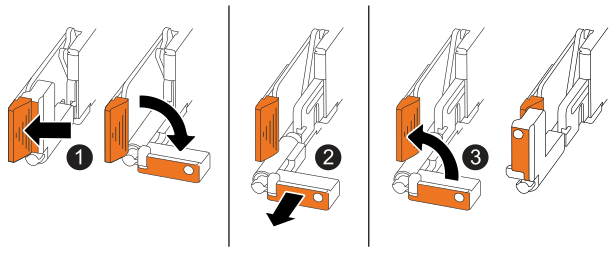
Em ambas as extremidades do controlador, empurre as linguetas de travamento verticais para fora para liberar as alças para a posição horizontal.

-
Puxe as alças em sua direção para desencaixar o controlador do midplane.
Ao puxar, as alças se estendem do controlador e então você sentirá alguma resistência, continue puxando.
-
Deslize o controlador para fora do chassi enquanto apoia a parte inferior do controlador e coloque-o sobre uma superfície de trabalho plana e livre de estática.

Se necessário, gire as alças para cima (próximas às abas) para tirá-las do caminho.
-
-
Abra a tampa do controlador girando o parafuso de aperto manual no sentido anti-horário para soltar e, em seguida, abra a tampa.
Passo 5: substituir um módulo DIMM
Localize o DIMM defeituoso dentro do controlador com problema e substitua-o.
-
Se você ainda não está aterrado, aterre-se adequadamente.
-
Localize o DIMM defeituoso.
Consulte o "Netapp Hardware Universe" ou o mapa FRU na tampa do controlador para obter a localização exata dos módulos DIMM. -
Remova o DIMM defeituoso:
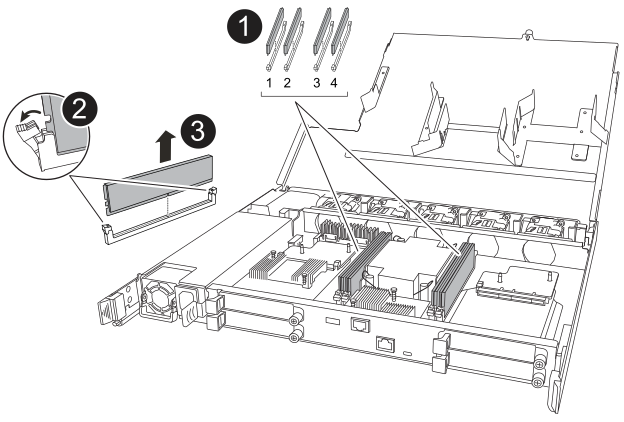
Numeração e posições dos slots DIMM.
Dependendo do modelo do seu sistema de storage, você terá dois ou quatro DIMMs.
-
Observe a orientação do DIMM no soquete para que você possa inserir o DIMM de substituição usando a mesma orientação.
-
Ejetar o módulo DIMM defeituoso pressionando lentamente as duas abas de ejeção em ambas as extremidades do slot DIMM.

Segure cuidadosamente o DIMM pelos cantos ou bordas para evitar pressão nos componentes da placa de circuito do DIMM.
Levante o DIMM e retire-o do slot.
As abas ejetoras permanecem na posição aberta.
-
-
Desembale o DIMM de substituição e coloque-o sobre uma superfície plana e antiestática perto do sistema de storage.
Guarde o material da embalagem para usar quando devolver o DIMM defeituoso.
-
Instale o DIMM de substituição:
-
Certifique-se de que as travas de ejeção do DIMM no conector estejam na posição aberta.
-
Segure o DIMM pelos cantos e insira-o firmemente no slot.
O entalhe na parte inferior do DIMM, entre os pinos, deve estar alinhado com a aba no slot.
Quando inserido corretamente, o DIMM entra facilmente, mas fica bem justo no slot. Reinsira o DIMM se achar que não está inserido corretamente. Nunca force um DIMM no slot.
-
Verifique visualmente o DIMM para garantir que esteja alinhado corretamente e totalmente inserido no slot.
-
Pressione com cuidado, mas com firmeza, a borda superior do DIMM até que as abas de ejeção se encaixem nos entalhes em ambas as extremidades do DIMM.
-
Passo 6: reinstale o controlador
Reinstale o controlador no chassi, reconecte o cabo de força e todos os seus cabos.
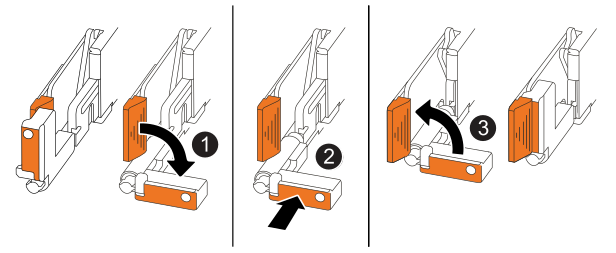
A ilustração a seguir mostra o funcionamento das alças do controlador (vistas do lado esquerdo de um controlador) durante a reinstalação do controlador e pode ser usada como referência para as etapas de reinstalação do controlador.
|
|
Se você girou as alças do controlador para a posição vertical (próximas às abas) para afastá-las enquanto fazia a manutenção do controlador, gire-as para a posição horizontal. |
|
|
Empurre as alças para reinserir o controlador no chassi. |
|
|
Gire as alças para a posição vertical e trave no lugar com as travas de segurança. |
-
Feche a tampa do controlador e gire o parafuso de aperto manual no sentido horário até ficar firme.
-
Insira o controlador no chassi:
-
Alinhe a parte traseira do controlador com a abertura no chassi e pressione as alças com cuidado, mas firmeza, até que o controlador encontre o midplane e esteja totalmente encaixado.
Não utilize força excessiva ao deslizar o controlador no chassi; isso pode danificar os conectores. -
Gire as alças do controlador para cima e trave-as no lugar com as abas.
-
-
Reconecte o cabo de força à fonte de alimentação e prenda o cabo de força com o retentor do cabo de força.
Assim que a energia for restabelecida na fonte de alimentação, o LED de status deverá ficar verde.
-
Reconecte todos os cabos ao controlador.
A reconexão dos cabos deve ser feita antes de colocar o controlador online. Isso é especialmente importante para as conexões dos cabos de espelhamento, pois garantem a redundância total do sistema e são usados para espelhamento de cache e envio de E/S.
Passo 7: coloque o controlador online
Coloque o controlador com defeito de volta online.
-
Coloque o controlador online usando SANtricity System Manager:
-
Selecione Hardware > Controladores e componentes para exibir os controladores.
-
Selecione o controlador que você deseja colocar online para exibir seu menu de contexto.
-
Selecione Place online e, em seguida, confirme que deseja realizar a operação.
O sistema coloca o controlador online.
-
-
À medida que o controlador arranca, verifique os LEDs do controlador.
Quando a comunicação com o outro controlador é restabelecida:
-
O LED âmbar de atenção permanece aceso.
-
Os LEDs do Host Link podem estar ligados, piscando ou desligados, dependendo da interface do host.
-
-
Quando o controlador voltar a ficar online:
-
Confirme se o status é Ótimo.
-
Confirme se o LED de atenção no controlador está apagado.
Se o status não for Ótimo ou se algum dos LEDs de Atenção estiver aceso, confirme que todos os cabos estão conectados corretamente e que o controlador está instalado corretamente. Se necessário, remova e reinstale o controlador.
Caso não consiga resolver o problema, entre em contato "Suporte à NetApp" antes de prosseguir com este procedimento. Se necessário, colete dados de suporte para o seu sistema de storage usando SANtricity System Manager. -
Etapa 8: conclua a substituição do DIMM
Utilizando SANtricity System Manager, certifique-se de que a versão mais recente do SANtricity OS esteja instalada, verifique se todos os volumes foram devolvidos aos seus controladores de propriedade e colete os dados de suporte para que você possa retomar as operações.
-
Certifique-se de que a versão mais recente do SANtricity OS esteja instalada no sistema de storage:
-
Selecione Support > Upgrade Center
-
Conforme necessário, instale a versão mais recente.
-
-
Verifique se todos os volumes foram devolvidos aos seus controladores de origem:
Se… Então… Recovery Guru está presente e indica que os volumes não estão no caminho preferencial (não retornaram aos seus controladores proprietários)
-
Redistribua os volumes para seus respectivos controladores, selecionando Storage > Volumes > More e, no menu suspenso, selecione Redistribute volumes.
-
Verifique se todos os volumes foram redistribuídos para seus respectivos controladores, verificando se o Recovery Guru está presente e ainda indica que os volumes não estão no caminho preferencial.
Se os volumes ainda não forem devolvidos aos seus controladores proprietários, entre em contato "Suporte à NetApp". Recovery Guru não está presente (parece que todos os volumes foram devolvidos aos seus controladores originais)
Verifique se todos os volumes foram devolvidos aos seus controladores proprietários selecionando Armazenamento > Volumes > Mais e, no menu suspenso, selecione Alterar propriedade do volume para visualizar os proprietários dos volumes.
-
-
Colete dados de suporte para seu sistema de storage:
-
Selecione suporte > Centro de suporte > Diagnóstico.
-
Selecione coletar dados de suporte.
-
Selecione Collect.
O arquivo é salvo na pasta Downloads do seu navegador com o nome support-data.7z.
-
Etapa 9: devolva a peça defeituosa para NetApp
Devolva a peça defeituosa para a NetApp, conforme descrito nas instruções de RMA que acompanham o kit. Consulte a "Devolução e substituições de peças" página para obter mais informações.