


Substitua um módulo de E/S em um sistema de storage EF50 ou EF80

 Sugerir alterações

 PDFs
PDFs
Substitua um módulo de E/S com defeito em seu sistema de storage EF50 ou EF80 por um módulo de E/S do mesmo tipo para restaurar o sistema de storage ao seu estado operacional ideal.
-
Substitua um módulo de E/S preparando-o, colocando o controlador com defeito offline, substituindo o módulo de E/S com defeito, colocando o controlador online novamente e devolvendo a peça com defeito para NetApp.
-
O termo módulo de E/S é usado em vez de placas de interface de host (HICs) neste procedimento.
-
Os LEDs indicadores de falha do módulo de E/S (para todos os quatro slots) não funcionam. Eles permanecem apagados o tempo todo; portanto, não podem ser usados para verificar uma condição de falha.
Os LEDs indicadores de falha estão localizados nos controladores: os LEDs indicadores de falha dos slots 1 e 2 estão localizados à direita do slot 2. Os LEDs indicadores de falha dos slots 3 e 4 estão localizados à esquerda do slot 4.
-
O controlador com defeito não precisa ser removido do chassi porque os módulos de E/S são acessíveis com o controlador no lugar.
-
Você deve colocar o controlador com defeito offline antes de desconectar qualquer cabo do módulo de E/S.
-
Você pode ativar os LEDs de localização (azuis) do sistema de storage (na parte frontal do sistema de storage e em ambos os controladores) para auxiliar na localização física do sistema de storage afetado. Usando SANtricity System Manager, selecione Hardware > Controladores e componentes, selecione a guia Compartimento do controlador e, no menu de contexto, selecione Ativar luz de localização.
Etapa 1: prepare-se para substituir um módulo de E/S
Prepare-se para substituir um módulo de E/S reunindo as ferramentas e equipamentos necessários e fazendo backup do banco de dados de configuração do sistema de storage.
-
Certifique-se de que tem o seguinte:
-
O módulo de E/S de substituição.
Certifique-se de substituir o módulo de E/S com defeito por um módulo de E/S do mesmo tipo. Não é possível instalar um módulo de E/S de tipo diferente.
Você deve ter o mesmo tipo e número de módulos de I/O em cada controlador do seu sistema de storage.

Possível perda de acesso aos dados — A presença de módulos de E/S incompatíveis ou não correspondentes faz com que os controladores entrem em bloqueio quando a alimentação é ligada. -
Uma pulseira ESD ou você tomou outras precauções antiestáticas.
-
Uma superfície de trabalho plana e livre de estática.
-
Etiquetas para identificar cada cabo que está conectado ao módulo de E/S com defeito.
-
Uma estação de gerenciamento com um navegador que pode acessar SANtricity System Manager para o controlador com defeito.
Para abrir a interface do System Manager, aponte o navegador para o nome de domínio ou endereço IP do controlador com falha.
-
-
Faça backup do banco de dados de configuração do sistema de storage usando SANtricity System Manager:
Se ocorrer um problema ao remover um controlador, você pode usar o arquivo salvo para restaurar sua configuração. O sistema salva o estado atual do banco de dados de configuração RAID, que inclui todos os dados de grupos de volumes e pools de discos no controlador com defeito.
-
Selecione suporte > Centro de suporte > Diagnóstico.
-
Selecione Collect Configuration Data.
-
Selecione Collect.
O arquivo é salvo na pasta Downloads do seu navegador com o nome configurationData-<arrayName>-<dateTime>.7z.
-
Etapa 2: coloque o controlador offline
Coloque o controlador com problema offline para que você possa realizar o restante deste procedimento com segurança.
Sempre que você colocar um controlador offline, é necessário aguardar pelo menos um minuto antes de colocá-lo online novamente. Esse período de espera permite que o sistema de storage atualize o status do controlador e garanta que todos os dados em cache sejam gravados nas unidades.
-
Se o controlador com defeito ainda não estiver offline, coloque-o offline usando SANtricity System Manager:
-
Selecione Hardware > Controladores e componentes para exibir os controladores.
-
Selecione o controlador que você deseja colocar offline para exibir seu menu de conteúdo.
-
Selecione Colocar offline e, em seguida, confirme que deseja realizar a operação.

Se você estiver acessando SANtricity System Manager usando o controlador que está tentando colocar offline, uma mensagem "SANtricity System Manager Indisponível" será exibida. Selecione Conectar a uma conexão de rede alternativa para acessar automaticamente SANtricity System Manager usando o outro controlador.
-
-
Aguarde até que o Gerenciador de sistema do SANtricity atualize o status do controlador para offline.
Não inicie quaisquer outras operações até que o estado tenha sido atualizado. -
Confirme se é seguro remover o componente defeituoso, usando o Recovery Guru:
-
Selecione Recheck.
-
Confirme se o campo OK para remover na área Detalhes exibe Yes.
Se o campo OK para remover não exibir Sim, não prossiga com a remoção do componente defeituoso. Em vez disso, solucione o problema usando o Recovery Guru.
-
Etapa 3: substituir o módulo de E/S
Desconecte os cabos do módulo de E/S com defeito, substitua-o pelo módulo de E/S de substituição e, em seguida, conecte os cabos do módulo de E/S de substituição.
-
Se você ainda não está aterrado, aterre-se adequadamente.
-
Desconecte o cabeamento do módulo de E/S com defeito.
Certifique-se de etiquetar os cabos para saber de onde vieram.
-
Remova o módulo de E/S com defeito do controlador:
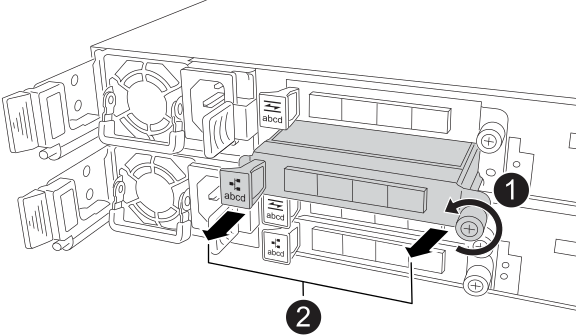

Gire o parafuso de aperto manual do módulo de I/O no sentido anti-horário para soltar.

Retire o módulo de E/S do controlador usando a aba da etiqueta da porta à esquerda e o parafuso de aperto manual.
-
Desembale o módulo de E/S de substituição e coloque-o em uma superfície plana e livre de estática perto do sistema de storage.
Guarde os materiais da embalagem para usar quando devolver o módulo de I/O com defeito.
-
Instale o módulo de E/S de substituição no slot de destino:
-
Alinhe o módulo de E/S com as bordas do slot.
-
Empurre cuidadosamente o módulo de E/S até o fundo do slot, certificando-se de encaixar corretamente o módulo no conector.
Você pode usar a aba à esquerda e o parafuso de aperto manual para empurrar o módulo de E/S.
-
Gire o parafuso de aperto manual no sentido horário para apertar.
-
-
Conecte o módulo de I/O.
Passo 4: coloque o controlador online
Coloque o controlador com defeito de volta online.
-
Coloque o controlador online usando SANtricity System Manager:
-
Selecione Hardware > Controladores e componentes para exibir os controladores.
-
Selecione o controlador que você deseja colocar online para exibir seu menu de contexto.
-
Selecione Place online e, em seguida, confirme que deseja realizar a operação.
O sistema coloca o controlador online.
-
-
À medida que o controlador arranca, verifique os LEDs do controlador.
Quando a comunicação com o outro controlador é restabelecida:
-
O LED âmbar de atenção permanece aceso.
-
Os LEDs do Host Link podem estar ligados, piscando ou desligados, dependendo da interface do host.
-
-
Quando o controlador voltar a ficar online:
-
Confirme se o status é Ótimo.
-
Confirme se o LED de atenção no controlador está apagado.
Se o status não for Ótimo ou se algum dos LEDs de Atenção estiver aceso, confirme que todos os cabos estão conectados corretamente e que o controlador está instalado corretamente. Se necessário, remova e reinstale o controlador.
Caso não consiga resolver o problema, entre em contato "Suporte à NetApp" antes de prosseguir com este procedimento. Se necessário, colete dados de suporte para o seu sistema de storage usando SANtricity System Manager. -
Etapa 5: conclua a substituição do módulo de E/S
Utilizando SANtricity System Manager, certifique-se de que a versão mais recente do SANtricity OS esteja instalada, verifique se todos os volumes foram devolvidos aos seus controladores de propriedade e colete os dados de suporte para que você possa retomar as operações.
-
Certifique-se de que a versão mais recente do SANtricity OS esteja instalada no sistema de storage:
-
Selecione Support > Upgrade Center
-
Conforme necessário, instale a versão mais recente.
-
-
Verifique se todos os volumes foram devolvidos aos seus controladores de origem:
Se… Então… Recovery Guru está presente e indica que os volumes não estão no caminho preferencial (não retornaram aos seus controladores proprietários)
-
Redistribua os volumes para seus respectivos controladores, selecionando Storage > Volumes > More e, no menu suspenso, selecione Redistribute volumes.
-
Verifique se todos os volumes foram redistribuídos para seus respectivos controladores, verificando se o Recovery Guru está presente e ainda indica que os volumes não estão no caminho preferencial.
Se os volumes ainda não forem devolvidos aos seus controladores proprietários, entre em contato "Suporte à NetApp". Recovery Guru não está presente (parece que todos os volumes foram devolvidos aos seus controladores originais)
Verifique se todos os volumes foram devolvidos aos seus controladores proprietários selecionando Armazenamento > Volumes > Mais e, no menu suspenso, selecione Alterar propriedade do volume para visualizar os proprietários dos volumes.
-
-
Colete dados de suporte para seu sistema de storage:
-
Selecione suporte > Centro de suporte > Diagnóstico.
-
Selecione coletar dados de suporte.
-
Selecione Collect.
O arquivo é salvo na pasta Downloads do seu navegador com o nome support-data.7z.
-
Etapa 6: Devolva a peça defeituosa para NetApp
Devolva a peça defeituosa para a NetApp, conforme descrito nas instruções de RMA que acompanham o kit. Consulte a "Devolução e substituições de peças" página para obter mais informações.