


Implante o cluster do ONTAP usando a solução


 Sugerir alterações

 PDFs
PDFs
Após concluir a preparação e o Planejamento, você estará pronto para usar a solução ONTAP day 0/1 para configurar rapidamente um cluster do ONTAP usando o Ansible.
A qualquer momento durante as etapas desta seção, você pode optar por testar uma solicitação em vez de executá-la. Para testar uma solicitação, altere o site.yml manual na linha de comando para logic.yml.

|
A docs/tutorial-requests.txt localização contém a versão final de todos os pedidos de assistência utilizados durante este procedimento. Se tiver dificuldade em executar uma solicitação de serviço, você pode copiar a solicitação relevante do tutorial-requests.txt arquivo para playbooks/inventory/group_vars/all/tutorial-requests.yml o local e modificar os valores codificados conforme necessário (endereço IP, nomes agregados, etc.). Em seguida, você deve ser capaz de executar com sucesso a solicitação.
|
Antes de começar
-
Tenha o Ansible instalado.
-
Você precisa ter baixado a solução do dia 0/1 do ONTAP e extraído a pasta para o local desejado no nó de controle do Ansible.
-
O estado do sistema ONTAP deve atender aos requisitos e você precisa ter as credenciais necessárias.
-
Você deve ter concluído todas as tarefas necessárias descritas na "Prepare-se"seção.
|
|
Os exemplos dessa solução usam "Cluster_01" e "Cluster_02" como os nomes dos dois clusters. É necessário substituir esses valores pelos nomes dos clusters no ambiente. |
Etapa 1: Configuração inicial do cluster
Neste estágio, você deve executar algumas etapas iniciais de configuração do cluster.
-
Navegue até o
playbooks/inventory/group_vars/all/tutorial-requests.ymllocal e reveja acluster_initialsolicitação no arquivo. Faça as alterações necessárias para o seu ambiente. -
Crie um arquivo
logic-tasksna pasta para a solicitação de serviço. Por exemplo, crie um arquivocluster_initial.ymlchamado .Copie as seguintes linhas para o novo arquivo:
- name: Validate required inputs ansible.builtin.assert: that: - service is defined - name: Include data files ansible.builtin.include_vars: file: "{{ data_file_name }}.yml" loop: - common-site-stds - user-inputs - cluster-platform-stds - vserver-common-stds loop_control: loop_var: data_file_name - name: Initial cluster configuration set_fact: raw_service_request: -
Defina a
raw_service_requestvariável.Você pode usar uma das seguintes opções para definir a
raw_service_requestvariável nocluster_initial.ymlarquivo que você criou nalogic-taskspasta:-
Opção 1: Defina manualmente a
raw_service_requestvariável.Abra o
tutorial-requests.ymlarquivo usando um editor e copie o conteúdo da linha 11 para a linha 165. Cole o conteúdo sob araw service requestvariável no novocluster_initial.ymlarquivo, como mostrado nos exemplos a seguir:
Mostrar exemplo
Ficheiro de exemplo
cluster_initial.yml:- name: Validate required inputs ansible.builtin.assert: that: - service is defined - name: Include data files ansible.builtin.include_vars: file: "{{ data_file_name }}.yml" loop: - common-site-stds - user-inputs - cluster-platform-stds - vserver-common-stds loop_control: loop_var: data_file_name - name: Initial cluster configuration set_fact: raw_service_request: service: cluster_initial operation: create std_name: none req_details: ontap_aggr: - hostname: "{{ cluster_name }}" disk_count: 24 name: n01_aggr1 nodes: "{{ cluster_name }}-01" raid_type: raid4 - hostname: "{{ peer_cluster_name }}" disk_count: 24 name: n01_aggr1 nodes: "{{ peer_cluster_name }}-01" raid_type: raid4 ontap_license: - hostname: "{{ cluster_name }}" license_codes: - XXXXXXXXXXXXXXAAAAAAAAAAAAAA - XXXXXXXXXXXXXXAAAAAAAAAAAAAA - XXXXXXXXXXXXXXAAAAAAAAAAAAAA - XXXXXXXXXXXXXXAAAAAAAAAAAAAA - XXXXXXXXXXXXXXAAAAAAAAAAAAAA - XXXXXXXXXXXXXXAAAAAAAAAAAAAA - XXXXXXXXXXXXXXAAAAAAAAAAAAAA - XXXXXXXXXXXXXXAAAAAAAAAAAAAA - XXXXXXXXXXXXXXAAAAAAAAAAAAAA - XXXXXXXXXXXXXXAAAAAAAAAAAAAA - XXXXXXXXXXXXXXAAAAAAAAAAAAAA - XXXXXXXXXXXXXXAAAAAAAAAAAAAA - XXXXXXXXXXXXXXAAAAAAAAAAAAAA - XXXXXXXXXXXXXXAAAAAAAAAAAAAA - XXXXXXXXXXXXXXAAAAAAAAAAAAAA - XXXXXXXXXXXXXXAAAAAAAAAAAAAA - XXXXXXXXXXXXXXAAAAAAAAAAAAAA - XXXXXXXXXXXXXXAAAAAAAAAAAAAA - XXXXXXXXXXXXXXAAAAAAAAAAAAAA - XXXXXXXXXXXXXXAAAAAAAAAAAAAA - XXXXXXXXXXXXXXAAAAAAAAAAAAAA - XXXXXXXXXXXXXXAAAAAAAAAAAAAA - XXXXXXXXXXXXXXAAAAAAAAAAAAAA - XXXXXXXXXXXXXXAAAAAAAAAAAAAA - XXXXXXXXXXXXXXAAAAAAAAAAAAAA - XXXXXXXXXXXXXXAAAAAAAAAAAAAA - XXXXXXXXXXXXXXAAAAAAAAAAAAAA - XXXXXXXXXXXXXXAAAAAAAAAAAAAA - XXXXXXXXXXXXXXAAAAAAAAAAAAAA - XXXXXXXXXXXXXXAAAAAAAAAAAAAA - XXXXXXXXXXXXXXAAAAAAAAAAAAAA - hostname: "{{ peer_cluster_name }}" license_codes: - XXXXXXXXXXXXXXAAAAAAAAAAAAAA - XXXXXXXXXXXXXXAAAAAAAAAAAAAA - XXXXXXXXXXXXXXAAAAAAAAAAAAAA - XXXXXXXXXXXXXXAAAAAAAAAAAAAA - XXXXXXXXXXXXXXAAAAAAAAAAAAAA - XXXXXXXXXXXXXXAAAAAAAAAAAAAA - XXXXXXXXXXXXXXAAAAAAAAAAAAAA - XXXXXXXXXXXXXXAAAAAAAAAAAAAA - XXXXXXXXXXXXXXAAAAAAAAAAAAAA - XXXXXXXXXXXXXXAAAAAAAAAAAAAA - XXXXXXXXXXXXXXAAAAAAAAAAAAAA - XXXXXXXXXXXXXXAAAAAAAAAAAAAA - XXXXXXXXXXXXXXAAAAAAAAAAAAAA - XXXXXXXXXXXXXXAAAAAAAAAAAAAA - XXXXXXXXXXXXXXAAAAAAAAAAAAAA - XXXXXXXXXXXXXXAAAAAAAAAAAAAA - XXXXXXXXXXXXXXAAAAAAAAAAAAAA - XXXXXXXXXXXXXXAAAAAAAAAAAAAA - XXXXXXXXXXXXXXAAAAAAAAAAAAAA - XXXXXXXXXXXXXXAAAAAAAAAAAAAA - XXXXXXXXXXXXXXAAAAAAAAAAAAAA - XXXXXXXXXXXXXXAAAAAAAAAAAAAA - XXXXXXXXXXXXXXAAAAAAAAAAAAAA - XXXXXXXXXXXXXXAAAAAAAAAAAAAA - XXXXXXXXXXXXXXAAAAAAAAAAAAAA - XXXXXXXXXXXXXXAAAAAAAAAAAAAA - XXXXXXXXXXXXXXAAAAAAAAAAAAAA - XXXXXXXXXXXXXXAAAAAAAAAAAAAA - XXXXXXXXXXXXXXAAAAAAAAAAAAAA - XXXXXXXXXXXXXXAAAAAAAAAAAAAA ontap_motd: - hostname: "{{ cluster_name }}" vserver: "{{ cluster_name }}" message: "New MOTD" - hostname: "{{ peer_cluster_name }}" vserver: "{{ peer_cluster_name }}" message: "New MOTD" ontap_interface: - hostname: "{{ cluster_name }}" vserver: "{{ cluster_name }}" interface_name: ic01 role: intercluster address: 10.0.0.101 netmask: 255.255.255.0 home_node: "{{ cluster_name }}-01" home_port: e0c ipspace: Default use_rest: never - hostname: "{{ cluster_name }}" vserver: "{{ cluster_name }}" interface_name: ic02 role: intercluster address: 10.0.0.101 netmask: 255.255.255.0 home_node: "{{ cluster_name }}-01" home_port: e0c ipspace: Default use_rest: never - hostname: "{{ peer_cluster_name }}" vserver: "{{ peer_cluster_name }}" interface_name: ic01 role: intercluster address: 10.0.0.101 netmask: 255.255.255.0 home_node: "{{ peer_cluster_name }}-01" home_port: e0c ipspace: Default use_rest: never - hostname: "{{ peer_cluster_name }}" vserver: "{{ peer_cluster_name }}" interface_name: ic02 role: intercluster address: 10.0.0.101 netmask: 255.255.255.0 home_node: "{{ peer_cluster_name }}-01" home_port: e0c ipspace: Default use_rest: never ontap_cluster_peer: - hostname: "{{ cluster_name }}" dest_cluster_name: "{{ peer_cluster_name }}" dest_intercluster_lifs: "{{ peer_lifs }}" source_cluster_name: "{{ cluster_name }}" source_intercluster_lifs: "{{ cluster_lifs }}" peer_options: hostname: "{{ peer_cluster_name }}" -
Opção 2: Use um modelo Jinja para definir a solicitação:
Você também pode usar o seguinte formato de modelo Jinja para obter o
raw_service_requestvalor.
raw_service_request: "{{ cluster_initial }}" -
-
Execute a configuração inicial do cluster para o primeiro cluster:
ansible-playbook -i inventory/hosts site.yml -e cluster_name=<Cluster_01>Verifique se não existem erros antes de prosseguir.
-
Repita o comando para o segundo cluster:
ansible-playbook -i inventory/hosts site.yml -e cluster_name=<Cluster_02>Verifique se não há erros para o segundo cluster.
Ao rolar para cima em direção ao início da saída do Ansible, você verá a solicitação que foi enviada para a estrutura, como mostrado no exemplo a seguir:
Mostrar exemplo
TASK [Show the raw_service_request] ************************************************************************************************************ ok: [localhost] => { "raw_service_request": { "operation": "create", "req_details": { "ontap_aggr": [ { "disk_count": 24, "hostname": "Cluster_01", "name": "n01_aggr1", "nodes": "Cluster_01-01", "raid_type": "raid4" } ], "ontap_license": [ { "hostname": "Cluster_01", "license_codes": [ "XXXXXXXXXXXXXXXAAAAAAAAAAAA", "XXXXXXXXXXXXXXAAAAAAAAAAAAA", "XXXXXXXXXXXXXXAAAAAAAAAAAAA", "XXXXXXXXXXXXXXAAAAAAAAAAAAA", "XXXXXXXXXXXXXXAAAAAAAAAAAAA", "XXXXXXXXXXXXXXAAAAAAAAAAAAA", "XXXXXXXXXXXXXXAAAAAAAAAAAAA", "XXXXXXXXXXXXXXAAAAAAAAAAAAA", "XXXXXXXXXXXXXXAAAAAAAAAAAAA", "XXXXXXXXXXXXXXAAAAAAAAAAAAA", "XXXXXXXXXXXXXXAAAAAAAAAAAAA", "XXXXXXXXXXXXXXAAAAAAAAAAAAA", "XXXXXXXXXXXXXXAAAAAAAAAAAAA", "XXXXXXXXXXXXXXAAAAAAAAAAAAA", "XXXXXXXXXXXXXXAAAAAAAAAAAAA", "XXXXXXXXXXXXXXAAAAAAAAAAAAA", "XXXXXXXXXXXXXXAAAAAAAAAAAAA", "XXXXXXXXXXXXXXAAAAAAAAAAAAA", "XXXXXXXXXXXXXXAAAAAAAAAAAAA", "XXXXXXXXXXXXXXAAAAAAAAAAAAA", "XXXXXXXXXXXXXXAAAAAAAAAAAAA", "XXXXXXXXXXXXXXAAAAAAAAAAAAA", "XXXXXXXXXXXXXXAAAAAAAAAAAAA", "XXXXXXXXXXXXXXAAAAAAAAAAAAA", "XXXXXXXXXXXXXXAAAAAAAAAAAAA", "XXXXXXXXXXXXXXAAAAAAAAAAAAA", "XXXXXXXXXXXXXXAAAAAAAAAAAAA", "XXXXXXXXXXXXXXAAAAAAAAAAAAA", "XXXXXXXXXXXXXXAAAAAAAAAAAAA", "XXXXXXXXXXXXXXAAAAAAAAAAAAA", "XXXXXXXXXXXXXXAAAAAAAAAAAAA", "XXXXXXXXXXXXXXAAAAAAAAAAAAA", "XXXXXXXXXXXXXXAAAAAAAAAAAAA", "XXXXXXXXXXXXXXAAAAAAAAAAAAA" ] } ], "ontap_motd": [ { "hostname": "Cluster_01", "message": "New MOTD", "vserver": "Cluster_01" } ] }, "service": "cluster_initial", "std_name": "none" } } -
Faça login em cada instância do ONTAP e verifique se a solicitação foi bem-sucedida.
Etapa 2: Configurar os LIFs entre clusters
Agora você pode configurar as LIFs entre clusters adicionando as definições de LIF à cluster_initial solicitação e definindo o ontap_interface microservice.
A definição do serviço e a solicitação trabalham em conjunto para determinar a ação:
-
Se você fornecer uma solicitação de serviço para um microservice que não esteja nas definições de serviço, a solicitação não será executada.
-
Se você fornecer uma solicitação de serviço com um ou mais microsserviços definidos nas definições de serviço, mas omitido da solicitação, a solicitação não será executada.
O execution.yml manual de estratégia avalia a definição do serviço digitalizando a lista de microsserviços na ordem listada:
-
Se houver uma entrada na solicitação com uma chave de dicionário que corresponda à
argsentrada contida nas definições de microservices, a solicitação será executada. -
Se não houver nenhuma entrada correspondente na solicitação de serviço, a solicitação será ignorada sem erro.
-
Navegue até o
cluster_initial.ymlarquivo que você criou anteriormente e modifique a solicitação adicionando as seguintes linhas às definições da solicitação:ontap_interface: - hostname: "{{ cluster_name }}" vserver: "{{ cluster_name }}" interface_name: ic01 role: intercluster address: <ip_address> netmask: <netmask_address> home_node: "{{ cluster_name }}-01" home_port: e0c ipspace: Default use_rest: never - hostname: "{{ cluster_name }}" vserver: "{{ cluster_name }}" interface_name: ic02 role: intercluster address: <ip_address> netmask: <netmask_address> home_node: "{{ cluster_name }}-01" home_port: e0c ipspace: Default use_rest: never - hostname: "{{ peer_cluster_name }}" vserver: "{{ peer_cluster_name }}" interface_name: ic01 role: intercluster address: <ip_address> netmask: <netmask_address> home_node: "{{ peer_cluster_name }}-01" home_port: e0c ipspace: Default use_rest: never - hostname: "{{ peer_cluster_name }}" vserver: "{{ peer_cluster_name }}" interface_name: ic02 role: intercluster address: <ip_address> netmask: <netmask_address> home_node: "{{ peer_cluster_name }}-01" home_port: e0c ipspace: Default use_rest: never -
Execute o comando:
ansible-playbook -i inventory/hosts site.yml -e cluster_name=<Cluster_01> -e peer_cluster_name=<Cluster_02> -
Faça login em cada instância para verificar se os LIFs foram adicionados ao cluster:
Mostrar exemplo
Cluster_01::> net int show
  (network interface show)
            Logical    Status     Network            Current       Current Is
Vserver     Interface  Admin/Oper Address/Mask       Node          Port    Home
----------- ---------- ---------- ------------------ ------------- ------- ----
Cluster_01
            Cluster_01-01_mgmt up/up 10.0.0.101/24   Cluster_01-01 e0c     true
            Cluster_01-01_mgmt_auto up/up 10.101.101.101/24 Cluster_01-01 e0c true
            cluster_mgmt up/up    10.0.0.110/24      Cluster_01-01 e0c     true
5 entries were displayed.
A saída mostra que os LIFs foram not adicionados. Isso ocorre porque o
ontap_interfacemicroservice ainda precisa ser definido noservices.ymlarquivo. -
Verifique se os LIFs foram adicionados à
raw_service_requestvariável.Mostrar exemplo
O exemplo a seguir mostra que os LIFs foram adicionados à solicitação:
"ontap_interface": [ { "address": "10.0.0.101", "home_node": "Cluster_01-01", "home_port": "e0c", "hostname": "Cluster_01", "interface_name": "ic01", "ipspace": "Default", "netmask": "255.255.255.0", "role": "intercluster", "use_rest": "never", "vserver": "Cluster_01" }, { "address": "10.0.0.101", "home_node": "Cluster_01-01", "home_port": "e0c", "hostname": "Cluster_01", "interface_name": "ic02", "ipspace": "Default", "netmask": "255.255.255.0", "role": "intercluster", "use_rest": "never", "vserver": "Cluster_01" }, { "address": "10.0.0.101", "home_node": "Cluster_02-01", "home_port": "e0c", "hostname": "Cluster_02", "interface_name": "ic01", "ipspace": "Default", "netmask": "255.255.255.0", "role": "intercluster", "use_rest": "never", "vserver": "Cluster_02" }, { "address": "10.0.0.126", "home_node": "Cluster_02-01", "home_port": "e0c", "hostname": "Cluster_02", "interface_name": "ic02", "ipspace": "Default", "netmask": "255.255.255.0", "role": "intercluster", "use_rest": "never", "vserver": "Cluster_02" } ], -
Defina o
ontap_interfacemicroservice emcluster_initialnoservices.ymlarquivo.Copie as seguintes linhas para o arquivo para definir o microservice:
- name: ontap_interface args: ontap_interface role: na/ontap_interface -
Agora que o
ontap_interfacemicroservice foi definido na solicitação e noservices.ymlarquivo, execute a solicitação novamente:ansible-playbook -i inventory/hosts site.yml -e cluster_name=<Cluster_01> -e peer_cluster_name=<Cluster_02> -
Faça login em cada instância do ONTAP e verifique se os LIFs foram adicionados.
Etapa 3: Opcionalmente, configure vários clusters
Se necessário, você pode configurar vários clusters na mesma solicitação. Você deve fornecer nomes de variáveis para cada cluster quando definir a solicitação.
-
Adicione uma entrada para o segundo cluster
cluster_initial.ymlno arquivo para configurar ambos os clusters na mesma solicitação.O exemplo a seguir exibe o
ontap_aggrcampo depois que a segunda entrada é adicionada.ontap_aggr: - hostname: "{{ cluster_name }}" disk_count: 24 name: n01_aggr1 nodes: "{{ cluster_name }}-01" raid_type: raid4 - hostname: "{{ peer_cluster_name }}" disk_count: 24 name: n01_aggr1 nodes: "{{ peer_cluster_name }}-01" raid_type: raid4 -
Aplique as alterações para todos os outros itens em
cluster_initial. -
Adicione peering de cluster à solicitação copiando as seguintes linhas para o arquivo:
ontap_cluster_peer: - hostname: "{{ cluster_name }}" dest_cluster_name: "{{ cluster_peer }}" dest_intercluster_lifs: "{{ peer_lifs }}" source_cluster_name: "{{ cluster_name }}" source_intercluster_lifs: "{{ cluster_lifs }}" peer_options: hostname: "{{ cluster_peer }}" -
Execute a solicitação do Ansible:
ansible-playbook -i inventory/hosts -e cluster_name=<Cluster_01>
site.yml -e peer_cluster_name=<Cluster_02> -e cluster_lifs=<cluster_lif_1_IP_address,cluster_lif_2_IP_address>
-e peer_lifs=<peer_lif_1_IP_address,peer_lif_2_IP_address>
Etapa 4: Configuração inicial da SVM
Nesta etapa do procedimento, você configura os SVMs no cluster.
-
Atualize a
svm_initialsolicitação notutorial-requests.ymlarquivo para configurar um relacionamento de pares SVM e SVM.Você deve configurar o seguinte:
-
O SVM
-
O relacionamento entre pares SVM
-
A interface SVM para cada SVM
-
-
Atualize as definições de variáveis nas
svm_initialdefinições de solicitação. Você deve modificar as seguintes definições de variáveis:-
cluster_name -
vserver_name -
peer_cluster_name -
peer_vserverPara atualizar as definições, remova o * depois
req_detailspara asvm_initialdefinição e adicione a definição correta.
-
-
Crie um arquivo
logic-tasksna pasta para a solicitação de serviço. Por exemplo, crie um arquivosvm_initial.ymlchamado .Copie as seguintes linhas para o arquivo:
- name: Validate required inputs ansible.builtin.assert: that: - service is defined - name: Include data files ansible.builtin.include_vars: file: "{{ data_file_name }}.yml" loop: - common-site-stds - user-inputs - cluster-platform-stds - vserver-common-stds loop_control: loop_var: data_file_name - name: Initial SVM configuration set_fact: raw_service_request: -
Defina a
raw_service_requestvariável.Pode utilizar uma das seguintes opções para definir a
raw_service_requestvariávelsvm_initiallogic-tasksna pasta:-
Opção 1: Defina manualmente a
raw_service_requestvariável.Abra o
tutorial-requests.ymlarquivo usando um editor e copie o conteúdo da linha 179 para a linha 222. Cole o conteúdo sob araw service requestvariável no novosvm_initial.ymlarquivo, como mostrado nos exemplos a seguir: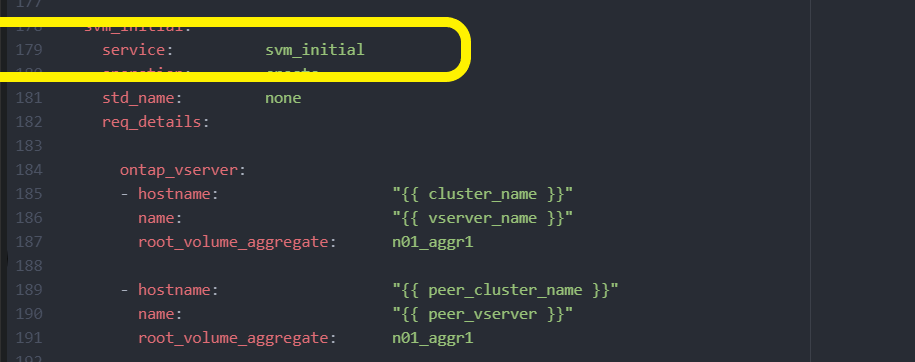
Mostrar exemplo
Ficheiro de exemplo
svm_initial.yml:- name: Validate required inputs ansible.builtin.assert: that: - service is defined - name: Include data files ansible.builtin.include_vars: file: "{{ data_file_name }}.yml" loop: - common-site-stds - user-inputs - cluster-platform-stds - vserver-common-stds loop_control: loop_var: data_file_name - name: Initial SVM configuration set_fact: raw_service_request: service: svm_initial operation: create std_name: none req_details: ontap_vserver: - hostname: "{{ cluster_name }}" name: "{{ vserver_name }}" root_volume_aggregate: n01_aggr1 - hostname: "{{ peer_cluster_name }}" name: "{{ peer_vserver }}" root_volume_aggregate: n01_aggr1 ontap_vserver_peer: - hostname: "{{ cluster_name }}" vserver: "{{ vserver_name }}" peer_vserver: "{{ peer_vserver }}" applications: snapmirror peer_options: hostname: "{{ peer_cluster_name }}" ontap_interface: - hostname: "{{ cluster_name }}" vserver: "{{ vserver_name }}" interface_name: data01 role: data address: 10.0.0.200 netmask: 255.255.255.0 home_node: "{{ cluster_name }}-01" home_port: e0c ipspace: Default use_rest: never - hostname: "{{ peer_cluster_name }}" vserver: "{{ peer_vserver }}" interface_name: data01 role: data address: 10.0.0.201 netmask: 255.255.255.0 home_node: "{{ peer_cluster_name }}-01" home_port: e0c ipspace: Default use_rest: never -
Opção 2: Use um modelo Jinja para definir a solicitação:
Você também pode usar o seguinte formato de modelo Jinja para obter o
raw_service_requestvalor.
raw_service_request: "{{ svm_initial }}" -
-
Execute a solicitação:
ansible-playbook -i inventory/hosts -e cluster_name=<Cluster_01> -e peer_cluster_name=<Cluster_02> -e peer_vserver=<SVM_02> -e vserver_name=<SVM_01> site.yml -
Faça login em cada instância do ONTAP e valide a configuração.
-
Adicione as interfaces SVM.
Defina
ontap_interfaceo serviço emsvm_initialservices.ymlno arquivo e execute a solicitação novamente:ansible-playbook -i inventory/hosts -e cluster_name=<Cluster_01> -e peer_cluster_name=<Cluster_02> -e peer_vserver=<SVM_02> -e vserver_name=<SVM_01> site.yml -
Faça login em cada instância do ONTAP e verifique se as interfaces SVM foram configuradas.
Etapa 5: Opcionalmente, defina uma solicitação de serviço dinamicamente
Nas etapas anteriores, a raw_service_request variável é codificada por hardware. Isso é útil para aprendizado, desenvolvimento e teste. Você também pode gerar dinamicamente uma solicitação de serviço.
A seção a seguir fornece uma opção para produzir dinamicamente o necessário raw_service_request se você não quiser integrá-lo com sistemas de nível superior.

|
|
Há várias maneiras de aplicar uma tarefa lógica para definir dinamicamente uma solicitação de serviço. Algumas destas opções estão listadas abaixo:
-
Usando um arquivo de tarefa Ansible
logic-tasksda pasta -
Invocando uma função personalizada que retorna dados adequados para converter para um
raw_service_requestvaraible. -
Invocando outra ferramenta fora do ambiente Ansible para fornecer os dados necessários. Por exemplo, uma chamada de API REST para o Active IQ Unified Manager.
Os comandos de exemplo a seguir definem dinamicamente uma solicitação de serviço para cada cluster usando o tutorial-requests.yml arquivo:
ansible-playbook -i inventory/hosts -e cluster2provision=Cluster_01
-e logic_operation=tutorial-requests site.yml
ansible-playbook -i inventory/hosts -e cluster2provision=Cluster_02
-e logic_operation=tutorial-requests site.ymlEtapa 6: Implante a solução ONTAP Day 0/1
Nesta fase, você já deve ter completado o seguinte:
-
Revisou e modificou todos os arquivos
playbooks/inventory/group_vars/allde acordo com suas necessidades. Há comentários detalhados em cada arquivo para ajudá-lo a fazer as alterações. -
Adicionado todos os arquivos de tarefa necessários ao
logic-tasksdiretório. -
Adicionado todos os arquivos de dados necessários ao
playbook/varsdiretório.
Use os comandos a seguir para implantar a solução ONTAP day 0/1 e verificar a integridade da implantação:
|
|
Nesta fase, você já deve ter descriptografado e modificado o vault.yml arquivo e ele deve ser criptografado com sua nova senha.
|
-
Execute o serviço ONTAP Day 0:
ansible-playbook -i playbooks/inventory/hosts playbooks/site.yml -e logic_operation=cluster_day_0 -e service=cluster_day_0 -vvvv --ask-vault-pass <your_vault_password> -
Execute o serviço ONTAP Day 1:
ansible-playbook -i playbooks/inventory/hosts playbooks/site.yml -e logic_operation=cluster_day_1 -e service=cluster_day_0 -vvvv --ask-vault-pass <your_vault_password> -
Aplicar definições de largura do cluster:
ansible-playbook -i playbooks/inventory/hosts playbooks/site.yml -e logic_operation=cluster_wide_settings -e service=cluster_wide_settings -vvvv --ask-vault-pass <your_vault_password> -
Executar verificações de integridade:
ansible-playbook -i playbooks/inventory/hosts playbooks/site.yml -e logic_operation=health_checks -e service=health_checks -e enable_health_reports=true -vvvv --ask-vault-pass <your_vault_password>