


Procedimento de restauração para arquivos e pastas convidados protegidos pelo SnapCenter Plug-in for VMware

 Sugerir alterações

 PDFs
PDFs
A seção a seguir mostra como restaurar arquivos e pastas de guest a partir de VMDKs.

|
SnapCenter suporta a restauração de arquivos e pastas de VMDKs somente quando o sistema operacional convidado é Windows. |
Considerações sobre a restauração de arquivos e pastas de convidados com SCV:
-
VMware tools devem estar em execução na máquina virtual.
-
O VMDK anexado fica acessível por 24 horas por padrão.
-
Apenas uma operação de restauração ou de conexão pode ser realizada em uma máquina virtual por vez.
-
Arquivos de sistema, ocultos e criptografados podem ser restaurados; no entanto, seus atributos originais não serão preservados.
-
Evite restaurar arquivos criptografados para pastas criptografadas ou sobrescrever arquivos do sistema.
Etapas para a restauração de arquivos e pastas do guest:
-
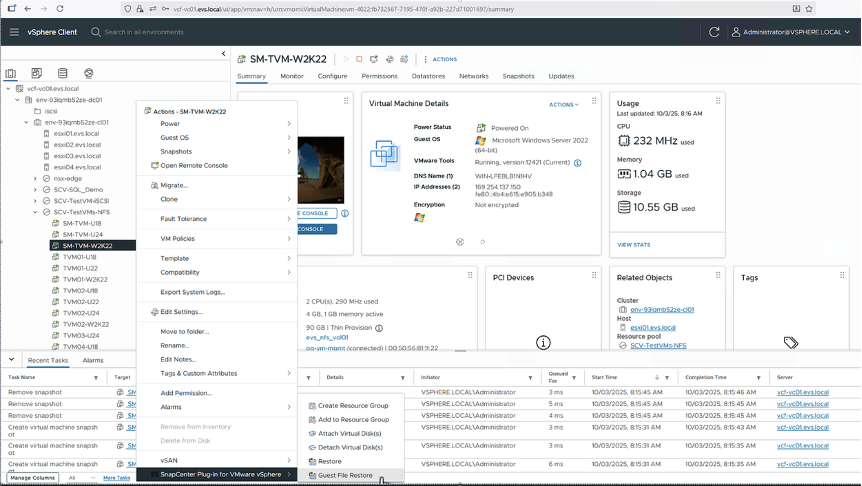
Clique com o botão direito do mouse na máquina virtual de destino e selecione ""NetApp SnapCenter > Guest File Restore".
-
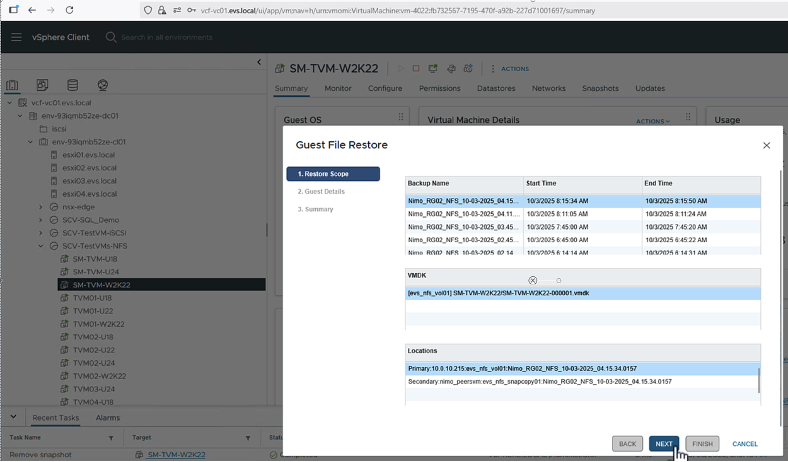
Escolha o backup que contém o VMDK necessário. Especifique o VMDK e sua localização (primário ou secundário).
-
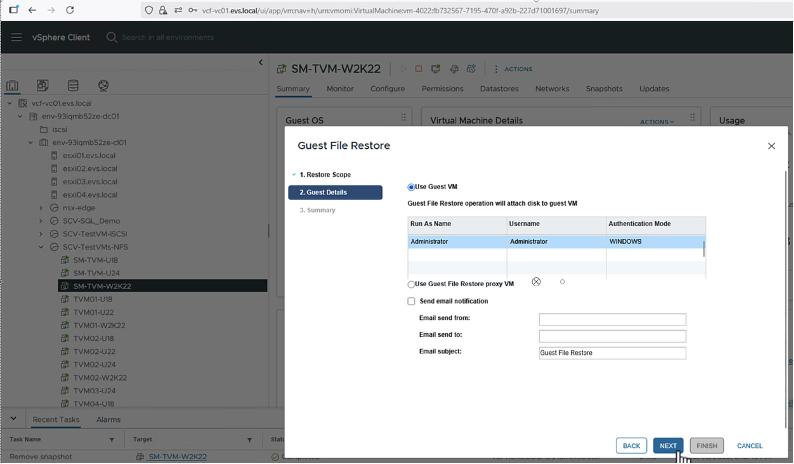
Escolha "Disk Attachment Method".
-
Opção de VM convidada: anexe o disco à VM original (requer credenciais pré-configuradas). Esta é a opção usada nesta demonstração.
-
Opção de VM proxy: anexe o disco a uma VM proxy designada (deve ser configurada com antecedência).
-
-
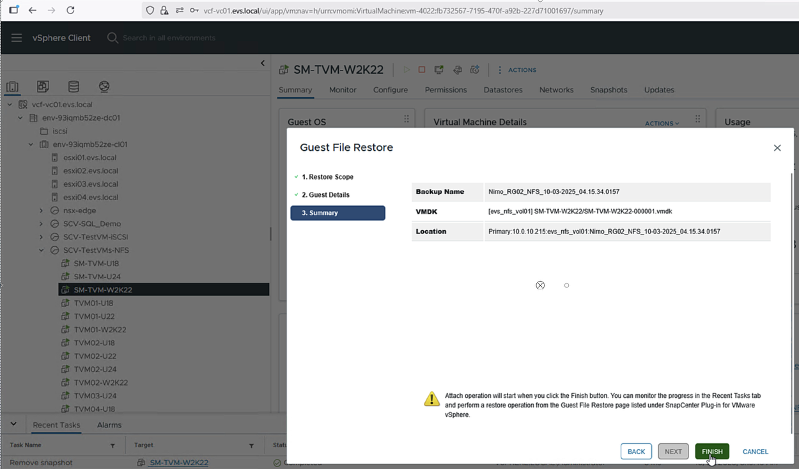
Aguarde a conclusão da operação de anexação antes de navegar e restaurar arquivos. Assim que a operação for concluída, SnapCenter cria automaticamente uma sessão de restauração de arquivos do convidado.
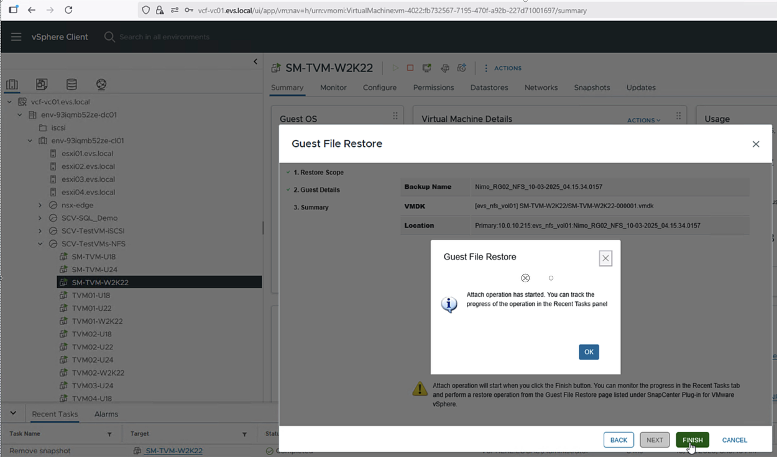
-
Navegue até o VMDK na sessão de Guest File Restore, selecione os arquivos ou pastas necessários e restaure-os para o local especificado.