Procedimento de restauração para VMs protegidas pelo SnapCenter Plug-in for VMware

 Sugerir alterações

 PDFs
PDFs
Esta seção aborda os passos para restaurar VMs a partir de backups. O SCV pode ser usado para restaurar VMs dentro do vCenter, permitindo que elas sejam recuperadas para o datastore original no host ESXi original (sobrescrevendo o conteúdo existente), para restaurar VMs excluídas ou renomeadas a partir de uma cópia de backup, para um datastore diferente no host ESXi original, para o datastore original em um host ESXi diferente gerenciado pelo mesmo vCenter, ou para um datastore diferente em outro host ESXi dentro do mesmo vCenter environment.
Etapas para realizar a operação de restauração
Para realizar a operação de restauração, siga estes passos:
-
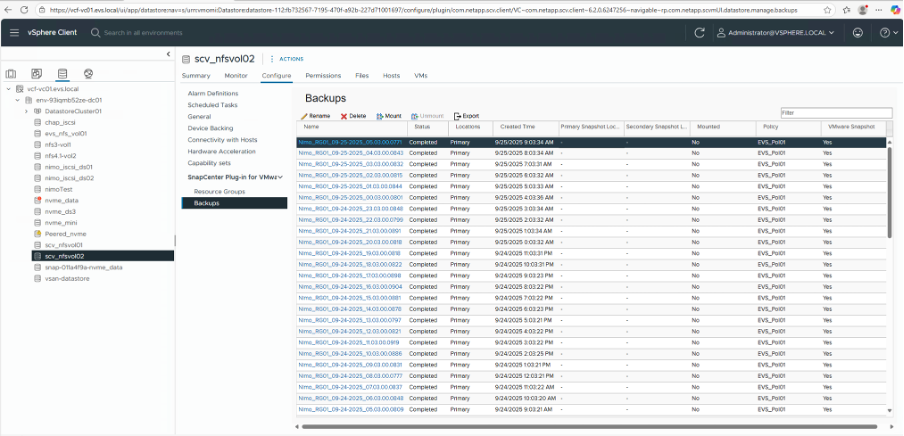
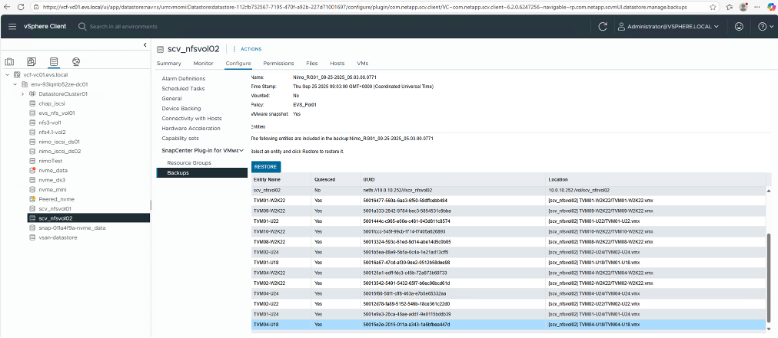
No cliente web do Exchange Virtual Server vSphere, vá para "Inventory > Datastores" e selecione o datastore desejado. Em seguida, navegue até "Configure > Backups" na seção "SnapCenter Plug-in for VMware vSphere".
-
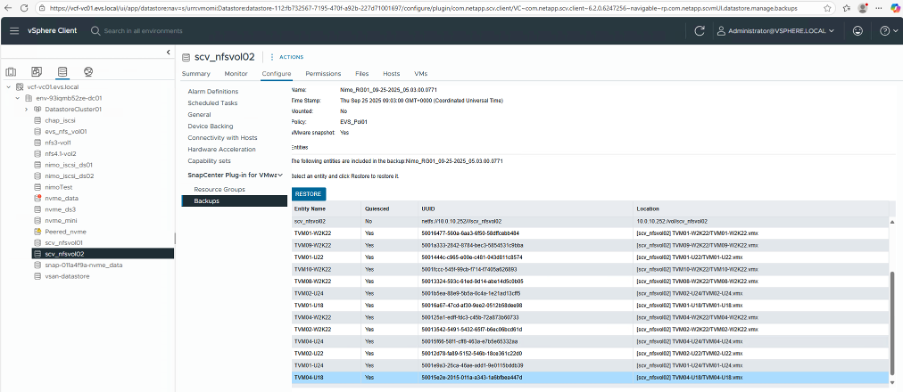
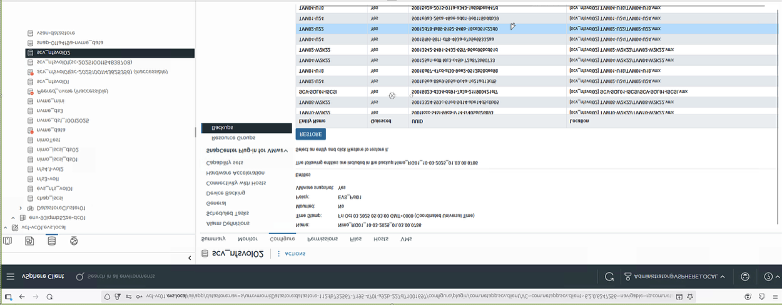
Clique duas vezes em um backup para visualizar todas as VMs incluídas nesse backup. Encontre a VM que deseja restaurar na lista e selecione "Restaurar".
-
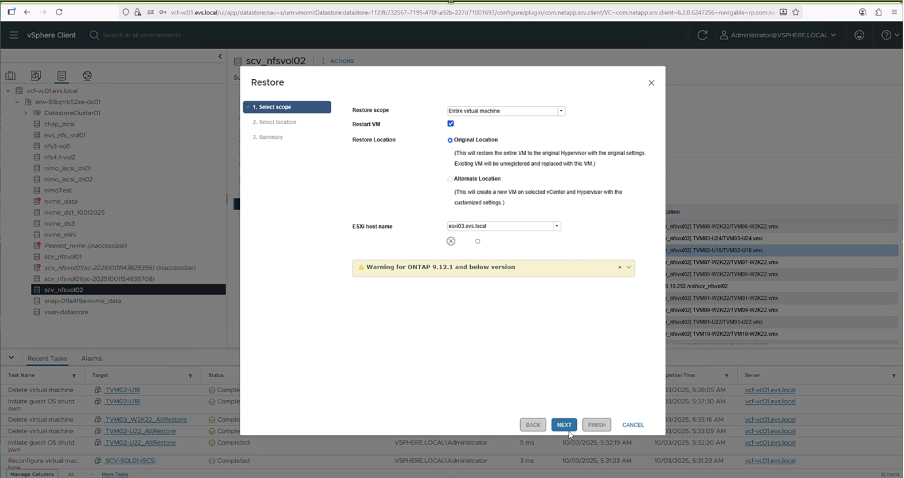
Na página "Selecionar Escopo", selecione "Máquina Virtual Inteira" no campo "Escopo de Restauração", depois selecione "Local de Restauração" e insira as informações do ESXi de destino onde o backup deve ser montado.
-
Marque a caixa de seleção "Restart VM" se a máquina virtual precisar ser ligada após a operação de restauração.
-
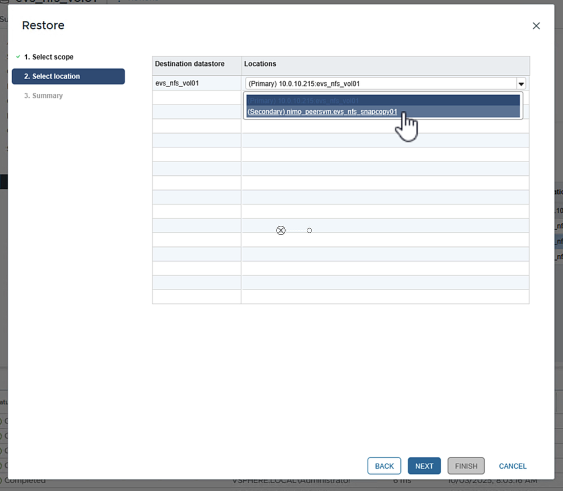
Na página "Select Location", selecione um local principal.
-
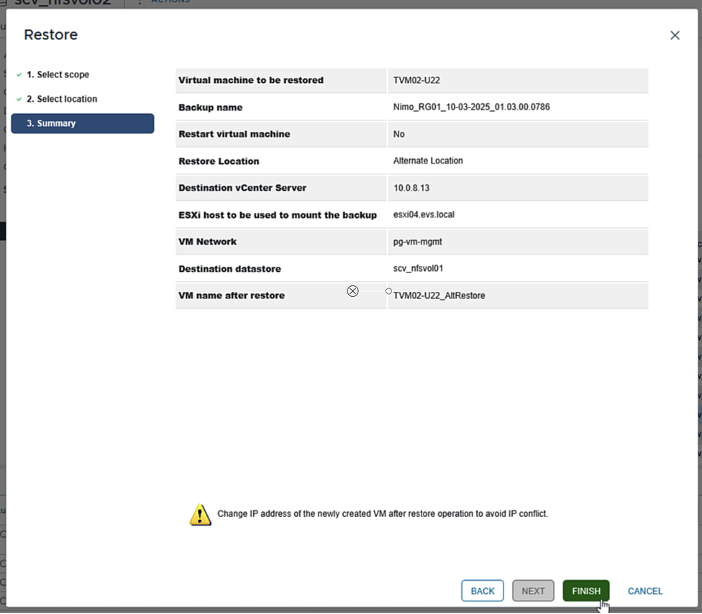
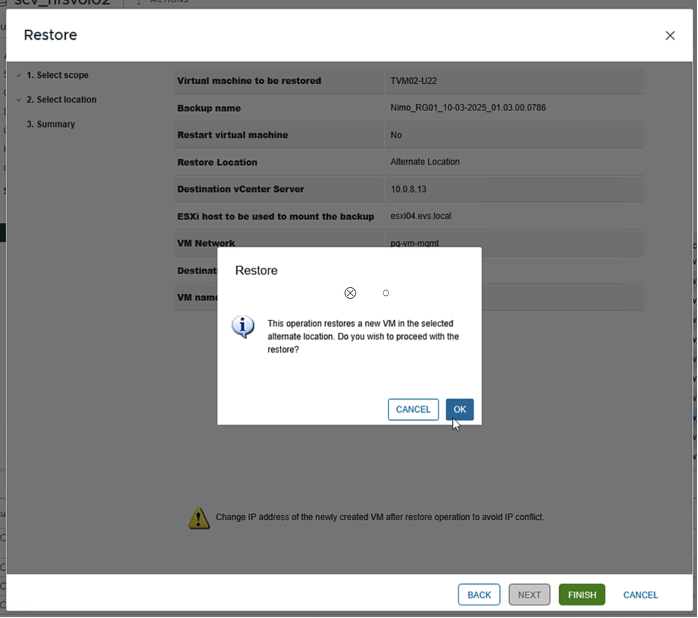
Revise a página "Resumo" e, em seguida, selecione "Concluir".
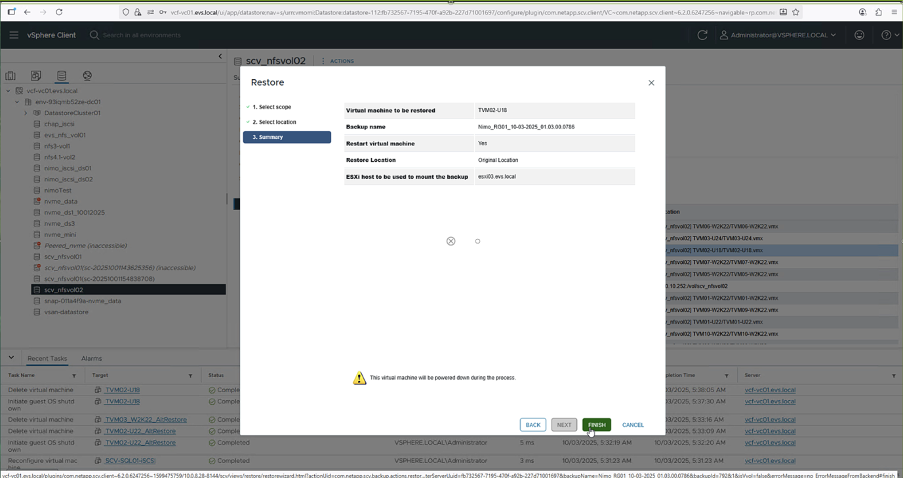
-
Monitore o progresso da operação selecionando "Tarefas recentes" na parte inferior da tela.
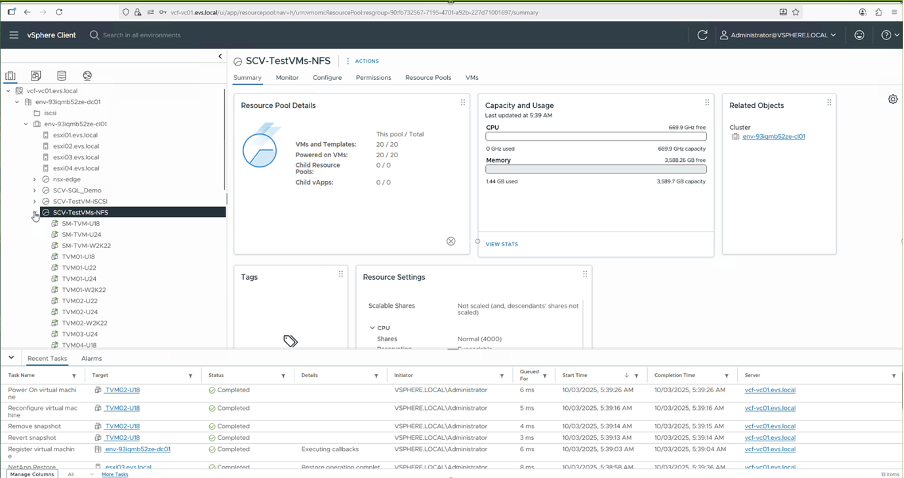

|
Embora as VMs sejam restauradas, elas não são adicionadas automaticamente aos seus grupos de recursos anteriores. Se você quiser proteger essas VMs, adicione-as manualmente aos grupos de recursos apropriados. |
|
|
A operação de restauração também pode ser acionada a partir do nível de máquina virtual individual. |
Passos para restaurar uma máquina virtual excluída
Restaurar uma máquina virtual excluída é um processo simples com SCV.
A operação de restauração de uma máquina virtual excluída pode ser realizada a partir do nível do datastore.
-
Acesse o Datastore correspondente > Configurar > Backups. Lá, selecione a máquina virtual excluída e selecione "Restaurar".
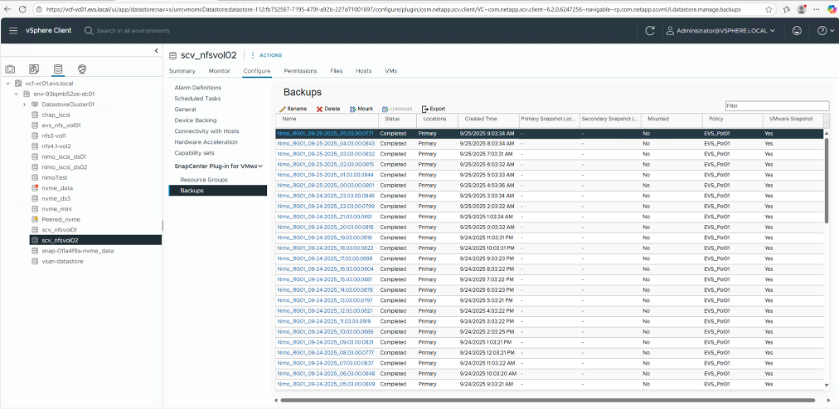
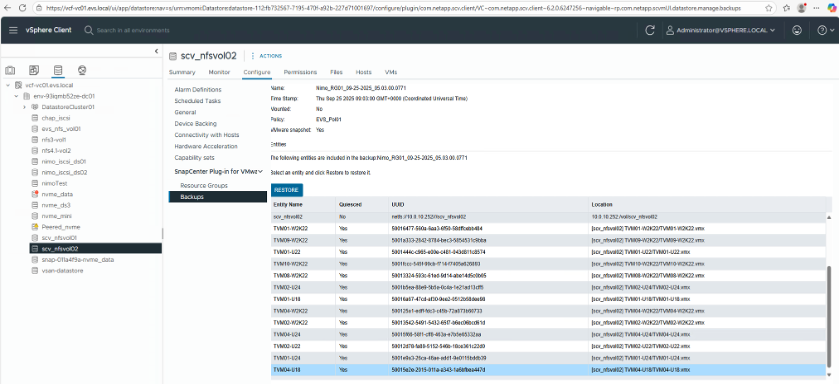
-
O fluxo de capturas de tela a seguir abrange a restauração de uma máquina virtual para um host ESXi alternativo e um datastore diferente.
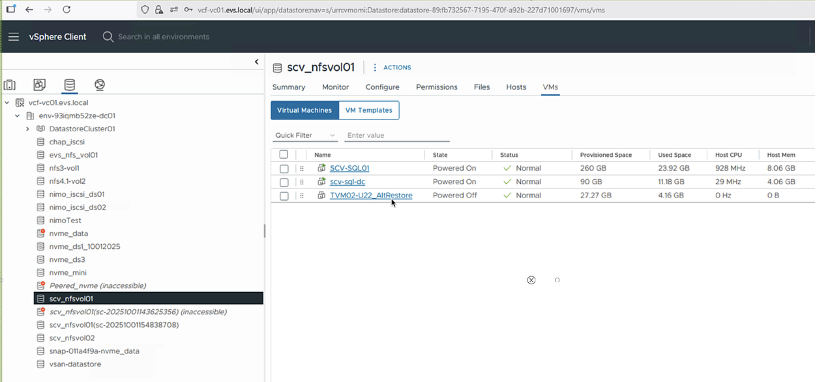
|
|
O datastore de destino deve ter espaço livre adequado e o vCenter especificado no campo "Restaurar para local alternativo" deve ser resolvível por DNS. |
|
|
Para uma melhor eficiência de restauração em ambientes NFS, ative a API vStorage da VMware para Integração de Arrays (VAAI). |
|
|
As restaurações também podem ser realizadas a partir de locais secundários, como um destino do SnapMirror. |
+