Configurando os sistemas ONTAP ASA R2

 Sugerir alterações

 PDFs
PDFs
Configurando os sistemas ONTAP ASA R2
Este capítulo mostra como criar os LUNs necessários para um sistema SAP HANA, como configurar a replicação usando o SMas no modo ativo-ativo e como instalar e configurar o ONTAP Mediator.
Criando LUNs
Este capítulo descreve como criar as LUNs para um SAP HANA usando o ONTAP System Manager de um sistema de storage NetApp ASA R2.
-
Faça login no ONTAP System Manager do ASA R2 Storage Cluster +

-
O painel será exibido +
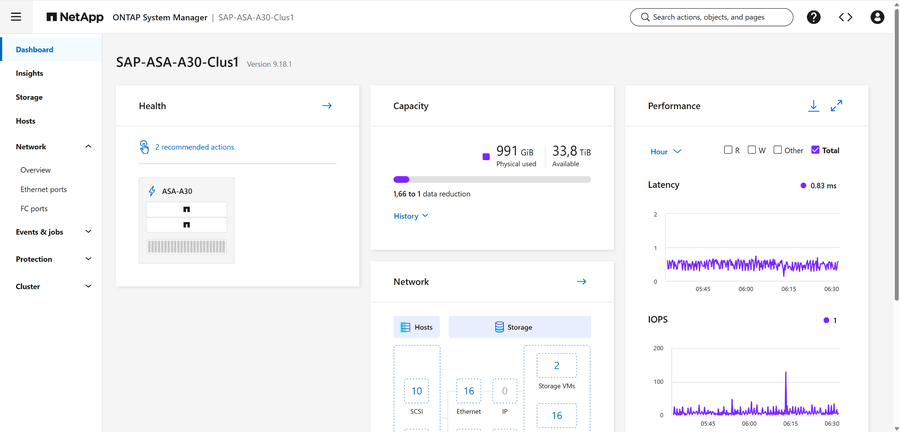
-
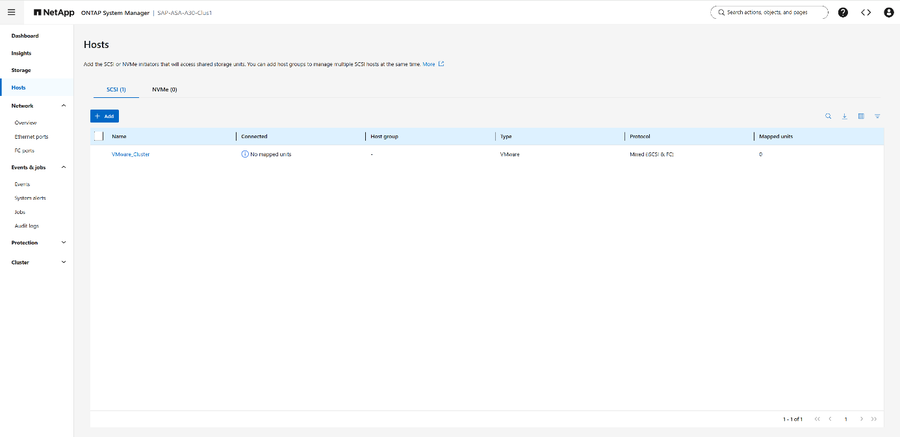
Selecione “Anfitriões” no menu à esquerda e clique em “Adicionar” +
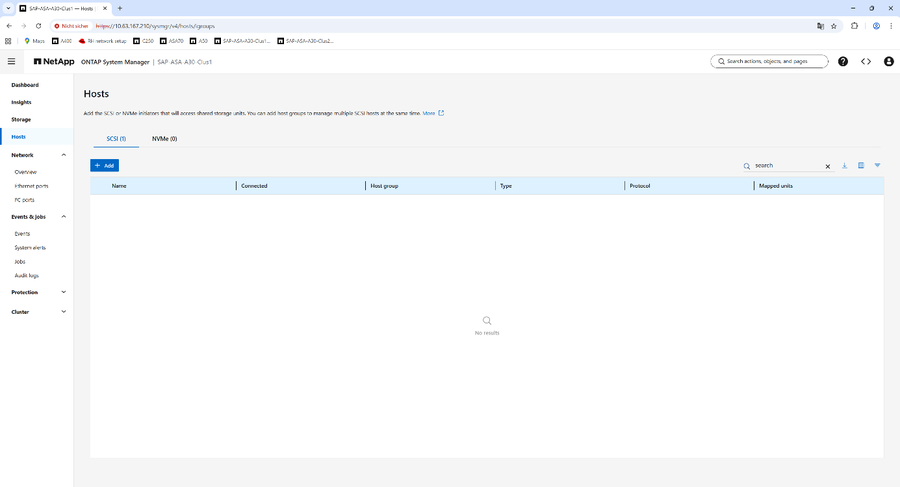
-
Dê um nome para o seu VMware ESXi, marque a opção “Novos hosts” e, opcionalmente, “Configurar proximidade do host”. Escolha ou forneça os world wide port names (WWPNs) dos HBAs dos seus hosts ESXi pertencentes ao seu cluster e configure a proximidade, se desejar. + Clique em “Adicionar”. +
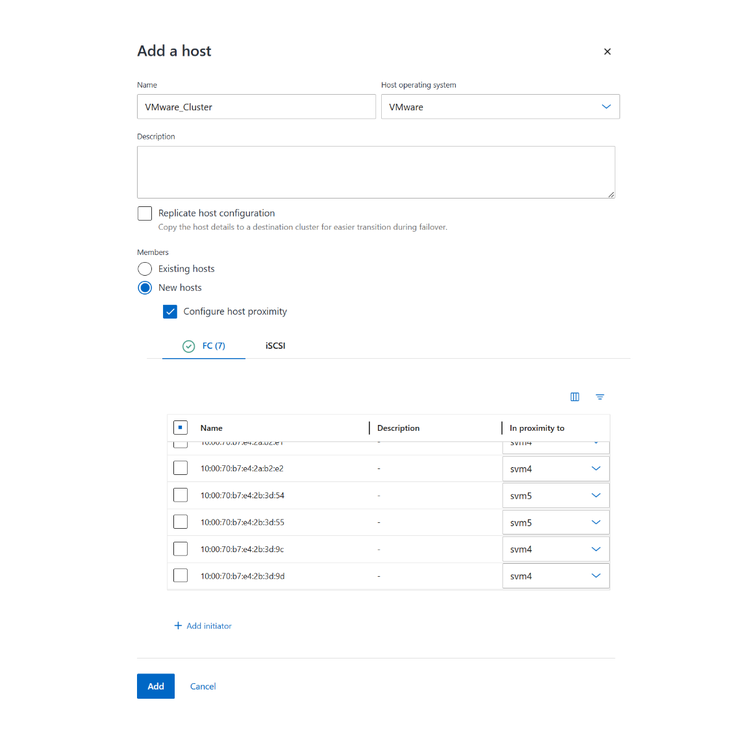
-
Os hosts foram definidos com sucesso. +
-
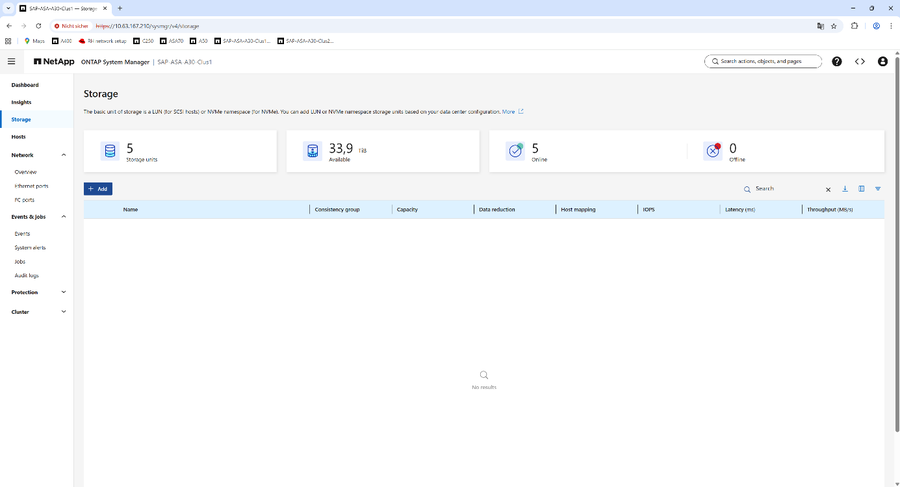
Selecione “Storage” no menu à esquerda e clique em “+Add”
-
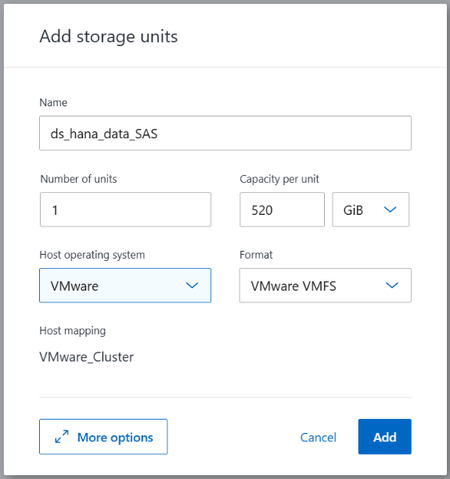
Crie o LUN do datastore para o volume de dados do SAP HANA +
-
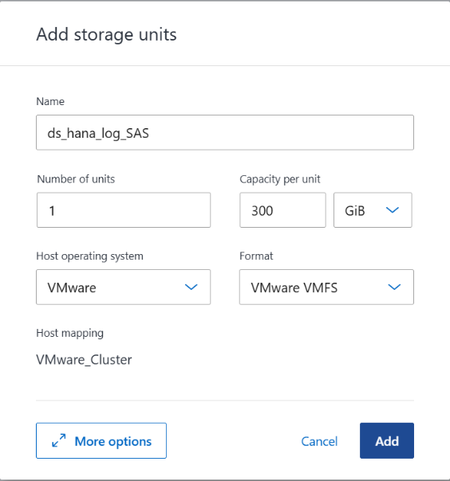
Crie o LUN do datastore para o volume de log do SAP HANA +
-
Crie o LUN do datastore para o volume compartilhado do SAP HANA +
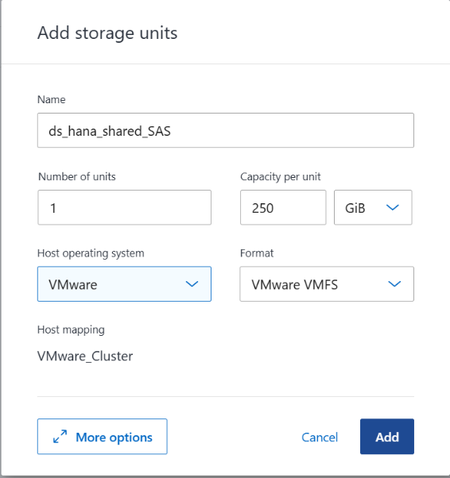
-
Crie o LUN do datastore para o SAP HANA OS +
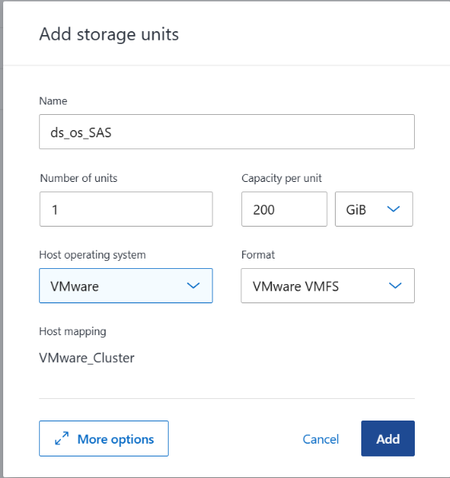
-
Todas as LUNs necessárias para os diferentes datastores foram criadas +
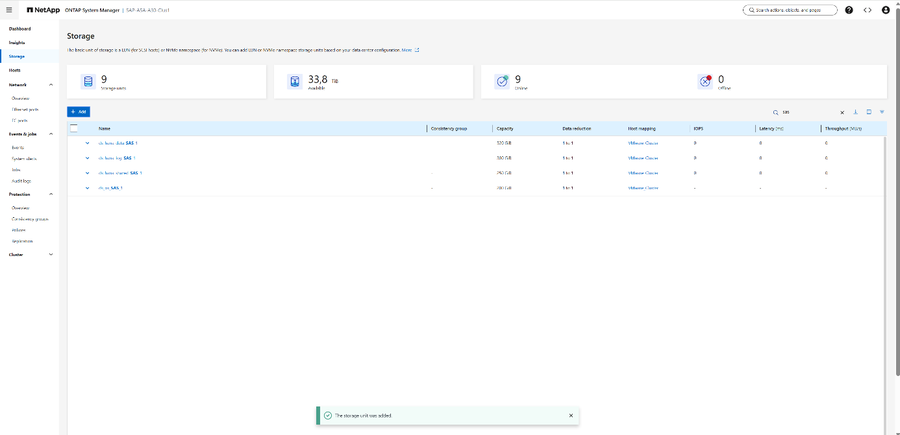
Configurando a replicação
Após a criação dos LUNs, a replicação usando SMas no modo simétrico ativo-ativo e uma replicação assíncrona SnapVault/SnapMirror como destino de backup será configurada. A replicação assíncrona é opcional, mas permite armazenar backups adicionais em um terceiro sistema de storage por um período mais longo.
-
Selecione “Grupos de consistência” em “Proteção” no menu à esquerda do ONTAP System Manager e “+ adicionar” um novo grupo de consistência “Usando unidades de armazenamento existentes”
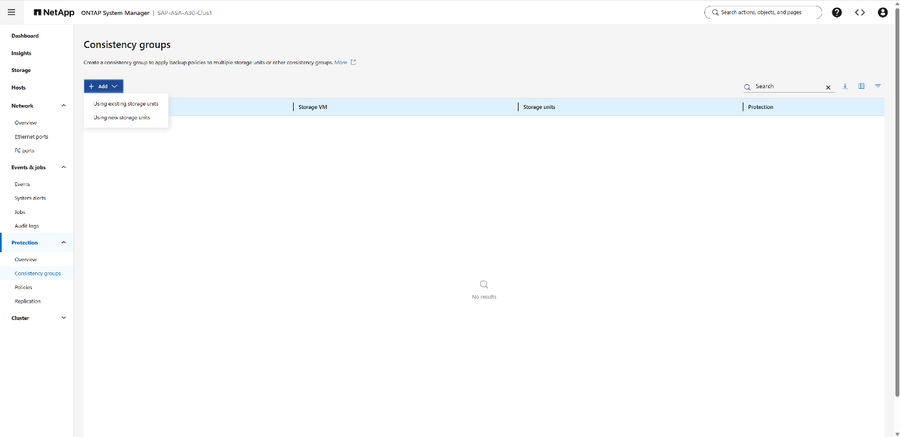
-
Forneça um nome para o grupo de consistência usado para as unidades de armazenamento do SAP HANA, escolha "SAP HANA" como tipo de replicação e escolha as unidades de armazenamento para dados, log e compartilhado. + Marque "Replicar para um cluster remoto", escolha o cluster remoto e o SVM desejados. Escolha "AutomatedFailOverDuplex" para configurar o SMAS ativo-ativo. Marque replicar hosts. Opcionalmente, defina as configurações de proximidade. +
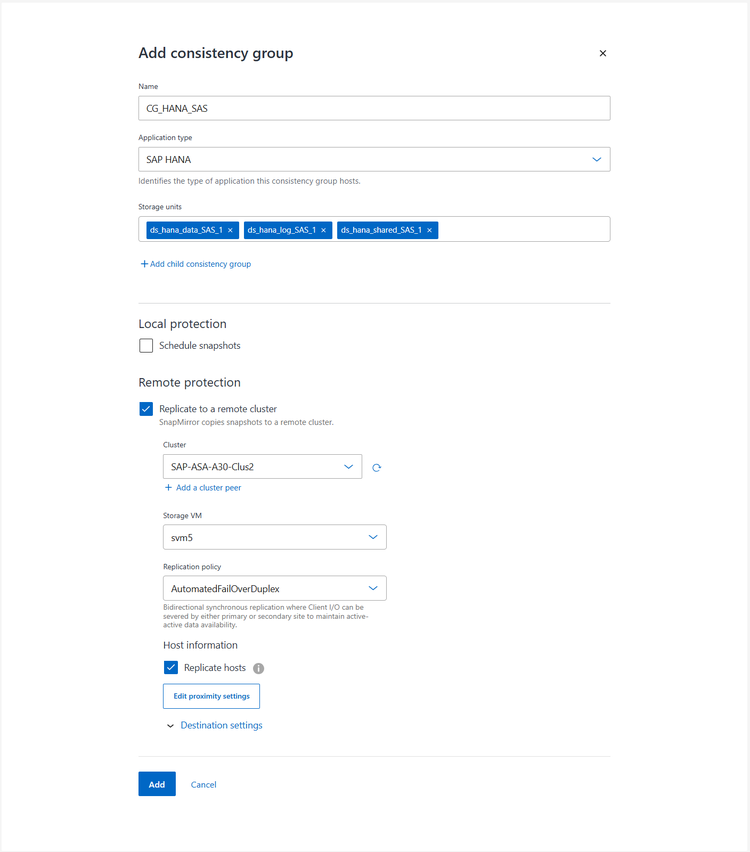
-
Repita o passo anterior para a unidade de armazenamento usada para o datastore dos arquivos da máquina virtual. +
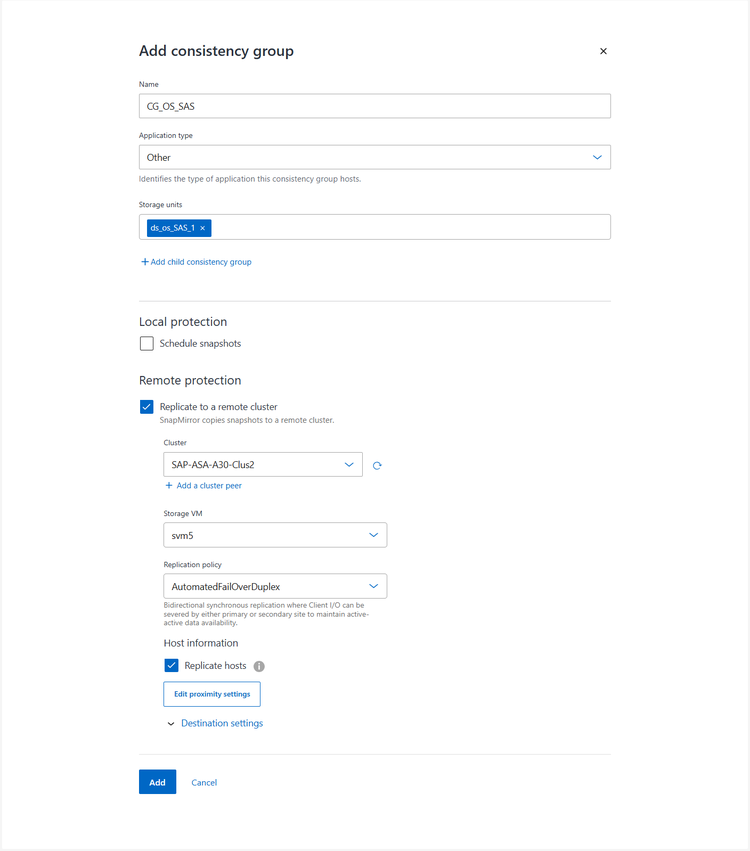
-
Os grupos de consistência com proteção SMAS foram criados com sucesso +
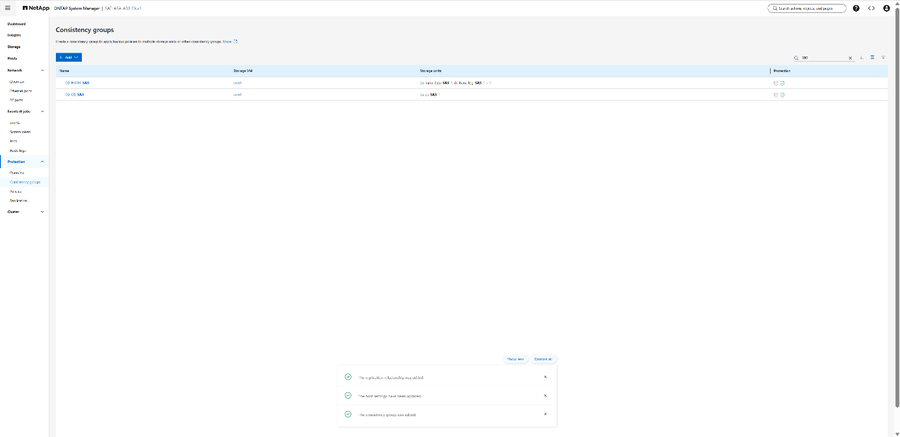
-
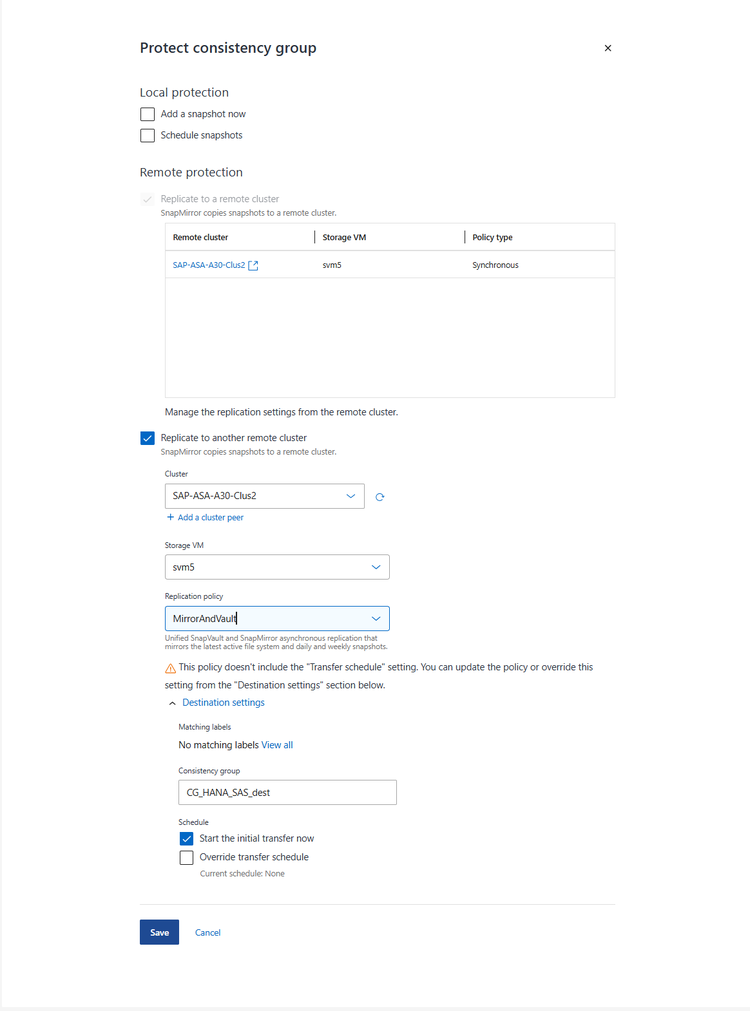
Crie uma replicação assíncrona adicional para fins de backup. Escolha "Proteger" no menu de contexto do grupo de consistência para o banco de dados SAP HANA. +
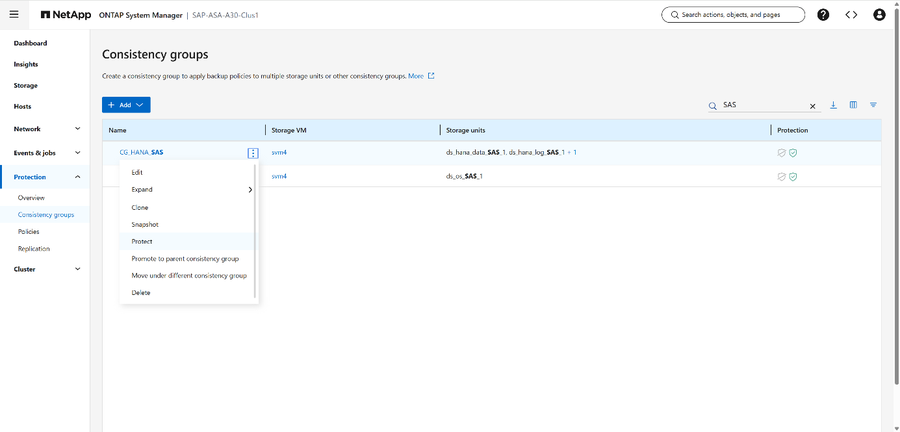
-
Marque a caixa "Replicar para outro cluster", escolha o cluster remoto e a SVM desejados e selecione a política de replicação "MirrorAndVault". +
-
A replicação assíncrona foi configurada para o banco de dados SAP HANA. Repita os passos para o LUN do datastore do sistema operacional da máquina virtual, se desejar. +
ONTAP Mediator
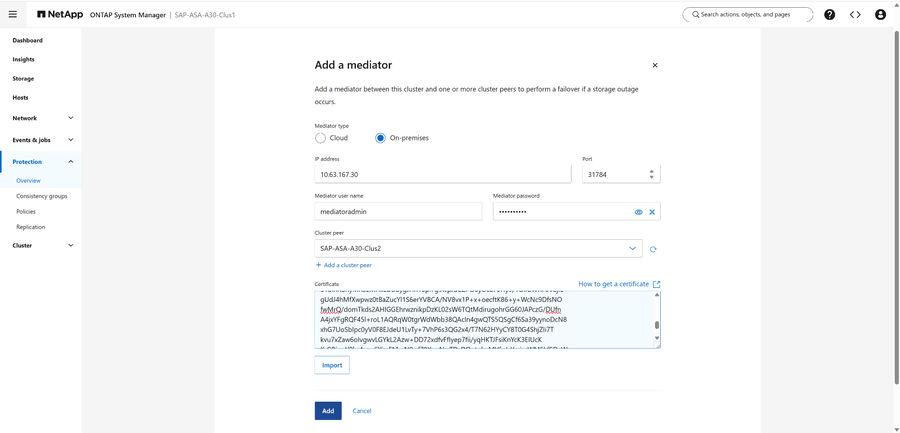
Instale o ONTAP Mediator de acordo com o "Instalar ou atualizar o ONTAP Mediator"guia. + A opção somente HTTPs é suficiente para o SMas. + Após a conclusão da instalação, copie o conteúdo do arquivo de certificado /opt/netapp/lib/ontap_mediator/ontap_mediator/server_config/intermediate.crt
Configure o Mediator no cluster ONTAP:
-
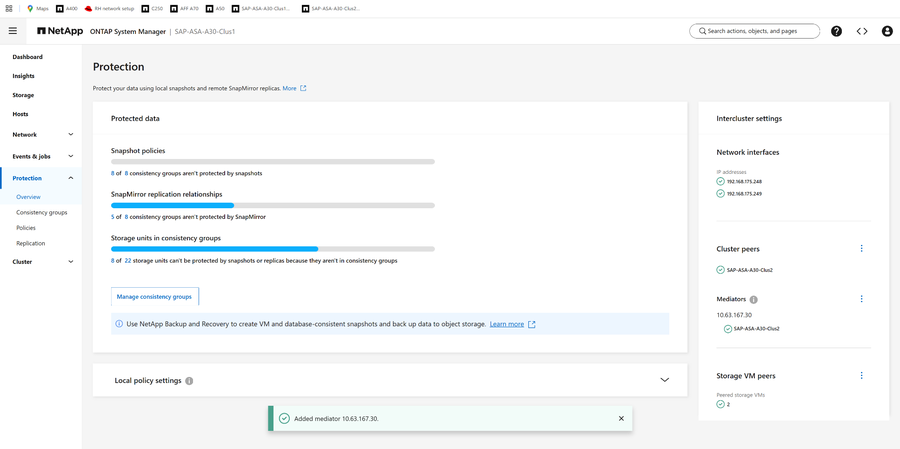
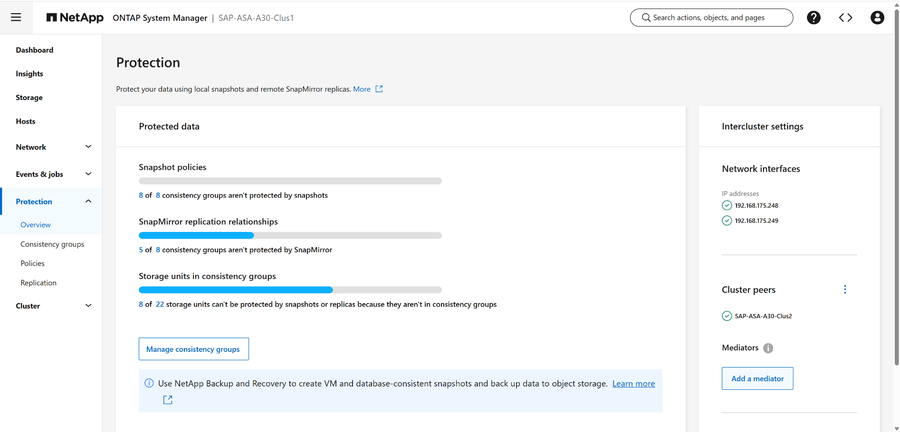
Faça login no ONTAP System Manager, navegue até “Proteção” → “Visão geral” e escolha “Adicionar um mediador”
-
Forneça as informações do mediador previamente instalado. Cole o conteúdo do arquivo de certificado na seção de certificado. Clique em adicionar.
-
O ONTAP Mediator foi adicionado com sucesso.