SnapCenter Configuração

 Sugerir alterações

 PDFs
PDFs
SnapCenter Configuração
Este capítulo descreve como configurar o SnapCenter para backup do SAP HANA:
-
Adicionando os clusters de armazenamento ASA da NetApp ao SnapCenter
-
Criação de políticas de backup do SAP HANA
-
Criando um usuário de banco de dados para SnapCenter
-
Registrando o host SAP HANA em SnapCenter
-
Configuração da instância SAP HANA em SnapCenter
Adicionar clusters de armazenamento ao SnapCenter
Adicione os clusters de armazenamento ASA NetApp ao SnapCenter.

|
O gerenciamento e o monitoramento do SnapMirror active sync requerem acesso à API REST. Portanto, o SnapCenter deve ser configurado para usar APIs REST para comunicações de storage. O parâmetro ""IsRestEnabledForStorageConnection"" no arquivo de configuração + C:\Program Files\NetApp\SMCore\SMCoreServiceHost.dll.config deve ser definido como true: + <add key="IsRestEnabledForStorageConnection" value="true"> |
-
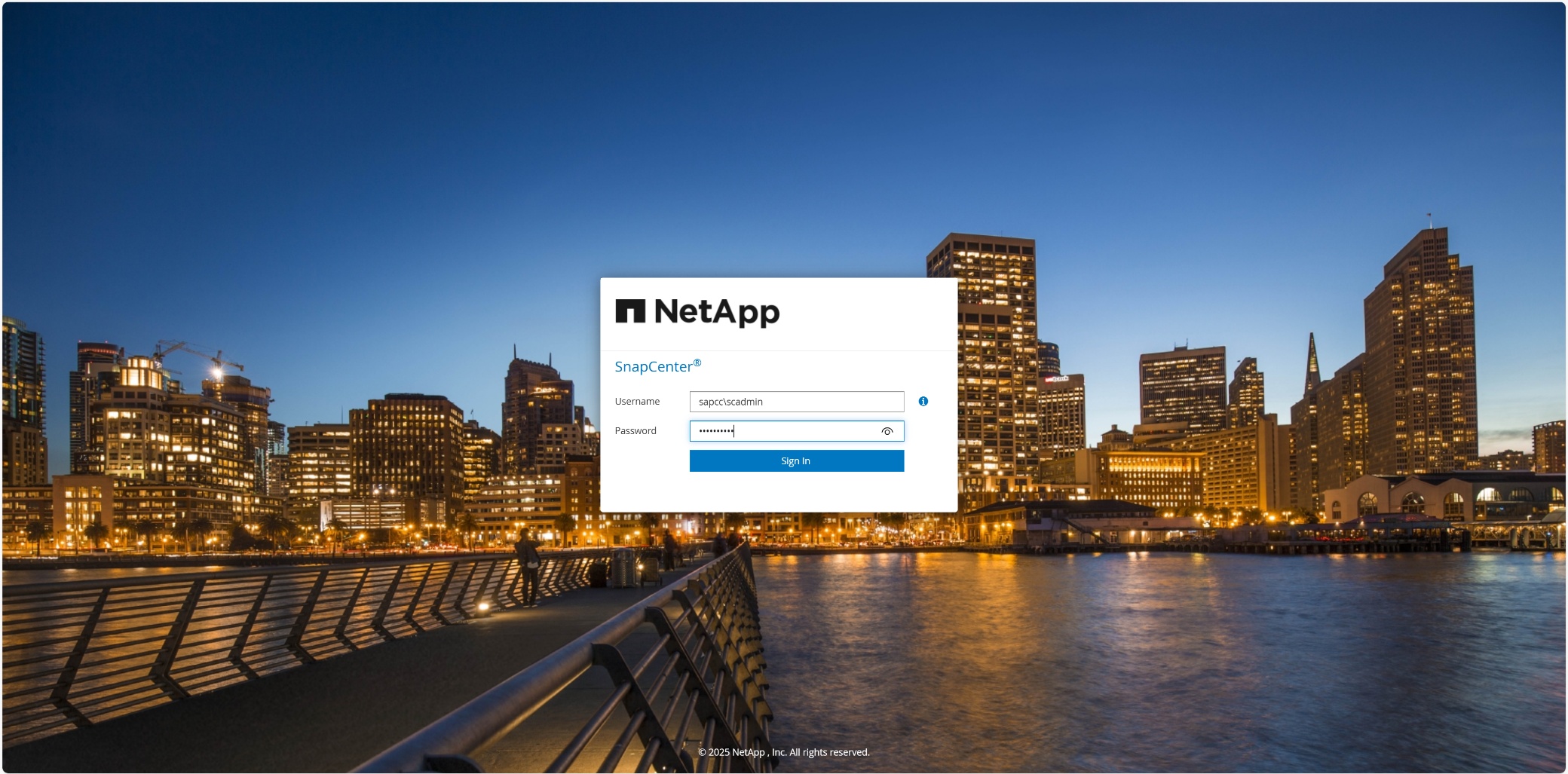
Faça login na interface gráfica do usuário (GUI) do SnapCenter. +
-
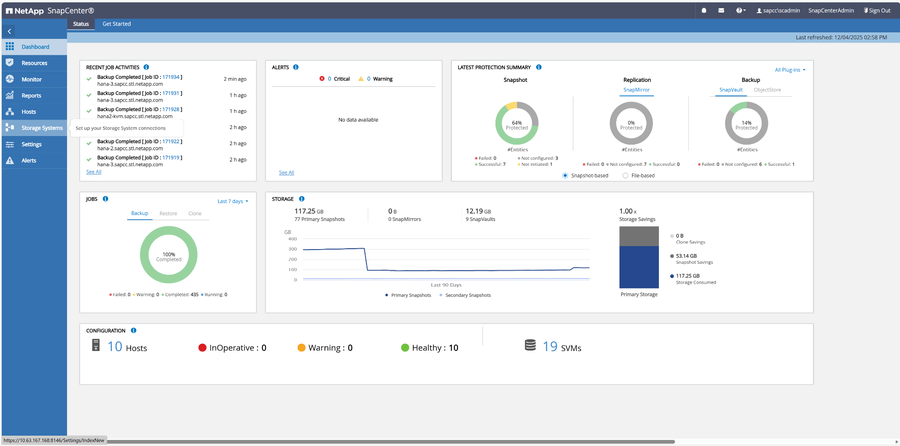
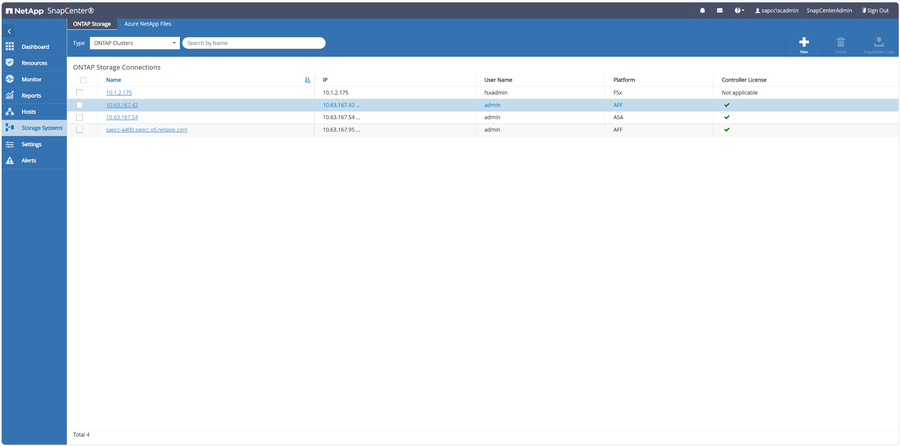
Navegue até "Sistemas de Storage" no menu à esquerda. +
-
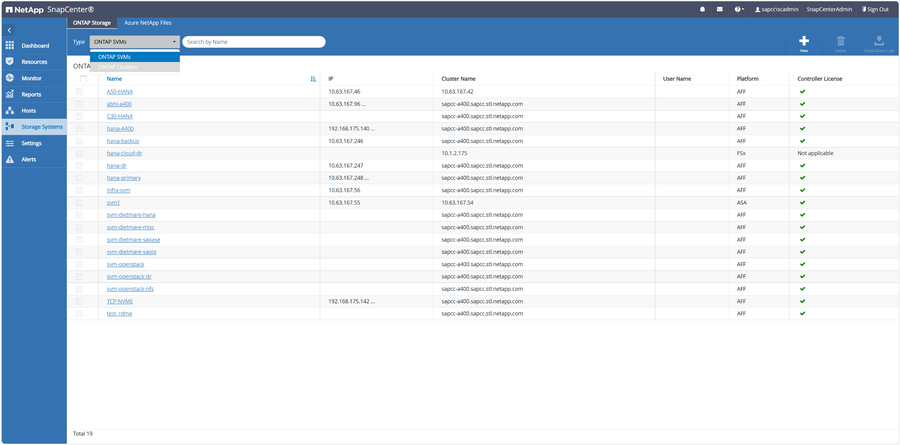
Escolha "ONTAP Clusters" como tipo +
-
Pressione “Novo” para adicionar seu sistema de storage
-
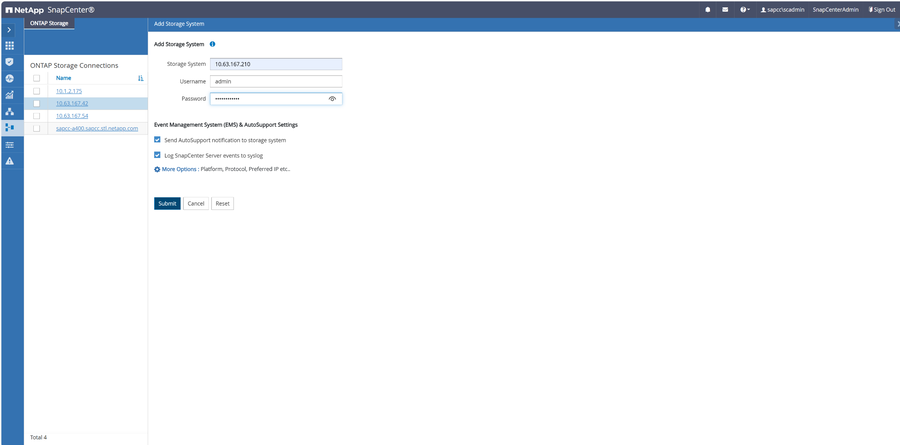
Forneça os detalhes de conexão do seu sistema e pressione "Enviar". +
-
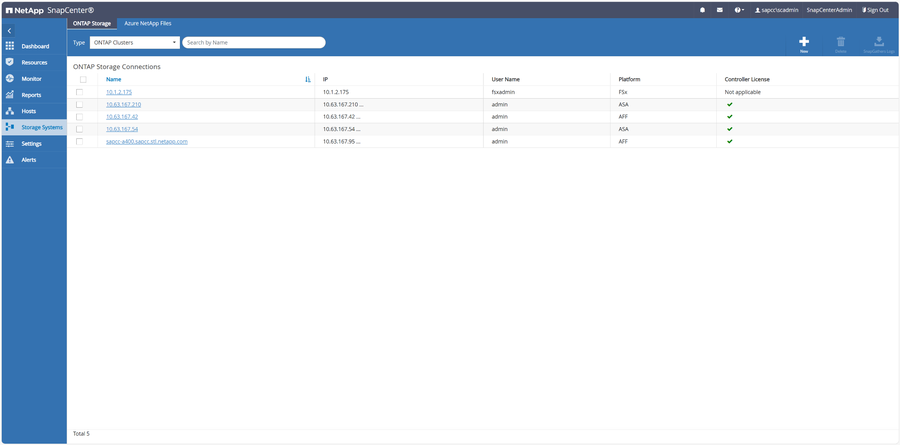
O sistema de storage foi adicionado com sucesso. +
|
|
Mesmo que o cluster tenha sido adicionado por completo, todas as SVMs que estão sendo gerenciadas precisam de um endereço IP de gerenciamento atribuído. Caso contrário, os diferentes fluxos de trabalho falharão. |
Adicionar o plugin VMware ao SnapCenter
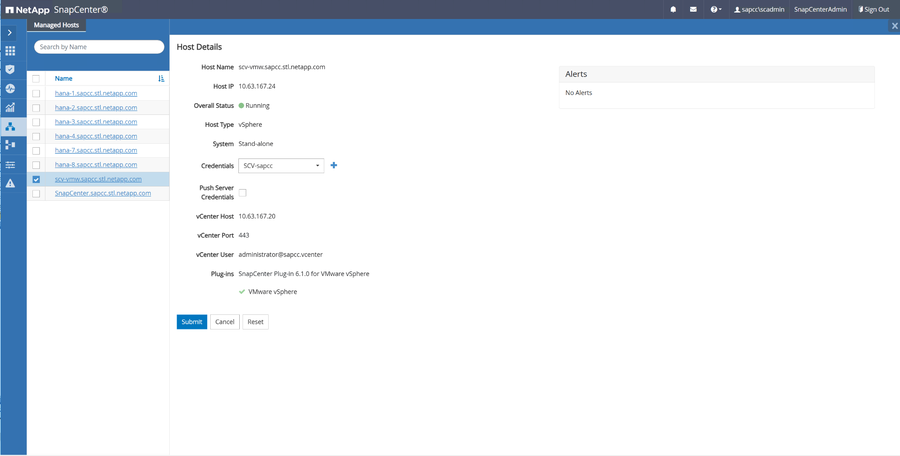
Antes que o host possa ser adicionado ao SnapCenter, o plug-in do SnapCenter para VMware vSphere deve ser implantado no ambiente VMware. Consulte também "Implante o plug-in do SnapCenter para VMware vSphere".
Observação: as credenciais devem ser definidas durante o fluxo de trabalho de adição de host, onde vSphere pode ser selecionado como um tipo de host.
Criar políticas de backup do SAP HANA
Este capítulo descreve como definir políticas de backup para o SAP HANA usando o SMas para replicação síncrona e SnapVault/SnapMirror para fins de backup.
-
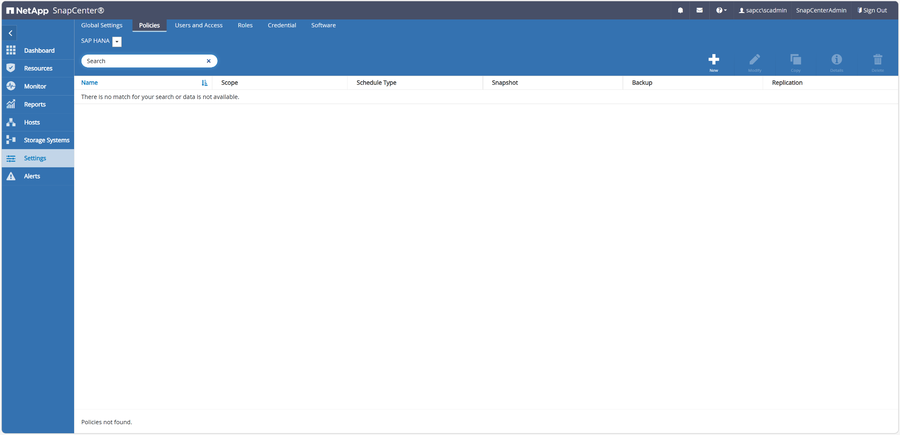
Acesse “Configurações” no menu à esquerda e selecione a guia “Políticas”. Clique no sinal de “mais” para adicionar uma nova política
-
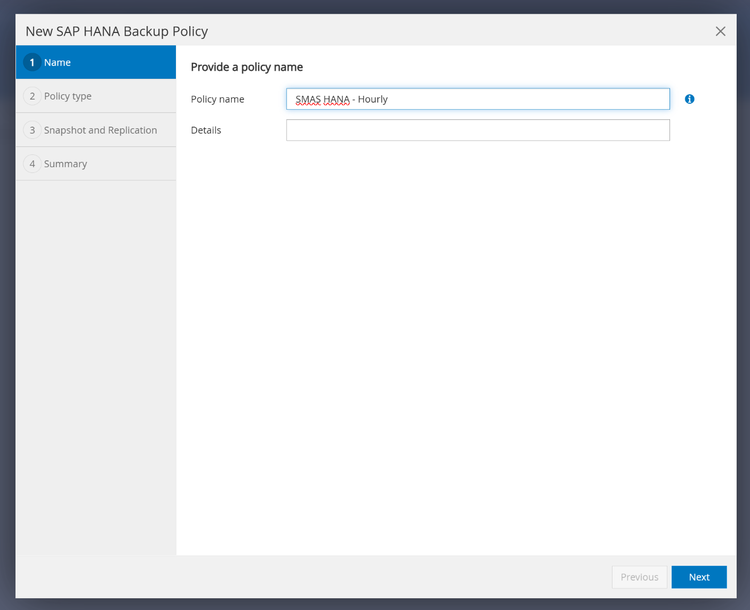
Forneça um nome para a nova política, por exemplo, SMAS HANA – Horária, e detalhes, se desejar. Clique em "Avançar" para continuar.
-
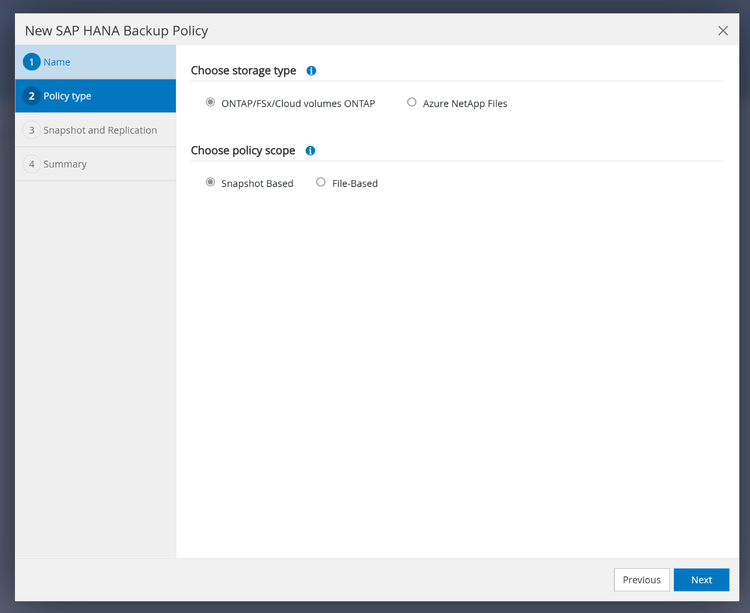
Mantenha as configurações padrão e pressione "Avançar" para continuar.
-
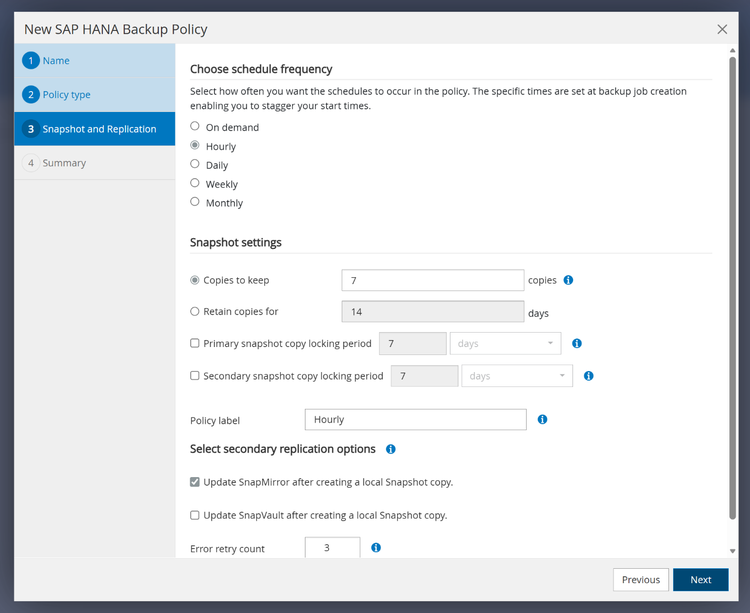
Escolha "Por hora" como frequência de agendamento, defina a quantidade ou o tempo de retenção dos Snapshots e selecione "Atualizar SnapMirror após criar uma cópia Snapshot local", pois isso permite que o SnapCenter descubra os Snapshots no destino SMaS também. Clique em "Avançar".
-
Confira o resumo e clique em Concluir para criar a nova política.
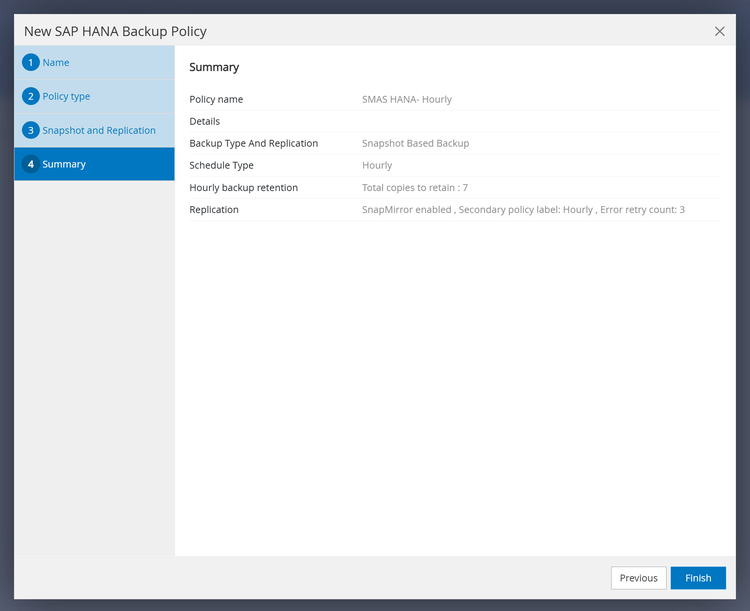
-
Após a criação da política Horária para a replicação do Active Sync do SnapMirror, crie uma política diária adicional para replicação de backup usando o SnapVault.
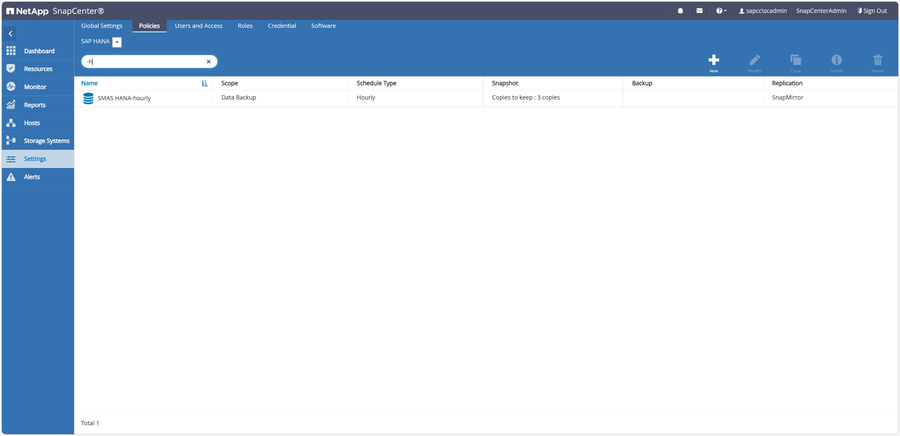
-
Forneça um nome para a nova política, por exemplo, SMAS HANA – Daily, e detalhes, se desejar. Clique em "Avançar" para continuar.
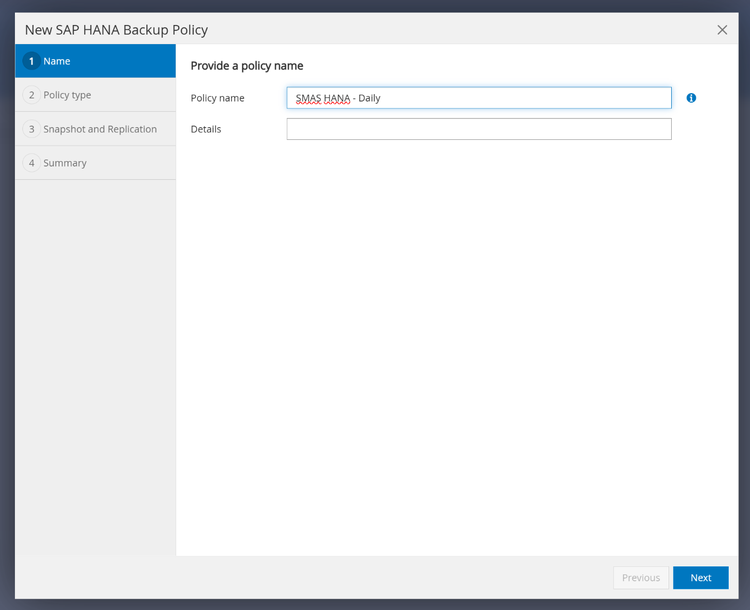
-
Mantenha as configurações padrão e pressione "Avançar" para continuar.
-
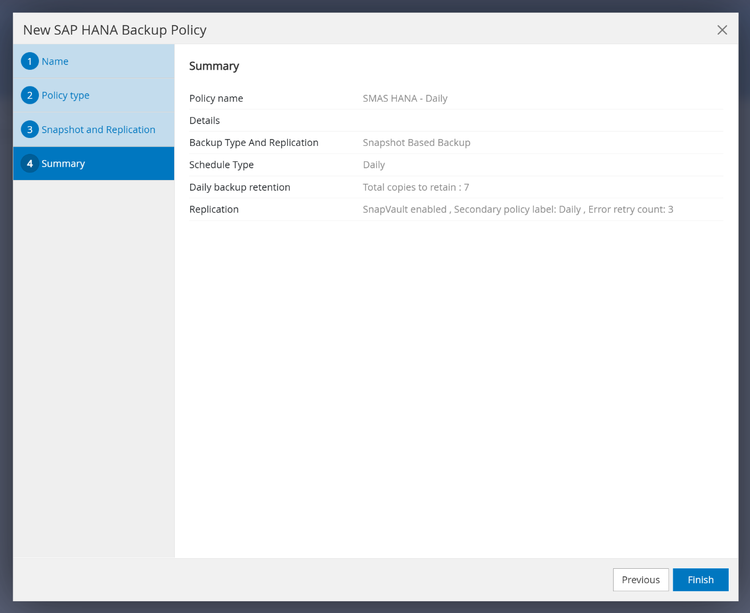
Selecione “Diariamente” como frequência de agendamento e defina a quantidade ou o período de tempo para manter as cópias Snapshot. Selecione “Atualizar SnapVault após criar uma cópia Snapshot”. Pressione “Avançar” para continuar.
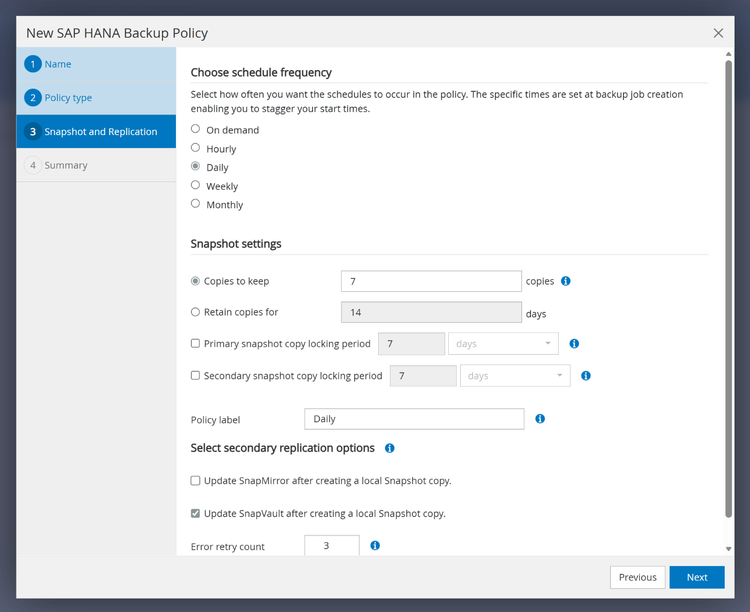
-
Confira o resumo e clique em Concluir
-
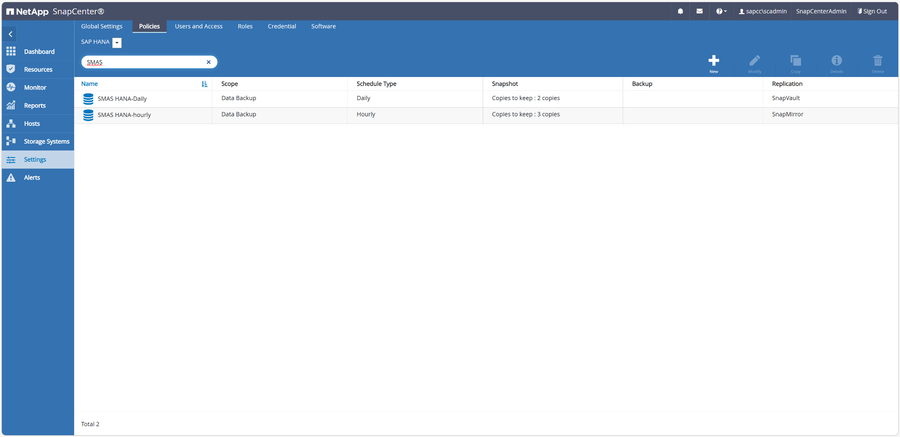
Foi definida uma política de backup diário e por hora. Se desejar, crie políticas adicionais com diferentes tipos de agendamento.
Criar usuário do SnapCenter na instância SAP HANA
SnapCenter precisa se comunicar com a instância do SAP HANA para poder criar backups consistentes. Portanto, é necessário criar um usuário no banco de dados para SnapCenter:
-
Faça login no shell do seu servidor e mude para o usuário SIDadm. + e conecte-se ao systemdb do seu sistema SAP HANA: + hdbsql -i <instance_number> -d SYSTEMDB -u SYSTEM
-
Crie o usuário e atribua os privilégios BACKUP ADMIN, CATALOG READ, DATABASE BACKUP ADMIN e DATABASE RECOVERY OPERATOR: + + CREATE USER SNAPCENTER PASSWORD "<InitialPassword>" + NO FORCE_FIRST_PASSWORD_CHANGE; + ALTER USER SNAPCENTER2 DISABLE PASSWORD LIFETIME; + GRANT BACKUP ADMIN TO SNAPCENTER; + GRANT CATALOG READ TO SNAPCENTER; + GRANT DATABASE BACKUP ADMIN TO SNAPCENTER; + GRANT DATABASE RECOVERY OPERATOR TO SNAPCENTER;
-
O usuário para o SnapCenter foi criado com sucesso.
-
Crie a chave hdbuserstore + Faça login no shell do seu servidor e mude para o usuário SIDadm. + Execute o seguinte comando para criar a chave que será usada pelo SnapCenter posteriormente: + hdbuserstore set <SIDKEY> <hana-server>:3<instance-number>13 <USER> <password>
Registre a instância do SAP HANA no SnapCenter
Assim que o usuário do banco de dados for criado para SnapCenter, a instância do SAP HANA será adicionada ao SnapCenter.
-
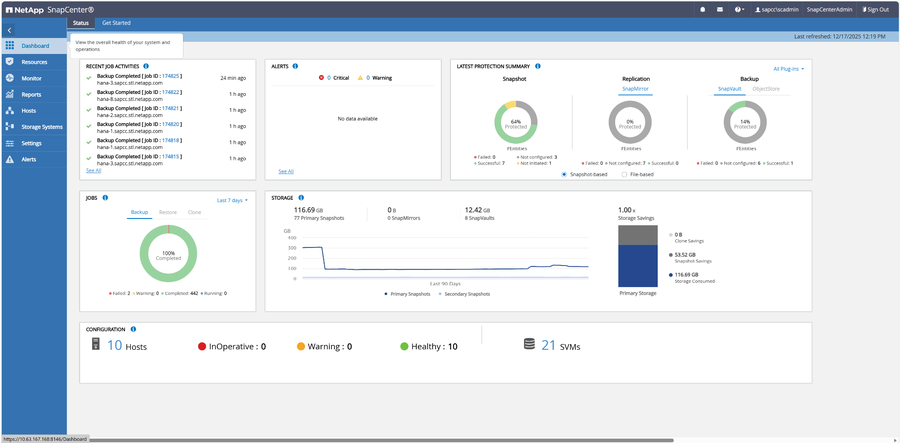
Faça login na interface gráfica do SnapCenter
-
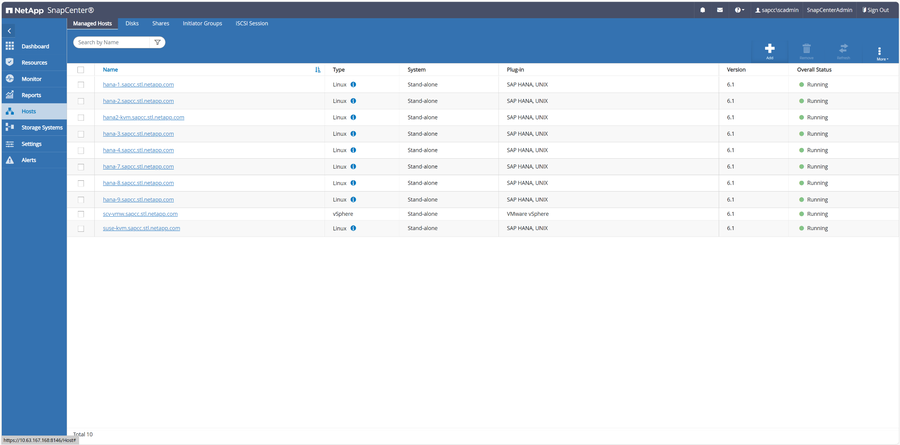
Selecione “Anfitriões” no menu lateral e clique no botão “Adicionar” (sinal de mais). +
-
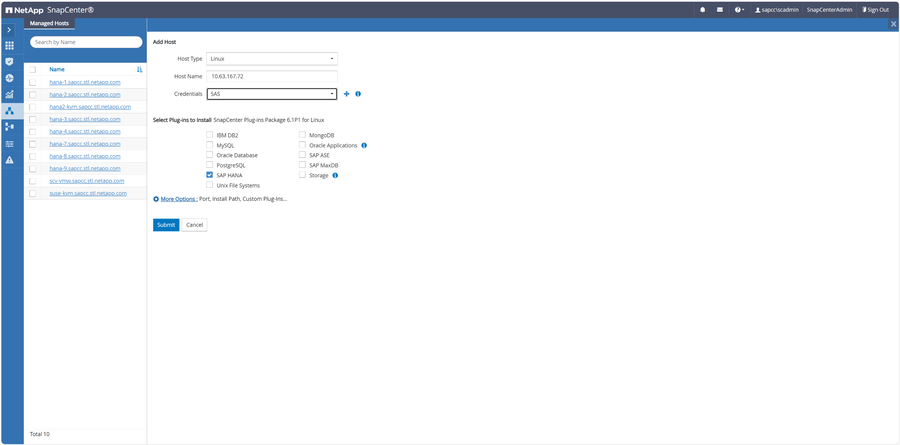
Escolha "Linux" como "Tipo de Host", forneça o nome do host ou o endereço IP do seu host e o SID do seu sistema SAP HANA. Escolha credenciais já disponíveis ou crie uma nova clicando no sinal de mais ao lado de "Credenciais". Selecione "SAP HANA" como plug-in a ser instalado. +
-
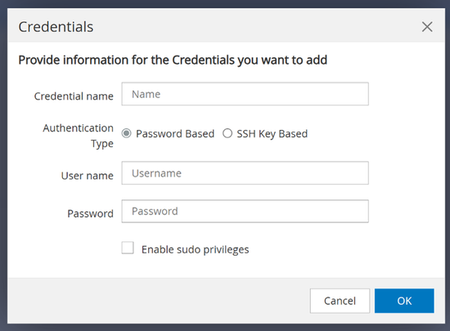
Se você deseja criar novas credenciais, forneça as informações necessárias e clique em "OK".
-
Depois de escolher a credencial, clique em "Enviar".
-
-
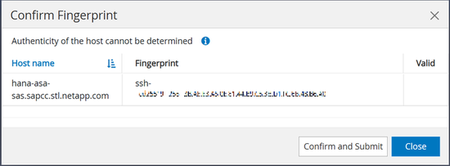
Verifique a impressão digital e pressione o botão "Confirmar e Enviar" depois. +
-
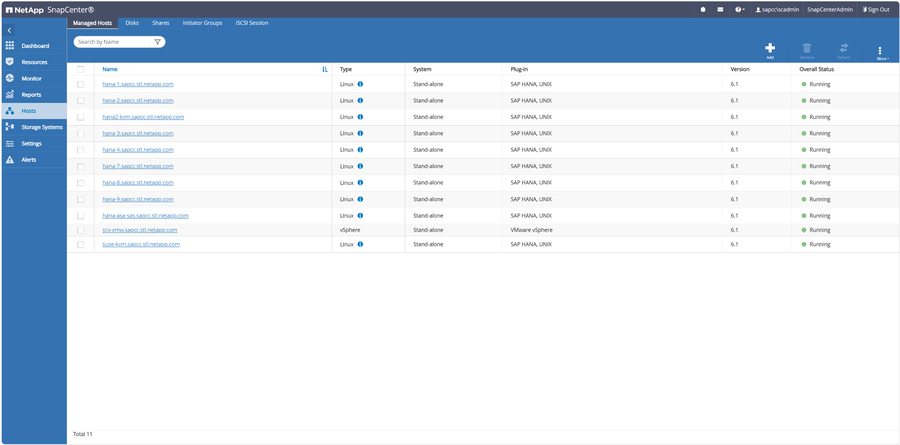
O host foi adicionado com sucesso ao SnapCenter. +
Configuração da instância SAP HANA em SnapCenter
Após adicionar o host do banco de dados ao SnapCenter, o backup da instância SAP HANA pode ser configurado.
-
Selecione os recursos no menu à esquerda e SAP HANA como Recurso +
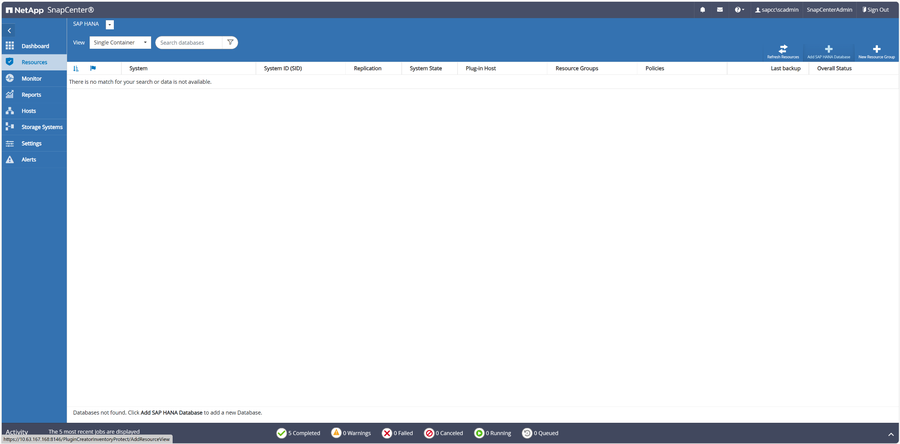
-
Altere a visualização para o tipo do seu sistema, por exemplo, "Contêiner de Banco de Dados Multilocatário" e clique na linha do seu banco de dados +
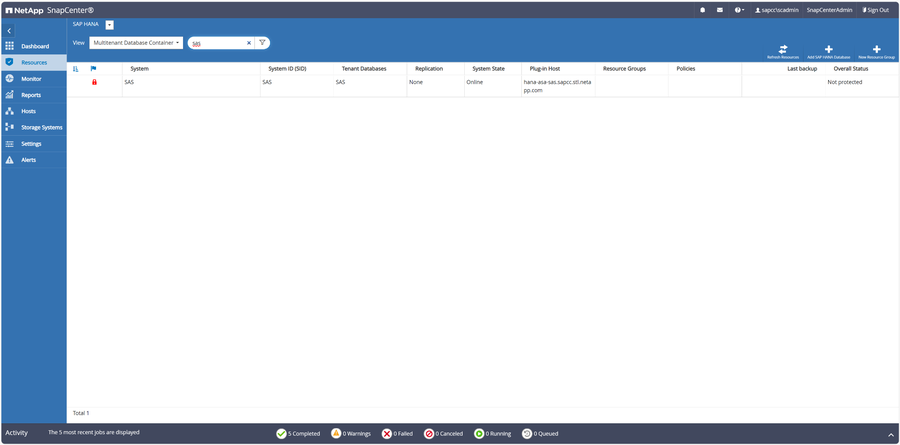
-
Forneça a chave do HDB Secure User Store criada anteriormente e pressione “OK”. +
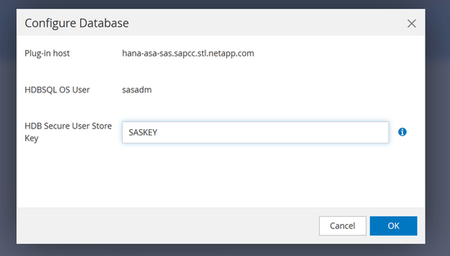
-
Defina o nome desejado para a Snapshot e clique em avançar. +
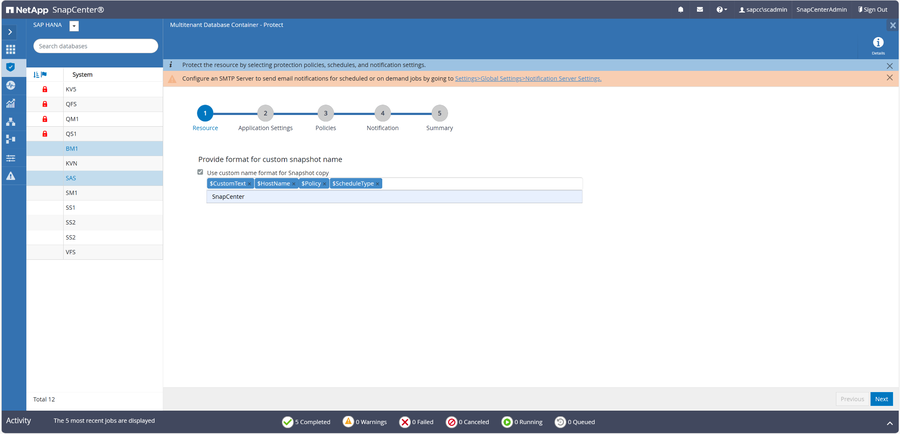
-
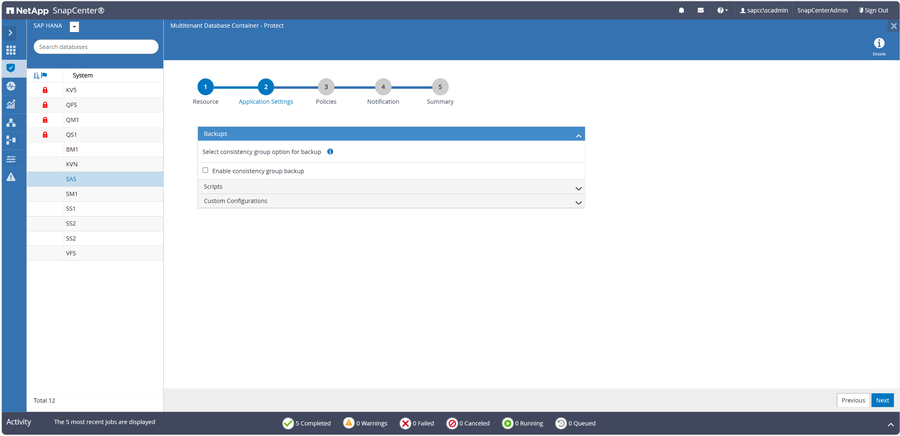
Pressione "Avançar", pois para o sistema detectado automaticamente geralmente nada precisa ser configurado +
-
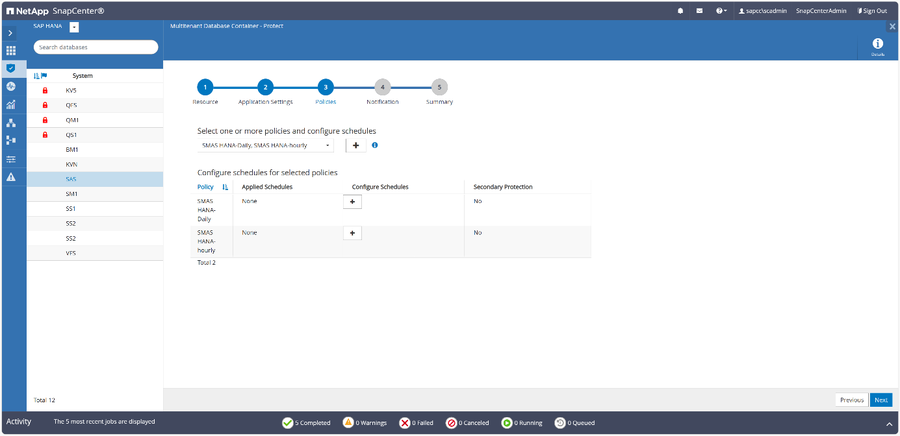
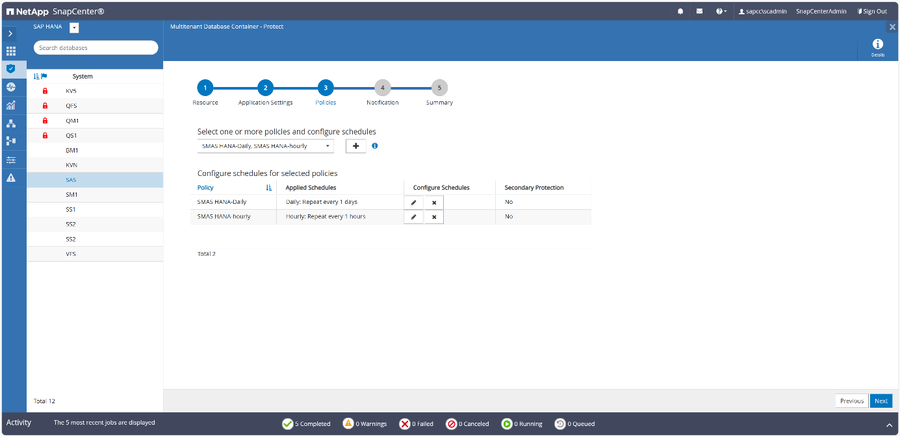
Escolha ou crie e escolha as políticas desejadas, por exemplo, uma política diária e uma política horária. Pressione o sinal de mais para configurar os horários +
-
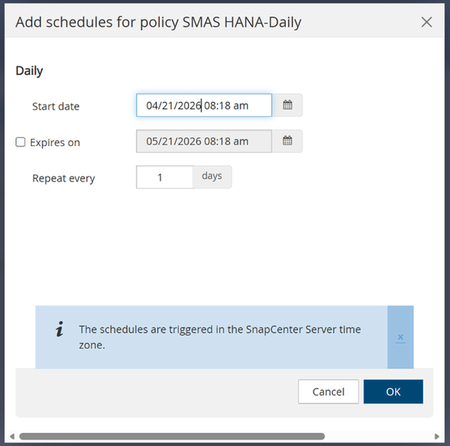
Defina a data e hora de início e uma data de expiração (opcional) para a política diária e pressione OK. +
-
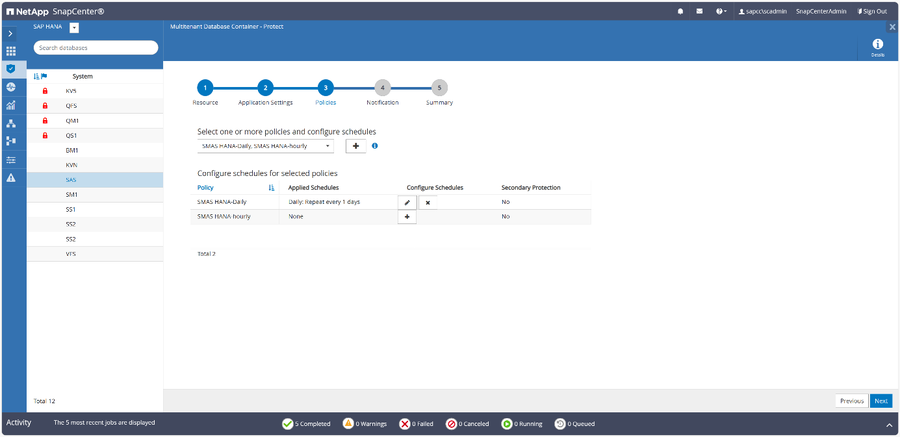
Clique no sinal de mais para configurar a política horária. +
-
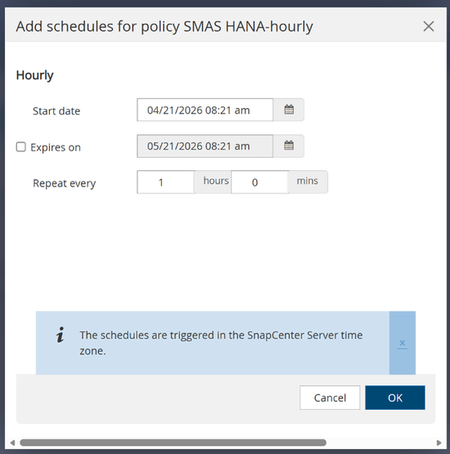
Defina a data e hora de início e uma data de expiração (opcional) para a política horária e pressione OK +
-
Pressione “Avançar” para continuar +
-
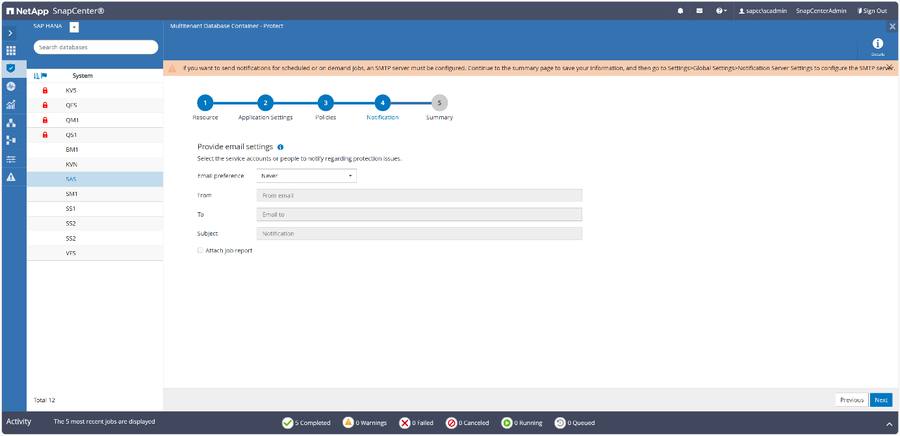
Configure a notificação como desejar e pressione "Avançar", +
-
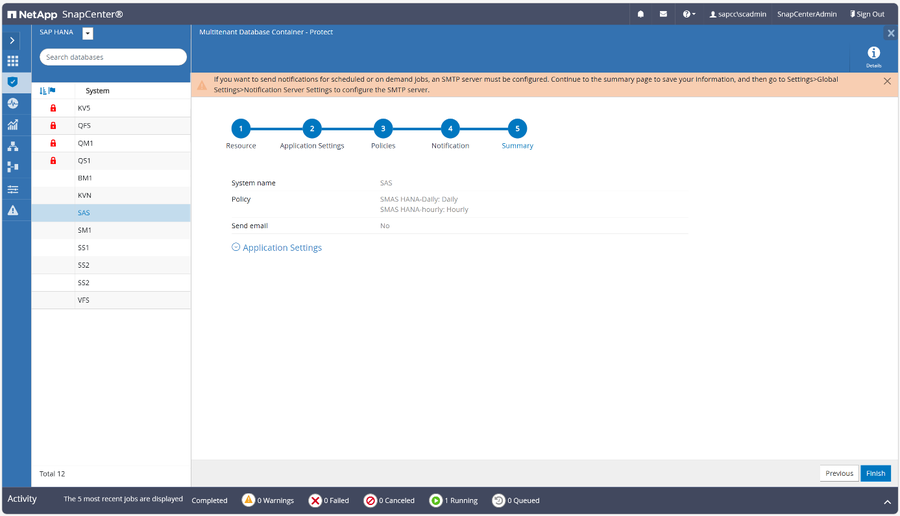
Confira o resumo das suas configurações e pressione “Concluir”. +
-
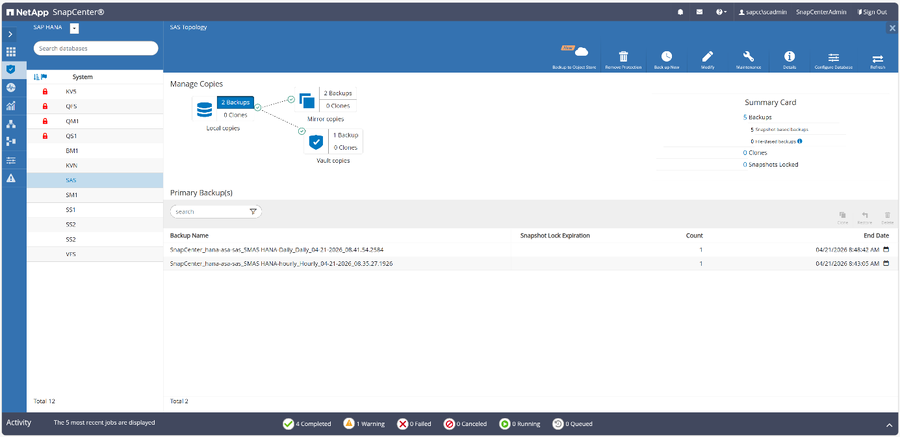
Assim que os backups forem executados com sucesso, você verá uma visão geral dos backups existentes. +