


Configuração do VMware: datastore e criação de máquina virtual

 Sugerir alterações

 PDFs
PDFs
Configuração do VMware: datastore e criação de máquina virtual
Crie o datastore usando os LUNs criados anteriormente para a máquina virtual usada para o SAP HANA e, em seguida, crie a máquina virtual usando esses datastores.
Cada LUN será usado para um datastore, portanto, serão criados datastores para dados, log, compartilhado e sistema operacional.
Criação de datastore
-
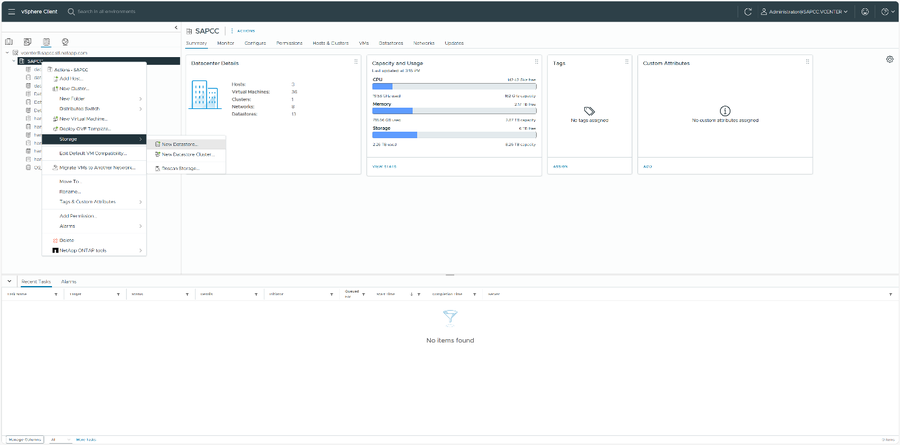
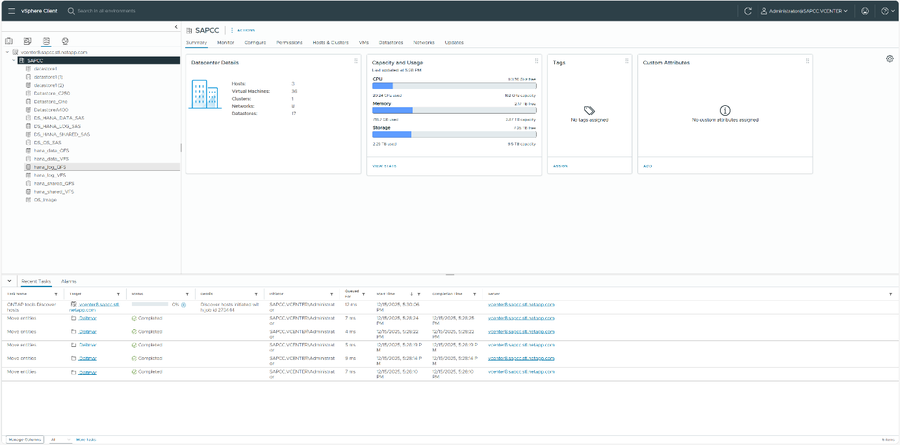
Faça login no cliente VSphere e navegue até a guia armazenamento de dados. Escolha "Storage" → "New Datastore …" no menu de contexto do seu datacenter
-
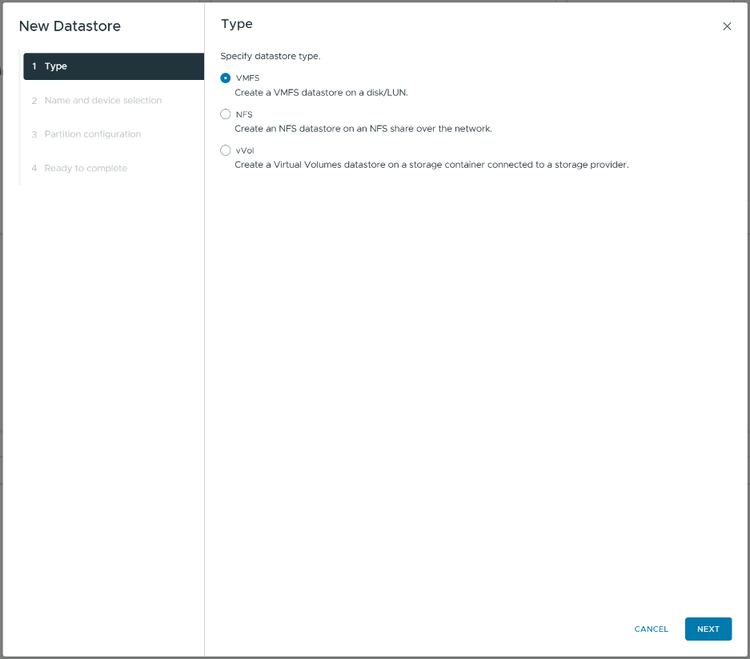
Selecione “VMFS” como tipo de armazenamento de dados. +
-
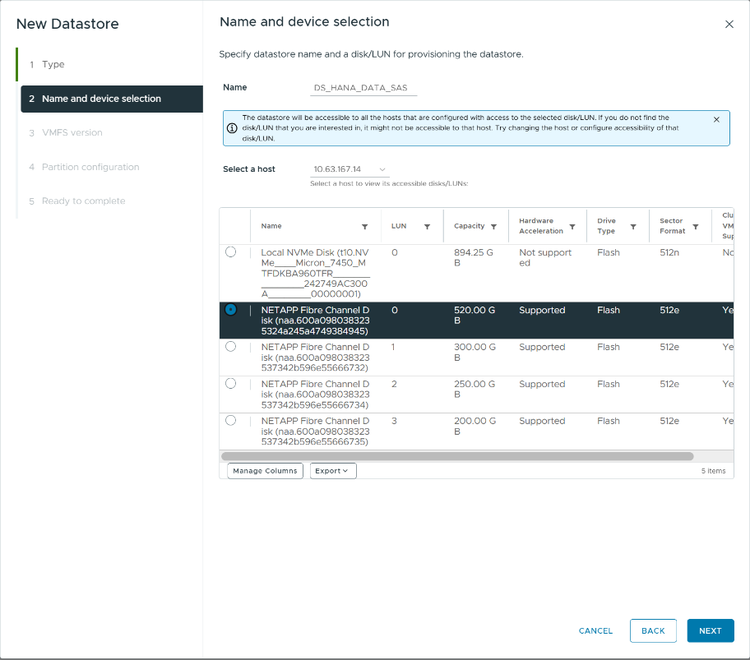
Especifique o nome do datastore que contém os arquivos de dados do SAP HANA e escolha a unidade de armazenamento (LUN) criada antes. +
-
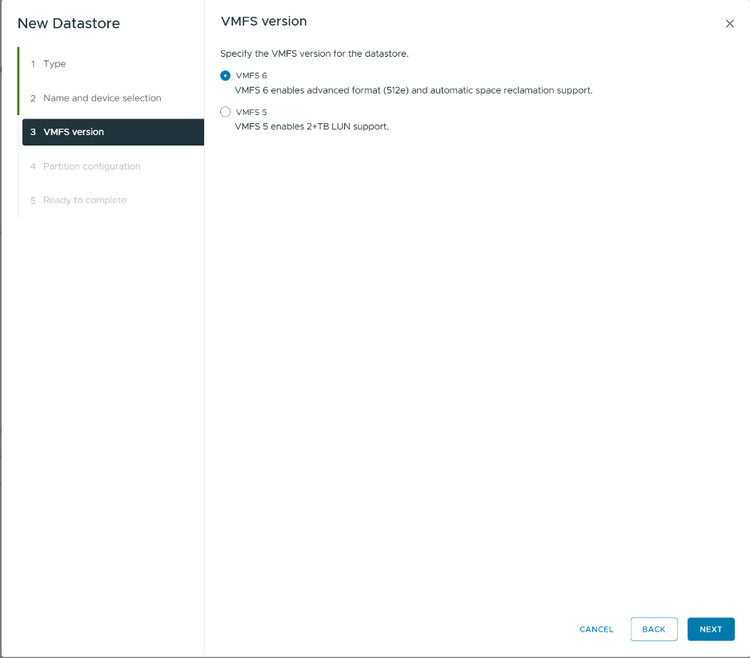
Escolha a versão mais recente do VMFS. +
-
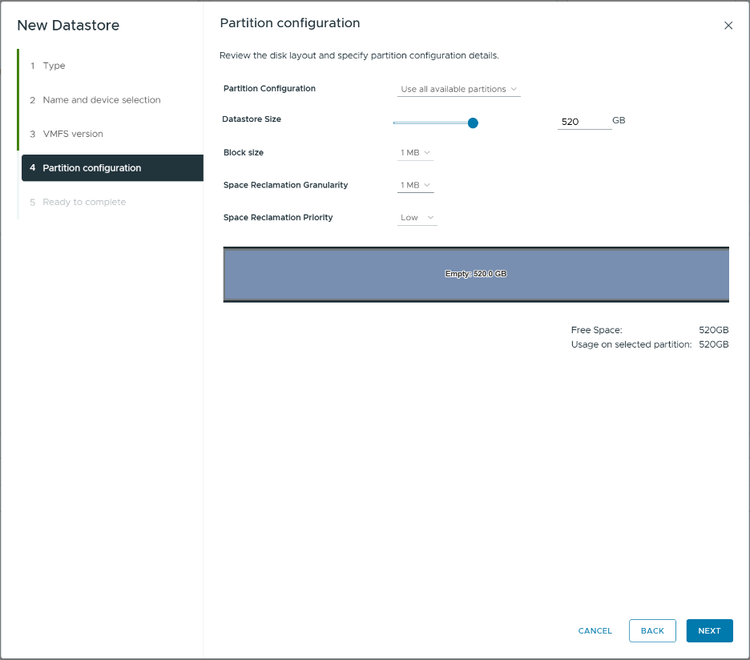
Utilize todo o espaço disponível para a partição. Mantenha as configurações padrão. +
-
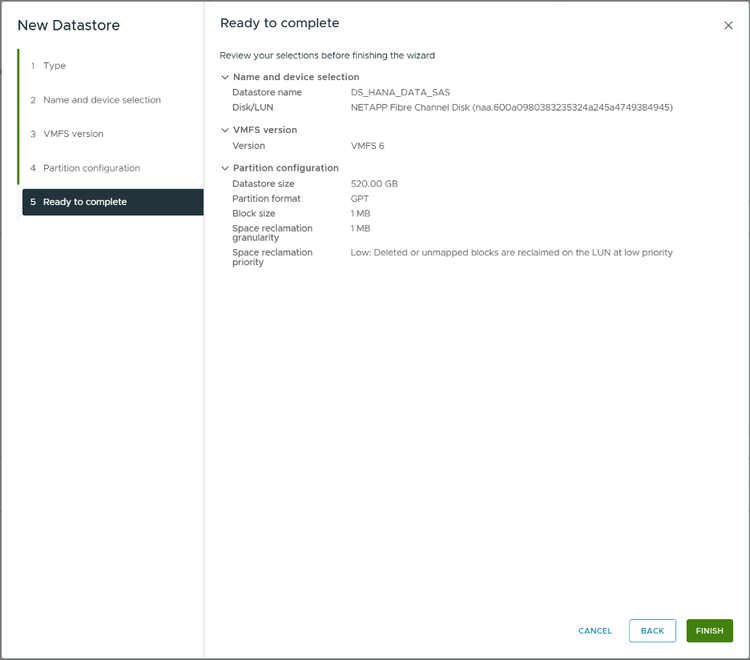
Revise o resumo e pressione “Concluir”. +
-
Repita as etapas anteriores para os datastores de log, compartilhados e do sistema operacional. +
Criação de VM
-
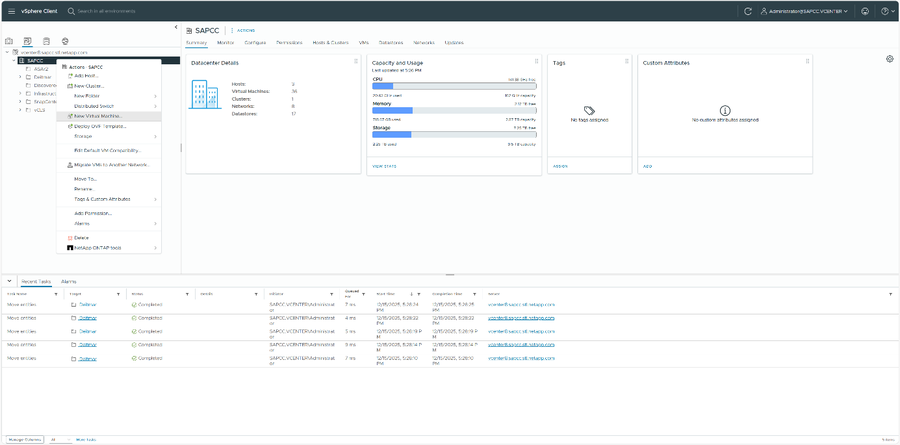
Após a criação de todos os datastores, navegue até a aba “VMs e modelos”. Selecione “Nova Máquina Virtual…” no menu de contexto do seu datacenter. +
-
Selecione a forma de criar uma VM. Este exemplo usa o fluxo de trabalho "Criar uma nova máquina virtual". +
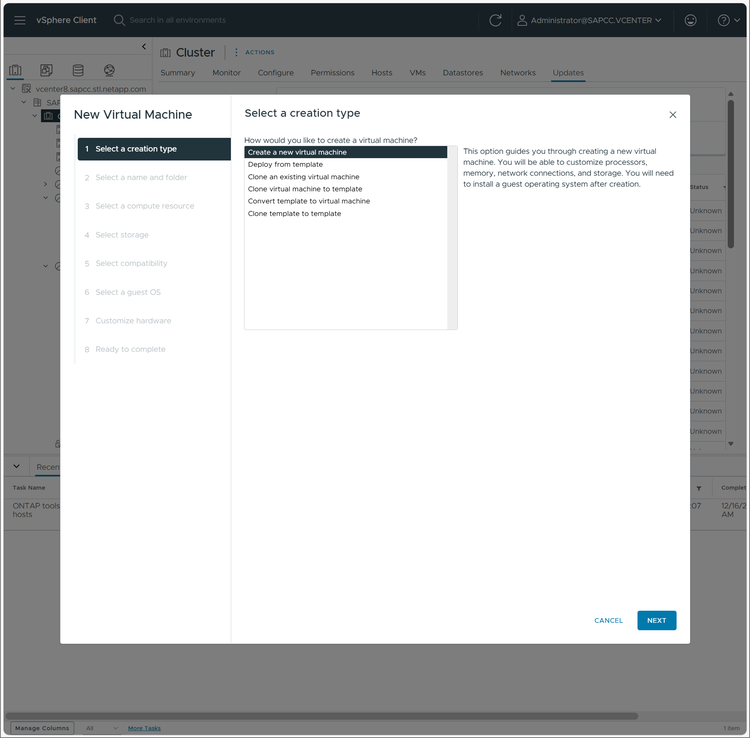
-
Forneça um nome para a máquina virtual e escolha seu centro de dados. +
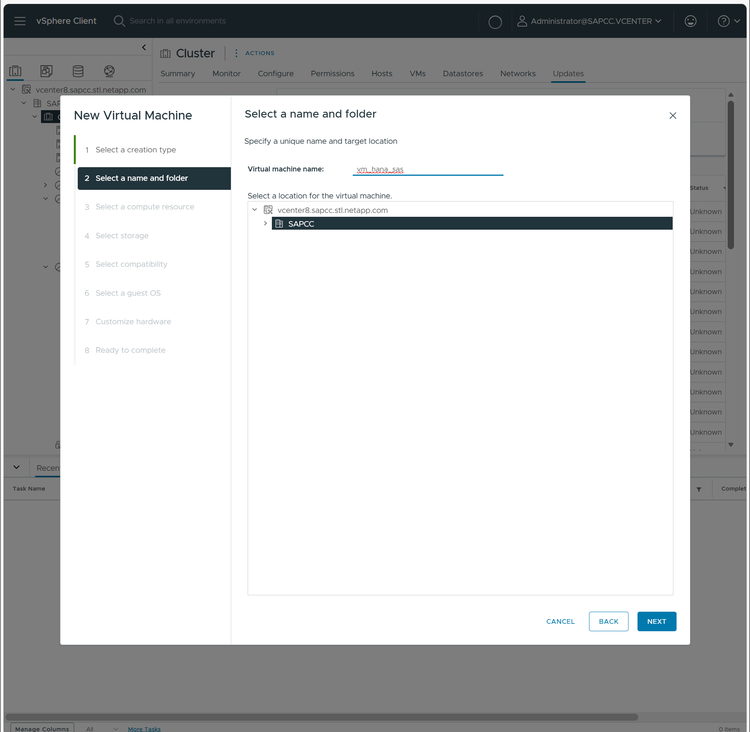
-
Escolha seu hardware de computação +
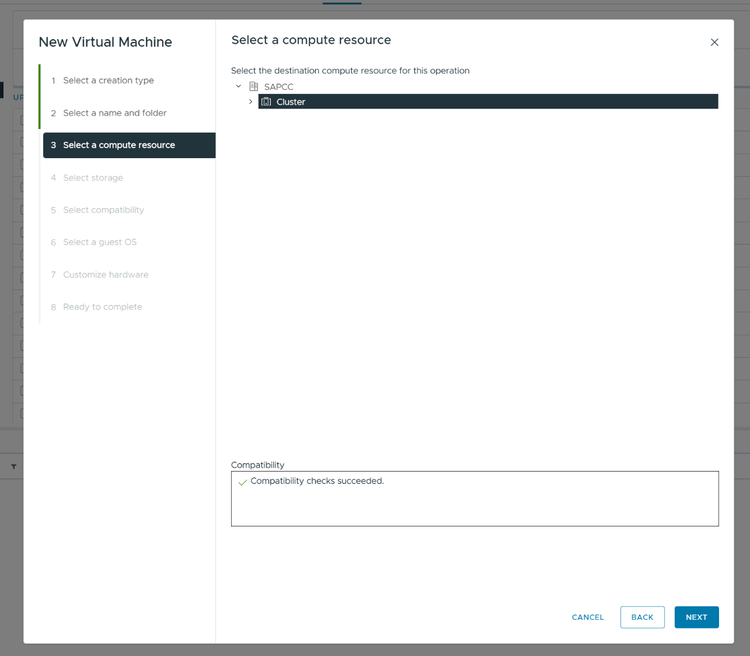
-
Selecione o datastore do sistema operacional que você criou anteriormente. +
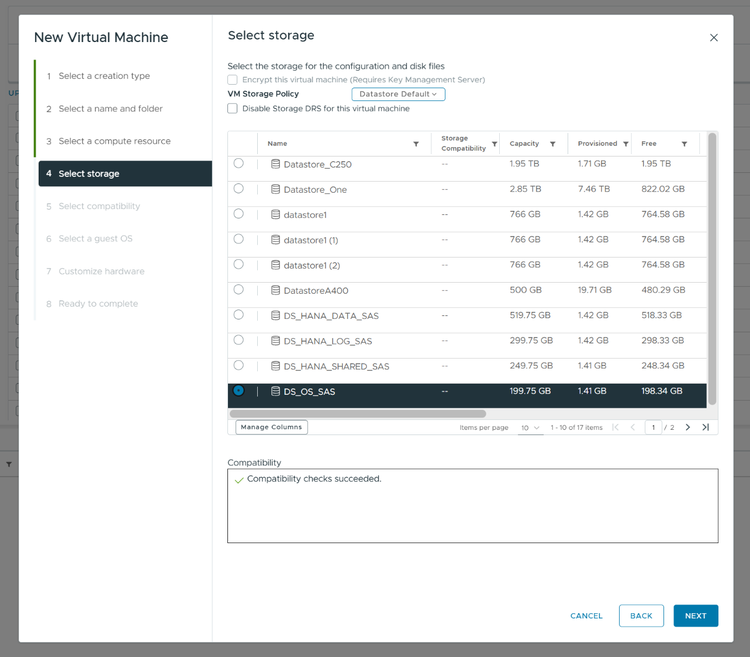
-
Selecione a máquina virtual desejada. +
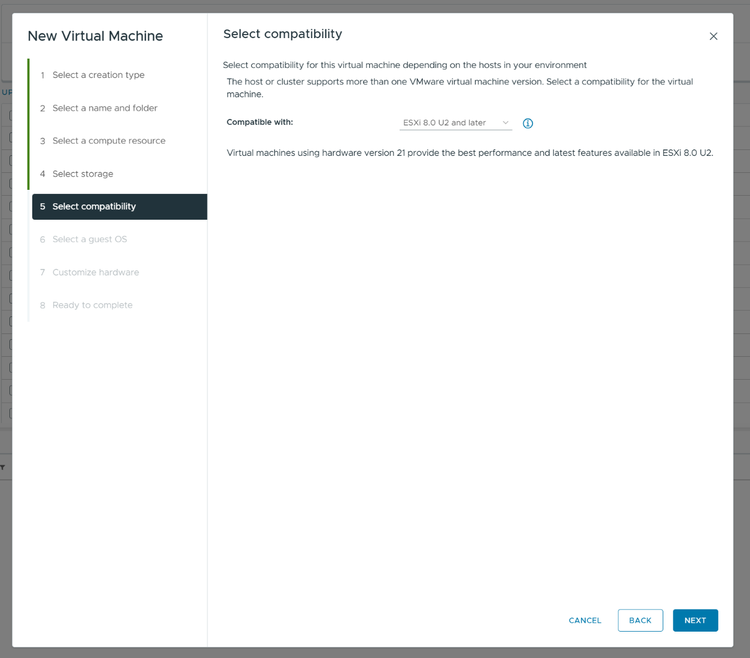
-
Selecione a versão do sistema operacional que está sendo usada para o sistema SAP HANA. Este exemplo usa o SUSE Linux Enterprise (SLES) 15. +
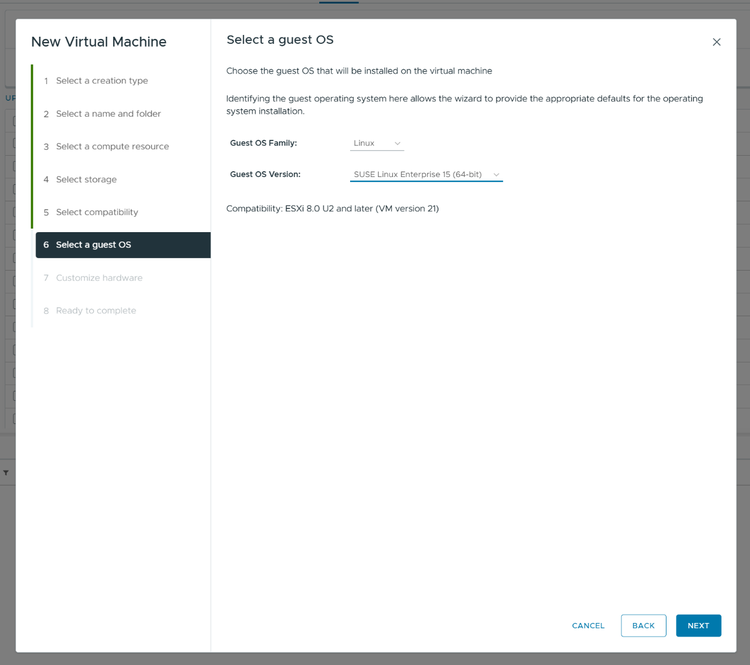
-
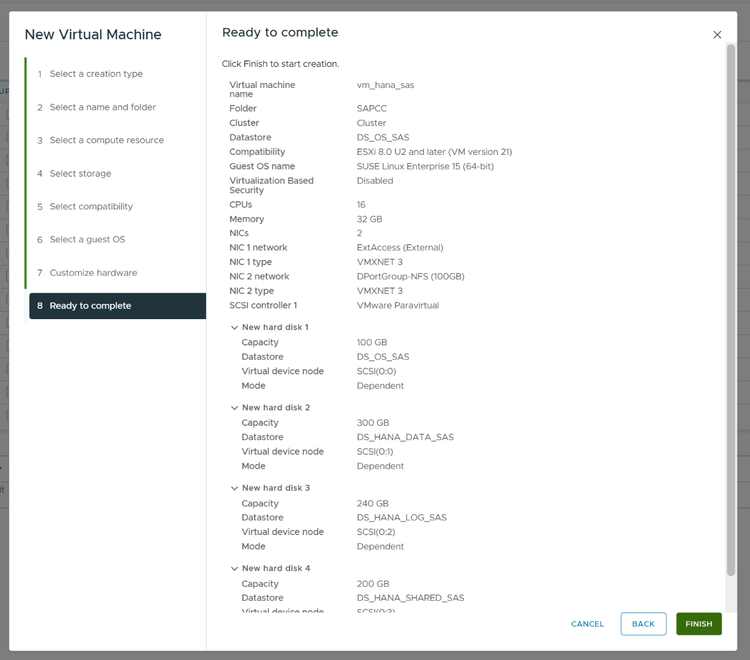
Configure a máquina virtual com a CPU e a memória necessárias. Além do disco rígido para o sistema operacional, adicione discos adicionais para dados, logs e compartilhamento, utilizando os datastores criados anteriormente. +
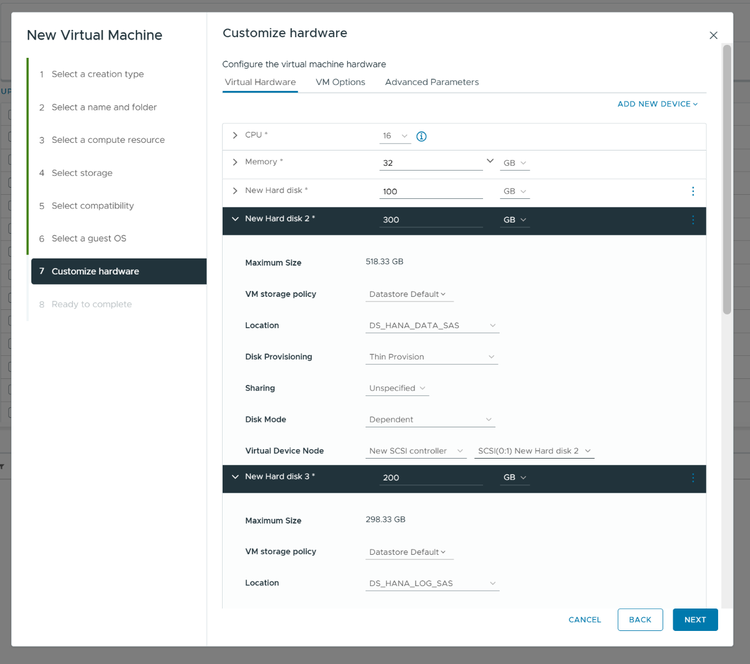
-
Anexe um arquivo ISO para a instalação do sistema operacional como unidade de DVD e marque "Conectar ao ligar". +
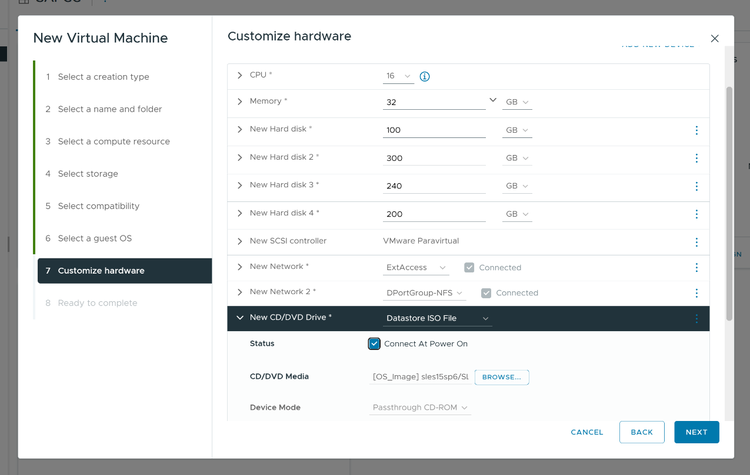
-
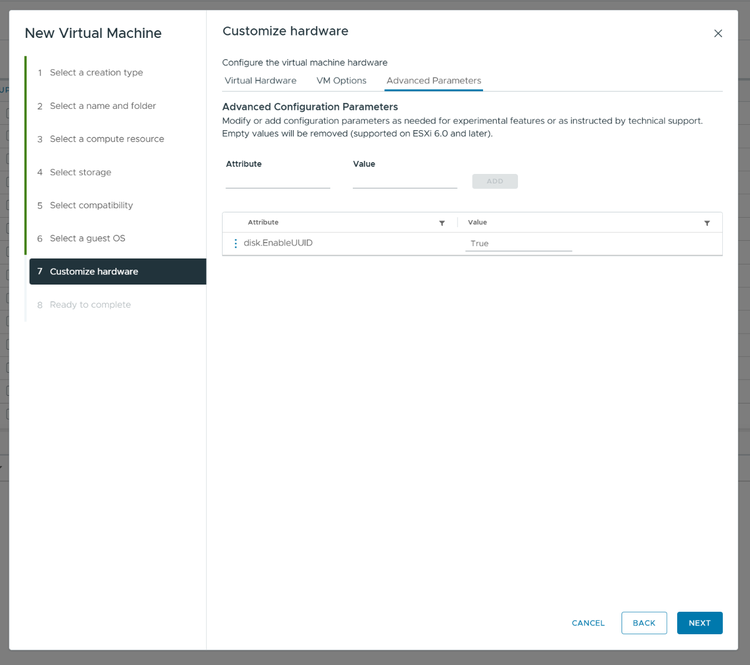
Na guia "Advanced Parameters", adicione o atributo "disk.EnableUUID" com o valor "True". Isso permite que o SnapCenter descubra os detalhes do disco mais tarde. +
-
Revise suas configurações e pressione “Concluir” para criar a nova VM. +
-
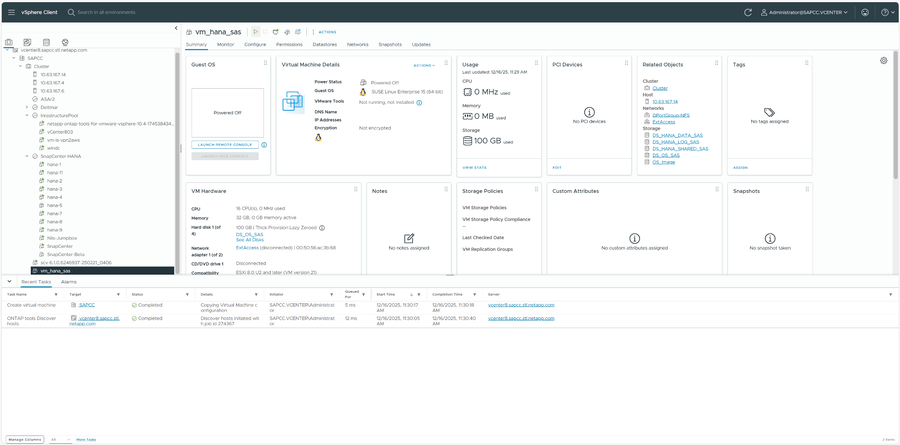
Ligue a nova máquina virtual. +
-
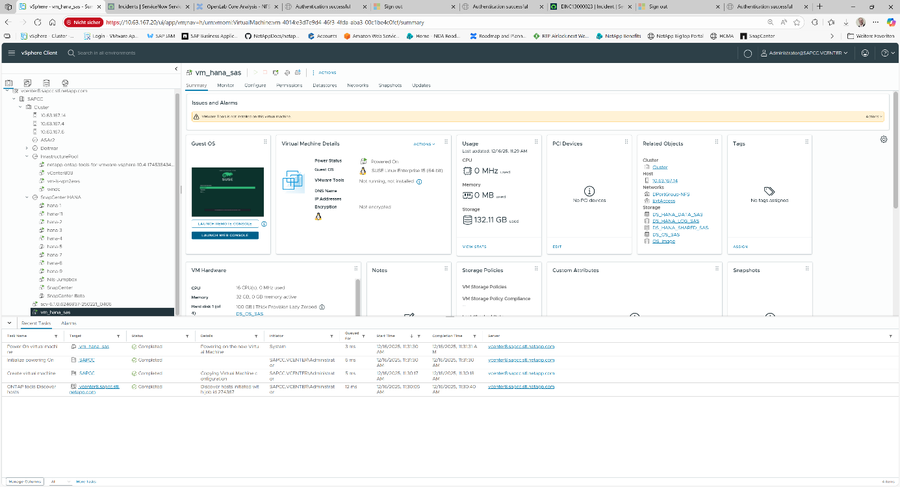
Conecte-se ao Console e instale o sistema operacional de acordo com as diretrizes da SAP. +
-
Instale o seu sistema SAP HANA após a instalação do sistema operacional. Utilize os discos dedicados para os diretórios /hana/data, /hana/log e /hana/shared.