


Configurar interfaces de rede SR-IOV para SAP HANA no SUSE KVM

 Sugerir alterações

 PDFs
PDFs
Configure interfaces de rede SR-IOV no SUSE KVM para SAP HANA. Configure funções virtuais (VFs), atribua-as a máquinas virtuais (VMs) e configure conexões de rede redundantes para desempenho ideal e acesso ao storage. A rede em ponte também é suportada.
Etapa 1: Configurar SR-IOV
Habilite e configure a funcionalidade SR-IOV no firmware do adaptador para permitir a criação de funções virtuais.
Este procedimento é baseado em "Portal de Suporte Empresarial da NVIDIA | Como configurar SR-IOV para ConnectX-4/ConnectX-5/ConnectX-6 com KVM (Ethernet)" . O guia SUSE SAP HANA KVM descreve isso com base em uma placa de rede Intel.
Recomenda-se o uso de conexões Ethernet redundantes, combinando duas portas físicas como trunk/bond. As portas virtuais (VF) atribuídas à VM também precisam ser configuradas como trunk dentro da VM.
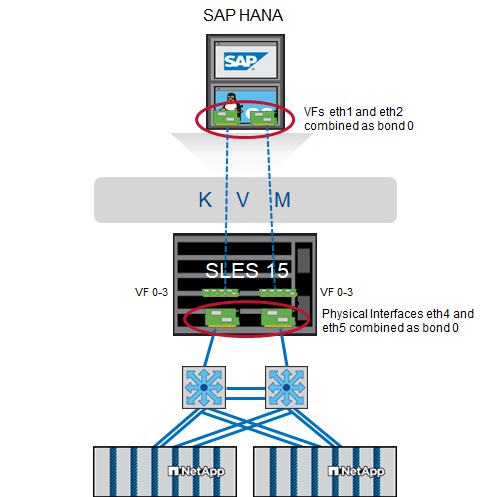
Certifique-se de que os seguintes pré-requisitos sejam atendidos:
-
O KVM está instalado.
-
SR-IOV está habilitado no BIOS do servidor.
-
A passagem de PCI é habilitada adicionando “intel_iommu=on” e “iommu=pt” como opções no carregador de inicialização.
-
Os drivers MLNX_OFED mais recentes estão instalados nos hosts KVM e na máquina virtual.

|
Cada VF atribuída a uma VM requer pelo menos 10 Gbit/s de largura de banda. Não crie nem atribua mais de duas VFs para uma porta física de 25GbE. |
-
Execute o MFT (Mellanox Firmware Tools):
# mst start
Starting MST (Mellanox Software Tools) driver set
Loading MST PCI module – Success
Loading MST PCI configuration module – Success
Create devices
Unloading MST PCI module (unused) – Success
-
Localize o dispositivo:
# mst status
MST modules:
------------
MST PCI module is not loaded
MST PCI configuration module loaded

MST devices:

------------

/dev/mst/mt4125_pciconf0 - PCI configuration cycles access.
domain:bus:dev.fn=0000:ab:00.0 addr.reg=88 data.reg=92 cr_bar.gw_offset=-1

Chip revision is: 00
-
Verifique o estado do dispositivo:
mlxconfig -d /dev/mst/mt4125_pciconf0 q |grep -e SRIOV_EN -e NUM_OF_VFS
NUM_OF_VFS 8
SRIOV_EN True(1)_
-
Se necessário, habilite o SR-IOV:
mlxconfig -d /dev/mst/mt4125_pciconf0 set SRIOV_EN=1
-
Defina a quantidade máxima de VFs:
mlxconfig -d /dev/mst/mt4125_pciconf0 set NUM_OF_VFS=4
-
Reinicie o servidor se o recurso precisar ser ativado ou se a quantidade máxima de VFs tiver sido alterada.
Etapa 2: Criar as interfaces virtuais
Crie funções virtuais (VFs) nas portas de rede físicas para habilitar a funcionalidade SR-IOV. Nesta etapa, são criadas quatro VFs por porta física.
-
Localize o dispositivo:
# ibstat

CA 'mlx5_0'
CA type: MT4125
Number of ports: 1
Firmware version: 22.36.1010
Hardware version: 0
Node GUID: 0xa088c20300a6f6fc
System image GUID: 0xa088c20300a6f6fc
Port 1:
State: Active
Physical state: LinkUp
Rate: 100
Base lid: 0
LMC: 0
SM lid: 0
Capability mask: 0x00010000
Port GUID: 0xa288c2fffea6f6fd
Link layer: Ethernet
CA 'mlx5_1'
CA type: MT4125
Number of ports: 1
Firmware version: 22.36.1010
Hardware version: 0
Node GUID: 0xa088c20300a6f6fd
System image GUID: 0xa088c20300a6f6fc
Port 1:
State: Active
Physical state: LinkUp
Rate: 100
Base lid: 0
LMC: 0
SM lid: 0
Capability mask: 0x00010000
Port GUID: 0xa288c2fffea6f6fd
Link layer: Ethernet
Se uma ligação tiver sido criada, a saída será semelhante à seguinte:
# ibstat
CA 'mlx5_bond_0'
CA type: MT4125
Number of ports: 1
Firmware version: 22.36.1010
Hardware version: 0
Node GUID: 0xa088c20300a6f6fc
System image GUID: 0xa088c20300a6f6fc
Port 1:
State: Active
Physical state: LinkUp
Rate: 100
Base lid: 0
LMC: 0
SM lid: 0
Capability mask: 0x00010000
Port GUID: 0xa288c2fffea6f6fc
Link layer: Ethernet
#:/etc/sysconfig/network # cat /sys/class/infiniband/mlx5_bond_0/device/
aerdevcorrectable iommugroup/ resetmethod
aerdevfatal irq resource
aerdevnonfatal link/ resource0
arienabled localcpulist resource0wc
brokenparitystatus localcpus revision
class maxlinkspeed rom
config maxlinkwidth sriovdriversautoprobe
consistentdmamaskbits mlx5_core.eth.0/ sriovnumvfs
urrentlinkspeed mlx5_core.rdma.0/ sriovoffset
currentlinkwidth modalias sriovstride
d3coldallowed msibus sriovtotalvfs
device msiirqs/ sriovvfdevice
dmamaskbits net/ sriovvftotalmsix
driver/ numanode subsystem/
driveroverride pools subsystemdevice
enable power/ subsystemvendor
firmwarenode/ powerstate uevent
infiniband/ ptp/ vendor
infinibandmad/ remove vpd
infinibandverbs/ rescan
iommu/ reset
# ibdev2netdev
mlx5_0 port 1 ==> eth4 (Up)
mlx5_1 port 1 ==> eth5 (Up)
-
Obtenha o total de VFs permitidos e configurados no firmware:
# cat /sys/class/net/eth4/device/sriov_totalvfs
4
# cat /sys/class/net/eth5/device/sriov_totalvfs
4
-
Obtenha o número atual de VFs neste dispositivo:
# cat /sys/class/infiniband/mlx5_0/device/sriov_numvfs
0
# cat /sys/class/infiniband/mlx5_1/device/sriov_numvfs
0
-
Defina o número desejado de VFs:
# echo 4 > /sys/class/infiniband/mlx5_0/device/sriov_numvfs
# echo 4 > /sys/class/infiniband/mlx5_1/device/sriov_numvfs
Se você já configurou uma agregação de links usando essas duas portas, o primeiro comando precisa ser executado nessa agregação:
# echo 4 > /sys/class/infiniband/mlx5_bond_0/device/sriov_numvfs
-
Verifique o barramento PCI:
# lspci -D | grep Mellanox

0000:ab:00.0 Ethernet controller: Mellanox Technologies MT2892 Family [ConnectX-6 Dx]
0000:ab:00.1 Ethernet controller: Mellanox Technologies MT2892 Family [ConnectX-6 Dx]
0000:ab:00.2 Ethernet controller: Mellanox Technologies ConnectX Family mlx5Gen Virtual Function
0000:ab:00.3 Ethernet controller: Mellanox Technologies ConnectX Family mlx5Gen Virtual Function
0000:ab:00.4 Ethernet controller: Mellanox Technologies ConnectX Family mlx5Gen Virtual Function
0000:ab:00.5 Ethernet controller: Mellanox Technologies ConnectX Family mlx5Gen Virtual Function
0000:ab:01.2 Ethernet controller: Mellanox Technologies ConnectX Family mlx5Gen Virtual Function
0000:ab:01.3 Ethernet controller: Mellanox Technologies ConnectX Family mlx5Gen Virtual Function
0000:ab:01.4 Ethernet controller: Mellanox Technologies ConnectX Family mlx5Gen Virtual Function
0000:ab:01.5 Ethernet controller: Mellanox Technologies ConnectX Family mlx5Gen Virtual Function
# ibdev2netdev -v

0000:ab:00.0 mlx5_0 (MT4125 - 51TF3A5000XV3) Mellanox ConnectX-6 Dx 100GbE QSFP56 2-port PCIe 4 Ethernet Adapter fw 22.36.1010 port 1 (ACTIVE) ==> eth4 (Up)
0000:ab:00.1 mlx5_1 (MT4125 - 51TF3A5000XV3) Mellanox ConnectX-6 Dx 100GbE QSFP56 2-port PCIe 4 Ethernet Adapter fw 22.36.1010 port 1 (ACTIVE) ==> eth6 (Up)
0000:ab:00.2 mlx523 (MT4126 - NA) fw 22.36.1010 port 1 (DOWN ) ==> eth6 (Down)
0000:ab:00.3 mlx5_3 (MT4126 - NA) fw 22.36.1010 port 1 (DOWN ) ==> eth7 (Down)
0000:ab:00.4 mlx5_4 (MT4126 - NA) fw 22.36.1010 port 1 (DOWN ) ==> eth8 (Down)
0000:ab:00.5 mlx5_5 (MT4126 - NA) fw 22.36.1010 port 1 (DOWN ) ==> eth9 (Down)
0000:ab:01.2 mlx5_6 (MT4126 - NA) fw 22.36.1010 port 1 (DOWN ) ==> eth10 (Down)
0000:ab:01.3 mlx5_7 (MT4126 - NA) fw 22.36.1010 port 1 (DOWN ) ==> eth11 (Down)
0000:ab:01.4 mlx5_8 (MT4126 - NA) fw 22.36.1010 port 1 (DOWN ) ==> eth12 (Down)
0000:ab:01.5 mlx5_9 (MT4126 - NA) fw 22.36.1010 port 1 (DOWN ) ==> eth13 (Down)
-
Verifique a configuração das VFs através da ferramenta IP:
# ip link show
…
6: eth4: <BROADCAST,MULTICAST,SLAVE,UP,LOWER_UP> mtu 9000 qdisc mq master bond0 state UP mode DEFAULT group default qlen 1000

link/ether a0:88:c2:a6:f6:fd brd ff:ff:ff:ff:ff:ff permaddr a0:88:c2:a6:f6:fc
vf 0 link/ether 00:00:00:00:00:00 brd ff:ff:ff:ff:ff:ff, spoof checking off, link-state auto, trust off, query_rss off
vf 1 link/ether 00:00:00:00:00:00 brd ff:ff:ff:ff:ff:ff, spoof checking off, link-state auto, trust off, query_rss off
vf 2 link/ether 00:00:00:00:00:00 brd ff:ff:ff:ff:ff:ff, spoof checking off, link-state auto, trust off, query_rss off
vf 3 link/ether 00:00:00:00:00:00 brd ff:ff:ff:ff:ff:ff, spoof checking off, link-state auto, trust off, query_rss off

altname enp171s0f0np0
altname ens3f0np0

7: eth5: <BROADCAST,MULTICAST,SLAVE,UP,LOWER_UP> mtu 9000 qdisc mq master bond0 state UP mode DEFAULT group default qlen 1000

link/ether a0:88:c2:a6:f6:fd brd ff:ff:ff:ff:ff:ff
vf 0 link/ether 00:00:00:00:00:00 brd ff:ff:ff:ff:ff:ff, spoof checking off, link-state auto, trust off, query_rss off
vf 1 link/ether 00:00:00:00:00:00 brd ff:ff:ff:ff:ff:ff, spoof checking off, link-state auto, trust off, query_rss off
vf 2 link/ether 00:00:00:00:00:00 brd ff:ff:ff:ff:ff:ff, spoof checking off, link-state auto, trust off, query_rss off
vf 3 link/ether 00:00:00:00:00:00 brd ff:ff:ff:ff:ff:ff, spoof checking off, link-state auto, trust off, query_rss off

altname enp171s0f1np1
altname ens3f1np1
…
Etapa 3: Habilitar VFs durante a inicialização
Configure as definições do VF para que persistam entre reinicializações do sistema, criando serviços systemd e scripts de inicialização.
-
Crie um arquivo de unidade systemd
/etc/systemd/system/after.localcom o seguinte conteúdo:[Unit] Description=/etc/init.d/after.local Compatibility After=libvirtd.service Requires=libvirtd.service [Service] Type=oneshot ExecStart=/etc/init.d/after.local RemainAfterExit=true [Install] WantedBy=multi-user.target
-
Crie o script /etc/init.d/after.local:
#! /bin/sh
#
#
# ...
echo 4 > /sys/class/infiniband/mlx5_bond_0/device/sriov_numvfs
echo 4 > /sys/class/infiniband/mlx5_1/device/sriov_numvfs
-
Certifique-se de que o arquivo possa ser executado:
# cd /etc/init.d/
# chmod 750 after.local
Etapa 4: Atribua as interfaces virtuais à VM
Atribua as funções virtuais criadas à VM do SAP HANA como dispositivos de host PCI usando o virt-manager.
-
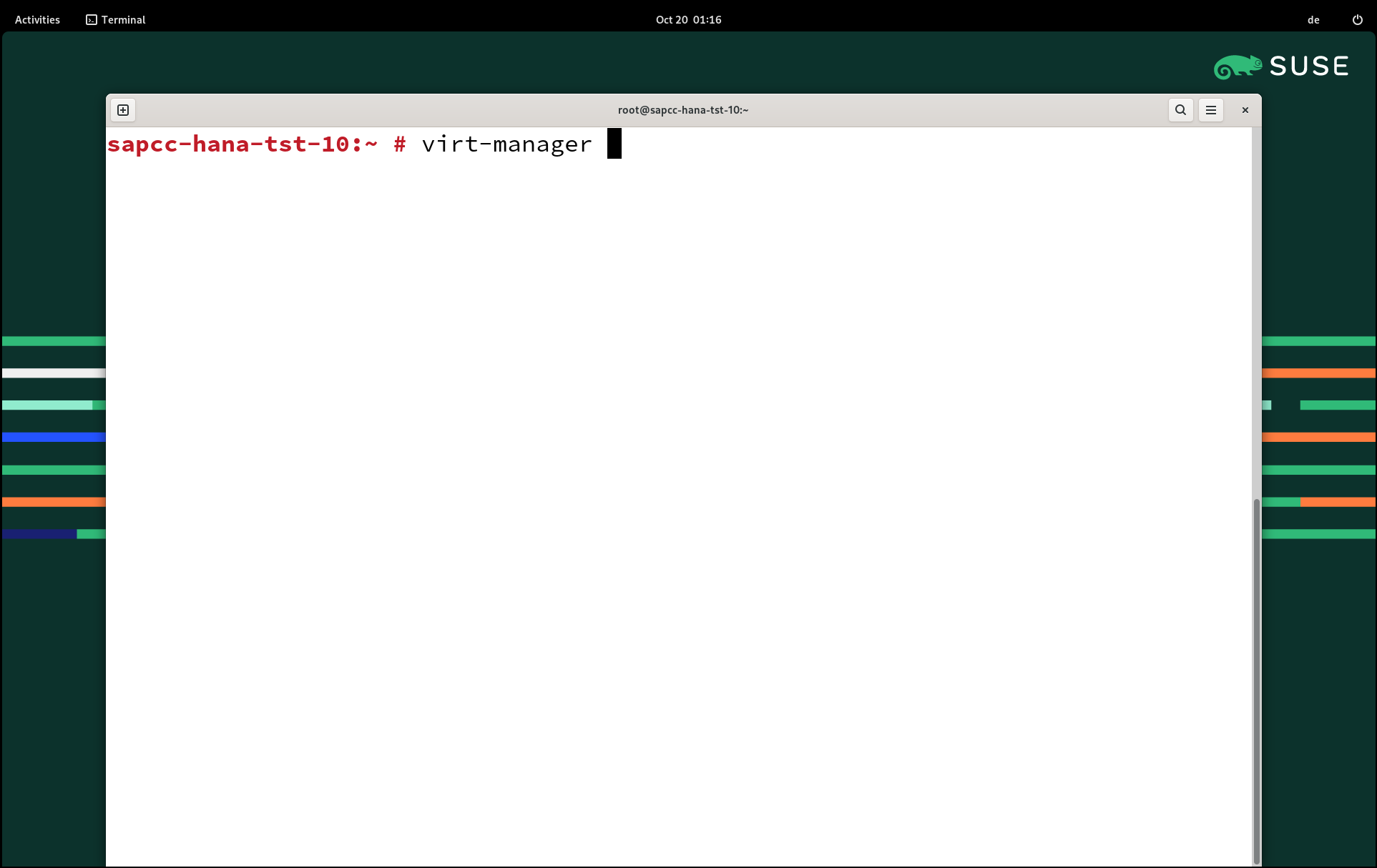
Inicie o virt-manager.
-
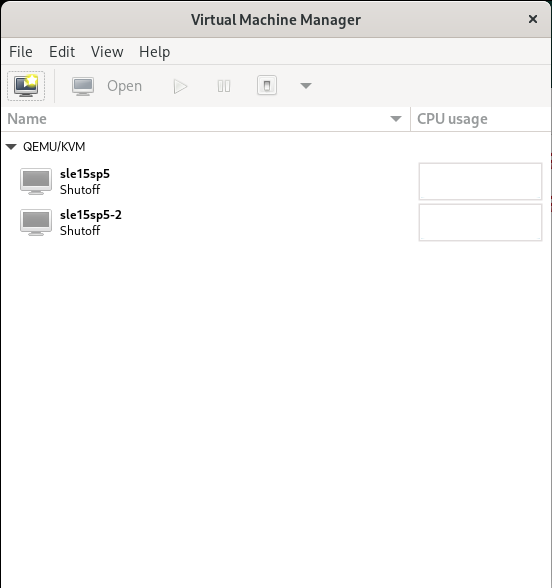
Abra a máquina virtual desejada.
-
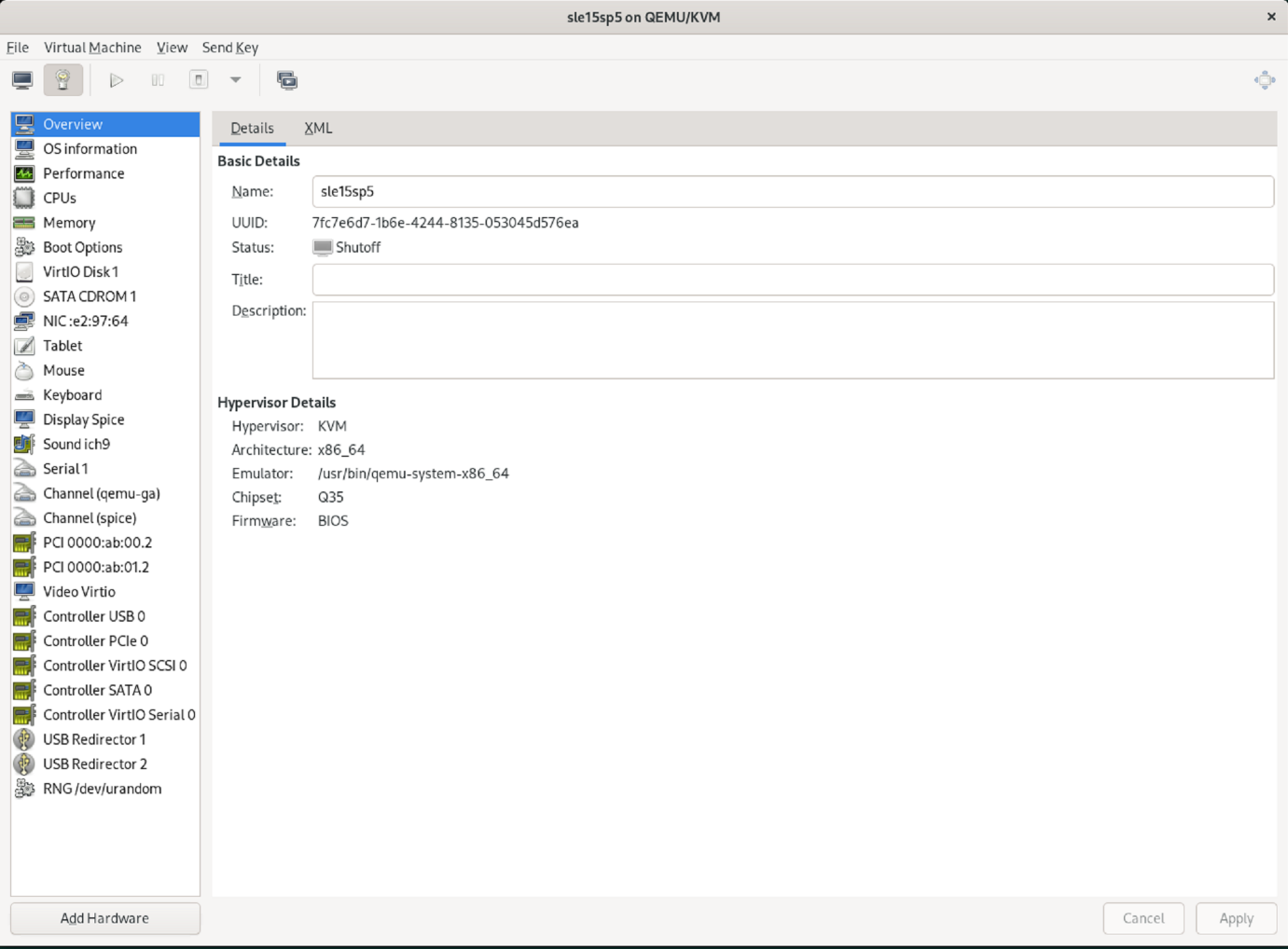
Selecione Adicionar hardware. +
-
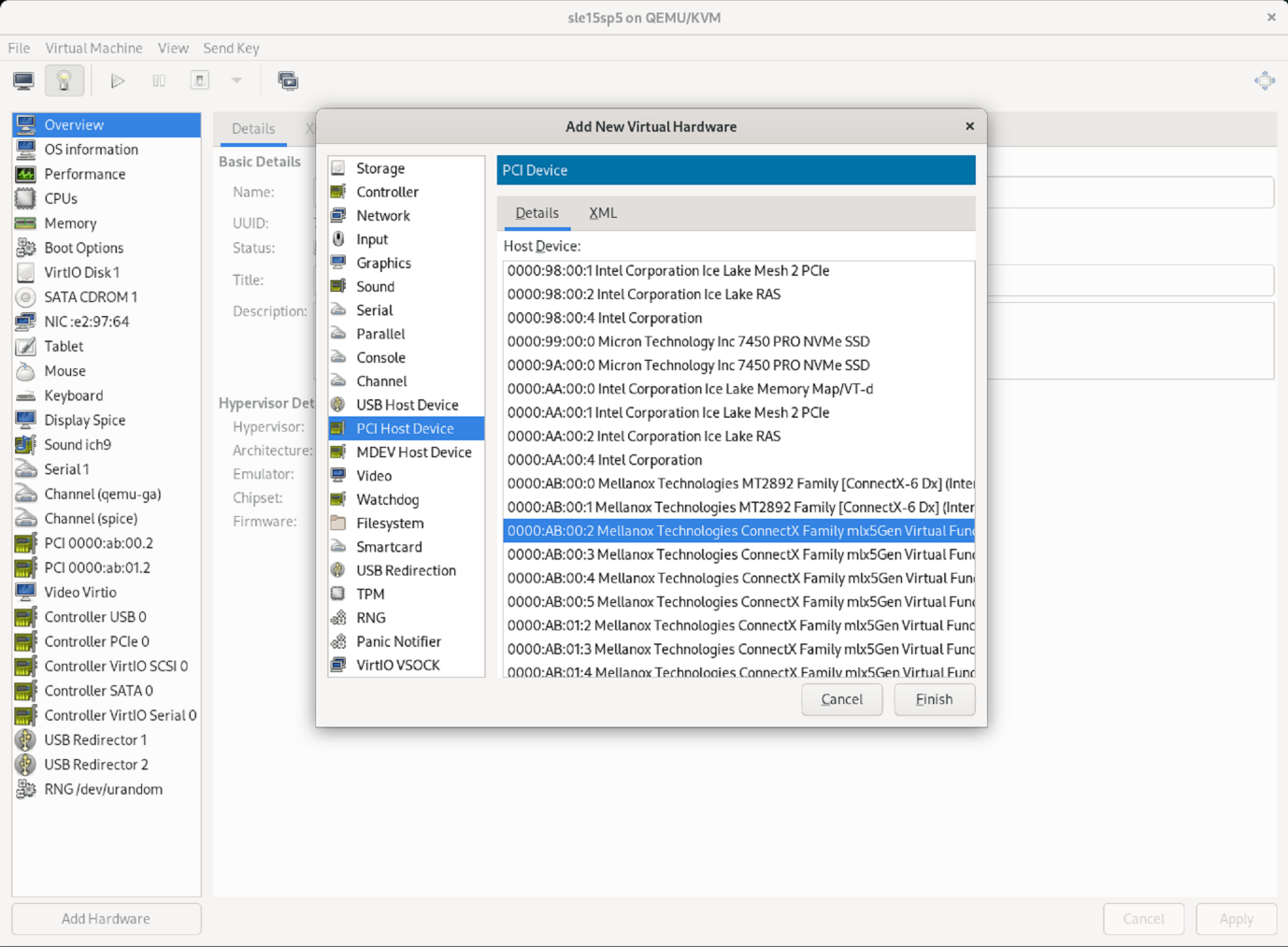
Selecione a placa de rede virtual desejada na primeira porta física da lista de Dispositivos Host PCI e clique em Concluir.
Neste exemplo, 0000.AB:00:2 - 0000.AB:00:4 pertencem à primeira porta física e 0000.AB:01:2 - 0000.AB:01:4 pertencem à segunda porta física.
-
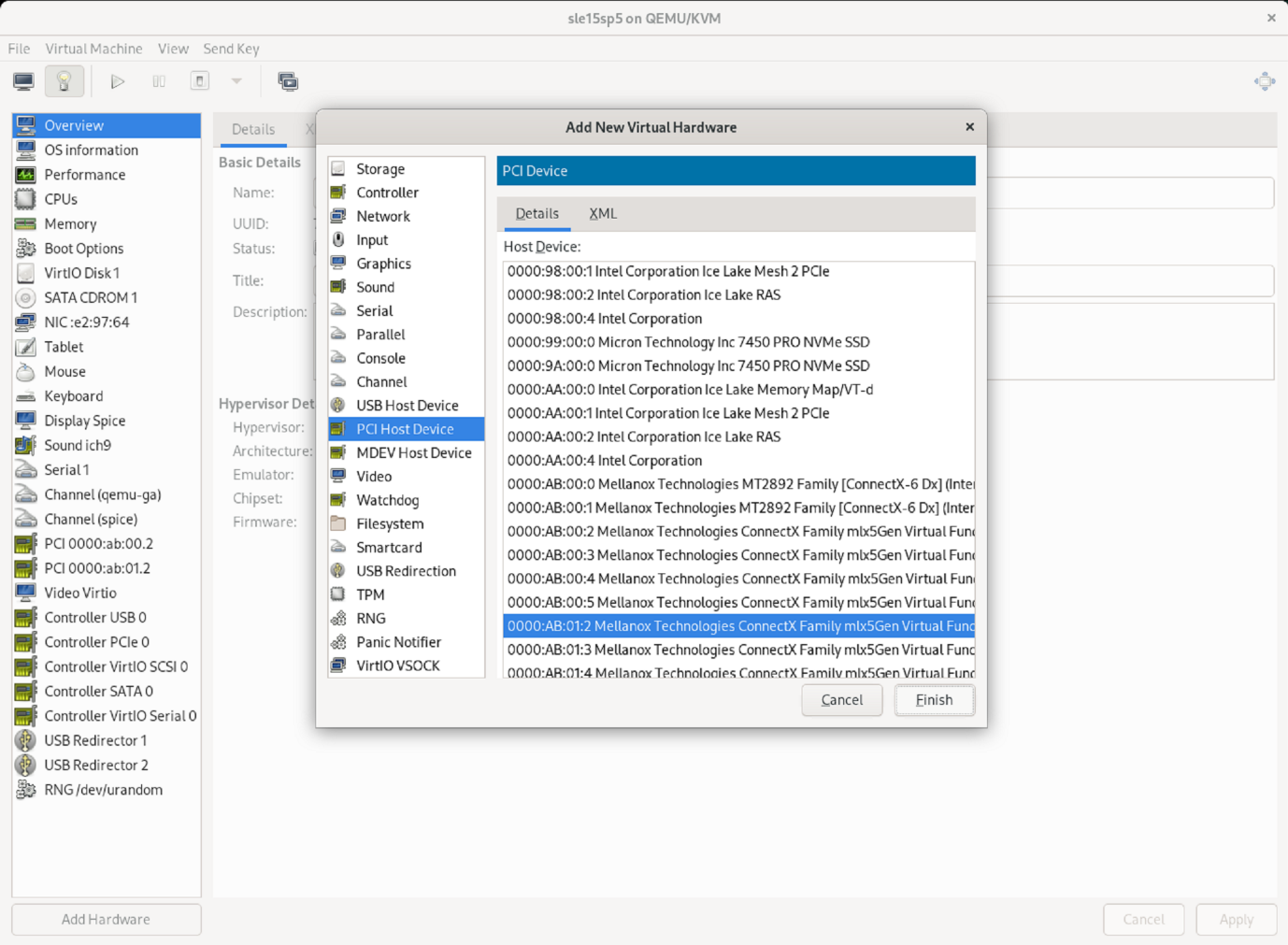
Escolha a próxima porta NIC virtual da lista de Dispositivos Host PCI, use uma porta virtual da segunda porta física e selecione Concluir.
-
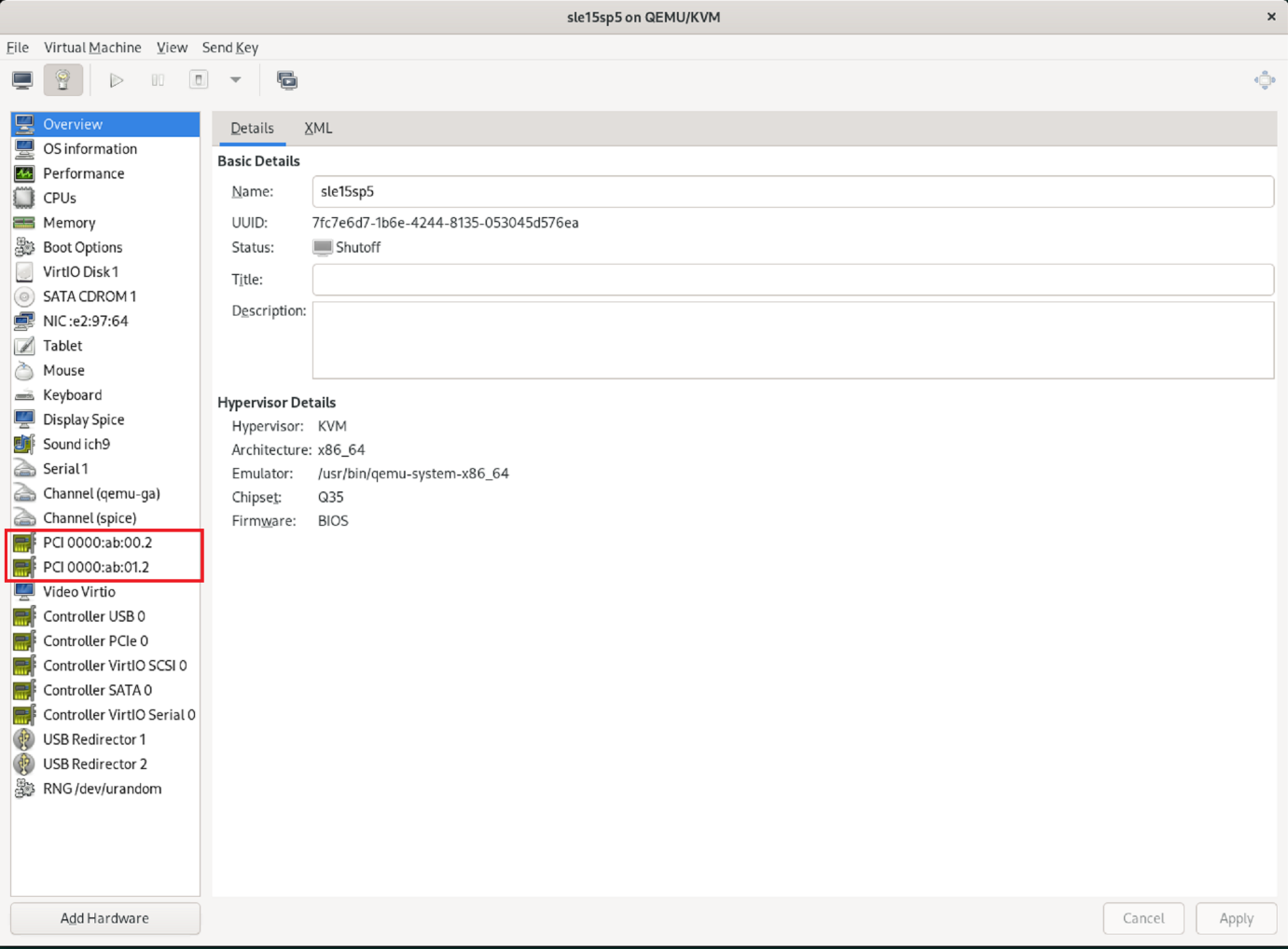
Em seguida, as interfaces virtuais são atribuídas à máquina virtual e esta pode ser iniciada. +
Etapa 5: Configure as interfaces de rede na VM
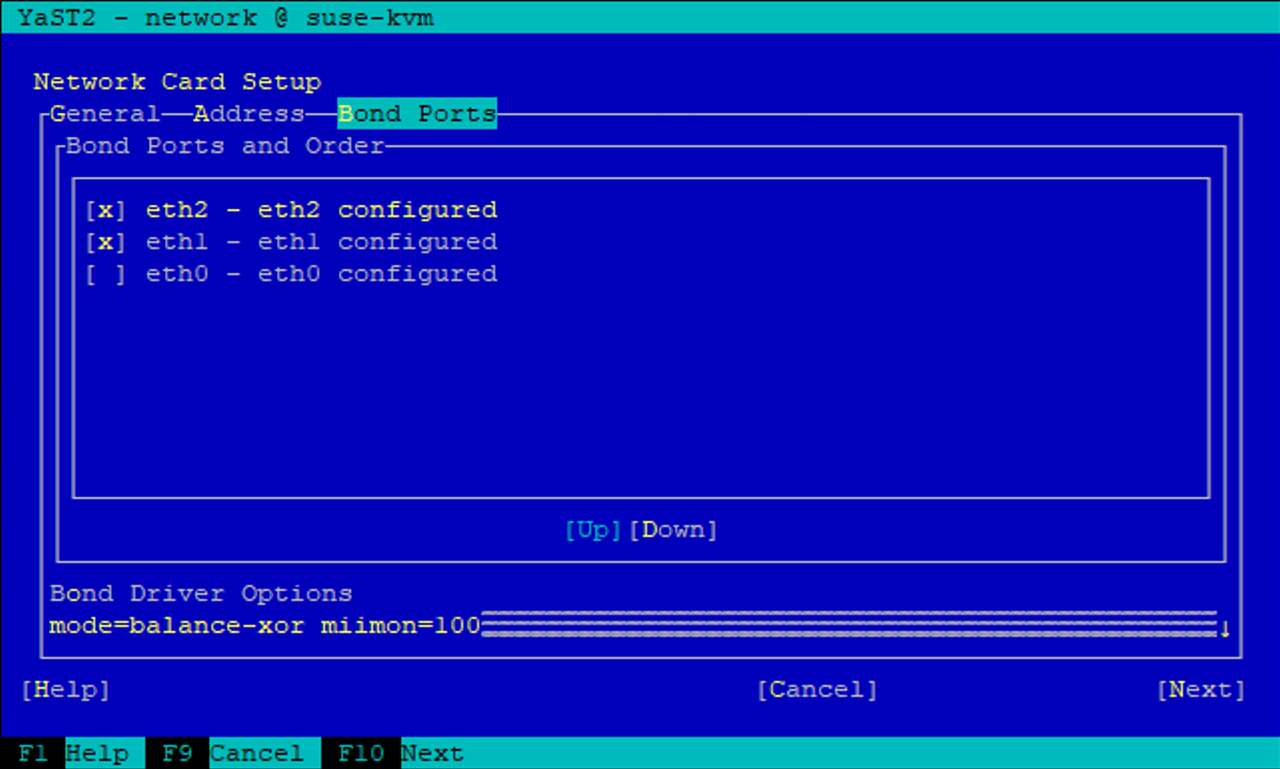
Faça login na VM e configure as duas VFs como bond. Escolha o modo 0 ou o modo 2. Não utilize LACP, pois LACP só pode ser usado em portas físicas. A figura abaixo mostra uma configuração do modo 2 usando o YAST.
O que vem a seguir?
Após configurar as interfaces de rede SR-IOV,"Configurar rede Fibre Channel" se o FCP for usado como protocolo de armazenamento.