


Migre VMs do VMware ESXi para o Microsoft Hyper-V usando o Shift Toolkit.

 Sugerir alterações

 PDFs
PDFs
Migre máquinas virtuais do VMware ESXi para o Microsoft Hyper-V usando o Shift Toolkit, preparando as máquinas virtuais, convertendo os formatos de disco e configurando o ambiente de destino.
O Shift Toolkit permite a migração de máquinas virtuais entre plataformas de virtualização por meio da conversão do formato do disco e da reconfiguração da rede no ambiente de destino.
Antes de começar
Verifique se os seguintes pré-requisitos foram atendidos antes de iniciar a migração.
-
Hosts Hyper-V configurados como hosts independentes ou cluster de failover
-
Conta de usuário Hyper-V com privilégios de administrador
-
Os hosts Hyper-V são acessíveis pela rede e possuem entradas DNS atualizadas.
-
Switches virtuais configurados com trunking apropriado.
-
Selecione o tipo de switch virtual "Externo" para a seleção de rede.
-
Compartilhamento NFS (para VMs a serem convertidas) e compartilhamento de destino (para VMs convertidas) no mesmo volume.
-
Delegação restrita SMB configurada usando
Enable-SmbDelegationpara evitar erros de acesso negado -
SMB 3.0 ativado (padrão)
-
Propriedade continuamente disponível habilitada para compartilhamentos SMB
-
Políticas de exportação para SMB desativadas na máquina virtual de armazenamento (SVM).

O SCVMM não é um endpoint compatível com migração na versão atual. -
O FCI do Hyper-V e a descoberta de host dependem da resolução de DNS. Garanta que os nomes de host possam ser resolvidos a partir da máquina virtual do Shift Toolkit. Se a resolução falhar, atualize o arquivo host.(
C:\Windows\System32\drivers\etc\hosts) e tente novamente a operação de descoberta.
-
Os VMDKs das VMs são colocados em um volume NFSv3 (todos os VMDKs de uma determinada VM devem fazer parte do mesmo volume).
-
As ferramentas da VMware estão sendo executadas em máquinas virtuais convidadas.
-
As VMs a serem migradas estão em estado RUNNING para preparação.
-
As máquinas virtuais devem ser desligadas antes de iniciar a migração.
-
A remoção das ferramentas VMware ocorre no hipervisor de destino assim que as VMs são ligadas.
-
Para VMs Windows: Use credenciais de administrador local (credenciais de domínio também podem ser usadas, porém certifique-se de que exista um perfil de usuário na VM antes da conversão).
-
Para VMs Linux: Use um usuário com permissões para executar comandos sudo sem solicitar senha (o usuário deve fazer parte da lista sudoers ou ser adicionado a ela).
/etc/sudoers.d/pasta)
Passo 1: Adicione o site de destino (Hyper-V)
Adicione o ambiente Hyper-V de destino ao Shift Toolkit.
-
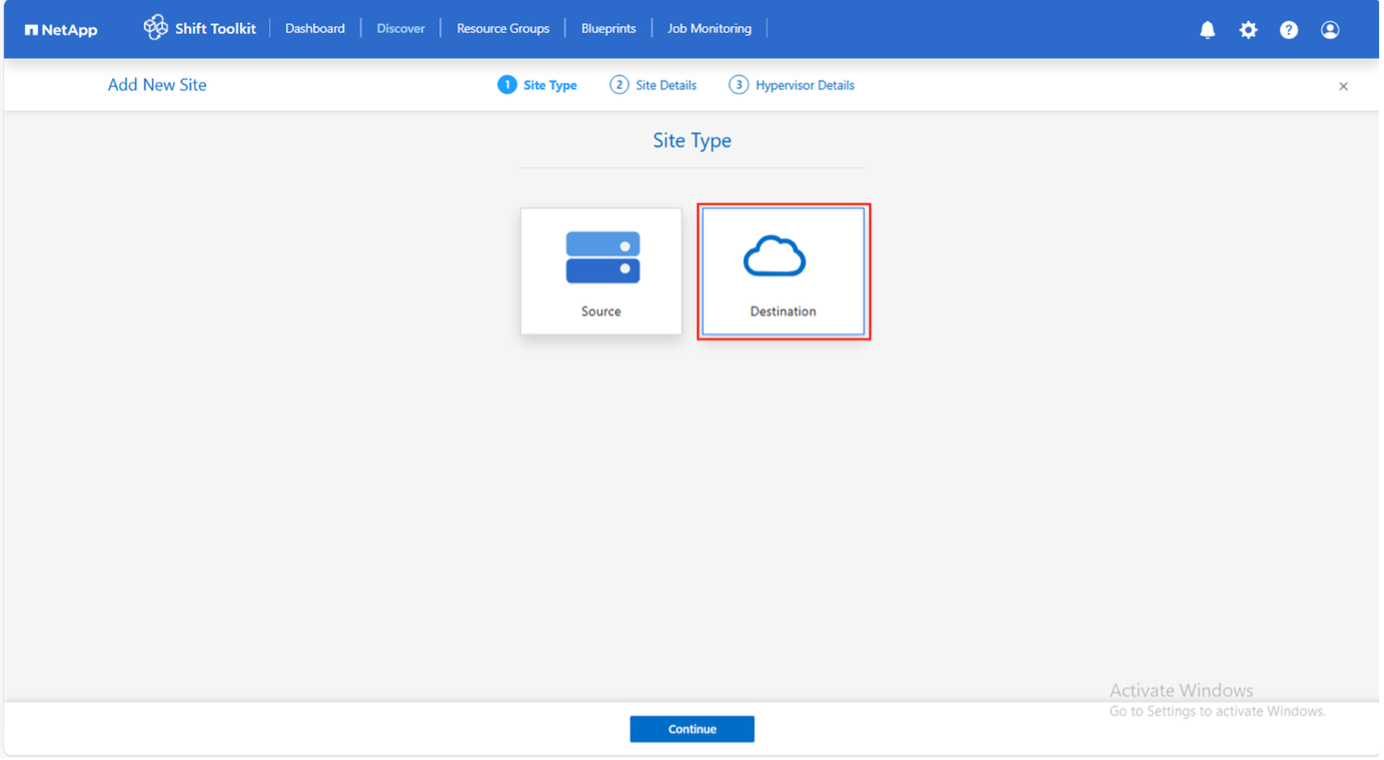
Clique em Adicionar novo local e selecione Destino.
Mostrar exemplo
-
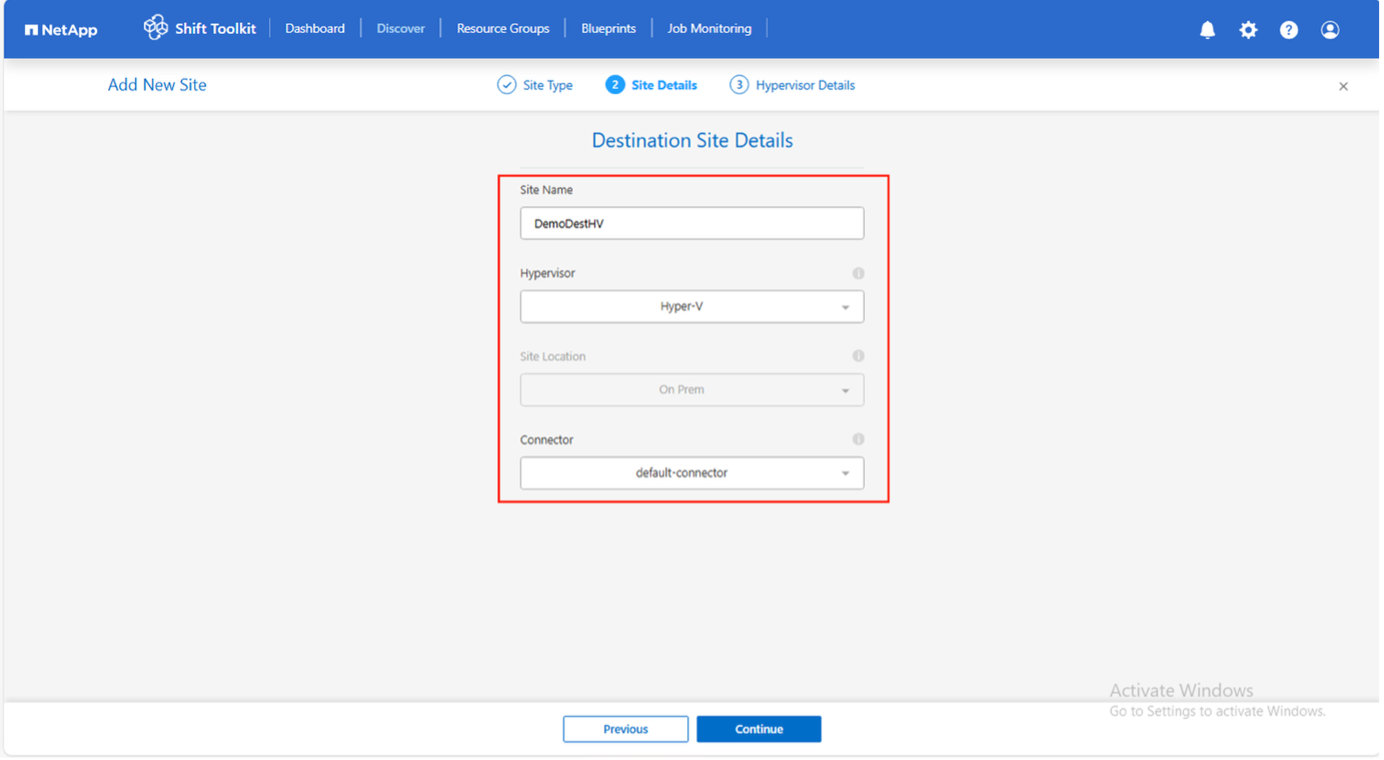
Insira os detalhes do site de destino:
-
Nome do site: Forneça um nome para o site.
-
Hipervisor: Selecione Hyper-V como destino
-
Localização do Site: Selecione a opção padrão
-
Conector: Selecione a opção padrão
-
-
Clique em Continuar.
Mostrar exemplo
-
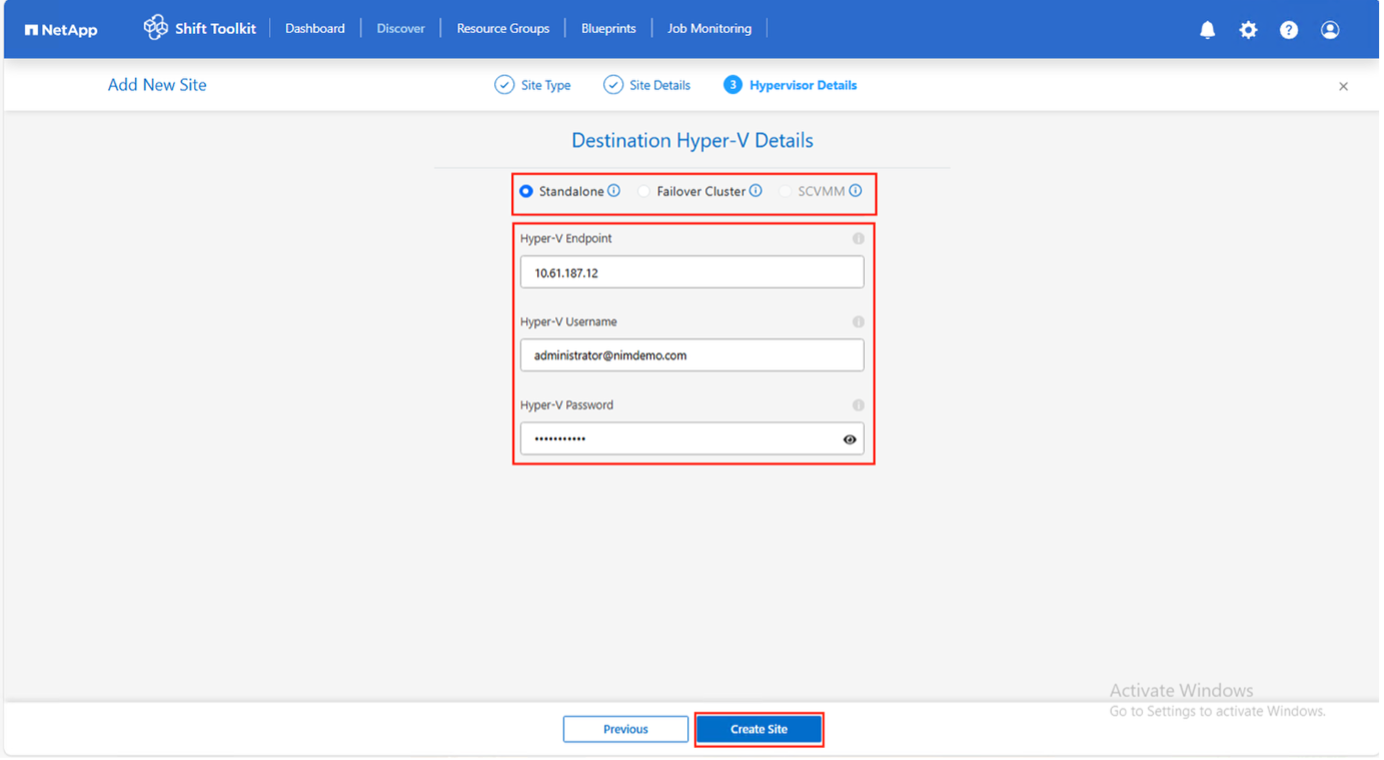
Insira os detalhes do Hyper-V de destino:
-
Gerenciador de cluster autônomo ou de failover do Hyper-V: endereço IP ou FQDN
-
Nome de usuário: Nome de usuário para acesso (no formato UPN: nome de usuário@dominio.com ou domínio\administrador)
-
Senha: Senha para acessar o host Hyper-V ou a instância FCI para realizar o inventário dos recursos.
-
-
Selecione Aceitar certificado autoassinado e clique em Continuar.
Mostrar exemplo
-
Clique em Criar site.
Mostrar exemplo
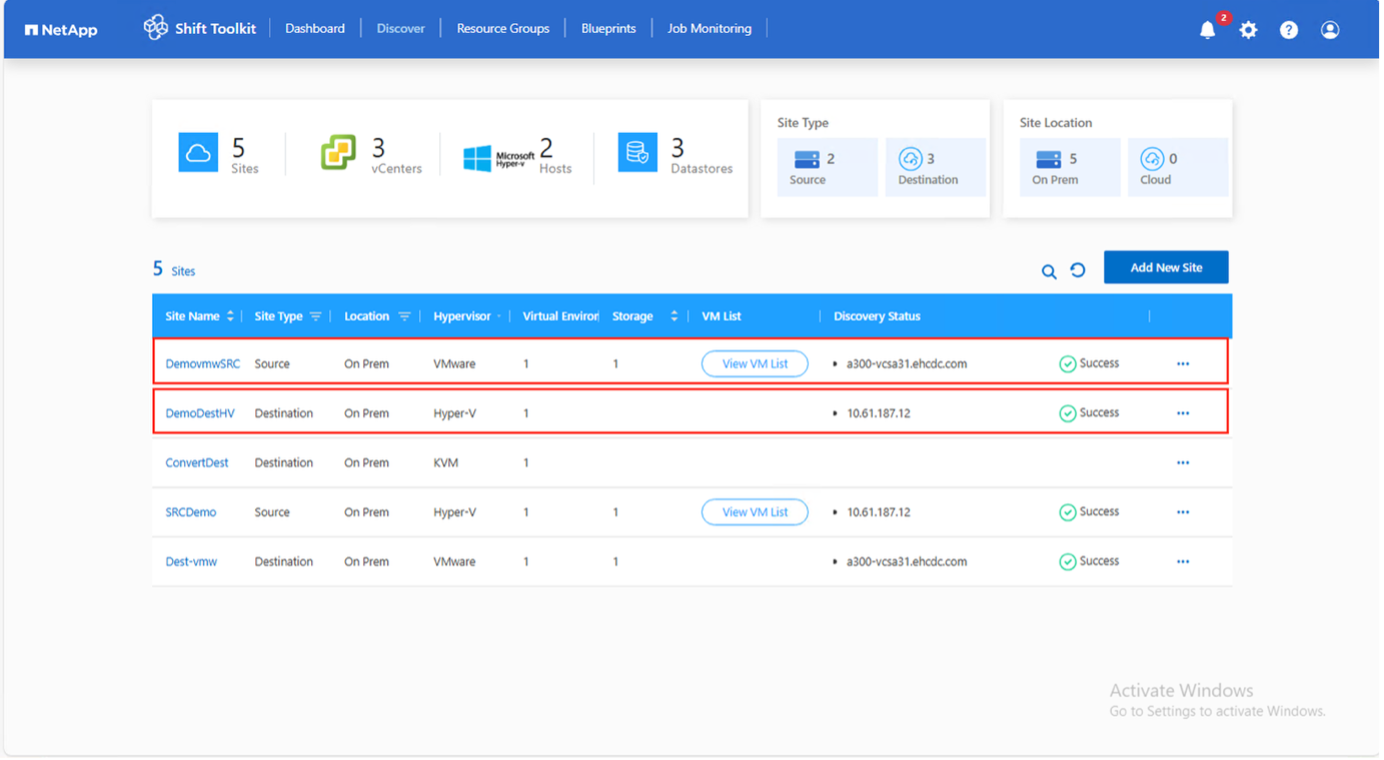
O sistema de armazenamento de origem e destino deve ser o mesmo, pois a conversão do formato do disco ocorre no nível do volume e dentro do mesmo volume.
Etapa 2: Criar grupos de recursos
Organize as VMs em grupos de recursos para preservar a ordem de inicialização e as configurações de atraso de inicialização.
-
Certifique-se de que as qtrees estejam provisionadas conforme especificado nos pré-requisitos.
-
Mova as VMs para um armazenamento de dados designado em uma SVM ONTAP recém-criada antes da conversão para isolar os armazenamentos de dados NFS de produção da área de preparação.
-
Acesse Grupos de Recursos e clique em Criar Novo Grupo de Recursos.
Mostrar exemplo
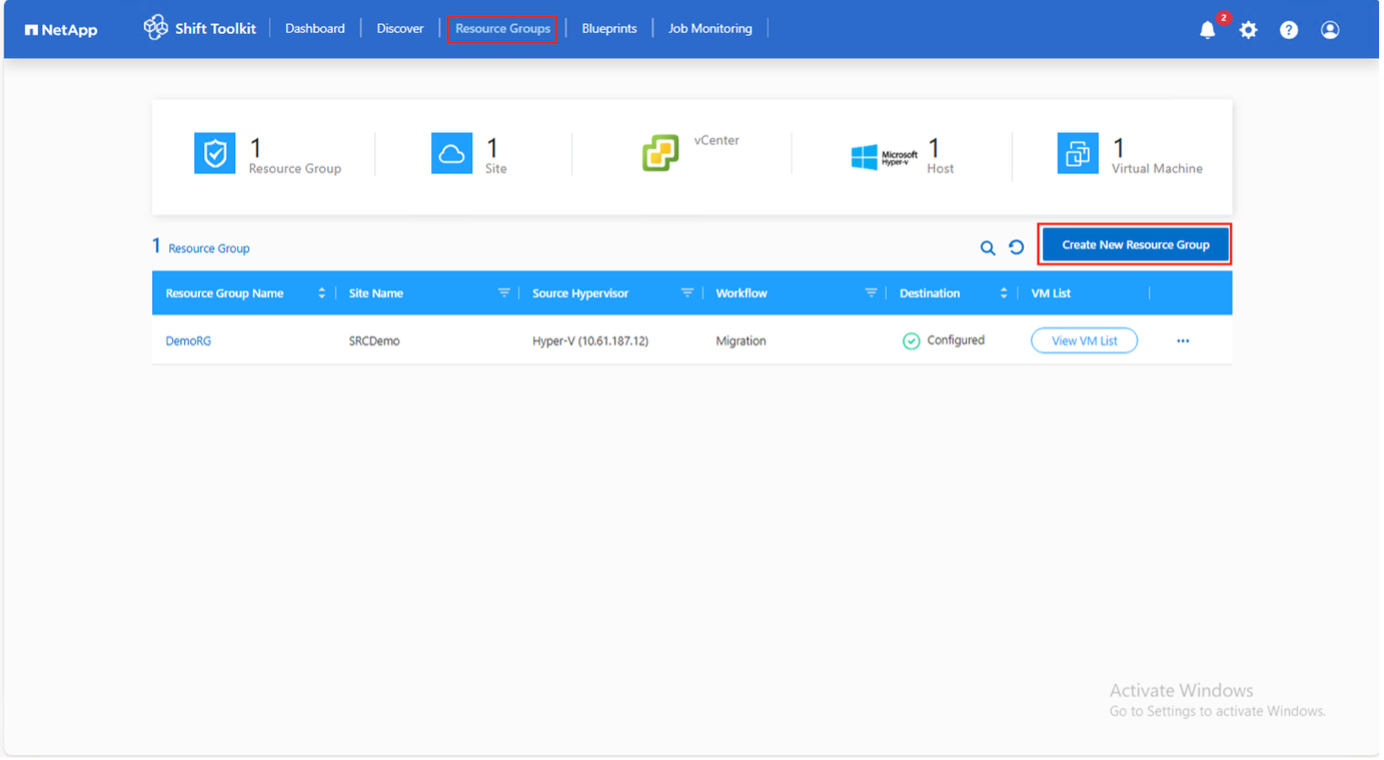
-
Selecione o Site de origem no menu suspenso e clique em Criar.
-
Forneça os detalhes do grupo de recursos e selecione o fluxo de trabalho:
-
Migração baseada em clones: Executa a migração de ponta a ponta do hipervisor de origem para o hipervisor de destino.
-
Conversão baseada em clone: Converte o formato do disco para o tipo de hipervisor selecionado.
Mostrar exemplo
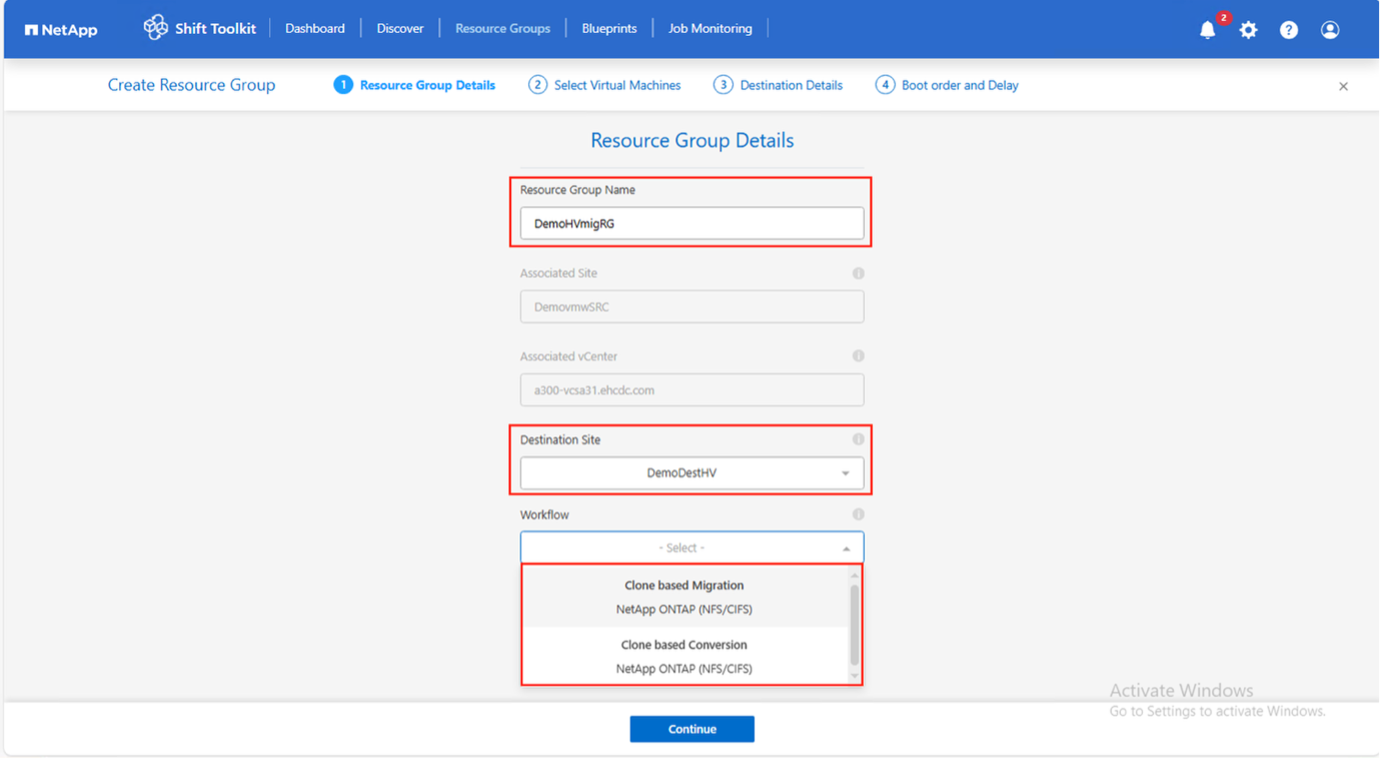
-
-
Clique em Continuar.
-
Selecione as VMs usando a opção de pesquisa (o filtro padrão é "Datastore").
A lista suspensa de armazenamento de dados exibe apenas armazenamentos de dados NFSv3. Os armazenamentos de dados NFSv4 não são exibidos. Mostrar exemplo
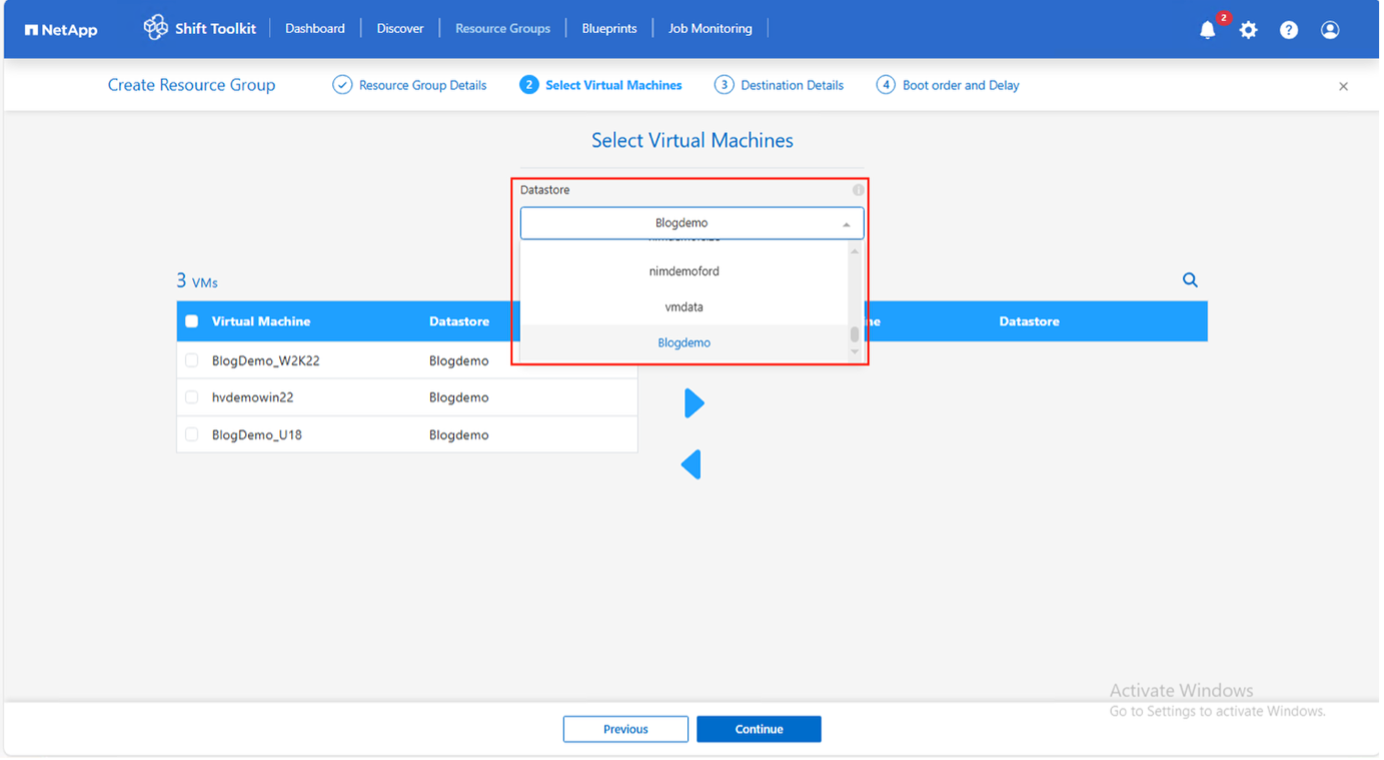
Mostrar exemplo
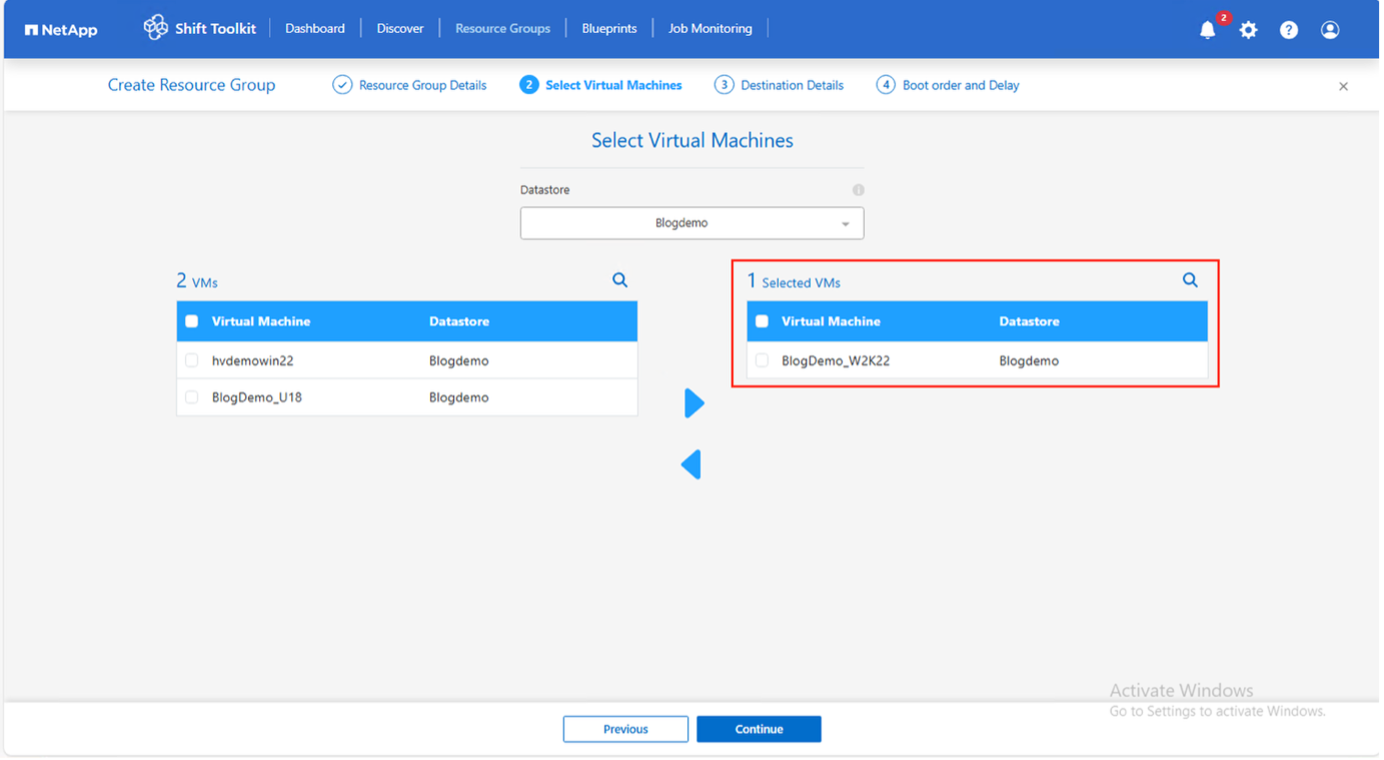
-
Atualizar detalhes da migração:
-
Selecione Local de Destino
-
Selecione Entrada Hyper-V de destino
-
Configurar mapeamento de Datastore para Qtree
Mostrar exemplo
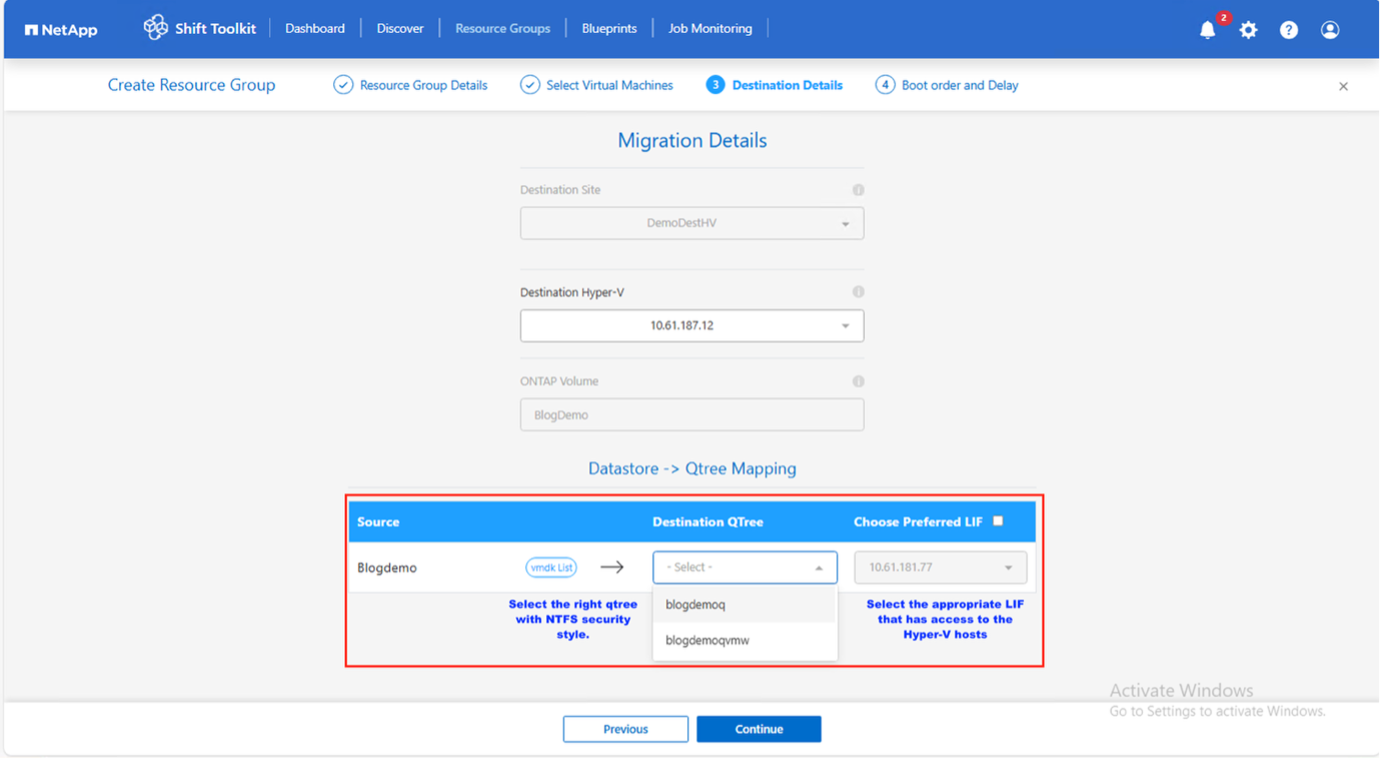
Mostrar exemplo
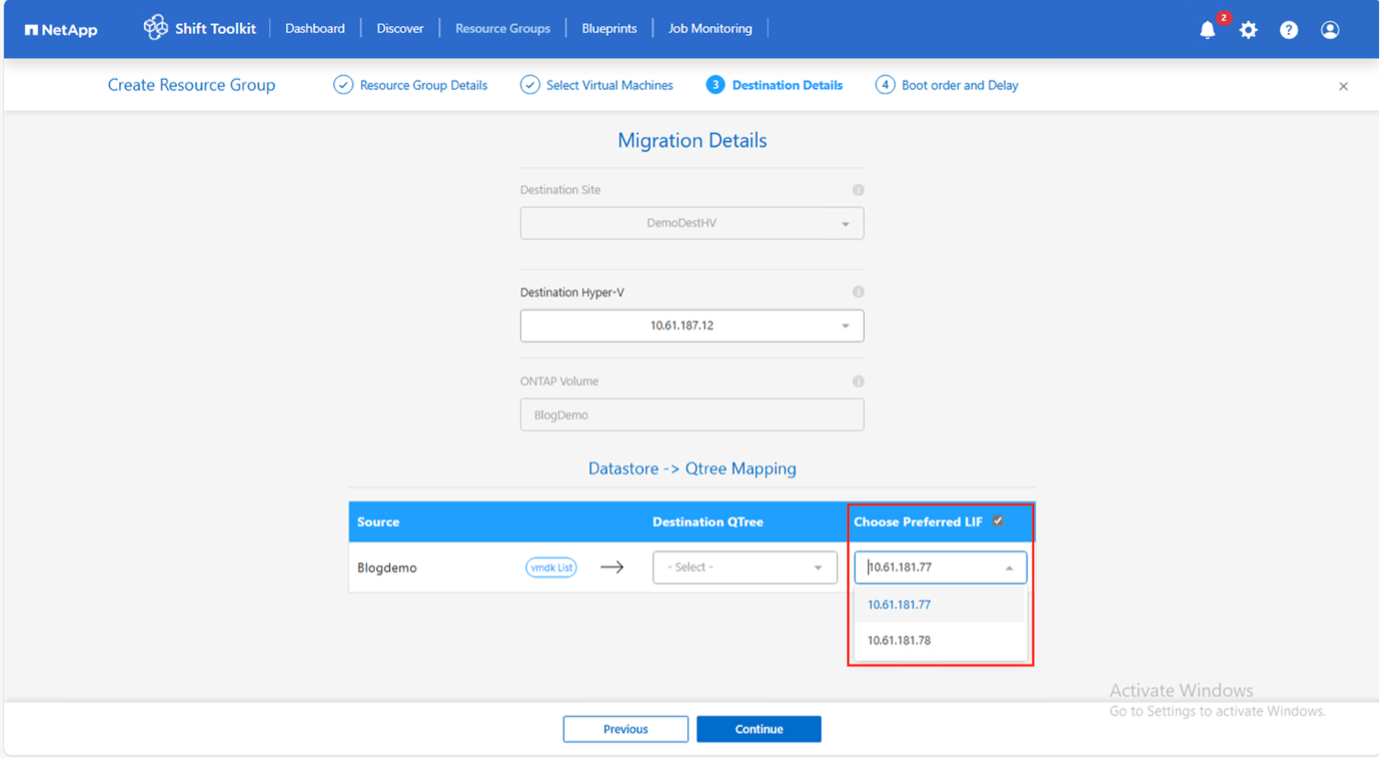
Ao converter VMs de ESXi para Hyper-V, certifique-se de que o caminho de destino (onde as VMs convertidas serão armazenadas) esteja definido como uma qtree. É possível criar e usar várias qtrees para armazenar os discos das VMs convertidas.
-
-
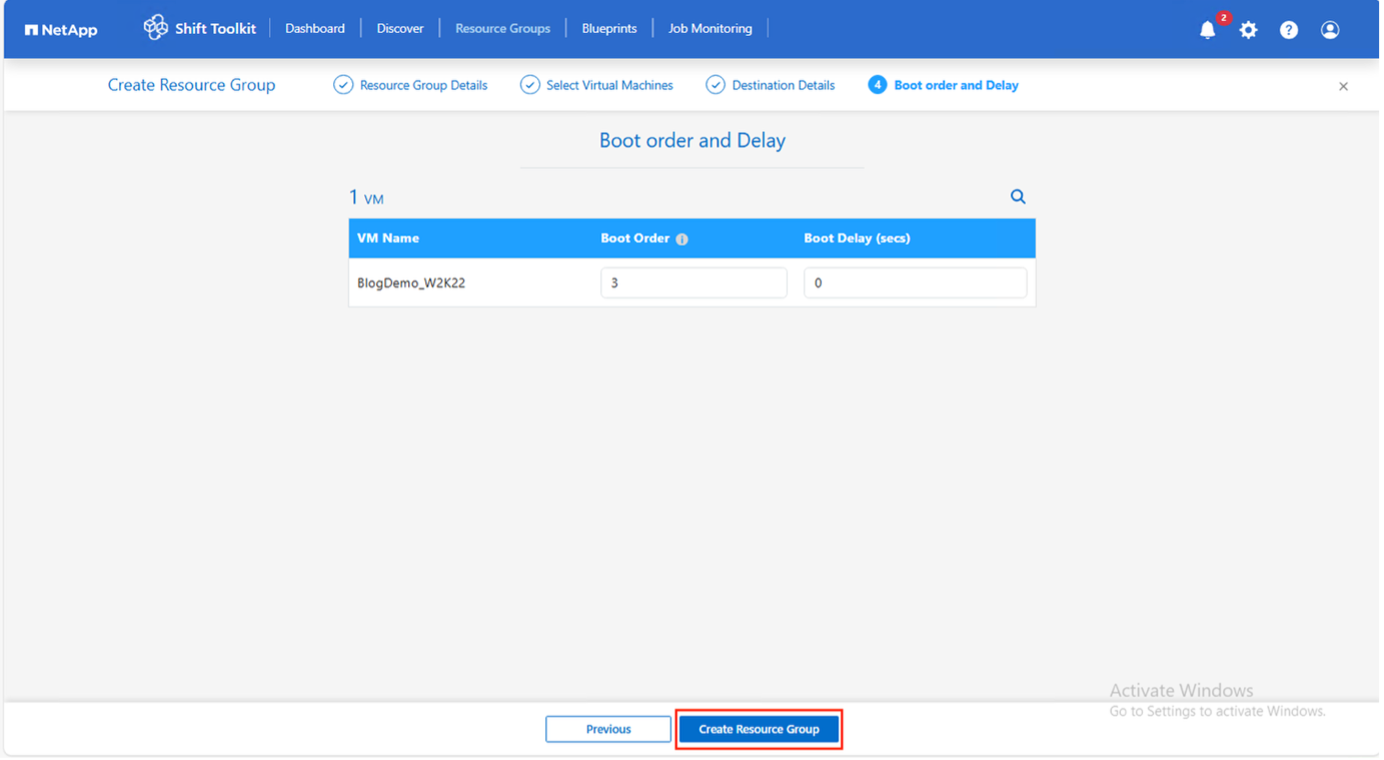
Configure a ordem de inicialização e o atraso de inicialização para todas as VMs selecionadas:
-
1: Primeira VM a ser ligada
-
3: Padrão
-
5: Última VM a ser ligada
Mostrar exemplo
-
-
Clique em Criar grupo de recursos.
Mostrar exemplo
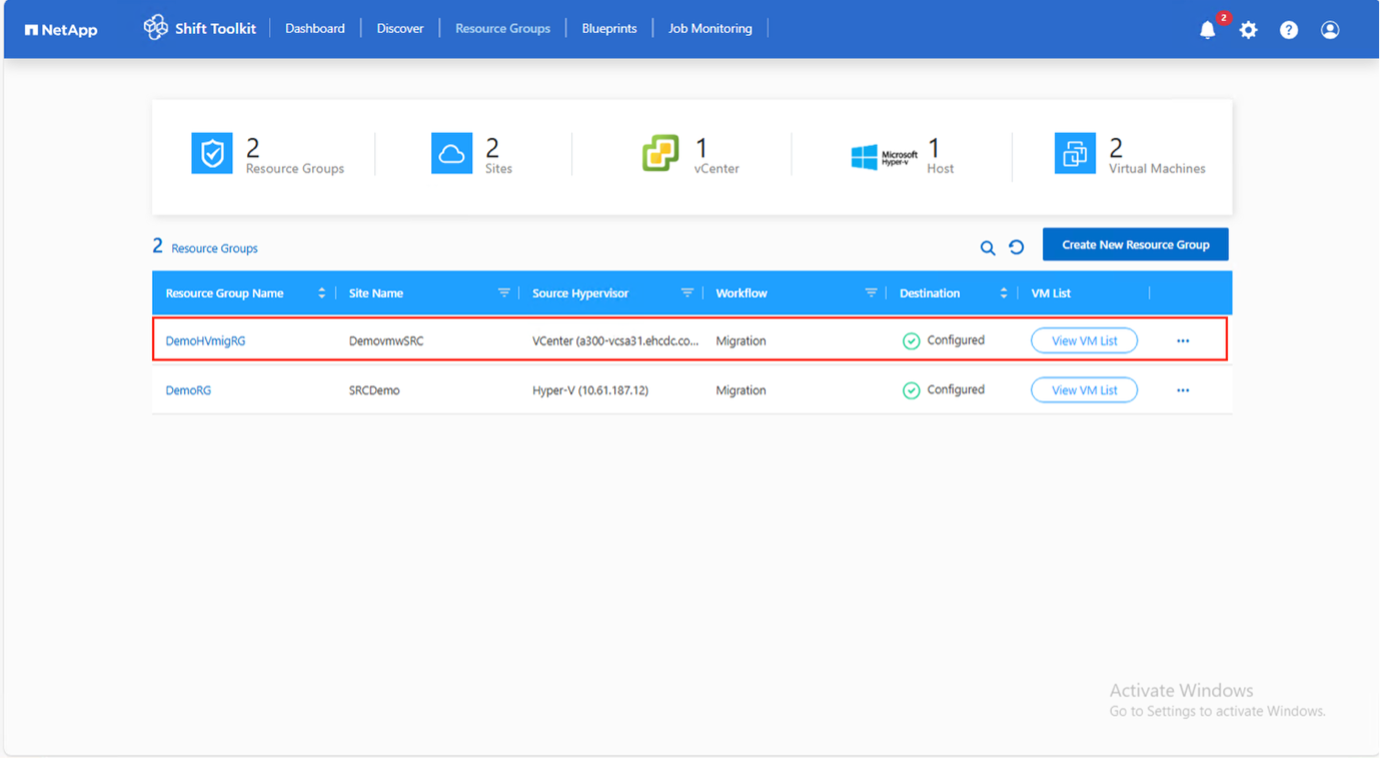
O grupo de recursos foi criado e está pronto para a configuração do modelo.
Etapa 3: Criar um plano de migração
Crie um plano para definir a migração, incluindo mapeamento de plataformas, configuração de rede e configurações de máquinas virtuais.
-
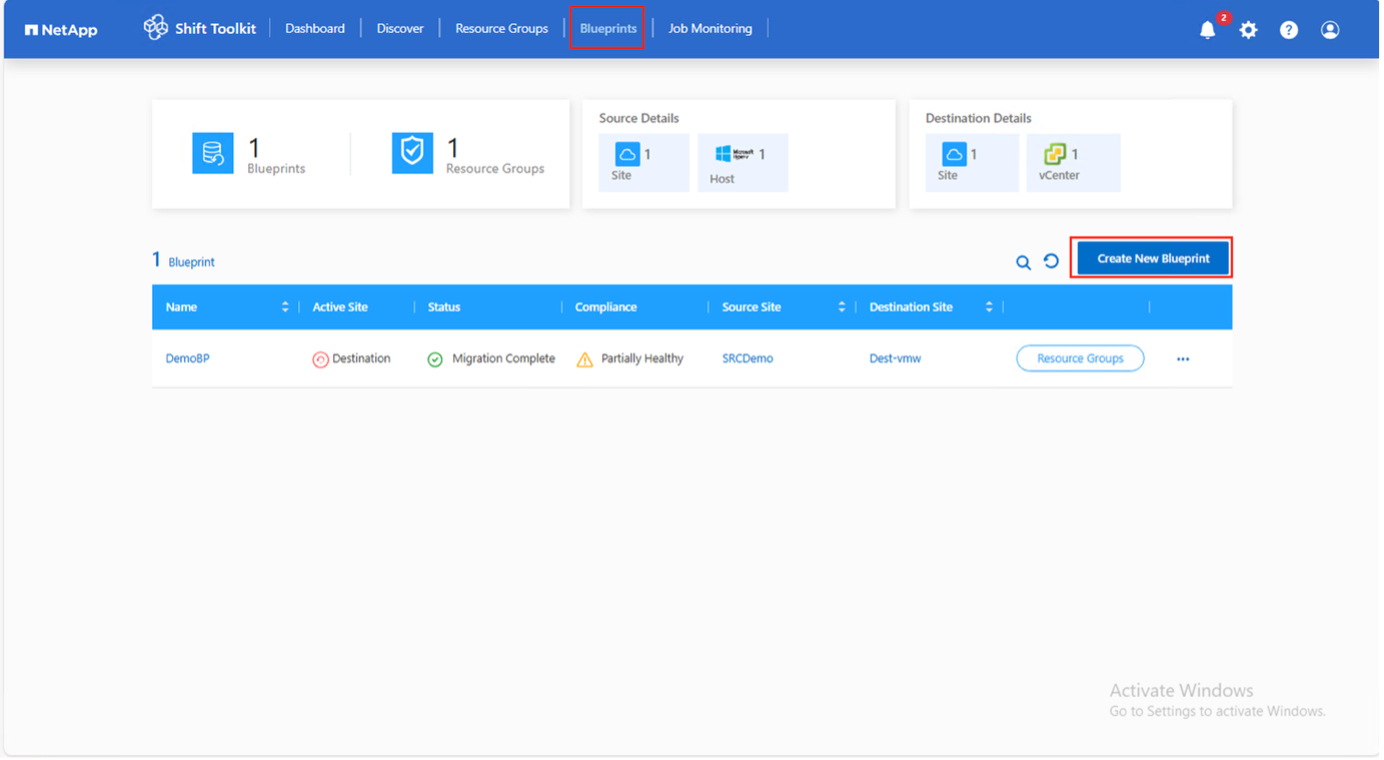
Navegue até Projetos e clique em Criar novo projeto.
Mostrar exemplo
-
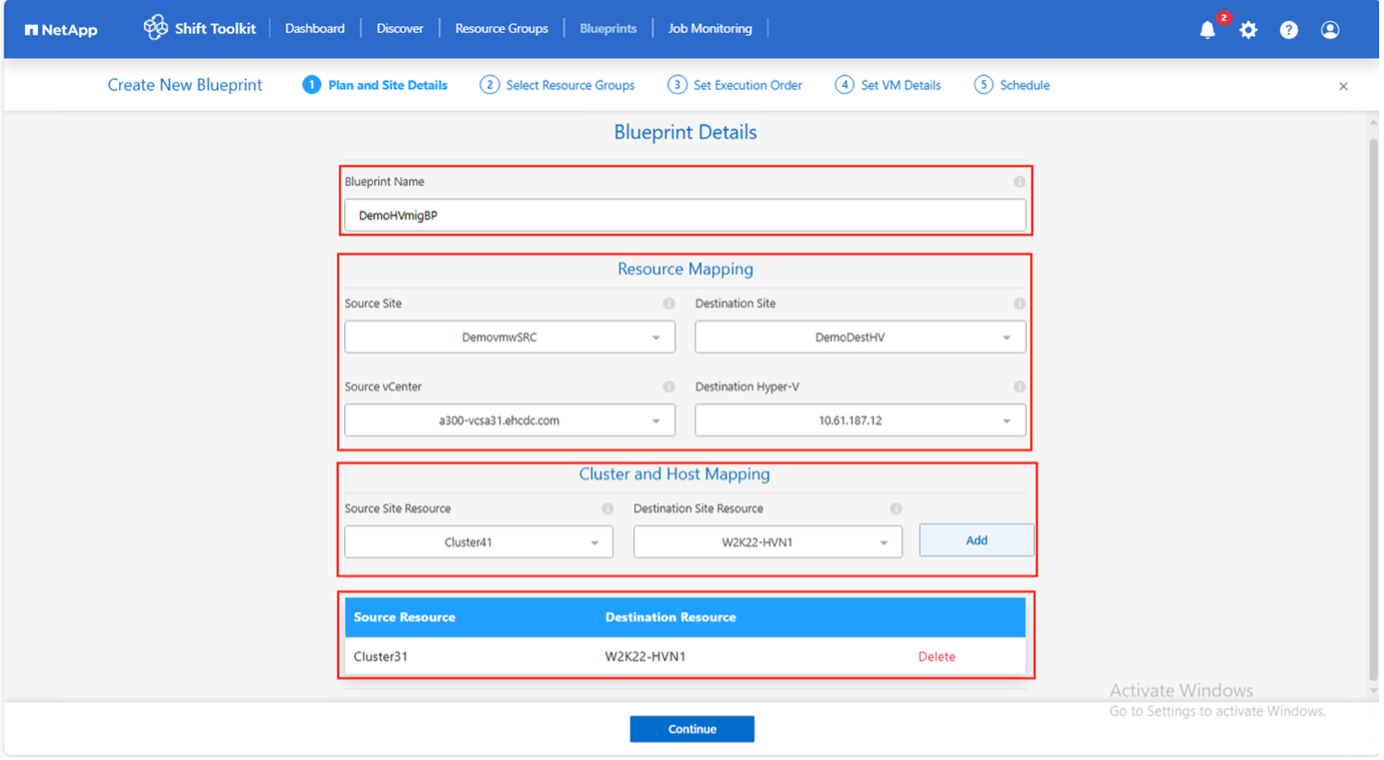
Forneça um nome para o modelo e configure os mapeamentos de host:
-
Selecione o Site de Origem e o vCenter associado.
-
Selecione o Site de Destino e o destino Hyper-V associado.
-
Configurar mapeamento de cluster e host
Mostrar exemplo
-
-
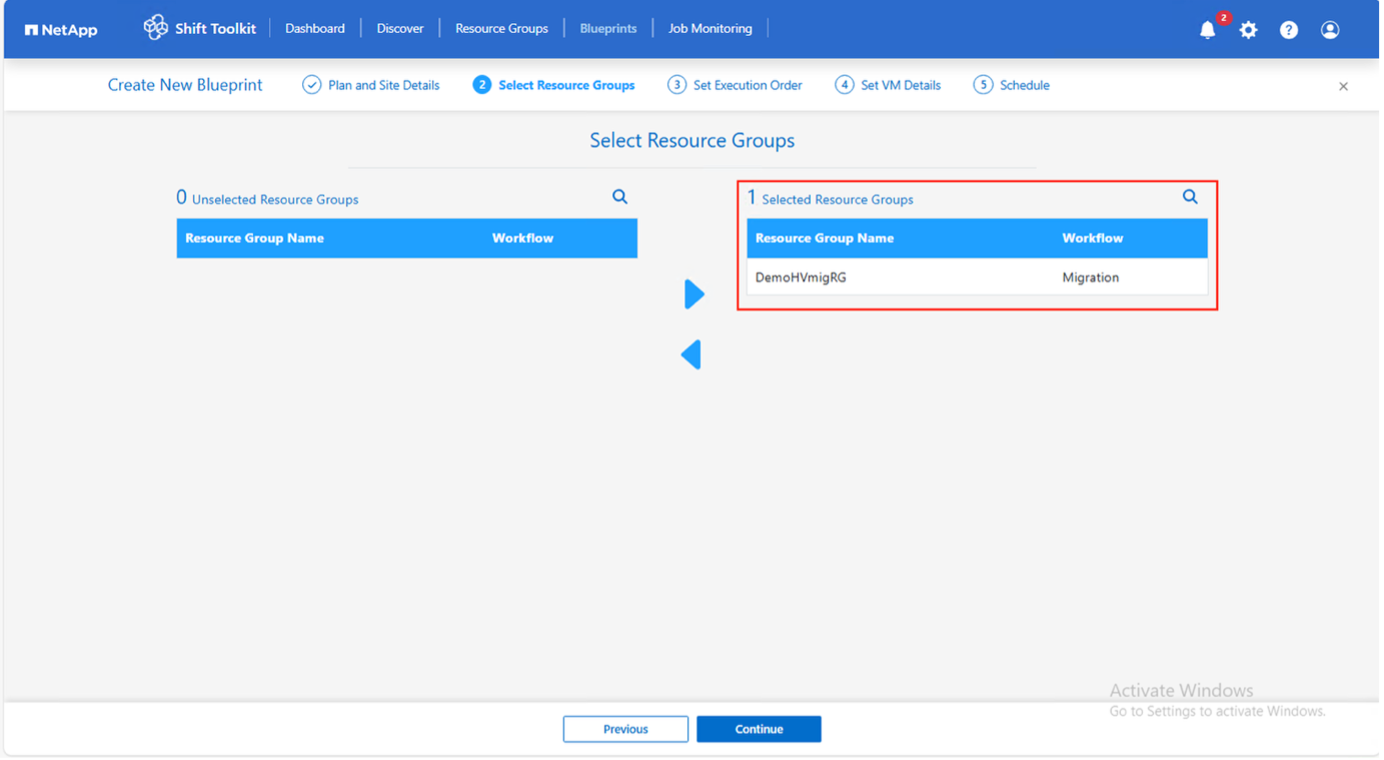
Selecione os detalhes do grupo de recursos e clique em Continuar.
Mostrar exemplo
-
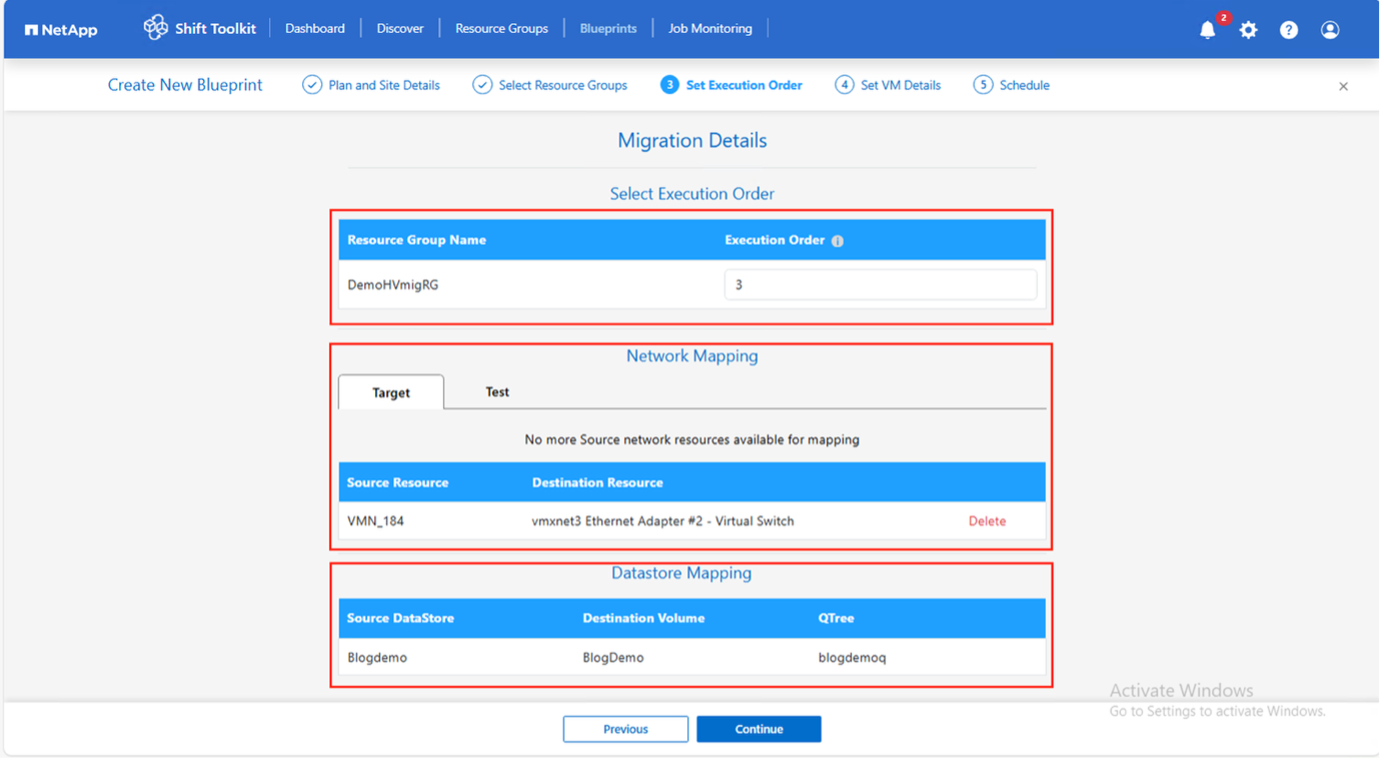
Defina a ordem de execução para os grupos de recursos, caso existam vários grupos.
-
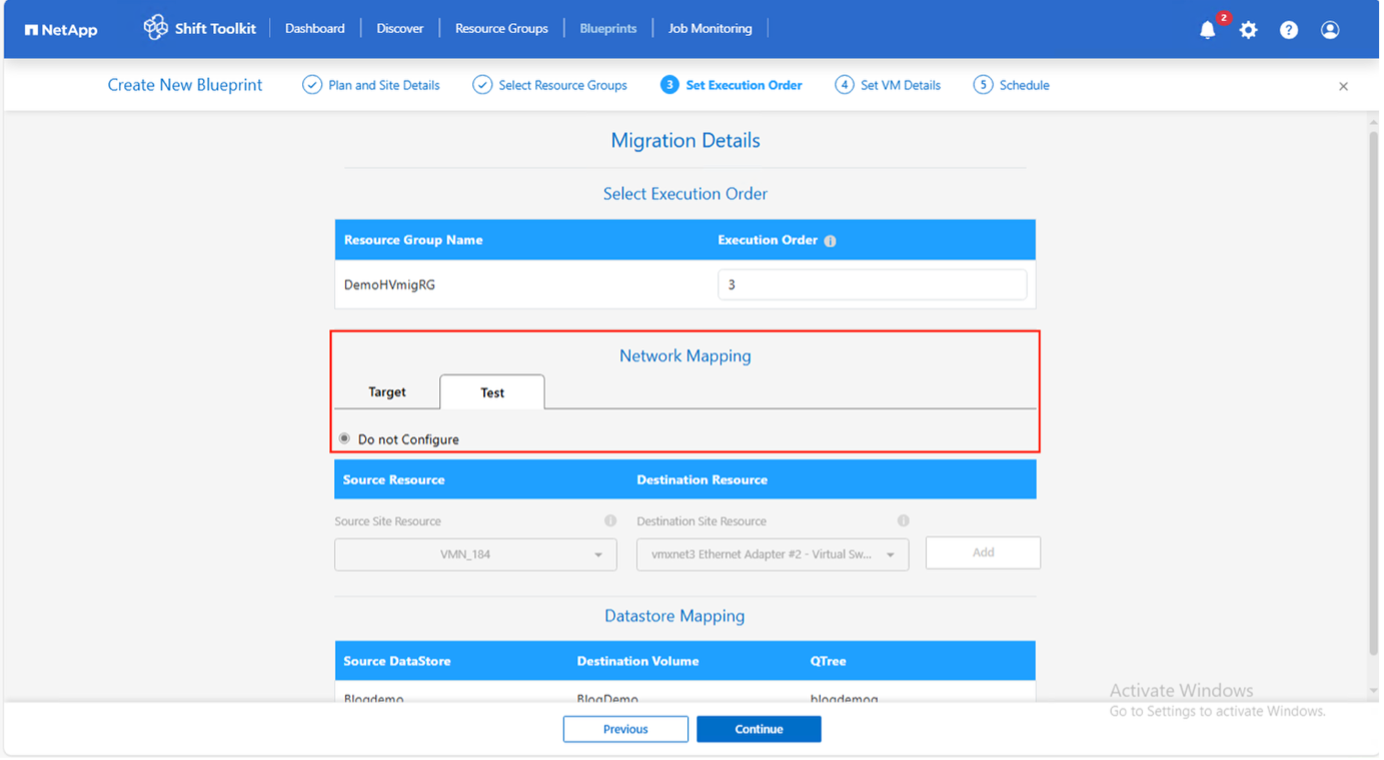
Configure o mapeamento de rede para os switches virtuais apropriados.
Os switches virtuais já devem estar provisionados no Hyper-V. No Hyper-V, o tipo de switch virtual "Externo" é a única opção suportada para seleção de rede. Para testes de migração, selecione "Não configurar a rede" para evitar conflitos com a rede de produção; atribua as configurações de rede manualmente após a conversão. Mostrar exemplo
Mostrar exemplo
-
Analise os mapeamentos de armazenamento (selecionados automaticamente com base na seleção da máquina virtual).
Certifique-se de que a árvore de compartilhamento (qtree) esteja provisionada previamente e que as permissões necessárias estejam atribuídas para que a máquina virtual possa ser criada e ligada a partir do compartilhamento SMB. -
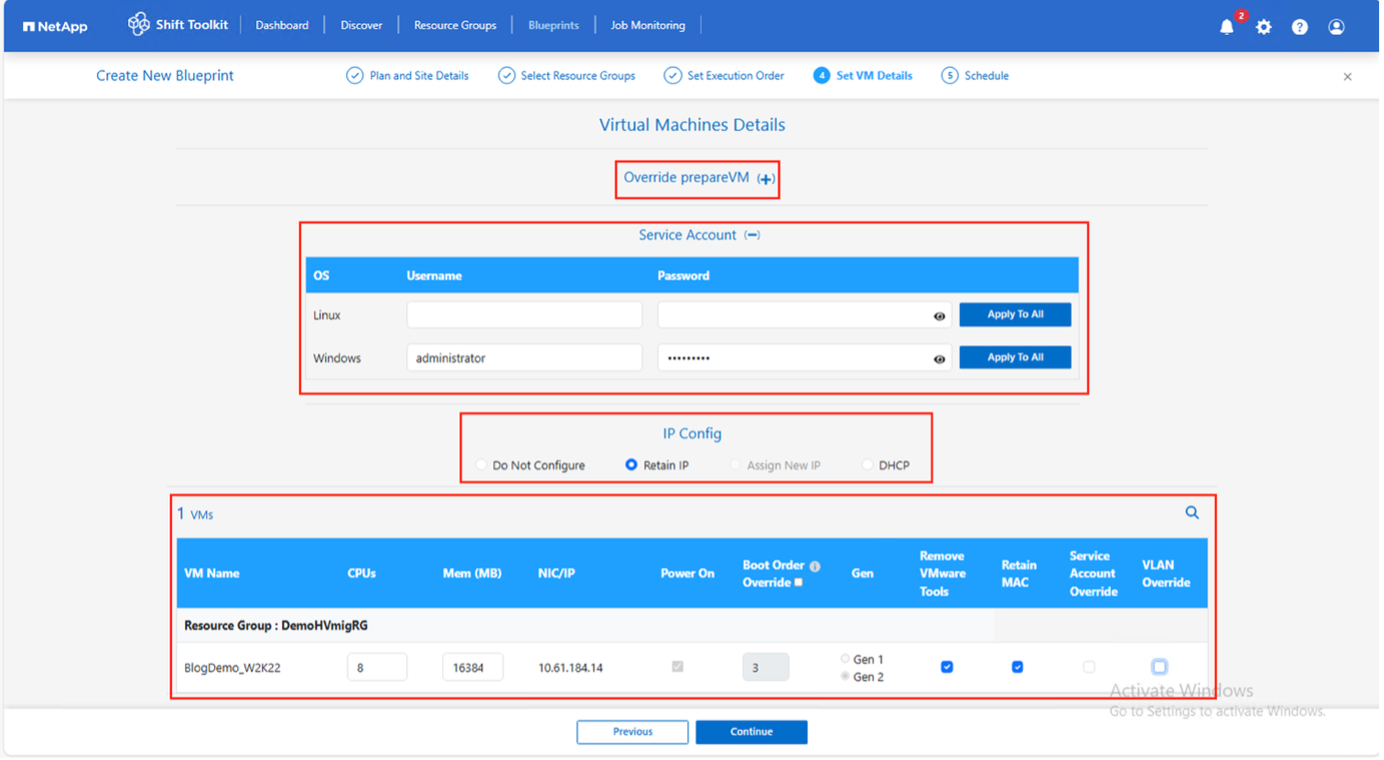
Configure a opção de substituição prepareVM, se necessário. Essa opção é útil quando você precisa ignorar a preparação da máquina virtual pelo Shift Toolkit e, em vez disso, executar essas tarefas usando scripts personalizados. Também permite a personalização do endereço IP para atender a requisitos específicos do ambiente.
Mostrar exemplo

-
Em Detalhes da VM, selecione Detalhes da configuração e forneça as credenciais da conta de serviço para cada tipo de sistema operacional:
-
Windows: Utilize um usuário com privilégios de administrador local (credenciais de domínio também podem ser usadas, porém certifique-se de que um perfil de usuário exista na máquina virtual antes da conversão).
-
Linux: Utilize um usuário que possa executar comandos sudo sem solicitar senha (o usuário deve fazer parte da lista sudoers ou ser adicionado a ela).
/etc/sudoers.d/pasta)Mostrar exemplo
-
-
Configurar as definições de IP:
-
Não configurar: Opção padrão
-
Manter IP: Manter os mesmos IPs do sistema de origem
-
DHCP: Atribua DHCP às VMs de destino
Certifique-se de que as máquinas virtuais estejam ligadas durante a fase prepareVM, que as VMware Tools estejam instaladas e que os scripts de preparação sejam executados com os privilégios adequados.
-
-
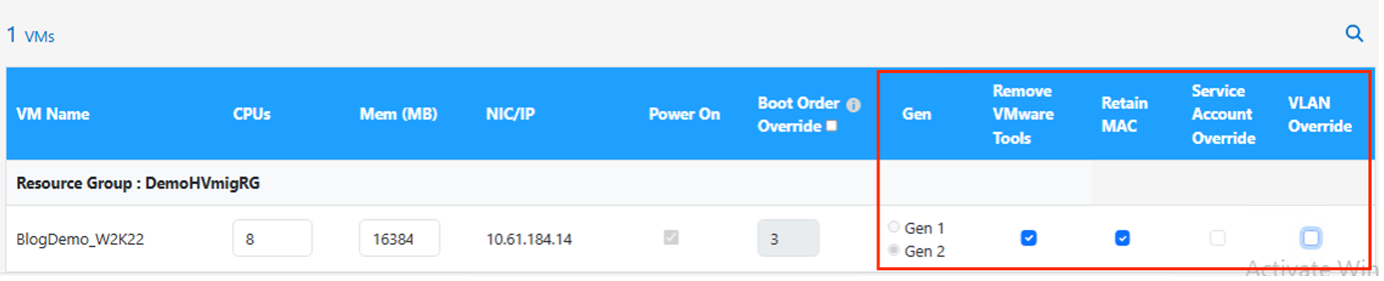
Configurar as definições da VM:
-
Redimensionar parâmetros de CPU/RAM (opcional)
-
Modificar a ordem de inicialização e o atraso de inicialização
-
Ligar: Selecione para ligar as VMs após a migração (padrão: LIGADO)
-
Remover ferramentas VMware: Remover as ferramentas VMware após a conversão (padrão: selecionado)
-
Firmware da VM: Gen1 > BIOS e Gen2 > EFI (automático)
-
Manter MAC: Guarde os endereços MAC para fins de licenciamento.
-
Substituição da conta de serviço: Especifique uma conta de serviço separada, se necessário.
-
Substituição de VLAN: Selecione o nome de VLAN correto quando o hipervisor de destino usar um nome de VLAN diferente.
Mostrar exemplo
-
-
Clique em Continuar.
-
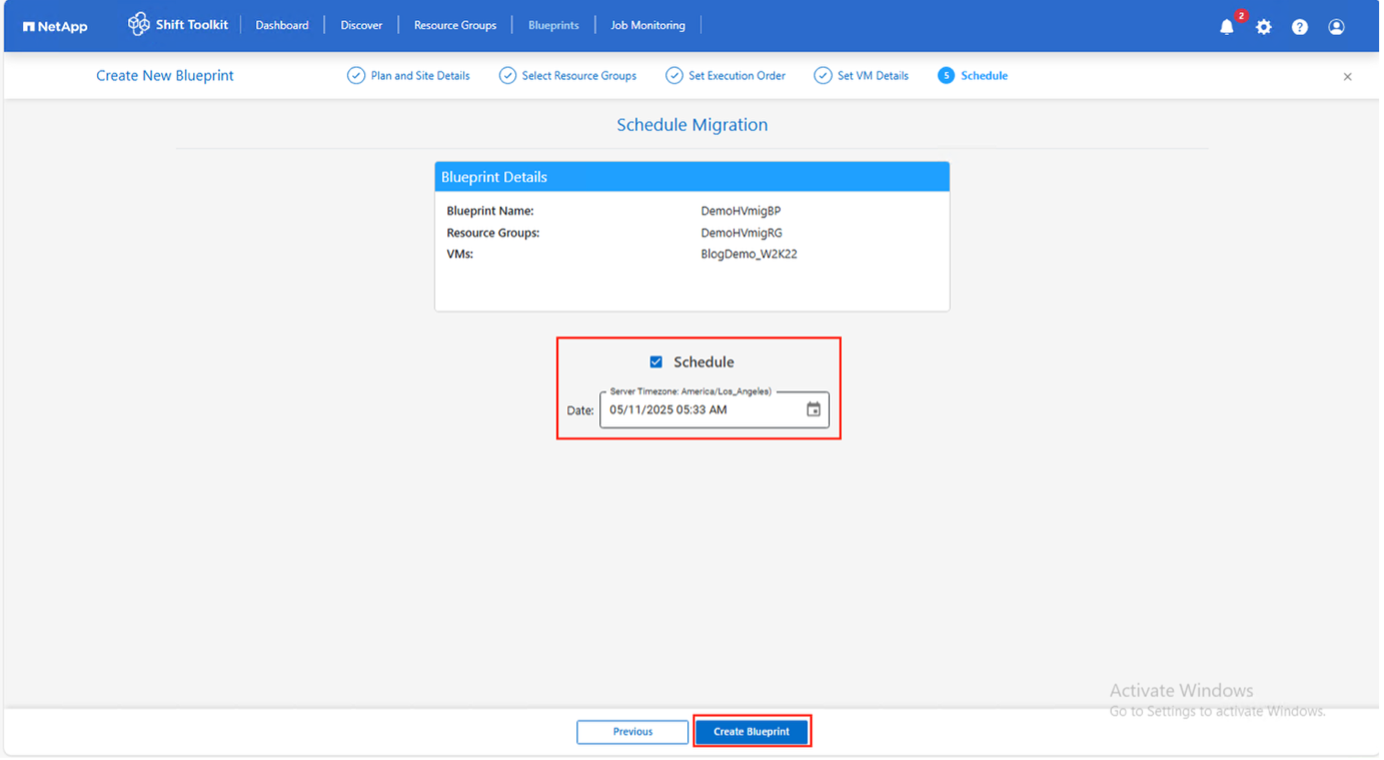
Agende a migração selecionando uma data e hora.
Agende as migrações com pelo menos 30 minutos de antecedência para permitir tempo suficiente para a preparação da máquina virtual. Mostrar exemplo
-
Clique em Criar Projeto.
O Shift Toolkit inicia uma tarefa prepareVM que executa scripts nas VMs de origem para prepará-las para a migração.
Mostrar exemplo
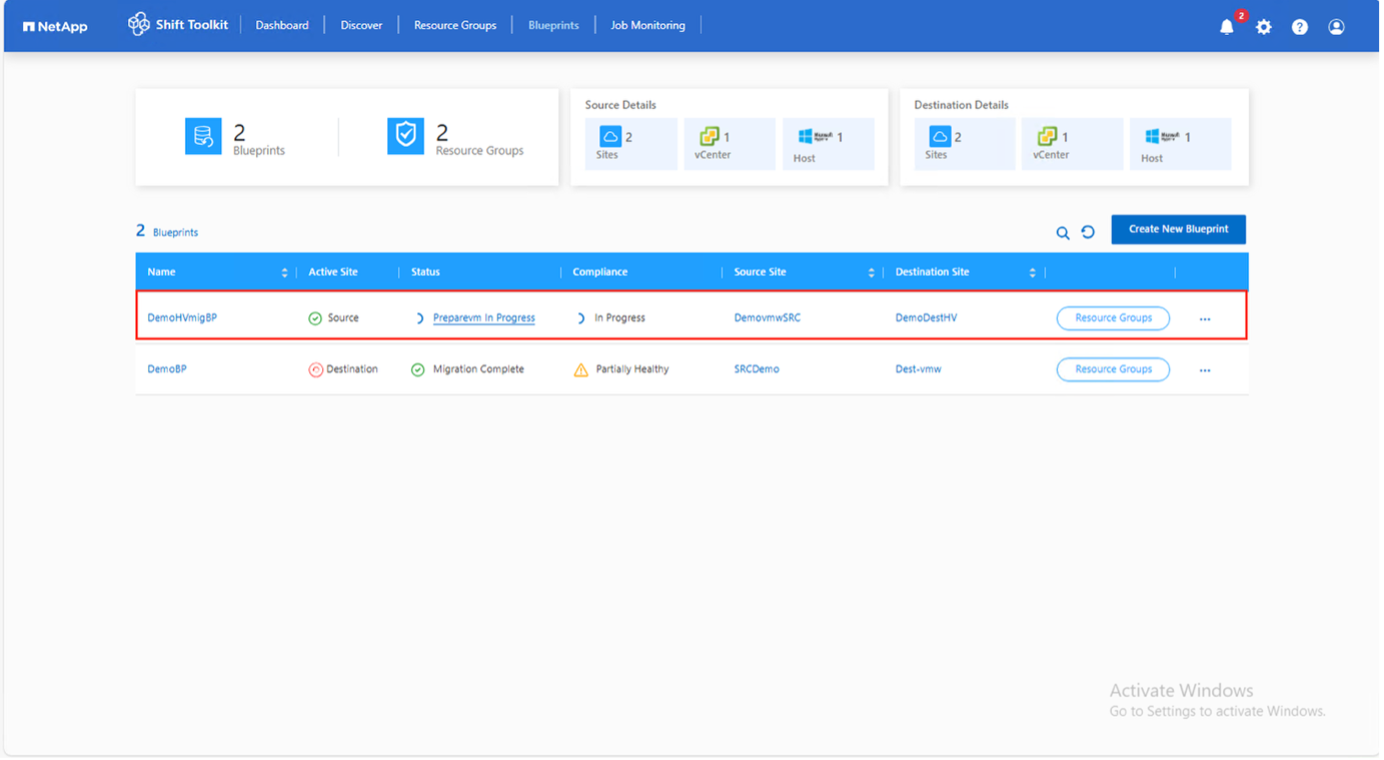
O processo de preparação:
-
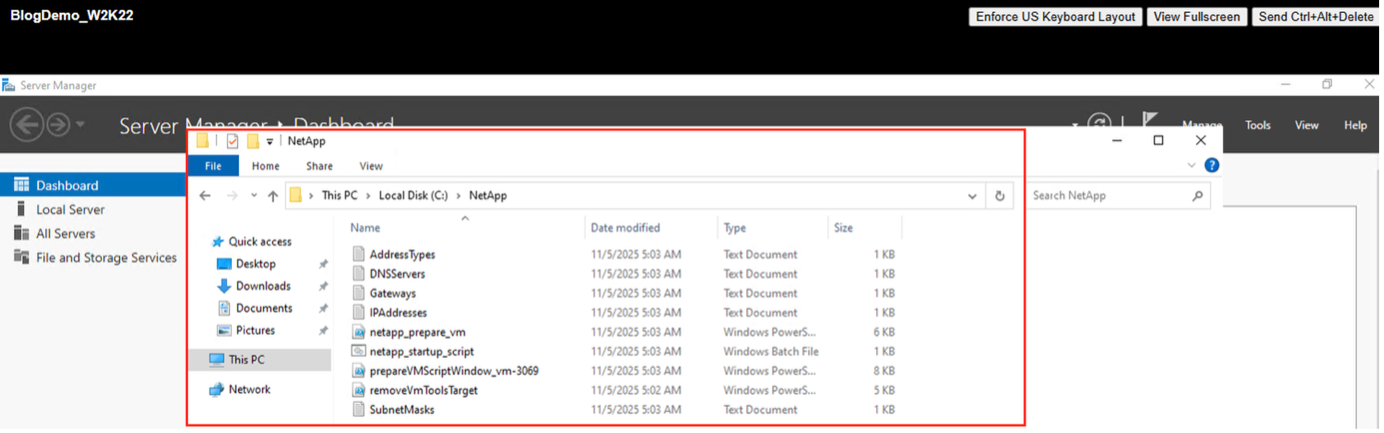
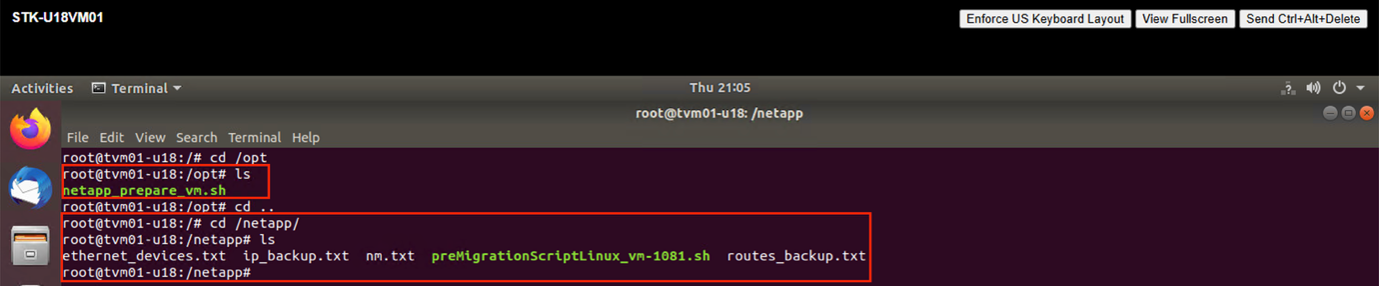
Injeta scripts para adicionar drivers (RHEL/CentOS, Alma Linux), remover ferramentas da VMware e fazer backup de informações de IP/rota/DNS.
-
Utiliza o comando invoke-VMScript para conectar-se às máquinas virtuais convidadas e executar tarefas de preparação.
-
Para VMs do Windows: Armazena scripts em
C:\NetApp -
Para VMs Linux: Armazena scripts em
/NetAppe/opt
Mostrar exemplo
Mostrar exemplo
|
|
Para máquinas virtuais Linux com CentOS ou Red Hat, o Shift Toolkit instala automaticamente os drivers Hyper-V necessários antes da conversão do disco para garantir a inicialização bem-sucedida após a conversão. Para obter informações detalhadas, consulte"Sistema travado no dracut após a migração de uma VM RHEL para o hyper-v" . |
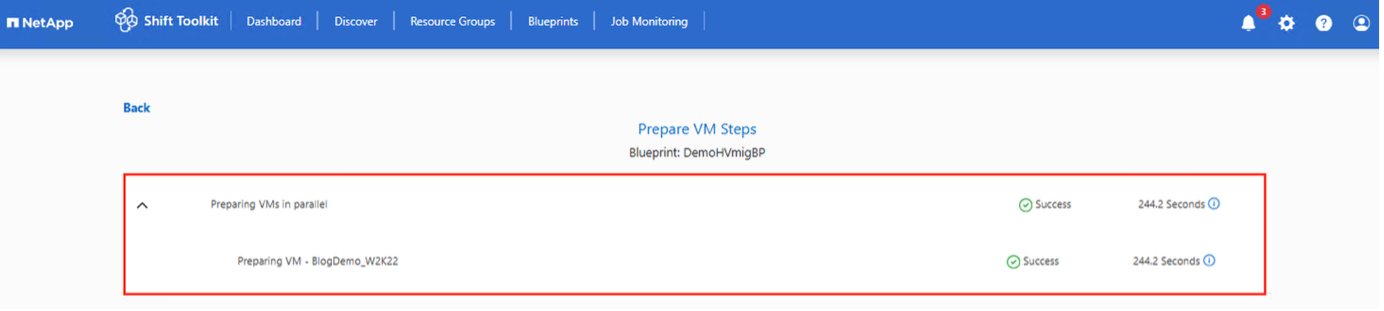
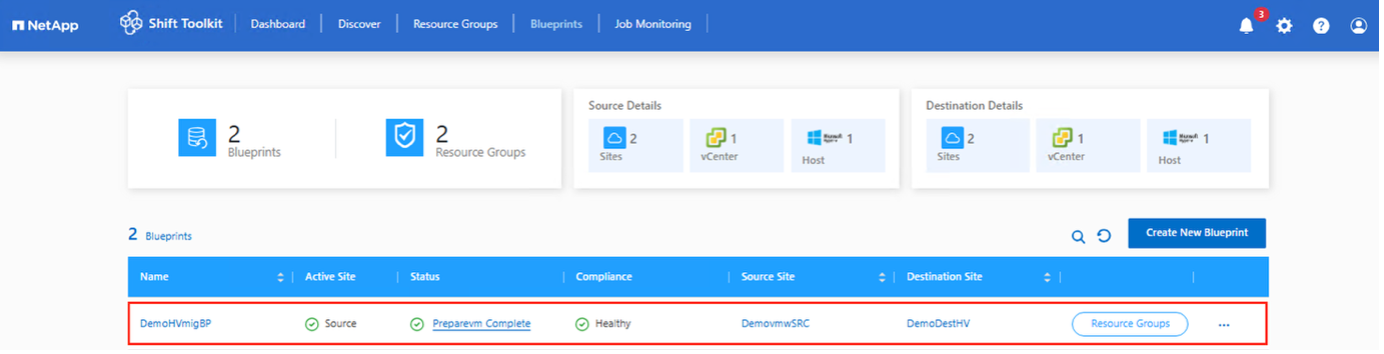
Quando o prepareVM for concluído com sucesso, o status do projeto será atualizado para "Ativo". A migração ocorrerá no horário agendado ou poderá ser iniciada manualmente clicando na opção Migrar.
Mostrar exemplo
Mostrar exemplo
Etapa 4: Execute a migração
Inicie o fluxo de trabalho de migração para converter máquinas virtuais do VMware ESXi para o Microsoft Hyper-V.
-
Todas as máquinas virtuais são desligadas corretamente, de acordo com o cronograma de manutenção planejado.
-
Garantir que a VM Shift faça parte do domínio
-
Certifique-se de que o compartilhamento CIFS esteja configurado com as permissões apropriadas
-
A qtree usada para migração ou conversão possui o estilo de segurança correto.
-
Como um teste rápido, tente criar uma máquina virtual usando o Gerenciador do Hyper-V em qualquer host Hyper-V dentro do cluster e coloque o VHDX no compartilhamento CIFS.
-
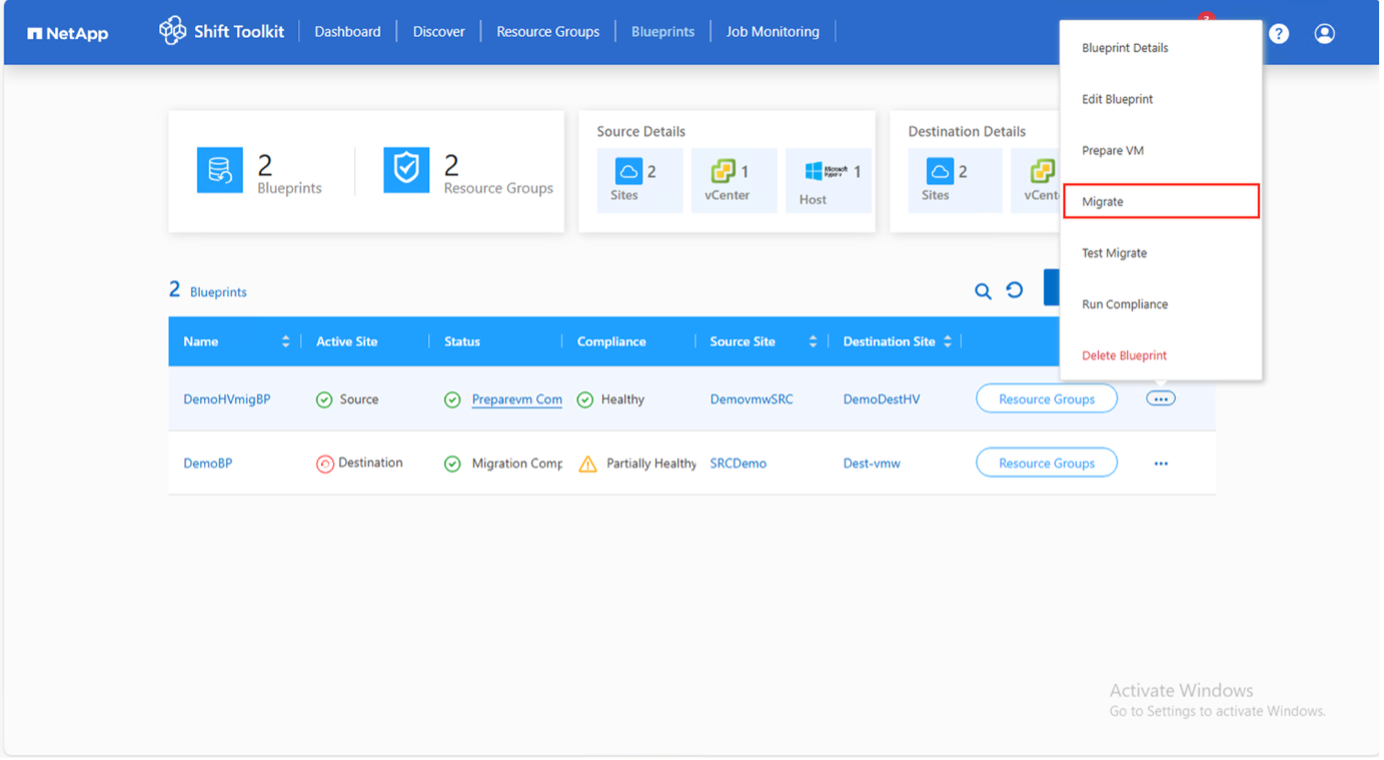
Na planta, clique em Migrar.
Mostrar exemplo
-
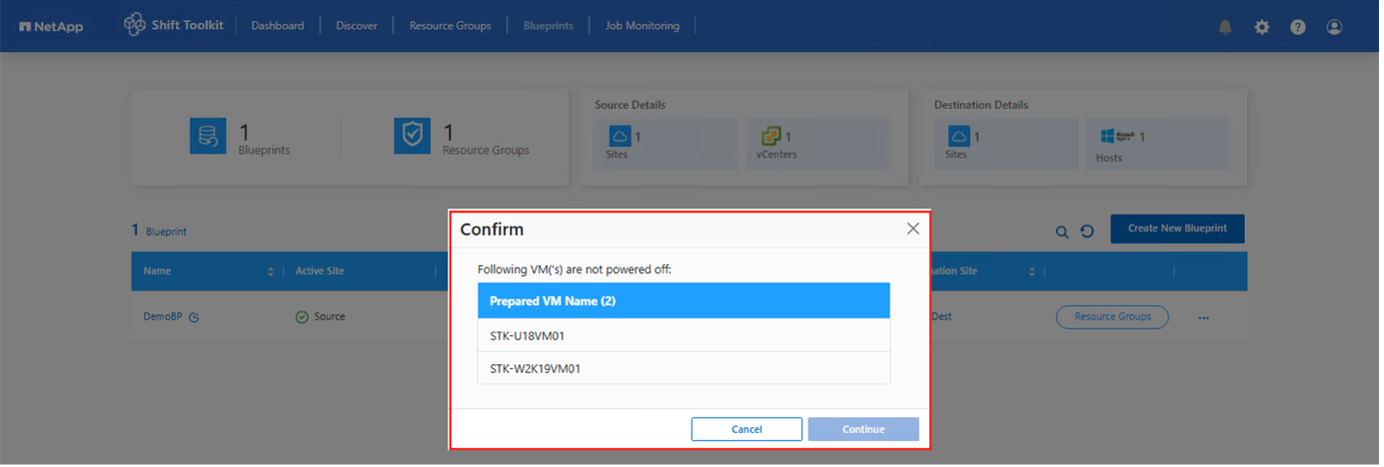
Se as máquinas virtuais não estiverem desligadas, o Shift Toolkit solicitará um desligamento correto antes de prosseguir.
Mostrar exemplo
-
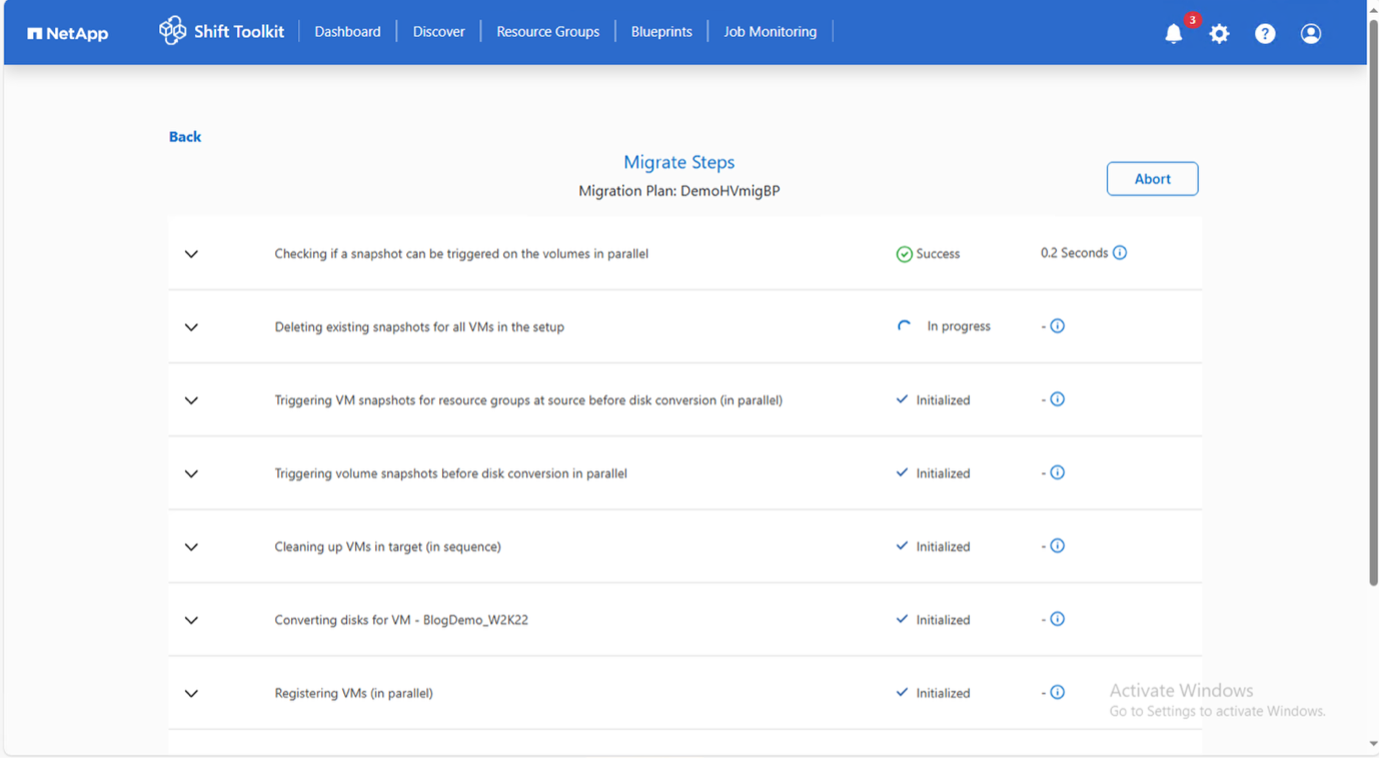
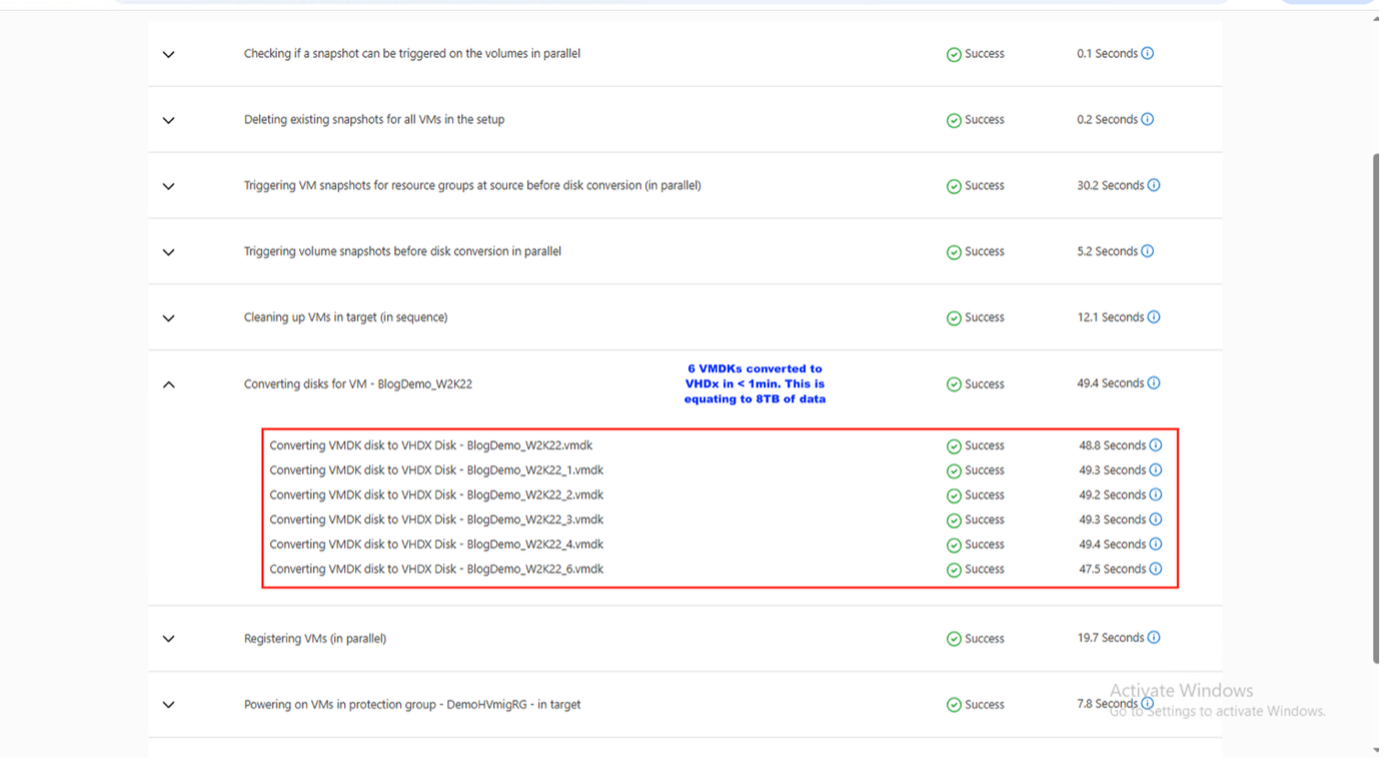
O Shift Toolkit executa as seguintes ações:
-
Exclui os snapshots existentes para todas as VMs no blueprint.
-
Aciona snapshots de VM na origem
-
Aciona um snapshot do volume antes da conversão do disco.
-
Converte VMDK para o formato VHDX para todas as máquinas virtuais.
A conversão ocorre em segundos, tornando esta a abordagem de migração mais rápida e reduzindo o tempo de inatividade da máquina virtual.
Mostrar exemplo
+
.Mostrar exemploDetails
-
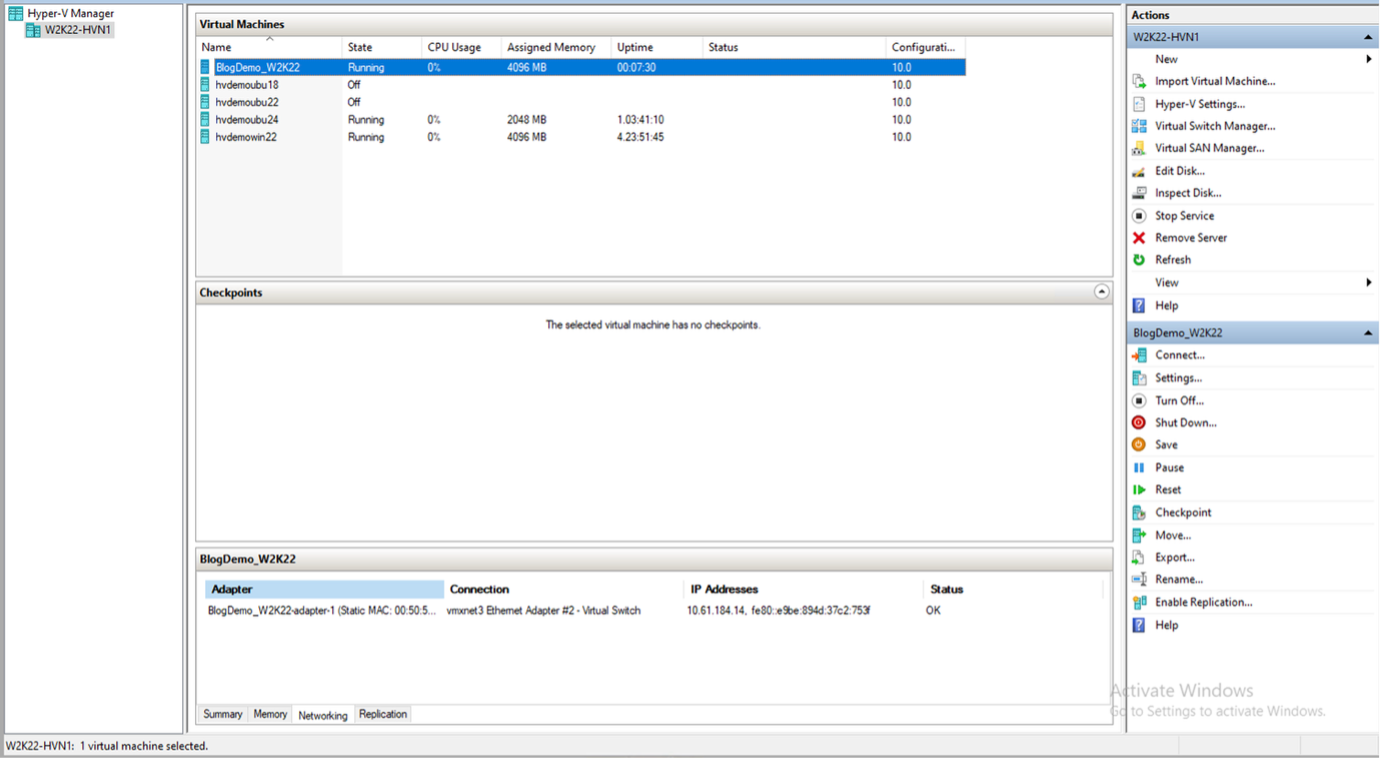
Liga as VMs no destino.
-
Registra redes em cada máquina virtual.
-
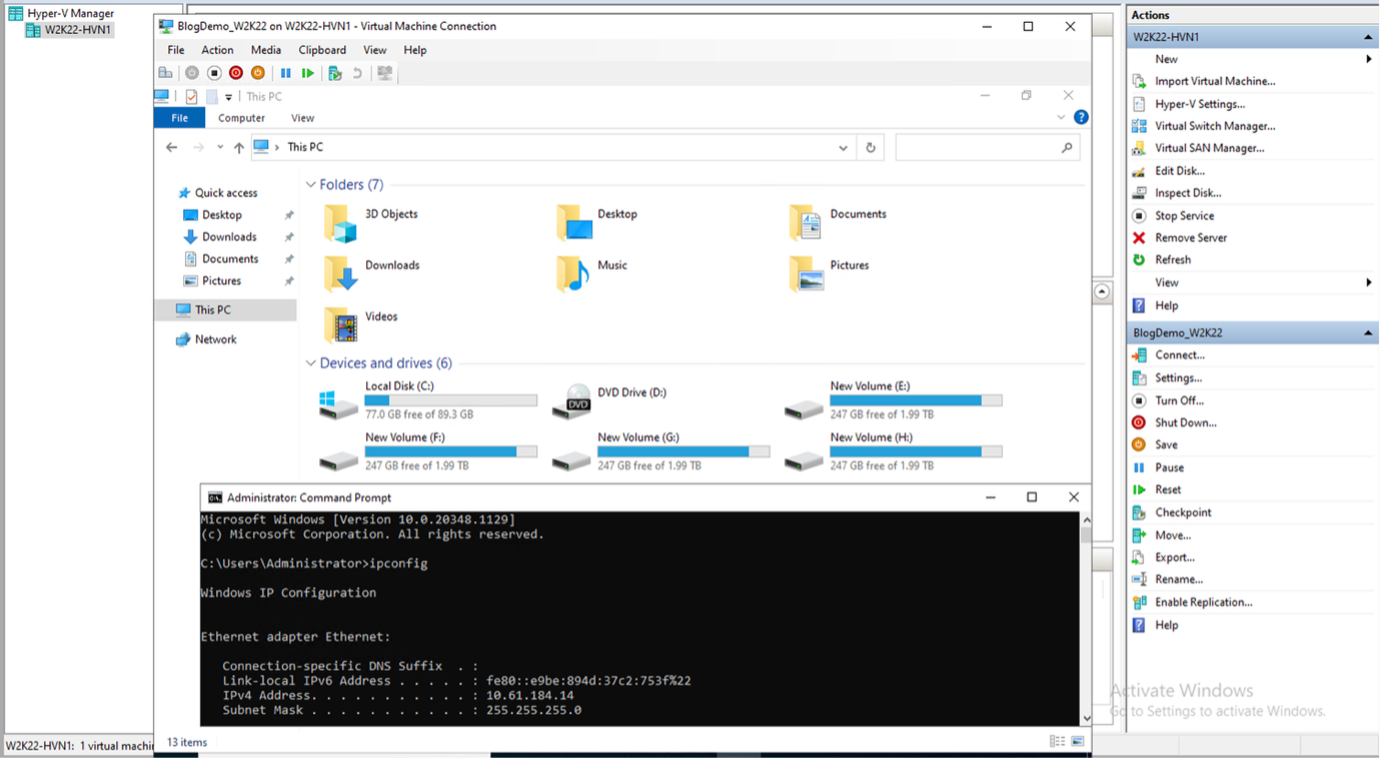
Remove as ferramentas VMware e atribui endereços IP usando scripts de gatilho ou tarefas cron.
-
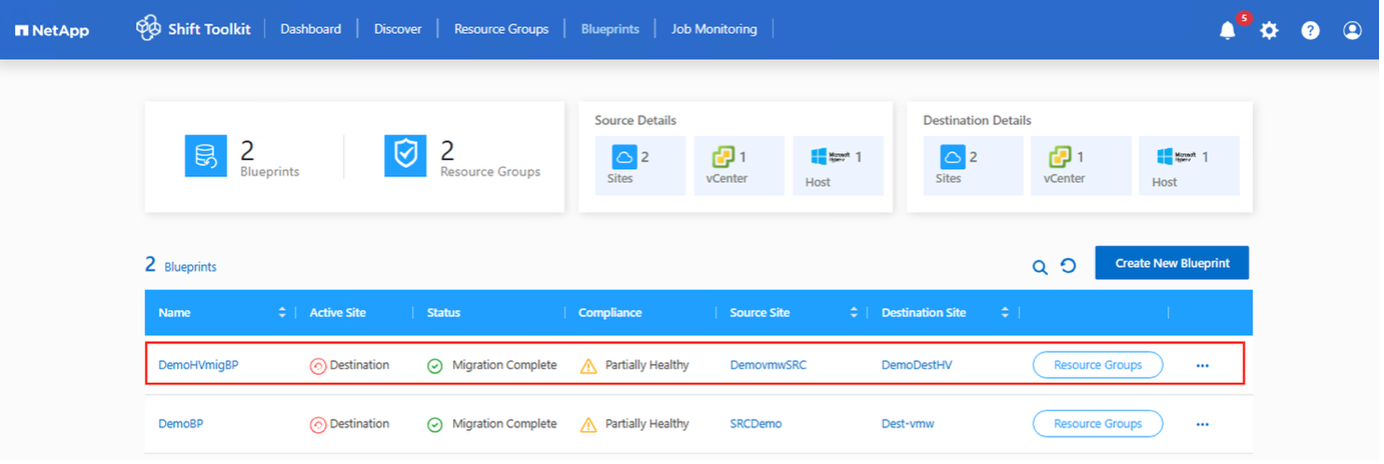
Quando a tarefa for concluída, o status do projeto mudará para "Migração Concluída".
Mostrar exemplo
Mostrar exemplo
Mostrar exemplo
|
|
Não devem ser acionadas mais de dez conversões em paralelo da mesma origem ESXi para o mesmo destino Hyper-V. |
|
|
Se houver falhas,"habilitar delegação usando qualquer protocolo de autenticação" . |
|
|
Após a migração, quando as VMs do Windows são ligadas, o Shift Toolkit usa o PowerShell Direct para se conectar às VMs convidadas baseadas em Windows, independentemente da configuração de rede ou das configurações de gerenciamento remoto. |
|
|
Após a conversão, todos os discos de máquinas virtuais no sistema operacional Windows, exceto o disco do sistema operacional, ficarão offline, pois o parâmetro NewDiskPolicy está definido como offlineALL em máquinas virtuais VMware por padrão. Execute este comando do PowerShell para corrigir o problema: Set-StorageSetting -NewDiskPolicy OnlineAll
|
|
|
O Shift Toolkit utiliza tarefas cron que são executadas na inicialização do sistema para distribuições baseadas em Linux. Nenhuma conexão SSH é criada para máquinas virtuais baseadas em Linux depois que elas são carregadas em hosts Hyper-V. |
Demonstração em vídeo
O vídeo a seguir demonstra o processo descrito nesta solução.