


Configure e gerencie camadas de nuvem com o System Manager - ONTAP 9.7 e versões anteriores


 Sugerir alterações

 PDFs
PDFs
Você pode usar o ONTAP System Manager classic (disponível no ONTAP 9.7 e anterior) para configurar e gerenciar camadas de nuvem. Armazenar dados em camadas pode aumentar a eficiência do seu sistema de storage. Gerencie camadas de storage com agregados habilitados para FabricPool. As camadas de nuvem armazenam dados em um nível com base se eles são acessados com frequência.
-
Você deve estar executando o ONTAP 9.2 ou posterior.
-
Você precisa ter agregados all-flash (todas as SSD)
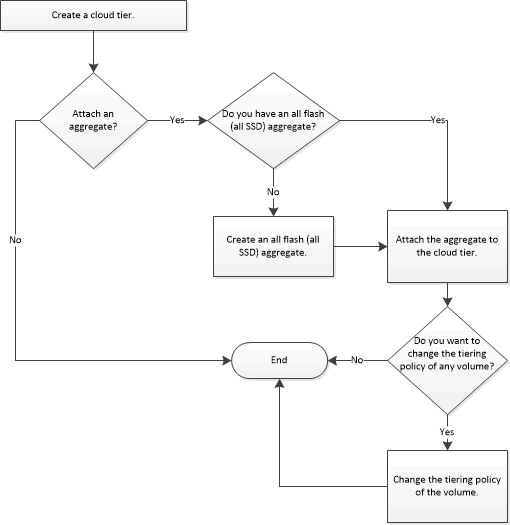
Adicionar uma camada de nuvem
Você pode usar o System Manager para adicionar uma camada de nuvem a um agregado SSD ou a um agregado de disco de máquina virtual (VMDK). As camadas de nuvem fornecem storage para dados pouco usados.
-
Você deve ter o ID da chave de acesso e a chave secreta para se conetar ao armazenamento de objetos.
-
Você deve ter criado um bucket dentro do armazenamento de objetos.
-
A conetividade de rede deve existir entre o cluster e a camada de nuvem.
-
Se a comunicação entre a camada de nuvem e o cluster for criptografada usando SSL ou TLS, os certificados necessários devem ser instalados.
Os seguintes armazenamentos de objetos podem ser usados como camadas de nuvem:
-
StorageGRID
-
Alibaba Cloud (a partir do System Manager 9,6)
-
Amazon Web Services (AWS) Simple Storage Service (S3)
-
Serviço de nuvem comercial da Amazon Web Services (AWS) (C2S)
-
Storage Microsoft Azure Blob
-
Nuvem da IBM
-
Google Cloud

|
|
-
Clique em armazenamento > agregados e discos > nível de nuvem.
-
Clique em Add.
É exibida uma caixa de diálogo que lista todos os provedores de armazenamento de objetos suportados.
-
Na lista, selecione o provedor de armazenamento de objetos que você deseja designar como o nível de nuvem.
A janela Adicionar nível de nuvem é exibida.
-
Selecione uma região na lista suspensa no campo região.
Com base na sua seleção, o campo Nome do serviço (FQDN) é preenchido automaticamente com o endpoint do servidor.
-
Especifique o ID da chave de acesso do nível de nuvem, a chave secreta do nível de nuvem e o nome do contêiner.
Se você selecionou o AWS Commercial Cloud Service (C2S) como o tipo, especifique o URL DO CAP, os certificados de CA do servidor e os certificados de cliente.
-
Se você quiser modificar qualquer uma das seguintes configurações, clique no ícone Opções avançadas
 para exibir a janela de diálogo Opções avançadas, onde você pode fazer as alterações:
-
O número da porta usado para acessar o nível de nuvem
-
Ative ou desative a opção SSL que permite transferir dados de forma segura para o nível de nuvem
-
-
Opcional: se você quiser adicionar um nível de nuvem para o StorageGRID ou usar o ambiente de armazenamento de objetos em nuvem IBM (como o Cleversafe) com o FabricPool, você deve especificar um certificado de CA. Especifique o certificado da CA movendo o botão de alternância Object Store Certificate e copiando o conteúdo do certificado. Em seguida, cole o conteúdo do certificado na certificação assinada.
-
Na lista IPspace, selecione o IPspace usado para se conetar ao nível de nuvem.
-
Clique em Salvar para salvar o nível de nuvem.
-
Clique em Salvar e anexar agregados para salvar a camada de nuvem e anexar agregados à camada de nuvem.
Anexar um agregado a uma categoria de nuvem
Você pode usar o System Manager para anexar um agregado all-flash a uma categoria de nuvem. É possível armazenar dados usados com pouca frequência em camadas de nuvem.
Você precisa ter adicionado uma categoria de nuvem ao cluster.
-
Clique em armazenamento > agregados e discos > nível de nuvem.
-
Na coluna usado em agregados, clique em Anexar agregados.
A janela Anexar agregados é exibida.
-
Selecione o agregado que você deseja anexar ao nível de nuvem.
-
Clique em Salvar.
Provisionar o storage criando um agregado habilitado para FabricPool manualmente
Você pode usar o Gerenciador do sistema para criar um agregado habilitado para FabricPool para anexar uma camada de nuvem ao agregado SSD.
-
Você precisa criar uma camada de nuvem e conectá-la ao cluster no qual o agregado SSD reside.
-
Uma categoria de nuvem no local precisa ter sido criada.
-
Uma conexão de rede dedicada deve existir entre a camada de nuvem e o agregado.
Os seguintes armazenamentos de objetos podem ser usados como camadas de nuvem:
-
StorageGRID
-
Alibaba Cloud (a partir do System Manager 9,6)
-
Amazon Web Services (AWS) Simple Storage Service (S3)
-
Serviço de nuvem comercial da Amazon Web Services (AWS) (C2S)
-
Storage Microsoft Azure Blob
-
Nuvem da IBM
-
Google Cloud
|
|
|
-
Crie um agregado habilitado para FabricPool usando um dos seguintes métodos:
-
Clique em aplicativos e camadas > camadas de armazenamento > Adicionar agregado.
-
Clique em Storage > Aggregate & Disks > Aggregates > Create.
-
-
Ative a opção criar agregado manualmente para criar um agregado.
-
Criar um agregado habilitado para FabricPool:
-
Especifique o nome do agregado, o tipo de disco e o número de discos ou partições a incluir no agregado.
Apenas agregados all-flash (todas as SSD) são compatíveis com agregados habilitados para FabricPool.
A regra de hot spare mínima é aplicada ao grupo de discos que tem o maior tamanho de disco.
-
Opcional: Modificar a configuração RAID do agregado:
-
Clique em alterar.
-
Na caixa de diálogo alterar configuração RAID, especifique o tipo RAID e o tamanho do grupo RAID.
Os discos compartilhados suportam dois tipos de RAID: RAID-DP e RAID-TEC.
-
Clique em Salvar.
-
-
-
Marque a caixa de seleção FabricPool e selecione um nível de nuvem na lista.
-
Clique em criar.
Alterar a política de disposição em camadas de um volume
Você pode usar o System Manager para alterar a política de disposição em categorias padrão de um volume para controlar se os dados do volume são movidos para a categoria de nuvem quando os dados ficam inativos.
-
Clique em Storage > volumes.
-
No menu suspenso no campo SVM, selecione All SVMs.
-
Selecione o volume para o qual você deseja alterar a política de disposição em camadas e clique em mais ações > alterar política de disposição em camadas.
-
Selecione a política de disposição em camadas necessária na lista Política de disposição em categorias e clique em Salvar.
Editar um nível de nuvem
Você pode usar o System Manager para modificar as informações de configuração do nível de nuvem. Os detalhes de configuração que você pode editar incluem o nome, o nome de domínio totalmente qualificado (FQDN), a porta, o ID da chave de acesso, a chave secreta e o certificado de armazenamento de objetos.
-
Clique em armazenamento > agregados e discos > nível de nuvem.
-
Selecione o nível de nuvem que você deseja editar e clique em Editar.
-
Na janela Editar nível da nuvem, modifique o nome do nível da nuvem, FQDN, porta, ID da chave de acesso, chave secreta e certificado de armazenamento de objetos, conforme necessário.
Se você tiver selecionado a camada de nuvem do AWS Commercial Cloud Service (C2S), poderá modificar os certificados de CA do servidor e os certificados de cliente.
-
Clique em Salvar.
Excluir um nível de nuvem
Você pode usar o System Manager para excluir um nível de nuvem que não precisa mais.
Você precisa ter excluído o agregado habilitado para FabricPool associado à camada de nuvem.
-
Clique em armazenamento > agregados e discos > nível de nuvem.
-
Selecione o nível de nuvem que você deseja excluir e clique em Excluir.
Quais são as categorias de nuvem e as políticas de disposição em camadas
As camadas de nuvem fornecem storage para dados que não são acessados com frequência. É possível anexar um agregado all-flash (all-SSD) a uma camada de nuvem para armazenar dados usados com pouca frequência. Você pode usar políticas de disposição em categorias para decidir se os dados devem ser movidos para uma categoria de nuvem.
Você pode definir uma das seguintes políticas de disposição em categorias em um volume:
-
Somente snapshot
Move as cópias Snapshot de apenas os volumes que não estão sendo referenciados no sistema de arquivos ativo. A política somente snapshot é a política de disposição em camadas padrão.
-
Auto
Move os dados inativos (frios) e as cópias Snapshot do sistema de arquivos ativo para a camada de nuvem.
-
Backup (para System Manager 9,5)
Move os dados recém-transferidos de um volume de proteção de dados (DP) para a camada de nuvem.
-
Todos (começando com System Manager 9,6)
Move todos os dados para a camada de nuvem.
-
Nenhuma
Impede que os dados no volume sejam movidos para uma categoria de nuvem.
Quais são os dados inativos (frios)
Os dados acessados com pouca frequência em um nível de performance são conhecidos como dados inativos. Por padrão, os dados que não são acessados por um período de 31 dias ficam inativos.
Os dados inativos são exibidos no nível agregado, no nível do cluster e no nível do volume. Os dados inativos de um agregado ou cluster são exibidos somente se a digitalização inativa estiver concluída nesse agregado ou cluster. Por padrão, os dados inativos são exibidos para agregados habilitados para FabricPool e agregados SSD. Os dados inativos não são apresentados para FlexGroups.
Janela de nível de nuvem
Use o System Manager para adicionar, editar e excluir camadas de nuvem e para exibir detalhes de categorias de nuvem.
A janela nível da nuvem exibe o número total de camadas de nuvem licenciadas no cluster, o espaço licenciado usado no cluster e o espaço licenciado disponível no cluster. A janela Cloud Tier também exibe a capacidade de nuvem não licenciada usada.
Botões de comando
-
Adicionar
Permite adicionar uma camada de nuvem.
-
Anexar agregados
Permite anexar agregados a uma camada de nuvem.
-
Excluir
Permite excluir um nível de nuvem selecionado.
-
Editar
Permite modificar as propriedades de um nível de nuvem selecionado.
Área de detalhes
É possível visualizar informações detalhadas sobre categorias de nuvem, como a lista de categorias de nuvem, os detalhes dos armazenamentos de objetos, os agregados usados e a capacidade usada.
Se você criar uma categoria de nuvem diferente do Alibaba Cloud, Amazon AWS S3, AWS Commercial Cloud Service (C2S), Google Cloud, IBM Cloud, storage Microsoft Azure Blob ou StorageGRID usando a interface de linha de comando (CLI), essa categoria de nuvem será exibida como outras no System Manager. Depois, é possível anexar agregados a essa camada de nuvem.
Informações relacionadas