


Verifique o status do volume de destino

 Sugerir alterações

 PDFs
PDFs
Depois de quebrar a relação SnapMirror, você deve verificar se o volume de destino tem acesso de leitura/gravação e se as configurações de volume de destino correspondem às configurações do volume de origem.
Você deve executar esta tarefa a partir do cluster Destination.
-
Navegue até a janela volumes.
-
Selecione o volume de destino na lista volumes e, em seguida, verifique se o tipo de volume de destino é
rw, que indica acesso de leitura/gravação. -
Verifique se as configurações de volume, como thin Provisioning, deduplicação, compactação e crescimento automático no volume de destino, correspondem às configurações do volume de origem.
Você pode usar as informações de configurações de volume que você observou depois de criar a relação SnapMirror para verificar as configurações de volume de destino.
-
Se as definições de volume não corresponderem, modifique as definições do volume de destino, conforme necessário:
-
Clique em Editar.
-
Modifique as configurações gerais, as configurações de eficiência de storage e as configurações avançadas do seu ambiente, conforme necessário.
-
Clique em Salvar e fechar.
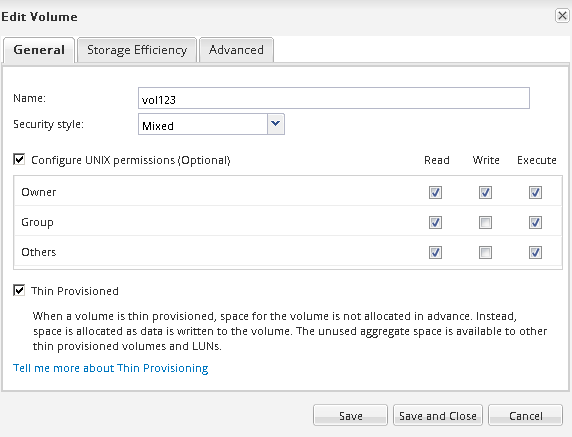
-
Verifique se as colunas na lista volumes são atualizadas com os valores apropriados.
-
-
Ative a criação de cópias Snapshot para o volume de destino.
-
Dependendo da versão do ONTAP, navegue até a página Configurar cópias de instantâneos de volume de uma das seguintes maneiras:
Começando com ONTAP 9.3: Selecione o volume de destino e clique em ações > Gerenciar capturas instantâneas > Configurar.
ONTAP 9.2 ou anterior: Selecione o volume de destino e clique em cópias instantâneas > Configurar.
-
Marque a caixa de seleção Ativar cópias Snapshot programadas e clique em OK.
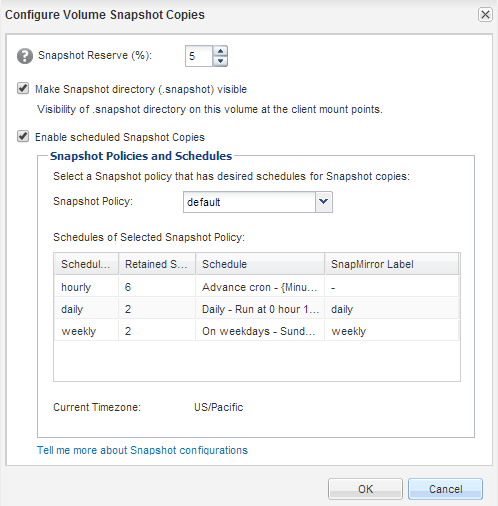
-