


Substituir os switches de cluster Cisco Nexus 9336C-FX2 e 9336C-FX2-T por conexões sem switch


 Sugerir alterações

 PDFs
PDFs
É possível migrar de um cluster com uma rede de cluster comutada para uma em que dois nós estão conectados diretamente no ONTAP 9.3 e versões posteriores.
Requisitos de revisão
Analise as seguintes diretrizes:
-
A migração para uma configuração de cluster sem switches com dois nós é uma operação não disruptiva. A maioria dos sistemas possui duas portas de interconexão de cluster dedicadas em cada nó, mas você também pode usar este procedimento para sistemas com um número maior de portas de interconexão de cluster dedicadas em cada nó, como quatro, seis ou oito.
-
Não é possível usar o recurso de interconexão de cluster sem switch com mais de dois nós.
-
Se você já possui um cluster de dois nós que utiliza switches de interconexão de cluster e está executando o ONTAP 9.3 ou posterior, pode substituir os switches por conexões diretas, ponto a ponto, entre os nós.
Certifique-se de ter o seguinte:
-
Um cluster saudável consiste em dois nós conectados por switches de cluster. Os nós devem estar executando a mesma versão do ONTAP .
-
Cada nó possui o número necessário de portas de cluster dedicadas, que fornecem conexões de interconexão de cluster redundantes para suportar a configuração do seu sistema. Por exemplo, existem duas portas redundantes para um sistema com duas portas de interconexão de cluster dedicadas em cada nó.
Migre os switches
O procedimento a seguir remove os switches de cluster em um cluster de dois nós e substitui cada conexão com o switch por uma conexão direta com o nó parceiro.
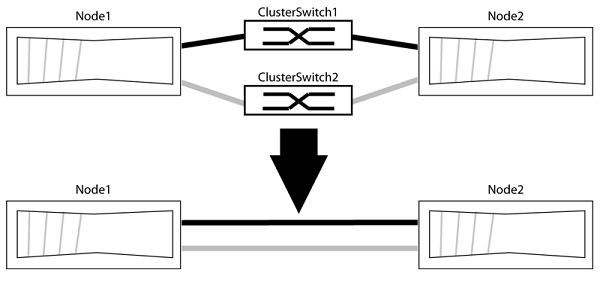
Os exemplos no procedimento a seguir mostram nós que estão usando "e0a" e "e0b" como portas de cluster. Seus nós podem estar usando portas de cluster diferentes, pois elas variam de acordo com o sistema.
Etapa 1: Prepare-se para a migração
-
Altere o nível de privilégio para avançado, inserindo
yQuando solicitado a continuar:set -privilege advancedO prompt avançado
*>aparece. -
O ONTAP 9.3 e versões posteriores suportam a detecção automática de clusters sem switch, recurso que está habilitado por padrão.
Você pode verificar se a detecção de clusters sem switch está habilitada executando o comando de privilégios avançados:
network options detect-switchless-cluster showMostrar exemplo
O exemplo de saída a seguir mostra se a opção está habilitada.
cluster::*> network options detect-switchless-cluster show
   (network options detect-switchless-cluster show)
Enable Switchless Cluster Detection: true
Se "Ativar detecção de cluster sem switch" estiver ativado
falseEntre em contato com o suporte da NetApp . -
Se o AutoSupport estiver ativado neste cluster, suprima a criação automática de casos invocando uma mensagem do AutoSupport :
system node autosupport invoke -node * -type all -message MAINT=<number_of_hours>honde
hé a duração da janela de manutenção em horas. A mensagem notifica o suporte técnico sobre essa tarefa de manutenção para que eles possam impedir a criação automática de chamados durante o período de manutenção.No exemplo a seguir, o comando suprime a criação automática de casos por duas horas:
Mostrar exemplo
cluster::*> system node autosupport invoke -node * -type all -message MAINT=2h
Etapa 2: Configurar portas e cabos
-
Organize as portas de cluster em cada switch em grupos, de forma que as portas de cluster do grupo 1 sejam conectadas ao switch de cluster 1 e as portas de cluster do grupo 2 sejam conectadas ao switch de cluster 2. Esses grupos serão necessários mais tarde no procedimento.
-
Identifique as portas do cluster e verifique o status e a integridade dos links:
network port show -ipspace ClusterNo exemplo a seguir, para nós com portas de cluster "e0a" e "e0b", um grupo é identificado como "node1:e0a" e "node2:e0a" e o outro grupo como "node1:e0b" e "node2:e0b". Seus nós podem estar usando portas de cluster diferentes, pois elas variam de sistema para sistema.
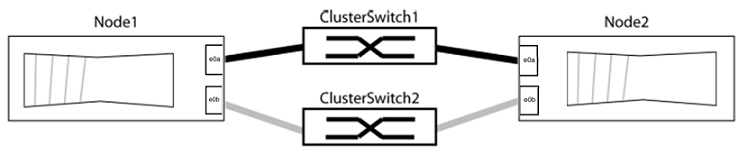
Verifique se as portas têm um valor de
uppara a coluna “Link” e um valor dehealthypara a coluna “Estado de Saúde”.Mostrar exemplo
cluster::> network port show -ipspace Cluster Node: node1 Ignore Speed(Mbps) Health Health Port IPspace Broadcast Domain Link MTU Admin/Oper Status Status ----- --------- ---------------- ----- ----- ----------- ------- ------- e0a Cluster Cluster up 9000 auto/10000 healthy false e0b Cluster Cluster up 9000 auto/10000 healthy false Node: node2 Ignore Speed(Mbps) Health Health Port IPspace Broadcast Domain Link MTU Admin/Oper Status Status ----- --------- ---------------- ----- ----- ----------- ------- ------- e0a Cluster Cluster up 9000 auto/10000 healthy false e0b Cluster Cluster up 9000 auto/10000 healthy false 4 entries were displayed. -
Confirme se todas as LIFs do cluster estão em suas portas de origem.
Verifique se a coluna “is-home” está
truepara cada um dos LIFs do cluster:network interface show -vserver Cluster -fields is-homeMostrar exemplo
cluster::*> net int show -vserver Cluster -fields is-home
(network interface show)
vserver  lif          is-home
-------- ------------ --------
Cluster  node1_clus1  true
Cluster  node1_clus2  true
Cluster  node2_clus1  true
Cluster  node2_clus2  true
4 entries were displayed.
Se houver LIFs de cluster que não estejam em suas portas de origem, reverta essas LIFs para suas portas de origem:
network interface revert -vserver Cluster -lif * -
Desativar a reversão automática para as LIFs do cluster:
network interface modify -vserver Cluster -lif * -auto-revert false -
Verifique se todas as portas listadas na etapa anterior estão conectadas a um switch de rede:
network device-discovery show -port cluster_portA coluna “Dispositivo Descoberto” deve conter o nome do switch do cluster ao qual a porta está conectada.
Mostrar exemplo
O exemplo a seguir mostra que as portas de cluster "e0a" e "e0b" estão corretamente conectadas aos switches de cluster "cs1" e "cs2".
cluster::> network device-discovery show -port e0a|e0b (network device-discovery show) Node/ Local Discovered Protocol Port Device (LLDP: ChassisID) Interface Platform --------- ------ ------------------------- ---------- ---------- node1/cdp e0a cs1 0/11 BES-53248 e0b cs2 0/12 BES-53248 node2/cdp e0a cs1 0/9 BES-53248 e0b cs2 0/9 BES-53248 4 entries were displayed. -
Verifique a conectividade das interfaces do cluster remoto:
Você pode usar o network interface check cluster-connectivity Comando para iniciar uma verificação de acessibilidade para conectividade do cluster e, em seguida, exibir os detalhes:
network interface check cluster-connectivity start`e `network interface check cluster-connectivity show
cluster1::*> network interface check cluster-connectivity start
NOTA: Aguarde alguns segundos antes de executar o show comando para exibir os detalhes.
cluster1::*> network interface check cluster-connectivity show
                                  Source           Destination      Packet
Node   Date                       LIF              LIF              Loss
------ -------------------------- ---------------- ---------------- -----------
node1
       3/5/2022 19:21:18 -06:00   node1_clus2      node2-clus1      none
       3/5/2022 19:21:20 -06:00   node1_clus2      node2_clus2      none
node2
       3/5/2022 19:21:18 -06:00   node2_clus2      node1_clus1      none
       3/5/2022 19:21:20 -06:00   node2_clus2      node1_clus2      none
Para todas as versões do ONTAP , você também pode usar o cluster ping-cluster -node <name> comando para verificar a conectividade:
cluster ping-cluster -node <name>
cluster1::*> cluster ping-cluster -node local
Host is node2
Getting addresses from network interface table...
Cluster node1_clus1 169.254.209.69 node1 e0a
Cluster node1_clus2 169.254.49.125 node1 e0b
Cluster node2_clus1 169.254.47.194 node2 e0a
Cluster node2_clus2 169.254.19.183 node2 e0b
Local = 169.254.47.194 169.254.19.183
Remote = 169.254.209.69 169.254.49.125
Cluster Vserver Id = 4294967293
Ping status:

Basic connectivity succeeds on 4 path(s)
Basic connectivity fails on 0 path(s)

Detected 9000 byte MTU on 4 path(s):
Local 169.254.47.194 to Remote 169.254.209.69
Local 169.254.47.194 to Remote 169.254.49.125
Local 169.254.19.183 to Remote 169.254.209.69
Local 169.254.19.183 to Remote 169.254.49.125
Larger than PMTU communication succeeds on 4 path(s)
RPC status:
2 paths up, 0 paths down (tcp check)
2 paths up, 0 paths down (udp check)
-
[[passo 7]] Verifique se o cluster está íntegro:
cluster ring showTodas as unidades devem ser mestras ou secundárias.
-
Configure a configuração sem switch para as portas do grupo 1.

Para evitar possíveis problemas de rede, você deve desconectar as portas do grupo 1 e reconectá-las consecutivamente o mais rápido possível, por exemplo, em menos de 20 segundos. -
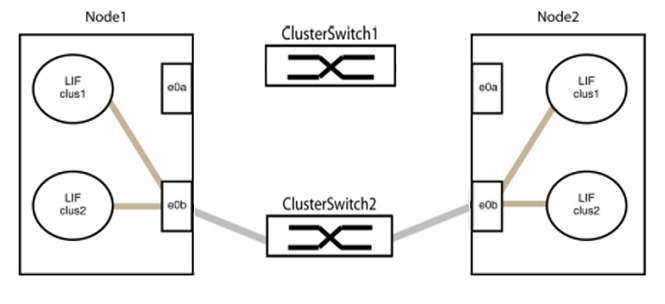
Desconecte todos os cabos das portas do grupo 1 simultaneamente.
No exemplo a seguir, os cabos são desconectados da porta "e0a" em cada nó, e o tráfego do cluster continua através do switch e da porta "e0b" em cada nó:
-
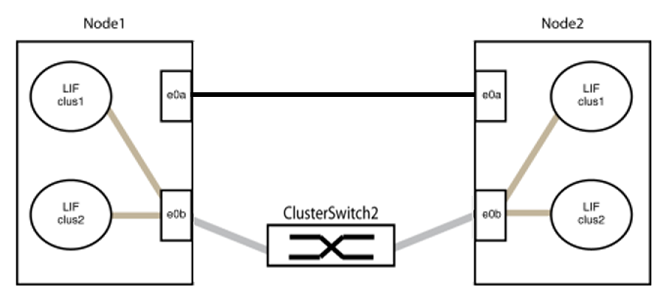
Conecte os cabos das portas do grupo 1 em sequência.
No exemplo a seguir, "e0a" no nó 1 está conectado a "e0a" no nó 2:
-
-
A opção de rede de cluster sem switch faz a transição de
falseparatrue. Isso pode levar até 45 segundos. Confirme se a opção sem interruptor está definida comotrue:network options switchless-cluster showO exemplo a seguir mostra que o cluster sem switch está habilitado:
cluster::*> network options switchless-cluster show
Enable Switchless Cluster: true
-
Verifique a conectividade das interfaces do cluster remoto:
Você pode usar o network interface check cluster-connectivity Comando para iniciar uma verificação de acessibilidade para conectividade do cluster e, em seguida, exibir os detalhes:
network interface check cluster-connectivity start`e `network interface check cluster-connectivity show
cluster1::*> network interface check cluster-connectivity start
NOTA: Aguarde alguns segundos antes de executar o show comando para exibir os detalhes.
cluster1::*> network interface check cluster-connectivity show
                                  Source           Destination      Packet
Node   Date                       LIF              LIF              Loss
------ -------------------------- ---------------- ---------------- -----------
node1
       3/5/2022 19:21:18 -06:00   node1_clus2      node2-clus1      none
       3/5/2022 19:21:20 -06:00   node1_clus2      node2_clus2      none
node2
       3/5/2022 19:21:18 -06:00   node2_clus2      node1_clus1      none
       3/5/2022 19:21:20 -06:00   node2_clus2      node1_clus2      none
Para todas as versões do ONTAP , você também pode usar o cluster ping-cluster -node <name> comando para verificar a conectividade:
cluster ping-cluster -node <name>
cluster1::*> cluster ping-cluster -node local
Host is node2
Getting addresses from network interface table...
Cluster node1_clus1 169.254.209.69 node1 e0a
Cluster node1_clus2 169.254.49.125 node1 e0b
Cluster node2_clus1 169.254.47.194 node2 e0a
Cluster node2_clus2 169.254.19.183 node2 e0b
Local = 169.254.47.194 169.254.19.183
Remote = 169.254.209.69 169.254.49.125
Cluster Vserver Id = 4294967293
Ping status:

Basic connectivity succeeds on 4 path(s)
Basic connectivity fails on 0 path(s)

Detected 9000 byte MTU on 4 path(s):
Local 169.254.47.194 to Remote 169.254.209.69
Local 169.254.47.194 to Remote 169.254.49.125
Local 169.254.19.183 to Remote 169.254.209.69
Local 169.254.19.183 to Remote 169.254.49.125
Larger than PMTU communication succeeds on 4 path(s)
RPC status:
2 paths up, 0 paths down (tcp check)
2 paths up, 0 paths down (udp check)
|
|
Antes de prosseguir para a próxima etapa, você deve aguardar pelo menos dois minutos para confirmar uma conexão back-to-back funcional no grupo 1. |
-
Configure a configuração sem switch para as portas no grupo 2.
Para evitar possíveis problemas de rede, você deve desconectar as portas do grupo 2 e reconectá-las consecutivamente o mais rápido possível, por exemplo, em menos de 20 segundos. -
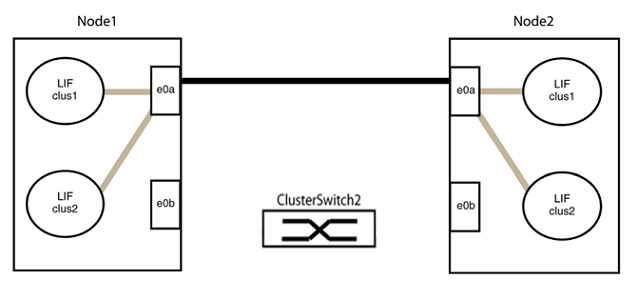
Desconecte todos os cabos das portas do grupo 2 simultaneamente.
No exemplo a seguir, os cabos são desconectados da porta "e0b" em cada nó, e o tráfego do cluster continua através da conexão direta entre as portas "e0a":
-
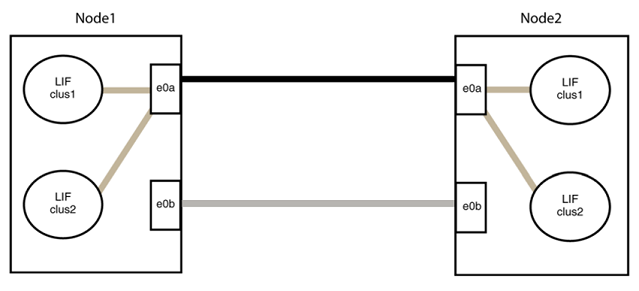
Conecte os cabos das portas do grupo 2 em sequência.
No exemplo a seguir, "e0a" no nó 1 está conectado a "e0a" no nó 2 e "e0b" no nó 1 está conectado a "e0b" no nó 2:
-
Etapa 3: Verifique a configuração
-
Verifique se as portas em ambos os nós estão corretamente conectadas:
network device-discovery show -port cluster_portMostrar exemplo
O exemplo a seguir mostra que as portas do cluster "e0a" e "e0b" estão corretamente conectadas à porta correspondente no parceiro do cluster:
cluster::> net device-discovery show -port e0a|e0b (network device-discovery show) Node/ Local Discovered Protocol Port Device (LLDP: ChassisID) Interface Platform ---------- ------ ------------------------- ---------- ---------- node1/cdp e0a node2 e0a AFF-A300 e0b node2 e0b AFF-A300 node1/lldp e0a node2 (00:a0:98:da:16:44) e0a - e0b node2 (00:a0:98:da:16:44) e0b - node2/cdp e0a node1 e0a AFF-A300 e0b node1 e0b AFF-A300 node2/lldp e0a node1 (00:a0:98:da:87:49) e0a - e0b node1 (00:a0:98:da:87:49) e0b - 8 entries were displayed. -
Reative a reversão automática para as LIFs do cluster:
network interface modify -vserver Cluster -lif * -auto-revert true -
Verifique se todos os LIFs estão em casa. Isso pode levar alguns segundos.
network interface show -vserver Cluster -lif lif_nameMostrar exemplo
Os valores de LIF foram revertidos se a coluna “Is Home” estiver marcada.
true, conforme mostrado paranode1_clus2enode2_clus2No exemplo a seguir:cluster::> network interface show -vserver Cluster -fields curr-port,is-home vserver lif curr-port is-home -------- ------------- --------- ------- Cluster node1_clus1 e0a true Cluster node1_clus2 e0b true Cluster node2_clus1 e0a true Cluster node2_clus2 e0b true 4 entries were displayed.
Se algum LIFS do cluster não tiver retornado às suas portas originais, reverta-os manualmente a partir do nó local:
network interface revert -vserver Cluster -lif lif_name -
Verifique o status do cluster dos nós no console do sistema de qualquer um dos nós:
cluster showMostrar exemplo
O exemplo a seguir mostra o valor de epsilon em ambos os nós.
false:Node Health Eligibility Epsilon ----- ------- ----------- -------- node1 true true false node2 true true false 2 entries were displayed.
-
Verifique a conectividade das interfaces do cluster remoto:
Você pode usar o network interface check cluster-connectivity Comando para iniciar uma verificação de acessibilidade para conectividade do cluster e, em seguida, exibir os detalhes:
network interface check cluster-connectivity start`e `network interface check cluster-connectivity show
cluster1::*> network interface check cluster-connectivity start
NOTA: Aguarde alguns segundos antes de executar o show comando para exibir os detalhes.
cluster1::*> network interface check cluster-connectivity show
                                  Source           Destination      Packet
Node   Date                       LIF              LIF              Loss
------ -------------------------- ---------------- ---------------- -----------
node1
       3/5/2022 19:21:18 -06:00   node1_clus2      node2-clus1      none
       3/5/2022 19:21:20 -06:00   node1_clus2      node2_clus2      none
node2
       3/5/2022 19:21:18 -06:00   node2_clus2      node1_clus1      none
       3/5/2022 19:21:20 -06:00   node2_clus2      node1_clus2      none
Para todas as versões do ONTAP , você também pode usar o cluster ping-cluster -node <name> comando para verificar a conectividade:
cluster ping-cluster -node <name>
cluster1::*> cluster ping-cluster -node local
Host is node2
Getting addresses from network interface table...
Cluster node1_clus1 169.254.209.69 node1 e0a
Cluster node1_clus2 169.254.49.125 node1 e0b
Cluster node2_clus1 169.254.47.194 node2 e0a
Cluster node2_clus2 169.254.19.183 node2 e0b
Local = 169.254.47.194 169.254.19.183
Remote = 169.254.209.69 169.254.49.125
Cluster Vserver Id = 4294967293
Ping status:

Basic connectivity succeeds on 4 path(s)
Basic connectivity fails on 0 path(s)

Detected 9000 byte MTU on 4 path(s):
Local 169.254.47.194 to Remote 169.254.209.69
Local 169.254.47.194 to Remote 169.254.49.125
Local 169.254.19.183 to Remote 169.254.209.69
Local 169.254.19.183 to Remote 169.254.49.125
Larger than PMTU communication succeeds on 4 path(s)
RPC status:
2 paths up, 0 paths down (tcp check)
2 paths up, 0 paths down (udp check)
-
[[passo 6]] Se você desativou a criação automática de casos, reative-a invocando uma mensagem do AutoSupport :
system node autosupport invoke -node * -type all -message MAINT=END -
Altere o nível de privilégio de volta para administrador:
set -privilege admin