


Crie grupos de recursos e anexe políticas para bancos de dados Oracle

 Sugerir alterações

 PDFs

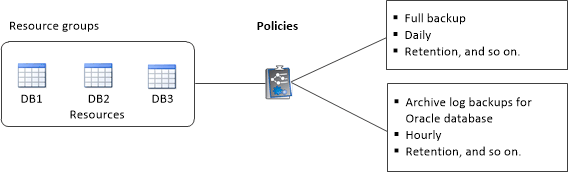
Um grupo de recursos é um contentor onde você adiciona recursos que deseja fazer backup e proteger. Um grupo de recursos permite fazer backup de todos os dados associados a um determinado aplicativo simultaneamente.
Um banco de dados com arquivos em grupos de discos ASM deve estar no estado "MOUNT" ou "OPEN" para verificar seus backups usando o utilitário Oracle DBVERIFY.
Anexe uma ou mais políticas ao grupo de recursos para definir o tipo de tarefa de proteção de dados que deseja executar.
A imagem a seguir ilustra a relação entre recursos, grupos de recursos e políticas para bancos de dados:
-
No painel de navegação esquerdo, selecione Resources e o plug-in apropriado na lista.
-
Na página recursos, clique em novo Grupo de recursos.
-
Na página Nome, execute as seguintes ações:
-
Introduza um nome para o grupo de recursos no campo Nome.

O nome do grupo de recursos não deve exceder 250 carateres. -
Insira um ou mais rótulos no campo Tag para ajudá-lo a pesquisar o grupo de recursos mais tarde.
Por exemplo, se você adicionar HR como uma tag a vários grupos de recursos, poderá encontrar mais tarde todos os grupos de recursos associados à tag HR.
-
Marque essa caixa de seleção e insira um formato de nome personalizado que você deseja usar para o nome da cópia Instantânea.
Por exemplo, customtext_resource group_policy_hostname ou resource group_hostname. Por padrão, um carimbo de data/hora é anexado ao nome da cópia Snapshot.
-
Especifique os destinos dos ficheiros de registo de arquivo que não pretende efetuar uma cópia de segurança.
-
-
Na página recursos, selecione um nome de host de banco de dados Oracle na lista suspensa Host.
Os recursos são listados na seção recursos disponíveis somente se o recurso for descoberto com êxito. Se você tiver adicionado recursos recentemente, eles aparecerão na lista de recursos disponíveis somente depois de atualizar sua lista de recursos. -
Selecione os recursos na seção recursos disponíveis e mova-os para a seção recursos selecionados.
Você pode adicionar bancos de dados de hosts Linux e AIX em um único grupo de recursos. -
Na página políticas, execute as seguintes etapas:
-
Selecione uma ou mais políticas na lista suspensa.
Você também pode criar uma política clicando  em .
Na seção Configurar agendas para políticas selecionadas, as políticas selecionadas são listadas.
-
Clique
na coluna Configurar agendas para a política para a qual você deseja configurar um agendamento. -
Na janela Adicionar programações para a política policy_name, configure a programação e clique em OK.
Onde, policy_name é o nome da política selecionada.
As programações configuradas são listadas na coluna agendas aplicadas.
As agendas de backup de terceiros não são suportadas quando sobrepõem-se às agendas de backup do SnapCenter.
-
-
Na página Verificação, execute as seguintes etapas:
-
Clique em carregar localizadores para carregar os volumes SnapMirror ou SnapVault para executar a verificação no armazenamento secundário.
-
Clique
na coluna Configurar agendas para configurar o agendamento de verificação para todos os tipos de agendamento da política. -
Na caixa de diálogo Adicionar agendamentos de verificação policy_name , execute as seguintes ações:
Se você quiser… Faça isso… Execute a verificação após a cópia de segurança
Selecione Executar verificação após backup.
Marque uma verificação
Selecione Executar verificação agendada e, em seguida, selecione o tipo de agendamento na lista suspensa.
-
Selecione verificar no local secundário para verificar os backups no sistema de armazenamento secundário.
-
Clique em OK.
As programações de verificação configuradas são listadas na coluna agendas aplicadas.
-
-
Na página notificação, na lista suspensa preferência de e-mail, selecione os cenários nos quais você deseja enviar os e-mails.
Você também deve especificar os endereços de e-mail do remetente e do destinatário e o assunto do e-mail. Se quiser anexar o relatório da operação realizada no grupo de recursos, selecione Anexar Relatório de trabalho.
Para notificação por e-mail, você deve ter especificado os detalhes do servidor SMTP usando a GUI ou o comando PowerShell SET-SmtpServer. -
Revise o resumo e clique em Finish.