


Integre sistemas Cloud Volumes ONTAP com a Microsoft OneLake para IA e análise


 Sugerir alterações

 PDFs
PDFs
Você pode integrar o Cloud Volumes ONTAP com "Microsoft Fabric" usando "Microsoft OneLake" para disponibilizar os dados NAS existentes do Cloud Volumes ONTAP para os serviços de análise e IA da Microsoft, como Power BI, Azure AI Search, OpenAI e Microsoft Copilot. A integração não requer movimentação de dados nem duplicação. A integração utiliza o acesso "ONTAP S3 multi-protocolo" para conectar o Cloud Volumes ONTAP a um lakehouse Microsoft Fabric existente.
Crie um certificado de autoridade certificadora raiz para o servidor ONTAP S3
É necessário um certificado para proteger as conexões HTTPS entre a Microsoft OneLake e o servidor ONTAP S3. Neste procedimento, você cria um certificado de autoridade certificadora raiz no Cloud Volumes ONTAP e gera um certificado assinado para o servidor ONTAP S3.
Para obter mais informações sobre como criar e instalar um certificado CA, consulte "Crie e instale um certificado de CA em uma SVM habilitada para ONTAP S3".
Verifique se você possui um sistema Cloud Volumes ONTAP em execução antes de iniciar o processo de integração.
-
Conecte-se ao sistema Cloud Volumes ONTAP usando SSH a partir de uma VM em sua rede virtual (vNet) ou através do Azure Bastion.
-
Crie um certificado de autoridade certificadora raiz.
security certificate create -vserver <svm_cvo> -type root-ca -common-name <svm_cvo_ca>Por exemplo,
security certificate create -vserver svm_cvopsa2 -type root-ca -common-name svm_cvo_ca The certificate's generated name for reference: svm_cvo_ca_159D1587CE21E9D4_svm_cvo_ca -
Gere uma solicitação de assinatura de certificado (CSR) e uma chave privada.

Escolha um domínio totalmente qualificado (FQDN) para o endpoint S3 do ONTAP (nome do servidor S3), por exemplo, s3.cvo.com, e especifique-o como o valor para ambos os parâmetros-common-namee-dns-name. Anote esse valor, pois você precisará dele posteriormente ao configurar o servidor S3 do ONTAP.security certificate generate-csr -common-name s3.cvo.com -dns-name s3.cvo.com -
O comando gera um CSR e uma chave privada. Copie e salve ambos os valores. Você precisará do CSR na próxima etapa e da chave privada posteriormente, ao configurar o serviço ONTAP S3. Copie o CSR e a chave privada da saída.
-
Assine a solicitação de certificado usando o certificado da autoridade certificadora raiz. Quando solicitado, cole o CSR gerado na etapa anterior.
-
ca_cert_name- nome do certificado da CA raiz -
ca_cert_serial_number- o número de série CAsecurity certificate sign -vserver svm_name -ca <ca_cert_name> -ca-serial <ca_cert_serial_number>
-
-
O comando retorna um certificado assinado. Copie e salve o conteúdo do certificado. Você usará este certificado e a chave privada gerada na etapa anterior ao configurar o servidor ONTAP S3.
Configurar Cloud Volumes ONTAP S3
Configure o acesso multiprotocolo do ONTAP S3 para permitir que o OneLake leia os dados armazenados em seus Cloud Volumes ONTAP.
-
Configure o ONTAP S3 para o sistema Cloud Volumes ONTAP.
-
No NetApp Console, no menu de navegação à esquerda, selecione Armazenamento > Gerenciamento.
-
Selecione um agente do Console. Em seguida, selecione o sistema Cloud Volumes ONTAP e, nas opções do menu à direita, selecione System Manager.
-
Habilite o acesso ao protocolo S3 na SVM. Consulte a "Documentação do ONTAP: habilitar o acesso do cliente S3 aos dados NAS" para obter informações.
Durante a configuração, use o certificado assinado e a chave privada criados na seção anterior.
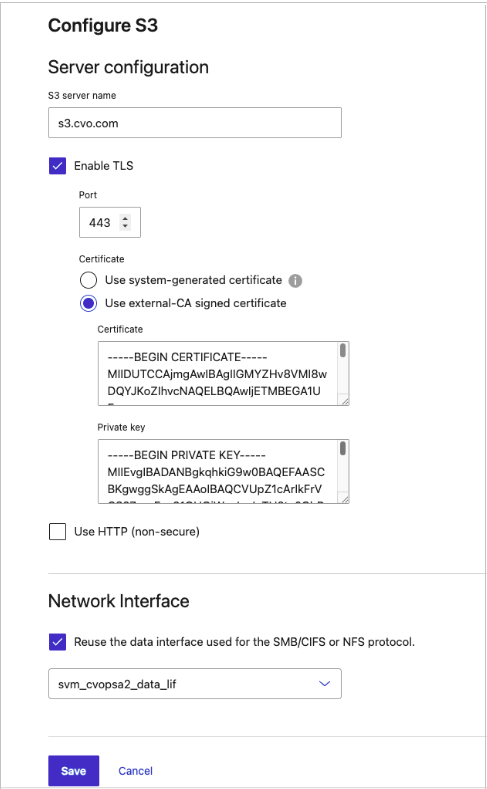
-
Selecione Reutilizar a interface de dados usada para o protocolo SMB/CIFS ou NFS. para reutilizar a LIF existente ou configurar uma nova LIF de dados.
-
-
Copie e salve a chave de acesso e a chave de acesso secreta. Você precisará usar essas credenciais ao criar o atalho OneLake.
-
Crie um grupo somente leitura para acessar os buckets do S3 a partir de OneLake.
-
Após habilitar o servidor S3, configure o servidor S3 e adicione um novo grupo. Selecione Grupos e selecione Adicionar.
-
Adicione um novo grupo com o usuário S3 que foi criado automaticamente na etapa anterior e atribua a política
ReadOnlyAccessa ele.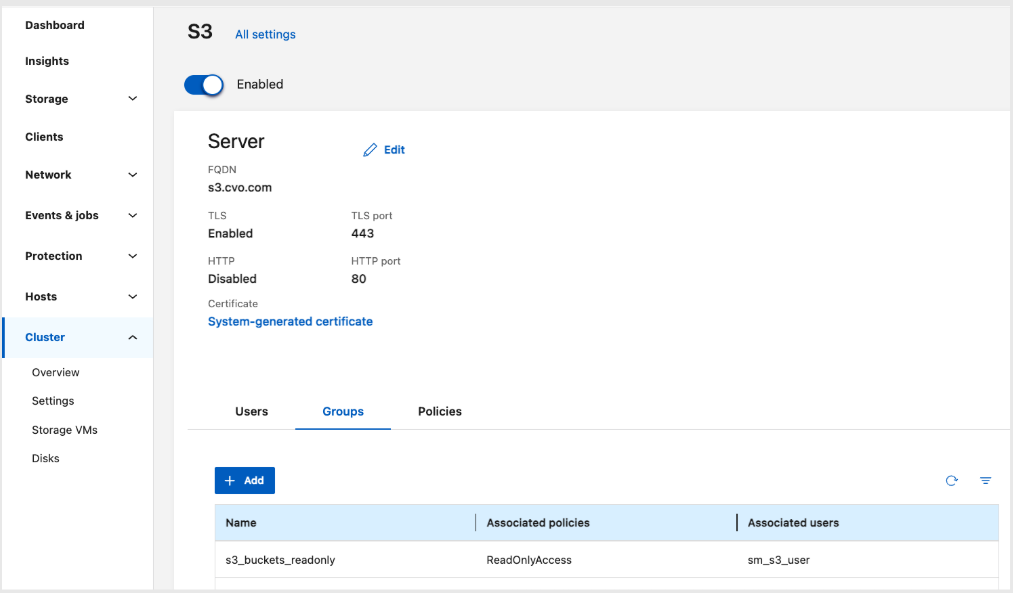
-
Crie um bucket S3 NAS
Crie um bucket S3 NAS. Consulte a "Documentação do ONTAP: criar um bucket NAS S3" para obter informações.
|
|
Ao criar o bucket, selecione o volume NAS que contém os dados que você deseja disponibilizar por meio de OneLake. |
Instale e configure o gateway de dados local da Microsoft
Instale e configure um gateway de dados local da Microsoft em uma máquina virtual na mesma rede virtual (vNet) que o seu sistema Cloud Volumes ONTAP. Instale o certificado raiz da autoridade certificadora (CA) do Cloud Volumes ONTAP na máquina virtual para estabelecer confiança para conexões HTTPS com o servidor ONTAP S3.
-
Certifique-se de que haja conectividade de rede entre a máquina virtual e o servidor ONTAP S3 que você criou na seção anterior.
-
Certifique-se de que o nome do servidor ONTAP S3 configurado anteriormente seja resolvido para o endereço IP da interface de dados (LIF) atribuída ao servidor ONTAP S3 e que a máquina virtual consiga resolver esse nome com sucesso.
-
Instale o certificado CA do Cloud Volumes ONTAP.
-
Abra um navegador na máquina virtual e acesse o seu servidor S3:
https://<CVO-S3-SERVER-URL> -
Selecione o ícone de cadeado na barra de endereço e, em seguida, selecione Detalhes do certificado.
-
Na janela Visualizador de Certificados, selecione a guia Detalhes e, em seguida, selecione a primeira linha da root CA na lista de certificados.
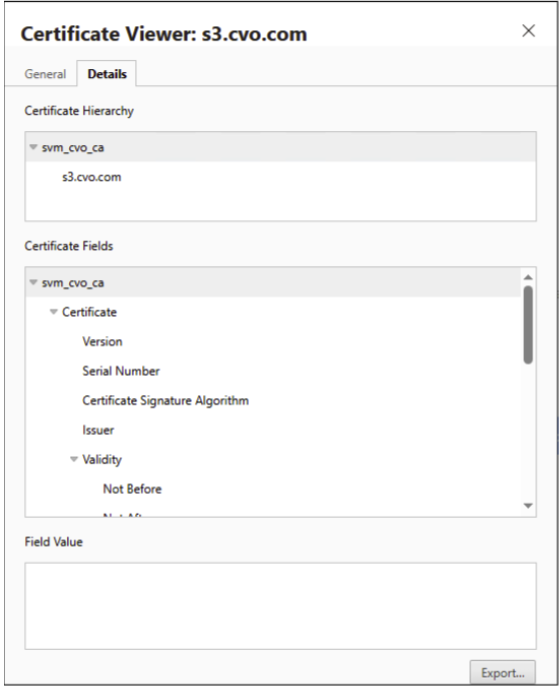
-
Selecione Exportar… e salve o arquivo localmente no formato
DER.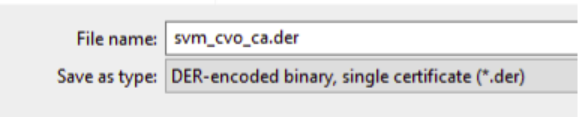
-
Abra o arquivo de certificado que você salvou e selecione Instalar certificado….
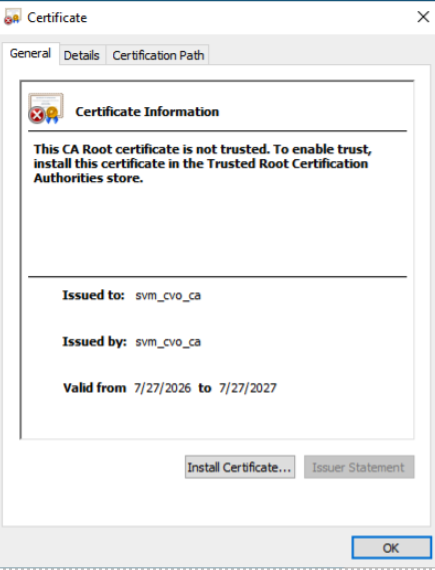
-
No Assistente de Importação de Certificados, selecione Computador Local e coloque o certificado no repositório Autoridades de Certificação Raiz Confiáveis.
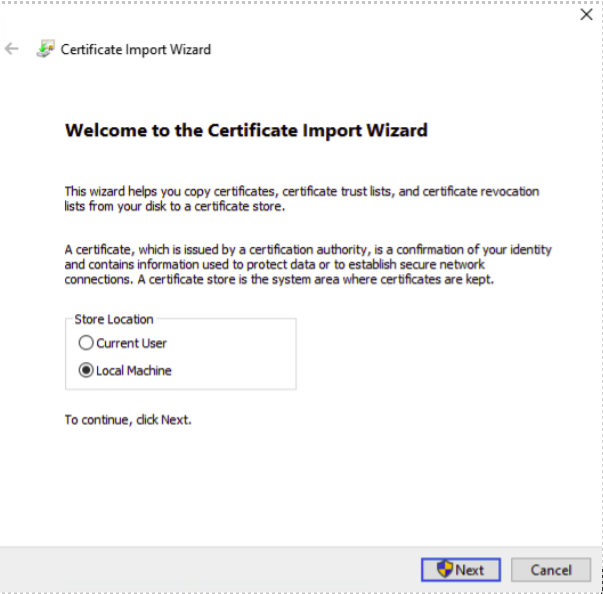
-
Siga as instruções para concluir a instalação do certificado.
-
Verifique a instalação do certificado abrindo uma nova janela do navegador e acessando
https://<CVO-S3-SERVER-URL>. O servidor ONTAP S3 deve retornar uma resposta XML de acesso negado, indicando que a comunicação HTTPS está funcionando corretamente.
-
-
Faça o download e instale o gateway de dados local da Microsoft na máquina virtual no modo padrão. Consulte "Documentação da Microsoft: instalar um gateway de dados local" para obter as etapas de instalação.
Conecte-se a OneLake
Crie um atalho compatível com Amazon S3 no seu lakehouse do Microsoft Fabric para acessar dados armazenados no seu bucket S3 do Cloud Volumes ONTAP.
-
Um elemento já existente "Lakehouse do Microsoft Fabric" no seu espaço de trabalho.
-
No seu ambiente, acesse Configurações > Gerenciar conexões e gateways e verifique se o seu gateway de dados local está listado e conectado.
-
O certificado raiz da CA do Cloud Volumes ONTAP está instalado na VM do gateway.
-
Você obteve os seguintes valores nas etapas anteriores:
-
Nome do servidor ONTAP S3 (FQDN)
-
Chave de acesso
-
Chave de acesso secreta
-
-
No seu lakehouse, crie um atalho compatível com Amazon S3 para o seu bucket S3 do Cloud Volumes ONTAP usando os seguintes detalhes. Para saber como criar o atalho, consulte "Documentação da Microsoft: criar um atalho compatível com o Amazon S3".
-
URL: O servidor ONTAP S3 no formato
https://<S3-SERVER-FQDN> -
Gateway de dados: o gateway de dados local que você configurou anteriormente
-
ID da chave de acesso
-
Chave de acesso secreta
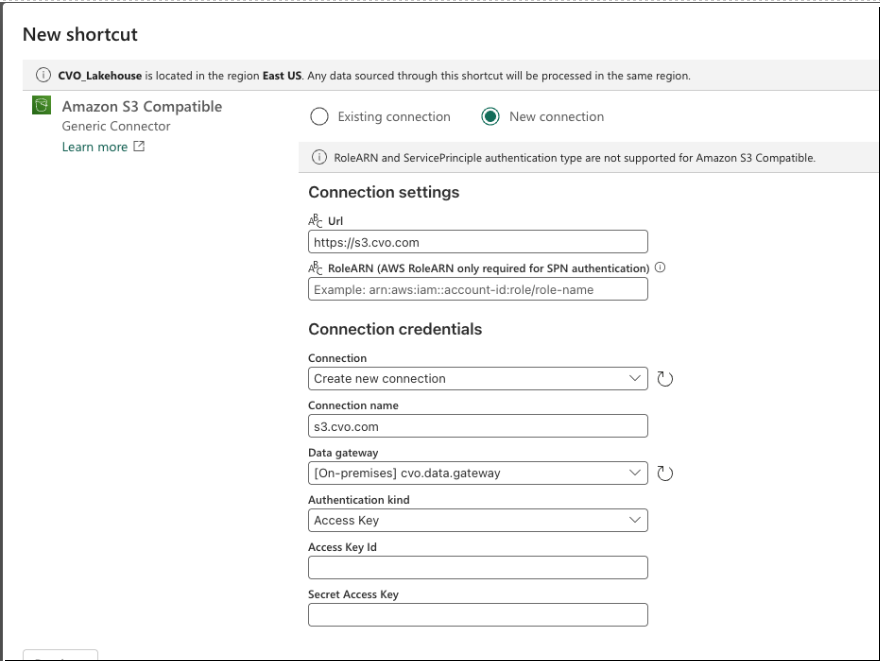
-
-
Após a criação do atalho, verifique se ele aparece em Explorer > Files no lakehouse e se você consegue navegar pelos arquivos armazenados no volume Cloud Volumes ONTAP através do atalho.
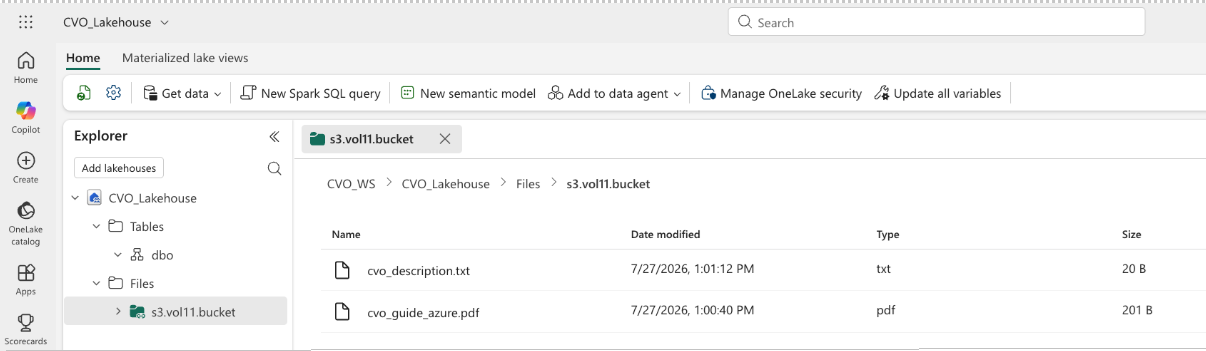
Habilite a Pesquisa de IA do Azure
Após criar o atalho do OneLake, você pode configurar o Azure AI Search para indexar os dados armazenados em seus volumes Cloud Volumes ONTAP por meio do OneLake. A indexação do Azure AI Search permite que os dados sejam usados por aplicativos de IA, como Microsoft Copilot e Azure OpenAI.
Para obter mais informações, consulte "Documentação da Microsoft: como indexar arquivos OneLake".