


Atualize o firmware da unidade SG6200 usando SANtricity System Manager pelo método offline (SG6260)

 Sugerir alterações

 PDFs
PDFs
Use o método off-line do Gerenciador de sistema do SANtricity para atualizar o firmware nas unidades do seu dispositivo para garantir que você tenha todos os recursos e correções de bugs mais recentes.

|
Este procedimento não se aplica aos SSDs NVMe do SG6200-CN, que são atualizados durante as atualizações de software do StorageGRID. Somente as unidades do E4000 podem ser atualizadas usando este procedimento. |
As unidades são atualizadas em paralelo enquanto o dispositivo está no modo de manutenção. Se o pool ou grupo de volume não suportar redundância ou estiver degradado, você deve usar o método off-line para atualizar o firmware da unidade. Você também deve usar o método off-line para qualquer unidade associada ao cache de leitura flash, ou qualquer pool ou grupo de volume que está atualmente degradado. O método off-line atualiza o firmware apenas enquanto toda a atividade de e/S é interrompida nas unidades a serem atualizadas. Para parar a atividade de e/S, coloque o nó no modo de manutenção.
O método off-line é mais rápido do que o método on-line e será significativamente mais rápido quando muitas unidades em um único dispositivo precisam de atualizações. No entanto, exige que os nós sejam retirados do serviço, o que pode exigir o agendamento de uma janela de manutenção e o progresso do monitoramento. Escolha o método mais adequado para seus procedimentos operacionais e o número de unidades que precisam ser atualizadas.
-
O dispositivo de armazenamento tem um status ideal.
-
Todas as unidades têm um status ideal.
-
Você "Coloque o aparelho StorageGRID no modo de manutenção"tem .
Enquanto o aparelho está no modo de manutenção, a atividade de e/S (entrada/saída) para os controladores de armazenamento é interrompida para tornar as operações de armazenamento disruptivas seguras.

|
Não atualize o firmware da unidade em mais de um dispositivo StorageGRID de cada vez. Isso pode causar indisponibilidade de dados, dependendo do modelo de implantação e da política de ILM. |
-
Confirme se o aparelho está na "modo de manutenção".
-
Acesse o Gerenciador de sistemas do SANtricity usando um destes métodos:
-
Use o Instalador de dispositivos StorageGRID e selecione Avançado > Gerenciador de sistemas SANtricity
-
Utilize o Gerenciador de Grade e selecione Nós > Nó de Armazenamento > SANtricity System Manager
-
Use o Gerenciador do sistema SANtricity navegando até o IP do controlador de armazenamento:
https://Storage_Controller_IP
-
-
Introduza o nome de utilizador e a palavra-passe do administrador do Gestor do sistema SANtricity, se necessário.
-
Verifique a versão do firmware da unidade atualmente instalada no dispositivo de armazenamento:
-
No Gerenciador de sistema SANtricity, selecione SUPORTE > Centro de Atualização.
-
Em Drive firmware upgrade, selecione Begin Upgrade (Iniciar atualização).
A página Atualizar firmware da unidade exibe os arquivos de firmware da unidade atualmente instalados.
-
Observe as revisões atuais do firmware da unidade e os identificadores da unidade na coluna firmware da unidade atual.
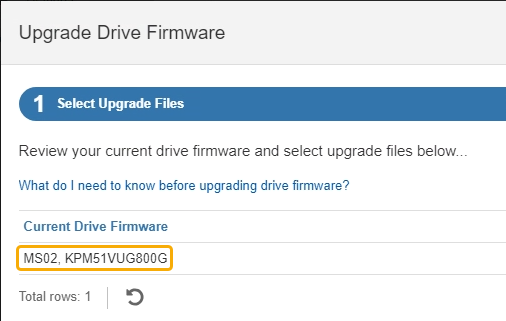
Neste exemplo:
-
A revisão do firmware da unidade é MS02.
-
O identificador da unidade é KPM51VUG800G.
-
-
Selecione Exibir unidades na coluna unidades associadas para exibir onde essas unidades estão instaladas no seu dispositivo de armazenamento.
-
Feche a janela Upgrade Drive firmware (Atualizar firmware da unidade).
-
-
Transfira e prepare a atualização de firmware da unidade disponível:
-
Em Atualização do firmware da unidade, selecione suporte NetApp.
-
No site de suporte da NetApp, selecione a guia Downloads e, em seguida, selecione firmware da unidade de disco da série e.
É apresentada a página firmware do disco e-Series.
-
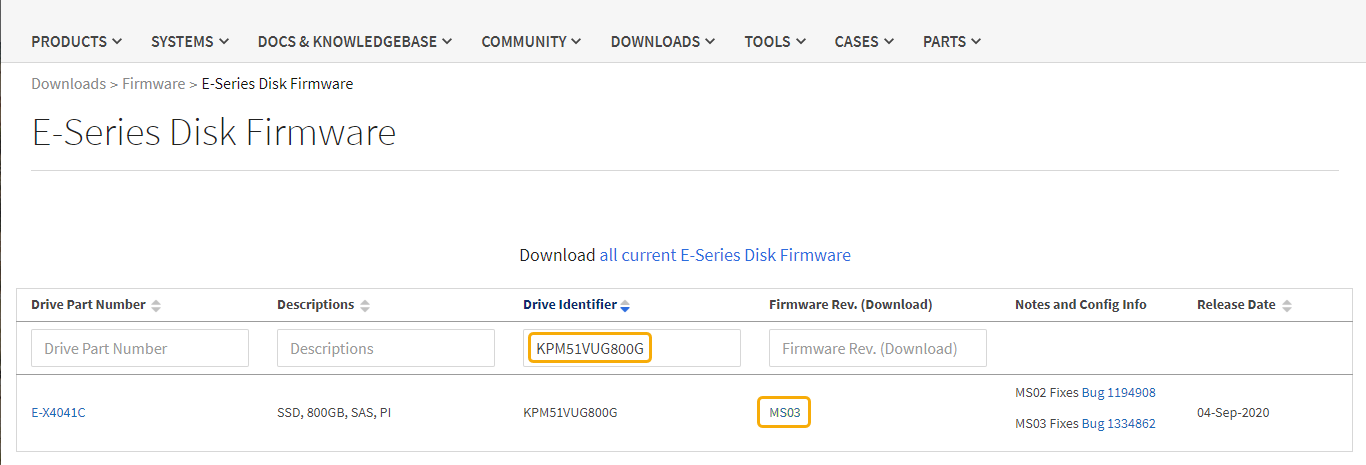
Procure cada Drive Identifier instalado no seu dispositivo de armazenamento e verifique se cada identificador de unidade tem a revisão de firmware mais recente.
-
Se a revisão do firmware não for um link, esse identificador de unidade terá a revisão de firmware mais recente.
-
Se um ou mais números de peça de unidade forem listados para um identificador de unidade, uma atualização de firmware estará disponível para essas unidades. Pode selecionar qualquer ligação para transferir o ficheiro de firmware.
-
-
Se estiver listada uma revisão de firmware posterior, selecione o link na coluna firmware Rev. (Download) para baixar um
.ziparquivo contendo o arquivo de firmware. -
Extraia (descompacte) os arquivos de arquivo de firmware da unidade que você baixou do site de suporte.
-
-
Instale a atualização do firmware da unidade:
-
No Gerenciador de sistema do SANtricity, em Atualização do firmware da unidade, selecione Begin Upgrade.
-
Selecione Procurar e selecione os novos arquivos de firmware da unidade que você baixou no site de suporte.
Os arquivos de firmware da unidade têm um nome de arquivo semelhante
D_HUC101212CSS600_30602291_MS01_2800_0002.dlpao .Você pode selecionar até quatro arquivos de firmware da unidade, um de cada vez. Se mais de um arquivo de firmware de unidade for compatível com a mesma unidade, você receberá um erro de conflito de arquivo. Decida qual arquivo de firmware da unidade você deseja usar para a atualização e remova o outro.
-
Selecione seguinte.
Selecionar unidades lista as unidades que você pode atualizar com os arquivos de firmware selecionados.
Apenas as unidades compatíveis aparecem.
O firmware selecionado para a unidade aparece na coluna firmware proposto. Se tiver de alterar este firmware, selecione voltar.
-
Selecione Atualizar todas as unidades offline (paralelo) – atualiza as unidades que podem suportar um download de firmware apenas enquanto toda a atividade de e/S é interrompida em qualquer volume que use as unidades.
Deve colocar o aparelho no modo de manutenção antes de utilizar este método. Você deve usar o método Offline para atualizar o firmware da unidade.
Se pretender utilizar a atualização offline (paralela), não prossiga, a menos que tenha a certeza de que o aparelho está no modo de manutenção. A falha em colocar o aparelho no modo de manutenção antes de iniciar uma atualização de firmware da unidade offline pode causar perda de dados. -
Na primeira coluna da tabela, selecione a unidade ou unidades que deseja atualizar.
A prática recomendada é atualizar todas as unidades do mesmo modelo para a mesma revisão de firmware.
-
Selecione Start (Iniciar) e confirme que pretende efetuar a atualização.
Se você precisar parar a atualização, selecione Stop. Todas as transferências de firmware atualmente em curso são concluídas. Quaisquer downloads de firmware que não tenham sido iniciados são cancelados.
Parar a atualização do firmware da unidade pode resultar em perda de dados ou unidades indisponíveis. -
(Opcional) para ver uma lista do que foi atualizado, selecione Save Log.
O arquivo de log é salvo na pasta de downloads do navegador com o
latest-upgrade-log-timestamp.txtnome .
-
-
Após a conclusão do procedimento, execute quaisquer procedimentos de manutenção adicionais enquanto o nó estiver no modo de manutenção. Quando terminar, ou se tiver alguma avaria e quiser recomeçar, aceda ao Instalador de aplicações StorageGRID e selecione Avançado > controlador de reinicialização. Em seguida, selecione uma destas opções:
-
* Reinicie no StorageGRID*.
-
* Reinicie no modo de manutenção*. Reinicie o controlador e mantenha o nó no modo de manutenção. Selecione esta opção se houver falhas durante o procedimento e você quiser recomeçar. Depois que o nó terminar de reiniciar para o modo de manutenção, reinicie a partir da etapa apropriada no procedimento que falhou.
Pode levar até 20 minutos para o dispositivo reinicializar e se reconectar à grid. Para confirmar que a reinicialização foi concluída e que o nó se reconectou à grid, volte ao Grid Manager. A página Nós deve exibir um status normal (ícone de marca de seleção verde
 à esquerda do nome do nó) para o nó do dispositivo, indicando que não há alertas ativos e que o nó está conectado à grid.
-