


Linked Mode e vCenter Plug-in


 Sugerir alterações

 PDFs
PDFs
Você pode usar o plug-in do NetApp Element para VMware vCenter Server para gerenciar recursos de cluster de outros vCenter Servers usando o vCenter Linked Mode.
A partir do plug-in Element 5,0, você Registra o plug-in Element a partir de um nó de gerenciamento separado para cada vCenter Server que gerencia clusters de storage do NetApp SolidFire.
-
Registar vCenter1:
https://[mnode1]:9443/solidfire-mnode/registration -
Registar vCenter2:
https://[mnode2]:9443/solidfire-mnode/registration
Para configurar o gerenciamento de cluster de storage em um ambiente do vSphere Linked Mode, você pode usar o procedimento a seguir para adicionar manualmente os clusters de armazenamento.
-
Implante o plug-in Element registrando o plug-in a partir de um nó de gerenciamento separado para cada vCenter Server no ambiente Linked Mode que usa o plug-in.
-
Use o plug-in Element.
-
Faça login no cliente da Web de qualquer vCenter Server no ambiente modo vinculado.
-
Na linha Plugin remoto NetApp Element, selecione a lista Instância.
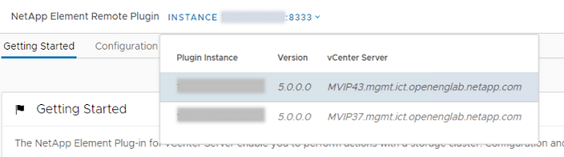
-
Selecione o vCenter Server com o qual você deseja trabalhar.
Depois de selecionar o vCenter Server de destino, você pode adicionar e gerenciar os clusters desse ambiente do vCenter Server.

Você só pode exibir e gerenciar os clusters de armazenamento associados ao vCenter Server selecionado. -
Você tem vCenter1 e vCenter2 em modo vinculado e armazenamento cluster1 e armazenamento cluster2. Você deseja que o vCenter1 gerencie o cluster1 e o vCenter2 para gerenciar o cluster2.

Depois de Registrar o plug-in com um nó de gerenciamento separado para cada vCenter Server, configure o gerenciamento do cluster de armazenamento.
-
Faça login no cliente da Web de qualquer vCenter Server no ambiente modo vinculado.
-
Na linha Plugin remoto NetApp Element, selecione a lista Instância.
-
Para gerenciar o cluster1 a partir do cliente web vCenter1, selecione vCenter1 na lista.
-
Adicione cluster1 ao inventário do Element Plug-in.
-
Na linha Plugin remoto NetApp Element, selecione a lista Instância
-
Para gerenciar o cluster2 a partir do cliente web vCenter2, selecione vCenter2 na lista.
-
Adicione cluster2 ao inventário do Element Plug-in.
Para o Element Plug-in 4,10 ou anterior, você só pode gerenciar o cluster de armazenamento no Element Plug-in quando estiver conetado ao cliente da Web vCenter de destino.
Para configurar o gerenciamento de cluster de storage em um ambiente do vSphere Linked Mode, você pode usar o procedimento a seguir para adicionar manualmente os clusters de armazenamento.
-
Registre o plug-in com cada vCenter Server no ambiente Linked Mode que usa o plug-in.
-
Faça login uma vez no vSphere Web Client para cada vCenter Server vinculado.
Iniciar sessão inicia a instalação do plug-in no cliente Web.
-
Faça login no cliente da Web do vCenter de destino que você deseja gerenciar o cluster de armazenamento.
-
Adicione o cluster de armazenamento ao inventário do Element Plug-in.
Você tem vCenter1 e vCenter2 em modo vinculado e armazenamento cluster1 e armazenamento cluster2. Você deseja que o vCenter1 gerencie o cluster1 e o vCenter2 para gerenciar o cluster2. Para configurar o gerenciamento do cluster de armazenamento, depois de Registrar o plug-in em cada vCenter Server, execute as seguintes etapas:
-
Inicie sessão no cliente Web vCenter1.
-
Para gerenciar o cluster1 a partir do cliente web vCenter1, adicione cluster1 ao inventário do Element Plug-in.
-
Inicie sessão no cliente Web vCenter2.
-
Para gerenciar o cluster2 a partir do cliente web vCenter2, adicione cluster2 ao inventário do Element Plug-in.