


Gerencie os links do NetApp Workload Factory

 Sugerir alterações

 PDFs
PDFs
Gerencie os links que você associou à sua conta do Workload Factory. Você pode visualizar os links associados a um sistema de arquivos Amazon FSx for ONTAP, fornecer as senhas usadas para autenticação de links e remover links do console do Workload Factory.
Veja os links associados à sua conta
Você pode visualizar os links que estão atualmente associados à sua conta.
-
Faça login usando um dos "experiências de console".
-
No menu Storage, selecione Administração e depois Links.
Os links existentes aparecem na página Links.
-
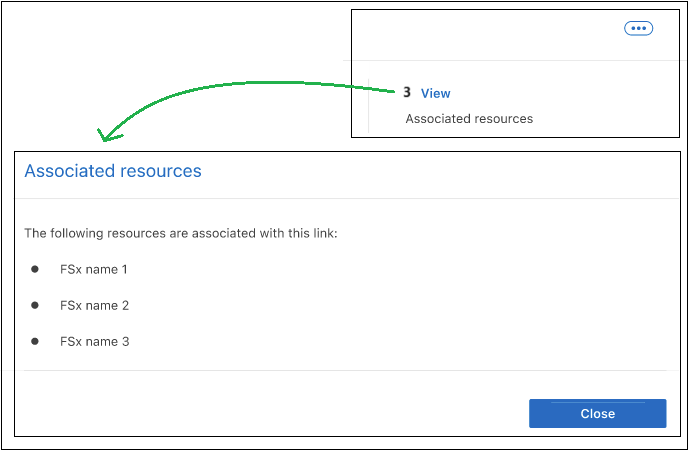
Para visualizar os sistemas de arquivos Amazon FSx for ONTAP que estão associados a um link, selecione o botão Visualizar na seção Recursos associados.
-
Se você precisar do Nome de Recurso da Amazon (ARN) para o link, pode selecionar o ícone copiar ao lado do campo ARN.
Editar um link
Não é possível editar um link na interface do NetApp Workload Factory. Se você precisar alterar um link, será necessário criar um novo link e, em seguida, associá-lo ao seu sistema de arquivos.

|
Você pode editar a configuração de rede do Lambda (por exemplo, VPC, sub-redes e grupos de segurança) usando o console da AWS e as alterações serão refletidas na interface de gerenciamento de links; no entanto, essas alterações podem causar problemas de conectividade entre o Lambda e o ONTAP e não são recomendadas. |
Autenticar um link
Forneça uma senha de usuário administrativo para as credenciais do Workload Factory ou um ARN secreto do AWS Secrets Manager para conectar o link a um sistema de arquivos FSx for ONTAP.
O AWS Secrets Manager não é compatível quando você usa um agente de Console.
|
|
Apenas um método de autenticação é suportado por link. Por exemplo, se você selecionar a autenticação de link com o AWS Secrets Manager, não poderá alterar o método de autenticação posteriormente. |
-
Faça login usando um dos "experiências de console".
-
Selecione o menu
 e depois selecione Storage.
 -
No menu Storage, selecione FSx for ONTAP.
-
No FSx for ONTAP, selecione o menu de ações do sistema de arquivos ao qual deseja associar um link e, em seguida, selecione Gerenciar.
-
Na visão geral do sistema de arquivos, selecione Autenticar o link.
-
Na página do link Autenticar, selecione um modo de autenticação:
-
O Workload Factory: digite a senha duas vezes.
-
AWS Secrets Manager: insira o ARN do segredo.
-
-
Selecione aplicar.
O link foi autenticado e você pode executar operações avançadas do ONTAP
Atualize a senha para autenticação de link
Quando a senha administrativa for inválida, atualize a senha para conectar o link ao sistema de arquivos FSx for ONTAP.
-
Faça login usando um dos "experiências de console".
-
Selecione o menu
e depois selecione Storage. -
No menu Storage, selecione FSx for ONTAP.
-
No FSx for ONTAP, selecione o menu de ações do sistema de arquivos ao qual deseja associar um link e, em seguida, selecione Gerenciar.
-
Na visão geral do sistema de arquivos, selecione Atualizar senha.
-
Na página do link de autenticação, insira a nova senha duas vezes.
-
Selecione aplicar.
A senha foi atualizada e o link agora está conectado ao sistema de arquivos Amazon FSx for ONTAP.
Remover um link
Você pode remover um link que não está mais usando em seu ambiente. Quaisquer sistemas de arquivos Amazon FSx for ONTAP ou outros recursos que estavam usando o link não poderão usar determinadas funcionalidades após a remoção do link.
Observe que o link é excluído apenas do NetApp Workload Factory - ele não é excluído do seu ambiente AWS. Você deve excluir a função Lambda da sua conta AWS após remover o link no NetApp Workload Factory.
-
Faça login usando um dos "experiências de console".
-
Selecione o menu
e depois selecione Storage. -
No menu Storage, selecione Administração e depois Links.
Os links existentes aparecem na página Links.
-
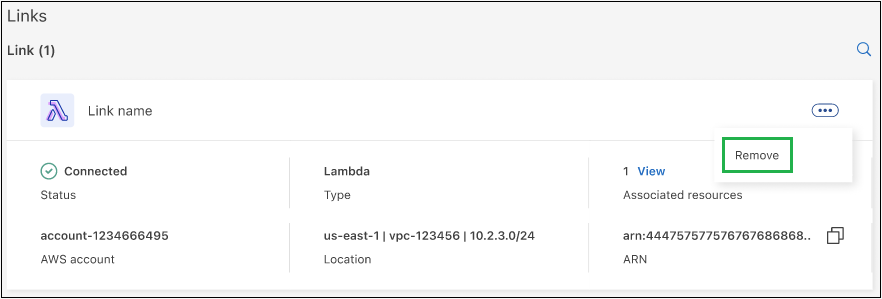
Na página Links, selecione o menu de ações do link que você deseja remover e, em seguida, selecione Remover.
-
Se você tiver certeza, selecione Remover novamente.
Consulte a documentação da AWS para "excluir a função Lambda".