


使用NetApp Disaster Recovery将应用程序故障恢复到原始源


 建议更改
建议更改

 PDF
PDF
灾难解决后,从灾难恢复站点回切到源站点以恢复正常操作。您可以选择用于恢复的快照。
需要 NetApp Console 角色 需要超级管理员、灾难恢复管理员或灾难恢复故障转移管理员角色才能执行此任务。"了解NetApp Disaster Recovery中的用户角色和权限"."了解所有服务的NetApp Console访问角色".
关于故障恢复
在故障恢复中,NetApp Disaster Recovery 会在反转复制方向之前将任何更改复制(重新同步)回原始源虚拟机。此过程在关系故障切换到目标后开始,涉及以下步骤:
-
对恢复的站点执行合规性检查。
-
刷新已确定位于恢复站点中的每个 vCenter 群集的 vCenter 信息。
-
在目标站点上,关闭并取消注册虚拟机,然后卸载卷。
-
打破原始源上的SnapMirror关系以使其可读/写。
-
重新同步SnapMirror关系以逆转复制。
-
启动并注册源虚拟机,并在源上挂载卷。
开始之前
如果使用基于数据存储的保护,虚拟机可能会在故障转移期间添加到数据存储中。如果发生这种情况,请确保在启动故障恢复之前提供这些虚拟机的其他映射信息。要编辑资源映射,请参阅 "管理复制计划"。
步骤
-
从NetApp Disaster Recovery菜单中,选择 复制计划。
-
在下拉菜单中,将过滤器设置为 VMware。
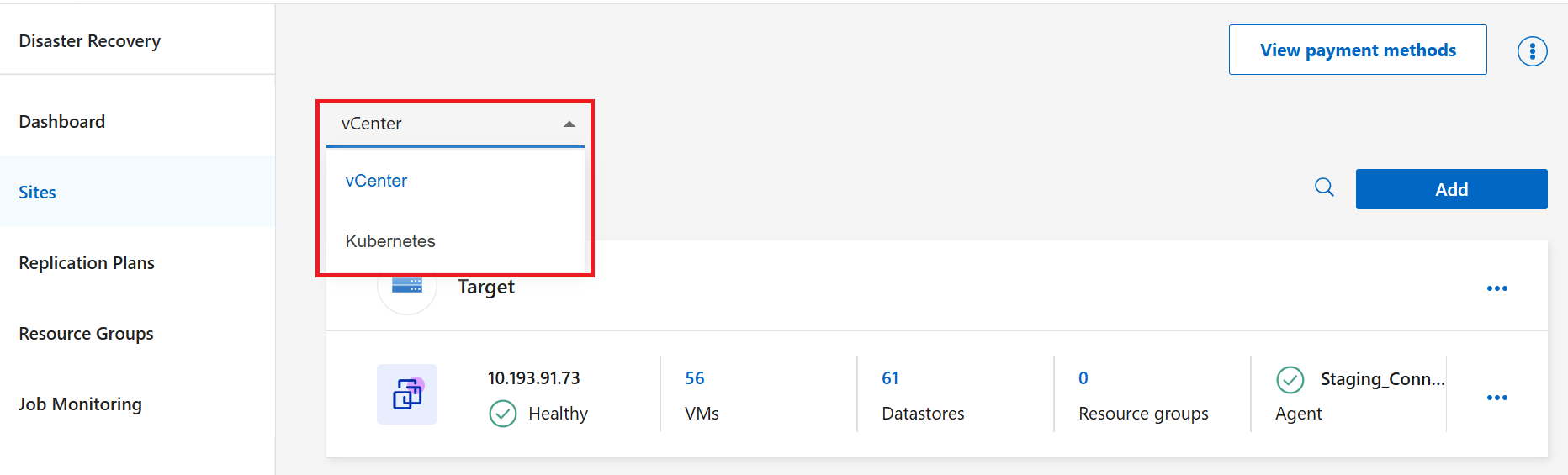
-
确定要回切的复制计划。选择*操作*选项
 ,将鼠标悬停在*恢复*上,然后选择*故障回切*。
 -
选择要从中恢复的数据存储区的快照。选择 Take snapshot now 以启动新快照,或 Select 从可用快照中进行选择。

如果您使用的是防篡改 SnapLock 快照,则必须使用*立即拍摄快照*选项。否则操作将失败。 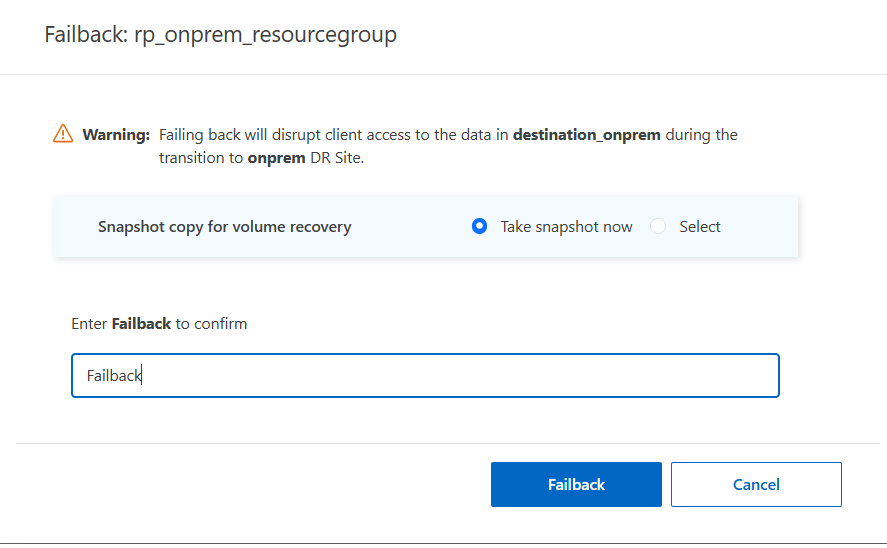
-
输入 "Failback" 确认操作,然后选择 Failback。
要监控作业进度,请在灾难恢复菜单中选择“作业监控”。
-
从NetApp Disaster Recovery菜单中,选择 复制计划。
-
在下拉菜单中,过滤到 Kubernetes 复制计划。
-
确定要回切的复制计划。选择*操作*选项
,将鼠标悬停在*恢复*上,然后选择*故障回切*。 -
选择要从中恢复的集群的快照。选择 Take snapshot now 以启动新的快照,或 Use latest snapshot 以使用最新的成功快照。
-
输入 "Failback" 确认操作,然后选择 Failback。
要监控作业进度,请在灾难恢复菜单中选择“作业监控”。