


在 NetApp Disaster Recovery 中添加站点


 建议更改
建议更改

 PDF
PDF
在创建灾难恢复计划之前,请在 NetApp Disaster Recovery 中添加要保护的站点。站点是 vCenter 服务器或 Kubernetes 集群的集合,无论是在本地还是在云中。添加生产站点和灾难恢复站点,以便 Disaster Recovery 可以协调用于恢复的资源。

|
确保源和目标都使用相同的 NetApp Console 代理。 |
需要 NetApp Console 角色 要执行此任务,需要超级管理员或灾难恢复管理员角色。"了解NetApp Disaster Recovery中的用户角色和权限"."了解所有服务的NetApp Console访问角色".
添加站点
将站点添加到 Disaster Recovery 时,必须根据站点中的资源类型进行区分。您可以添加 vCenters 或 Kubernetes 集群。
-
在 Disaster Recovery 中,在侧边栏中选择 Sites。
-
在下拉菜单中,选择站点类型:VMware 或 Kubernetes。
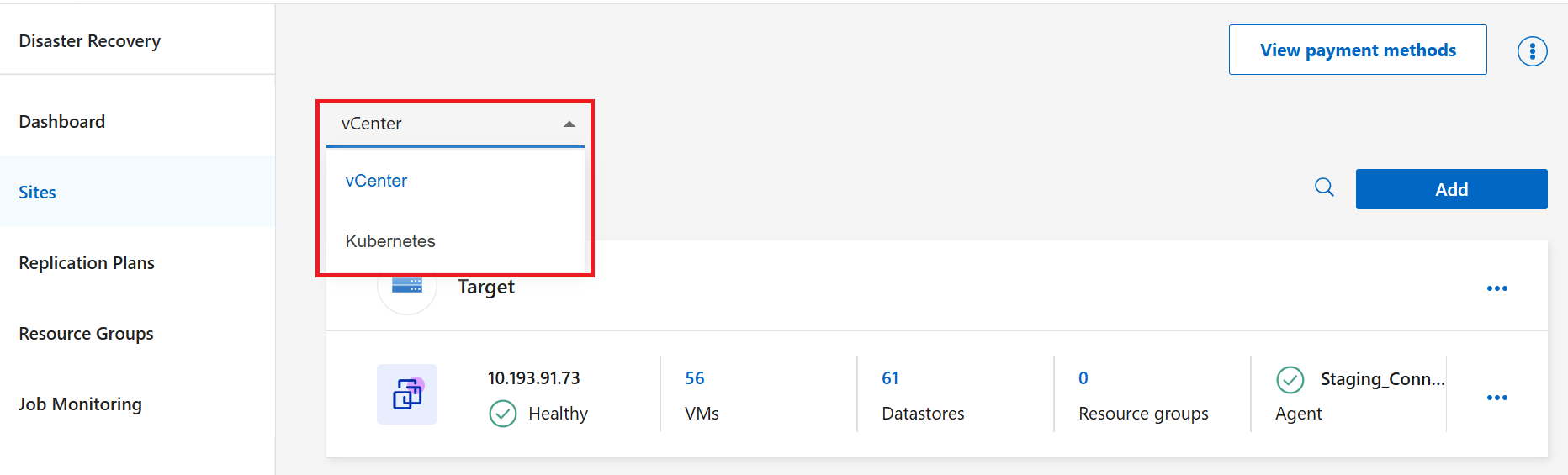
-
选择 Add。
-
为站点分配名称。对于 vCenters,您还必须选择站点的位置。
-
选择 Add。
将站点添加到 Disaster Recovery 后,必须将资源与站点关联。
向站点添加资源
如果您在以前的版本中添加了 vCenter 并想要自定义发现计划,则必须编辑 vCenter 服务器站点并设置计划。
|
|
NetApp Disaster Recovery 每 24 小时执行一次发现。设置站点后,您可以稍后编辑 vCenter 或 Kubernetes 集群,以自定义满足您需求的发现计划。例如,如果您有大量的 VM,则可以将发现计划设置为每 23 小时 59 分钟运行一次。如果您的 VM 数量较少,则可以将发现计划设置为每 12 小时运行一次。最小间隔为 30 分钟,最大间隔为 24 小时。 |
您应该首先执行一些手动发现以获取有关您的环境的最新信息。之后,您可以设置计划以自动运行。
如果您有早期版本的 vCenter 并想要更改发现运行的时间,请编辑 vCenter 服务器站点并设置计划。
新添加或删除的虚拟机将在下一次计划的发现中或在立即手动发现期间被识别。
只有当复制计划处于以下状态之一时,才能保护资源:
-
已就绪
-
故障回复已提交
-
测试故障转移已提交
站点中的 vCenter 集群 每个站点包含一个或多个 vCenter。这些 vCenter 使用一个或多个ONTAP存储集群来托管 NFS 或 VMFS 数据存储库。
您需要下列信息才能将 vCenter 群集添加到站点:
-
vCenter 管理 IP 地址或 FQDN
-
具有执行操作所需权限的 vCenter 帐户的凭据。看"所需的 vCenter 权限"了解更多信息。
-
对于云托管的 VMware 站点,所需的云访问密钥
-
用于访问 vCenter 的安全证书。

该服务支持自签名安全证书或来自中央证书颁发机构 (CA) 的证书。
-
在 Disaster Recovery 中,在侧边栏中选择 Sites。
-
在下拉菜单中,将过滤器设置为 VMware。
-
选择要将 Kubernetes 集群添加到的站点。选择站点的操作菜单,然后选择 添加集群。
-
在站点页面中,选择站点的操作菜单,然后选择 添加 vCenter。
-
确保 Site 正确。从下拉菜单中选择 Console agent。
-
添加 vCenter IP 地址、端口*号、*vCenter 用户名*和 *vCenter 密码。
-
对于 Google Cloud VMware Engine,从下拉菜单中选择 项目、区域、私有云 和 子网。
-
对于 AWS,请提供 VMC 的 API 令牌*和*长组织 ID。
-
-
要接受源 vCenter 的自签名证书,请选中该复选框。
自签名证书不如其他证书安全。如果您的 vCenter *未*配置证书颁发机构 (CA) 证书,则应选中此框;否则,与 vCenter 的连接将不起作用。 -
选择“添加”。
接下来添加目标 vCenter。
-
为目标 vCenter 重新添加站点。
-
再次选择*添加 vCenter*并添加目标 vCenter 信息。
-
目标:
-
选择目标站点和位置。如果目标是云,请选择*AWS*。
-
(仅适用于云站点)API 令牌:输入 API 令牌以授权您的组织访问服务。通过提供特定的组织和服务角色来创建 API 令牌。
-
(仅适用于云站点)长组织 ID:输入组织的唯一 ID。您可以通过单击NetApp Console的“帐户”部分中的用户名来识别此 ID。
-
-
选择“添加”。
源 vCenter 和目标 vCenter 出现在站点列表中。
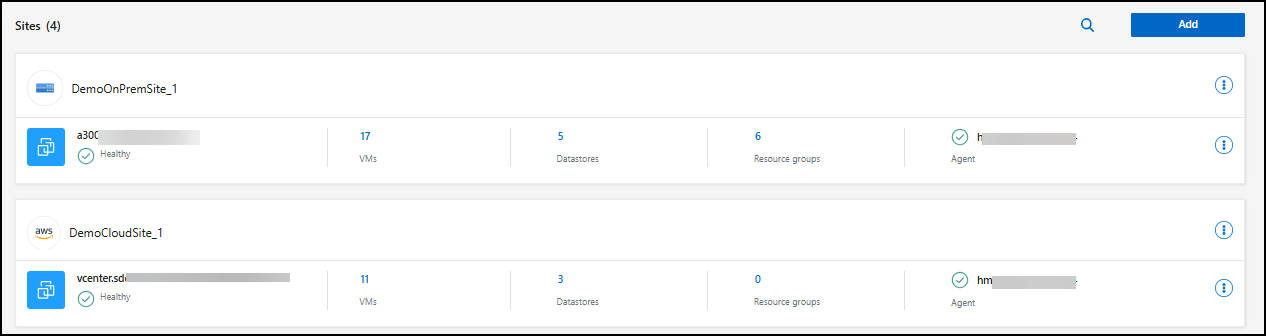
-
添加 vCenter 后, NetApp Disaster Recovery会对 vCenter 环境进行深度发现,包括 vCenter 集群、ESXi 主机、数据存储库、存储占用空间、虚拟机详细信息、 SnapMirror副本和虚拟机网络。
-
在 Disaster Recovery 中,在侧边栏中选择 Sites。
-
在工作负载下拉菜单中,将过滤器设置为 Kubernetes。
-
选择要将 Kubernetes 集群添加到的站点。选择站点的操作菜单,然后选择 添加集群。
-
确认 站点 选项是否正确。从下拉菜单中选择适当的 控制台代理,然后分配 群集名称。
命名集群时,只能使用小写字母 (a-z)、数字 (0-9) 和连字符 (-)。名称必须以字母开头。
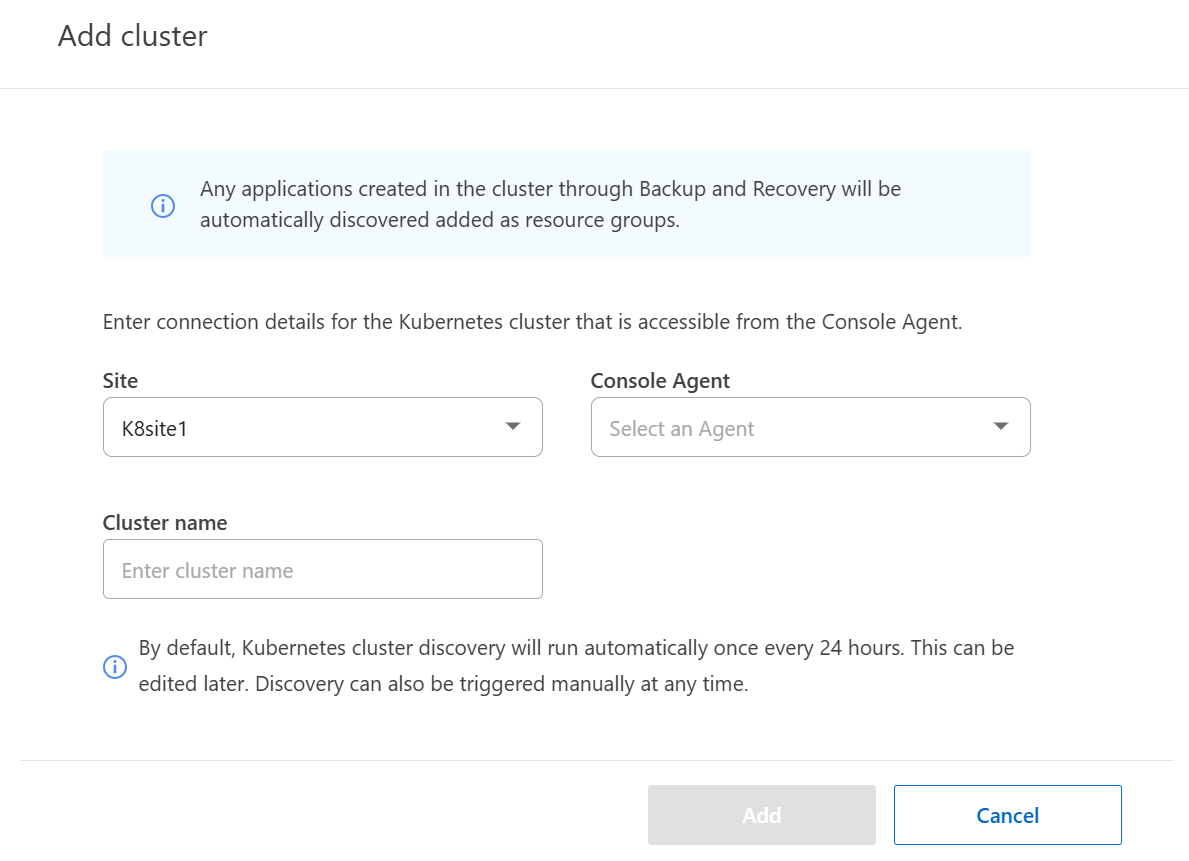
-
如果您已在集群上安装了 Trident Protect,或者集群由 Backup and Recovery 管理,请选择添加。
如果不是,安装 Trident Protect
添加资源后,选择 Job Monitoring 以跟踪进度。
为 vCenter 站点添加子网映射
您可以使用子网映射来管理故障转移操作中的 IP 地址,这使您能够为每个 vCenter 添加子网。当您这样做时,您需要为每个虚拟网络定义 IPv4 CIDR、默认网关和 DNS。
故障转移时, NetApp Disaster Recovery使用映射网络的 CIDR 为每个 vNIC 分配一个新的 IP 地址。
例如:
-
网络A = 10.1.1.0/24
-
网络B = 192.168.1.0/24
VM1 有一个连接到 NetworkA 的 vNIC(10.1.1.50)。在复制计划设置中,NetworkA 映射到 NetworkB。
故障转移时, NetApp Disaster Recovery会替换原始 IP 地址 (10.1.1) 的网络部分,并保留原始 IP 地址 (10.1.1.50) 的主机地址 (.50)。对于 VM1, NetApp Disaster Recovery查看 NetworkB 的 CIDR 设置,并使用 NetworkB 网络部分 192.168.1,同时保留主机部分 (.50) 来为 VM1 创建新的 IP 地址。新的IP变为192.168.1.50。
总之,主机地址保持不变,而网络地址则被站点子网映射中配置的地址替换。这使您能够更轻松地管理故障转移时的 IP 地址重新分配,特别是当您需要管理数百个网络和数千个虚拟机时。
使用子网映射是一个可选的两步过程:
-
首先,为每个 vCenter 站点添加子网映射。
-
其次,在复制计划中,在虚拟机选项卡和目标 IP 字段中指明您想要使用子网映射。
-
从NetApp Disaster Recovery菜单中,选择 站点。
-
从行动
 右侧图标,选择*添加子网*。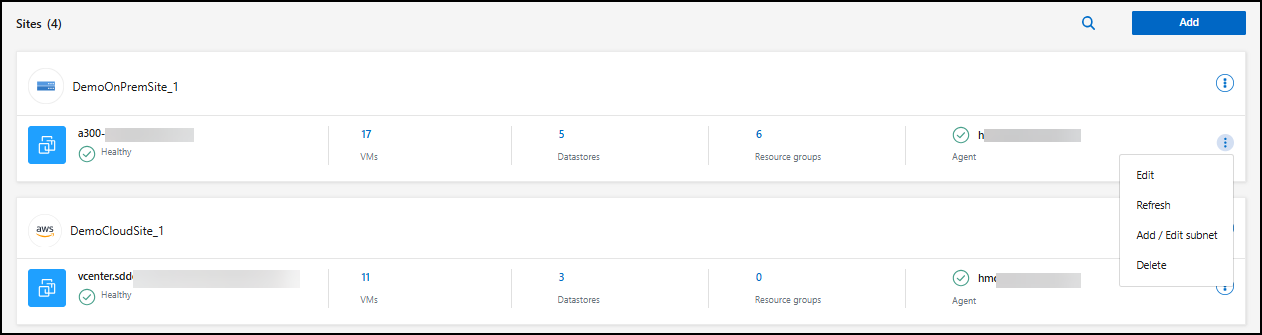
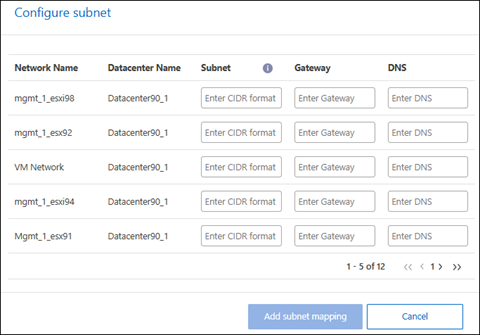
出现配置子网页面:
-
在配置子网页面中,输入以下信息:
-
子网:输入子网的 IPv4 CIDR,最大为 /32。
CIDR 表示法是一种指定 IP 地址及其网络掩码的方法。 /24 表示网络掩码。该数字由 IP 地址和“/”后面的数字组成,该数字表示 IP 地址中有多少位表示网络。例如192.168.0.50/24,IP地址为192.168.0.50,网络地址总位数为24位。 192.168.0.50 255.255.255.0 变成 192.168.0.0/24。 -
网关:输入子网的默认网关。
-
DNS:输入子网的 DNS。
-
-
选择*添加子网映射*。
为复制计划选择子网映射
创建复制计划时,您可以选择复制计划的子网映射。
使用子网映射是一个可选的两步过程:
-
首先,为每个 vCenter 站点添加子网映射。
-
其次,在复制计划中,表明您想要使用子网映射。
-
从NetApp Disaster Recovery菜单中,选择 复制计划。
-
选择*添加*以添加复制计划。
-
通过添加 vCenter 服务器、选择资源组或应用程序并完成映射,以通常的方式填写字段。
-
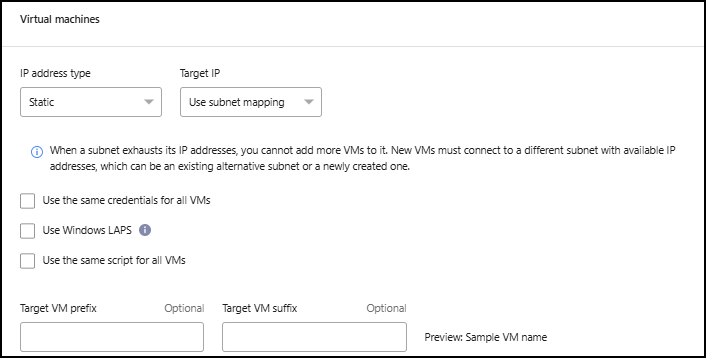
在复制计划 > 资源映射页面中,选择 虚拟机 部分。
-
在*目标 IP* 字段中,从下拉列表中选择*使用子网映射*。
如果有两个虚拟机(例如,一个是 Linux,另一个是 Windows),则只需要 Windows 的凭据。 -
继续创建复制计划。
编辑 vCenter 服务器站点并自定义发现计划
您可以编辑 vCenter 服务器站点来自定义发现计划。例如,如果您有大量虚拟机,则可以将发现计划设置为每 23 小时 59 分钟运行一次。如果您拥有的虚拟机数量较少,则可以将发现计划设置为每 12 小时运行一次。
如果您有早期版本的 vCenter 并想要更改发现运行的时间,请编辑 vCenter 服务器站点并设置计划。
如果您不想安排发现,您可以禁用计划发现选项并随时手动刷新发现。
-
从NetApp Disaster Recovery菜单中,选择 站点。
-
选择您要编辑的站点。
-
选择操作
右侧的图标并选择*编辑*。 -
在"设置"窗口中,根据需要编辑字段。
-
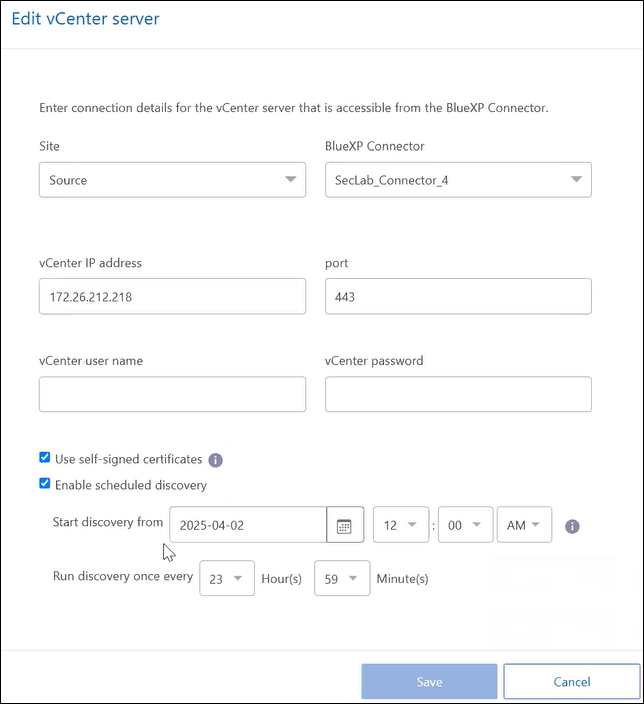
要自定义发现计划,请选中 启用计划发现 框。选择开始发现的日期以及发现的时间间隔(以小时和分钟为单位)。
-
在编辑 vCenter 服务器页面中,根据需要编辑字段。
-
要自定义发现计划,请选中“启用计划发现”框并选择所需的日期和时间间隔。
-
选择*保存*。
手动刷新发现
您可以随时手动刷新发现。如果您添加或删除了虚拟机并想要更新NetApp Disaster Recovery中的信息,这将非常有用。
-
从NetApp Disaster Recovery菜单中,选择 站点。
-
选择您想要刷新的站点。
-
选择操作
右侧的图标并选择*刷新*。