


完成 EF50 和 EF80 存储系统的存储系统设置

 建议更改
建议更改

 PDF
PDF
打开 EF50 或 EF80 存储系统后,通过在每个控制器上布线和配置管理端口来完成系统设置,以进行带外存储系统管理,配置存储系统,然后验证主机 I/O 模块协议是否正确。
步骤 1:连接并配置管理端口
连接每个控制器上的管理端口,然后使用 DHCP 服务器或静态 IP 地址配置端口。
连接电缆,然后使用 DHCP 服务器配置管理端口。
-
从网络管理员处获取分配的 IP 地址以连接到存储系统。
-
记下每个控制器一侧的 MAC 地址。使用 MAC 地址来标识分配给每个控制器的 IP 地址。
-
将 DHCP 服务器配置为将 IP 地址,子网掩码和网关地址关联为每个控制器的永久租约。
-
使用以太网电缆,将每个控制器的管理端口连接到网络。
1000BASE-T RJ-45 电缆

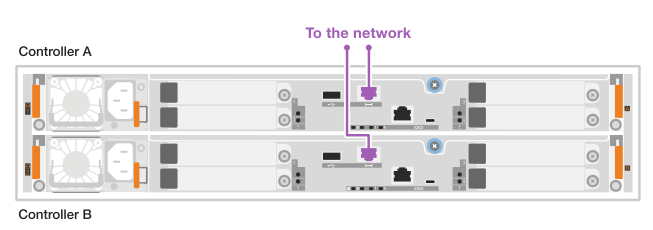
-
打开浏览器,并使用网络管理员提供的一个控制器 IP 地址连接到存储系统。
连接电缆,然后通过输入 IP 地址和子网掩码手动配置管理端口。
-
从网络管理员处获取控制器的 IP 地址,子网掩码,网关地址以及 DNS 和 NTP 服务器信息。
-
确保您使用的笔记本电脑未从 DHCP 服务器接收网络配置。
-
使用以太网缆线将控制器 A 的管理端口连接到笔记本电脑上的以太网端口。
1000BASE-T RJ-45 电缆
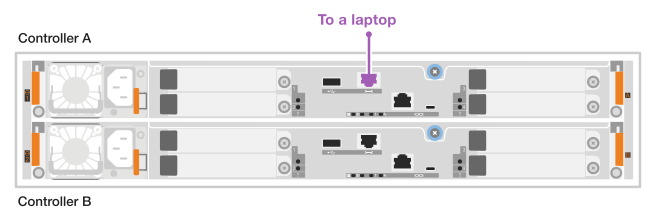
-
打开浏览器,使用默认 IP 地址(169.254.128.101)建立与控制器的连接。
控制器发回自签名证书。浏览器会通知您连接不安全。
-
按照浏览器的说明继续并启动 SANtricity System Manager 。
如果无法建立连接,请验证您是否未从 DHCP 服务器接收网络配置。
-
将存储系统的密码设置为 login 。
-
使用网络管理员在 * 配置网络设置 * 向导中提供的网络设置配置控制器 A 的网络设置,然后选择 * 完成 * 。

由于您重置了 IP 地址, System Manager 将断开与控制器的连接。 -
从笔记本电脑上拔下以太网电缆(将其连接到控制器 A),然后将其连接到网络。
-
在连接到网络的计算机上打开浏览器,然后输入控制器 A 新配置的 IP 地址。
如果失去与控制器 A 的连接,则可以将以太网电缆连接到控制器 B,以通过控制器 B (169.254.128.102) 重新建立与控制器 A 的连接。 -
使用您之前设置的密码登录。此时将显示 Configure Network Settings 向导。
-
使用网络管理员在 * 配置网络设置 * 向导中提供的网络设置配置控制器 B 的网络设置,然后选择 * 完成 * 。
-
将控制器 B 连接到网络。
两个控制器管理端口现在均连接到网络:
-
通过在浏览器中输入控制器 B 新配置的 IP 地址来验证控制器 B 的网络设置。
如果断开与控制器 B 的连接,则可以使用先前验证的控制器 A 连接通过控制器 A 重新建立与控制器 B 的连接
步骤 2:配置您的存储系统
使用 SANtricity System Manager 配置和管理您的存储系统。
-
您必须将管理端口连接到网络并进行配置。
-
验证并记录您的密码和配置的 IP 地址。
-
使用配置的 IP 地址访问 SANtricity System Manager。
-
使用 SANtricity System Manager 管理您的存储系统。
您可以参考 SANtricity System Manager 附带的在线帮助。
步骤 3:验证主机 I/O 模块协议是否正确
您的存储系统在主机 I/O 模块上附带默认协议。如果默认协议不是您想要的协议,则可以进行更改。
-
使用 SANtricity System Manager 验证存储系统中主机 I/O 模块上使用的默认协议。
-
选择 Settings > System。
-
在 其他设置 部分中,单击 更改主机 I/O 协议 以打开该页面。
-
请参阅 Host I/O Protocol 字段中显示的存储系统中主机 I/O 模块上使用的默认主机 I/O 协议。
-
-
下一步取决于默认协议是否是您想要的协议:
条件 操作 默认协议是您想要的协议
无需采取操作。
默认协议不是您想要的协议
您需要使用 "更改主机协议" 过程进行更改。
更改主机端口协议涉及准备协议更改、停止主机 I/O 操作、更改协议,然后配置主机以使用新协议。