


更换 EF50 和 EF80 存储系统上的控制器

 建议更改
建议更改

 PDF
PDF
通过验证缓存内存中的任何数据是否已写入驱动器、从受损控制器上拔下所有电缆、卸下受损控制器、将组件移动到更换控制器并安装更换控制器,来更换 EF50 或 EF80 存储系统中的受损控制器。
-
在卸下故障控制器后的 60 分钟内安装更换控制器,以保持存储系统的正常冷却。

为防止过热,请勿让控制器托架空置超过 60 分钟。 -
在拔下受损控制器的任何电缆之前,必须将其置于离线状态。
-
您可以打开存储系统位置(蓝色)LED(位于存储系统和两个控制器的正面),以帮助物理定位受影响的存储系统。使用 SANtricity System Manager,选择*硬件* > 控制器和组件,选择*控制器架*选项卡,然后从上下文菜单中选择*打开定位灯*。
步骤 1:卸下控制器
验证缓存内存中的任何数据是否已写入驱动器,从受损控制器拔下所有电缆,然后从机箱中取出受损控制器。
-
在受损的控制器上,确保 NV Caching Active(绿色)LED 熄灭。
当 NV Caching Active(绿色)LED 熄灭时,缓存存储器中的任何数据都已写入驱动器,可以安全地移除受损的控制器。

如果 NV Caching Active(绿色)LED 指示灯亮起,则缓存数据正在写入驱动器。您必须等待过程完成,并且 NV Caching Active LED 指示灯关闭。但是,如果 LED 指示灯持续亮起超过五分钟,请在继续此过程之前联系 "NetApp 支持"。 NV 缓存活动(绿色)LED 位于控制器上的 NV 图标旁边。
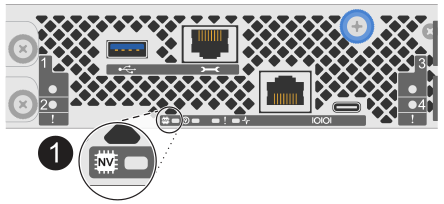

控制器上的 NV 图标和 NV 缓存活动指示灯
-
戴上 ESD 腕带或采取其他防静电预防措施。
-
标记连接到受损控制器的每根电缆。
-
从受损控制器的电源上拔下电源线。
电源 (PSU) 没有电源开关。 -
从受损控制器上拔下所有电缆。
-
卸下受损的控制器:
下图显示了卸下控制器时控制器手柄的操作(从控制器的左侧):
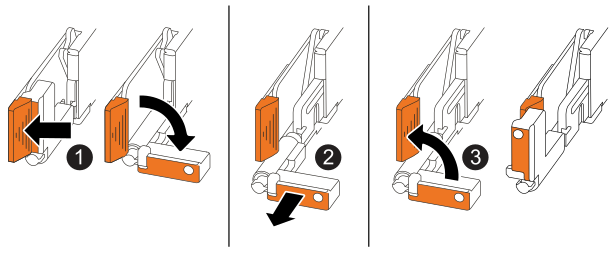
在控制器的两端,向外推动垂直锁定凸耳,将手柄释放到水平位置。

-
将手柄拉向您,将控制器从中间背板上卸下。
当您拉动时,手柄从控制器伸出,然后您感到一些阻力,继续拉动。
-
将控制器滑出机箱,同时支撑控制器底部,并将其放置在平坦、无静电的工作表面上。

如果需要,将手柄向上旋转(选项卡旁边),将它们移开。
-
-
逆时针旋转指旋螺钉以松开控制器盖,然后打开盖子。
步骤 2:移动电源
将电源 (PSU) 移至更换控制器。
-
从受损的控制器中取出 PSU:
确保左侧控制器手柄处于直立位置,以便您可以访问 PSU。
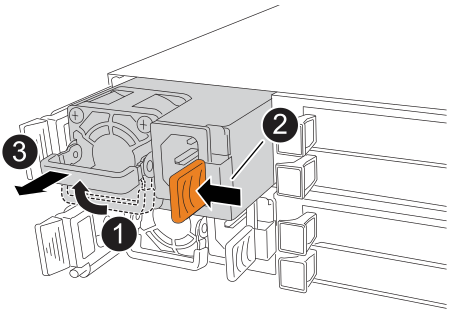
将 PSU 手柄向上旋转到其水平位置,然后抓住它。
用拇指按下橙色锁定选项卡,从控制器上释放 PSU。
将 PSU 从控制器中拉出,同时用另一只手支撑其重量。
PSU 很短。将它从控制器中取出时,请始终使用两只手来支撑它,这样它就不会突然从控制器中摆动并伤害到您。 -
将 PSU 插入更换控制器:
-
用双手支撑 PSU 的边缘并将其与控制器中的开口对齐。
-
轻轻地将 PSU 滑入控制器,直到橙色锁定卡扣卡入到位。
PSU 必须与内部连接器和锁定机构正确接合。如果您觉得 PSU 未正确就位,请重复此步骤。
为避免损坏内部连接器,在将 PSU 滑入控制器时不要使用过大的力。 -
向下旋转手柄,使其不妨碍正常操作。
-
步骤 3:移动风扇
将风扇移至更换控制器。
-
从受损控制器中取出一个风扇:
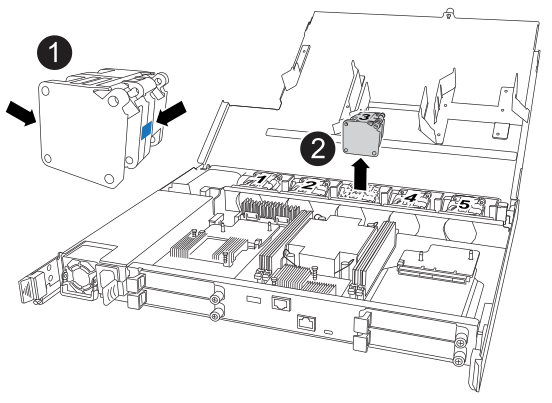
在蓝色触摸点处握住风扇的两侧。
将风扇向上拉,然后从插座中取出。
-
将风扇对准导轨,将其插入更换控制器,然后向下推,直到风扇连接器完全固定在插座中。
-
对其余风扇重复这些步骤。
步骤 4:移动 NV 电池
将 NV 电池移至更换控制器。
-
从受损控制器中取出 NV 电池:
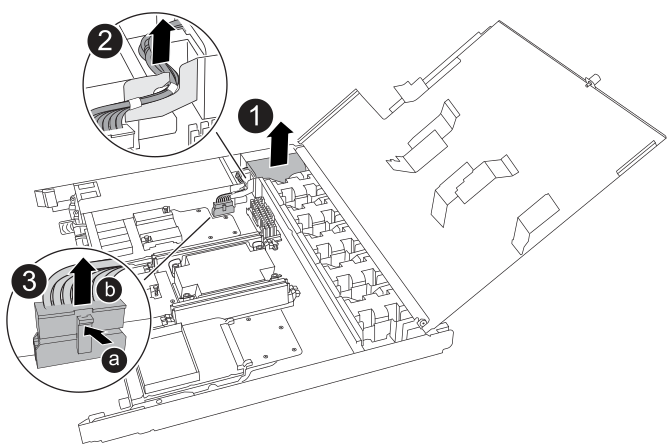
将 NV 电池向上提起并从其隔间中取出。
从固定器上拆下线束。
-
推入并按住连接器上的卡舌。
-
将连接器向上拉出插座。
拉起时,从头到尾(纵向)轻轻摇动连接器以将其卸下。
-
-
将 NV 电池安装到更换控制器中:
-
将接线连接器插入其插座。
-
将电线沿电源侧布线,插入其固定器,然后穿过 NV 电池舱前面的通道。
-
将 NV 电池放入隔间。
NV 电池应平放在其隔间内。
-
第 5 步:移动系统 DIMM
将 DIMM 移至更换控制器。
如果您有 DIMM 空白,则无需移动它们,更换控制器应随附安装好的 DIMM 空白。
-
从受损控制器中取出一个 DIMM:
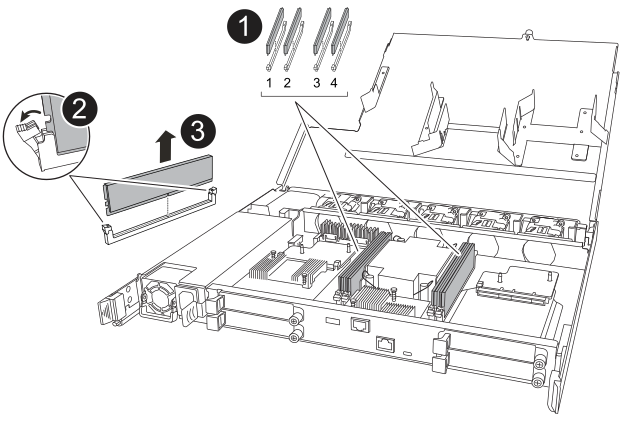
DIMM 插槽编号和位置。
根据您的存储系统型号,您将有两个或四个 DIMM。
-
注意插座中 DIMM 的方向,以便可以以正确的方向将 DIMM 插入更换控制器中。
-
通过缓慢推开 DIMM 插槽两端的两个 DIMM 弹出凸耳来弹出 DIMM。

小心地握住 DIMM 的角落或边缘,以避免 DIMM 电路板组件受到压力。
将 DIMM 向上提起并从插槽中取出。
弹出器卡舌保持在打开位置。
-
-
在替换控制器中安装 DIMM:
-
确保连接器上的 DIMM 弹出器卡舌处于打开位置。
-
握住 DIMM 的四角,并将其垂直插入插槽。
DIMM 底部的插针之间的凹口应与插槽中的卡舌对齐。
正确插入时,DIMM 可以轻松插入,但在插槽中紧密贴合。如果没有,请重新插入 DIMM。
-
目视检查 DIMM,确保其均匀对齐并完全插入插槽。
-
在 DIMM 的顶部边缘小心但牢固地向下推,直到弹出器卡舌在 DIMM 两端的凹口上卡入到位。
-
-
对其余的 DIMM 重复这些步骤。
第 6 步:移动 I/O 模块
将 I/O 模块和任何 I/O 消隐模块移动到替换控制器。
-
从受损的控制器中删除一个 I/O 模块:
请务必跟踪 I/O 模块位于哪个插槽中。
如果要卸下插槽 4 中的 I/O 模块,请确保右侧控制器手柄处于直立位置,以便可以访问 I/O 模块。
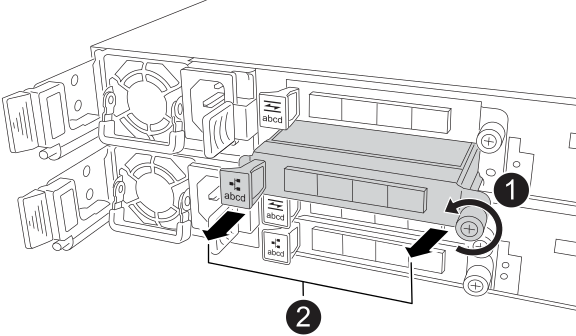
逆时针旋转 I/O 模块指旋螺钉以松开。
使用左侧的端口标签选项卡和右侧的指旋螺钉将 I/O 模块从控制器中拉出。
-
将 I/O 模块安装到更换控制器中:
-
将 I/O 模块与插槽的边缘对齐。
-
轻轻将 I/O 模块完全推入插槽,确保将模块正确插入连接器。
您可以使用左侧的选项卡和右侧的指旋螺钉来推入 I/O Module。
-
顺时针旋转指旋螺钉以拧紧。
-
-
重复这些步骤,将剩余的 I/O 模块和任何 I/O 消隐模块移至更换控制器。
第 7 步:安装控制器
将替换控制器安装到机箱中,重新连接其电源线及其所有电缆。
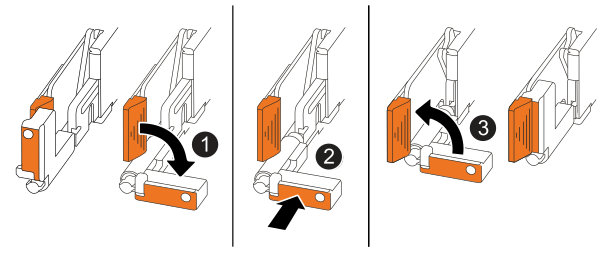
下图显示了重新安装控制器时控制器手柄(从控制器的左侧)的操作,可以用作控制器重新安装步骤的参考。
|
|
如果您在维修控制器时将控制器手柄直立旋转(在选项卡旁边)以将其移开,请将其向下旋转到水平位置。 |
|
|
按下手柄,将控制器重新插入机箱。 |
|
|
将手柄旋转到直立位置,并使用锁定卡舌锁定到位。 |
-
合上控制器盖,顺时针旋转指旋螺钉,直至拧紧。
-
将控制器插入机箱:
-
将控制器后部与机箱中的开口对齐,轻轻但牢固地按下手柄,直到控制器与中间背板相接并完全就位。
将控制器滑入机箱时不要用力过大;这可能会损坏连接器。 -
向上旋转控制器手柄,并用卡舌锁定到位。
-
-
将电源线重新连接到电源,并使用电源线固定器固定电源线。
电源恢复供电后,状态 LED 应为绿色。
-
将所有电缆重新连接到控制器。
在将控制器置于在线状态之前,必须重新连接电缆。这对于镜像电缆连接尤其重要,因为它们可确保完整的系统冗余,并用于缓存镜像和 I/O 传输。
更换损坏的控制器后,"使更换控制器联机"。