


升级 EF50 或 EF80 存储系统中的 I/O 模块

 建议更改
建议更改

 PDF
PDF
您可以升级 EF50 或 EF80 存储系统中的 I/O 模块,以增加主机端口数量从而增强网络连接、扩展系统处理数据流量的能力,并连接 SAS 扩展架。
-
在此过程中,使用术语 I/O 模块 代替主机接口卡 (HIC)。
-
可以通过更换现有 I/O 模块或将 I/O 模块添加到未使用的 I/O 插槽来升级 I/O 模块。
未使用的 I/O 插槽应安装空白模块,以防止可能的散热问题并符合 EMC 标准。
-
通过准备、关闭两个控制器、升级两个控制器中的 I/O 模块、打开两个控制器的电源、验证升级是否成功以及在需要时验证和更改主机 I/O 模块协议来升级 I/O 模块。
无需从机箱中卸下控制器,因为可以通过控制器访问 I/O 模块。
-
在拔下任何 I/O 模块电缆之前,必须关闭两个控制器的电源。
-
您可以打开存储系统位置(蓝色)LED(位于存储系统和两个控制器的正面),以帮助物理定位受影响的存储系统。使用 SANtricity System Manager,选择*硬件* > 控制器和组件,选择*控制器架*选项卡,然后从上下文菜单中选择*打开定位灯*。
第 1 步:准备升级 I/O 模块
通过安排停机维护窗口、更新固件、收集必要的工具和设备以及备份存储系统的配置数据库,准备升级 I/O 模块。
-
为此程序安排停机维护窗口。在成功完成此过程之前,您无法访问存储系统上的数据。由于两个控制器在通电时必须具有相同的 I/O 模块配置,因此在升级 I/O 模块时必须关闭电源。
-
将固件更新到最新版本。要更新固件,请按照 "升级 SANtricity OS"
-
确保您已具备以下条件:
-
要升级的新 I/O 模块。
确保要升级到的 I/O 模块受您的存储系统和 SANtricity 版本支持,每个控制器的 I/O 模块类型和数量相同,并且了解插槽优先级(新 I/O 模块必须安装在每个控制器上的同一插槽中)。
您可以在 "NetApp Hardware Universe"确认存储系统支持的 I/O 模块和插槽优先级。

可能丢失数据访问权限 — 存在不兼容或不匹配的 I/O 模块会导致控制器在通电时锁定。 -
用于将新 I/O 模块连接到网络或 SAS 扩展架的电缆。
-
防静电腕带或您已采取其他防静电预防措施。
-
平坦、无静电的工作表面。
-
具有可访问控制器的 SANtricity System Manager 的浏览器的管理站。
要打开 System Manager 界面,请将浏览器指向目标控制器的域名或 IP 地址。
-
-
使用 SANtricity System Manager 备份存储系统的配置数据库:
如果删除控制器时出现问题,您可以使用保存的文件还原您的配置。系统保存 RAID 配置数据库的当前状态,其中包括受损控制器上卷组和磁盘池的所有数据。
-
选择 * 支持 * > * 支持中心 * > * 诊断 * 。
-
选择 * 收集配置数据 * 。
-
选择 Collect。
此文件将保存在浏览器的 "Downloads" 文件夹中,名为 * configurationData-<arrayName>-<DateTime>.7z* 。
-
步骤 2:关闭两个控制器的电源
关闭存储系统中的两个控制器,以便安全地升级两个控制器中的 I/O 模块。
-
从 SANtricity System Manager 的主页,确保存储系统处于"最佳"状态。

如果状态不为"最佳",请使用 Recovery Guru 或联系 "NetApp 支持"来解决问题。 -
确保存储系统与所有连接的主机之间没有发生 I/O 操作。
例如,您可以执行以下步骤:
-
停止所有涉及从存储系统映射到主机的 LUN 的进程。
-
请确保没有应用程序将数据写入到从存储系统映射到主机的任何 LUN。
-
卸载与存储系统上的卷关联的所有文件系统。
停止主机 I/O 操作的确切步骤取决于主机操作系统和配置,这超出了本说明的范围。如果您不确定如何停止环境中的主机 I/O 操作,请考虑关闭主机或联系 "NetApp 支持"。
* 可能的数据丢失 * - 如果在执行 I/O 操作时继续执行此操作步骤,则主机应用程序可能会因为无法访问存储而无法访问数据。 -
-
在每个控制器上,确保 NV Caching Active(绿色)LED 熄灭。
当 NV Caching Active(绿色)LED 熄灭时,缓存存储器中的任何数据都已写入驱动器,可以安全地移除受损的控制器。
如果 NV Caching Active(绿色)LED 指示灯亮起,则缓存数据正在写入驱动器。您必须等待过程完成,并且 NV Caching Active(绿色)LED 指示灯关闭。但是,如果 LED 指示灯持续亮起超过五分钟,请 "NetApp 支持",然后再继续此过程。 NV 缓存活动(绿色)LED 位于控制器上的 NV 图标旁边。
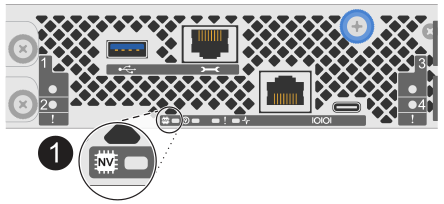

控制器上的 NV 图标和 NV 缓存活动指示灯
-
确认控制器上的操作已在 SANtricity System Manager 中完成:
-
选择 Storage > Operations in progress 以查看概览屏幕。
-
等待所有操作完成,概览屏幕显示 当前没有正在进行的操作,然后继续下一步。
-
-
关闭两个控制器的电源:
-
贴上标签,然后从两个控制器上拔下电源线。
-
等待两个控制器上的所有 LED 熄灭。
-
第 3 步:升级 I/O 模块
从要升级的 I/O 模块中拔下电缆(除非您有 I/O 空白模块),将 I/O 模块或 I/O 空白模块替换为新的 I/O 模块,然后对新的 I/O 模块进行电缆连接。
-
从一个控制器开始,然后对另一个控制器重复步骤。
-
该图显示从插槽 2 中卸下 I/O 模块。根据升级到的 I/O 模块类型,插槽可能会有所不同。
-
如果您尚未接地,请正确接地。
-
在其中一个控制器上,从要删除的 I/O 模块中拔下电缆,除非它是 I/O 空白模块。
您可以给电缆贴上标签,以便了解它们的来源。但是,根据要升级到的 I/O 模块的类型,您可能无法重新连接到相同的端口,或者可能无法重复使用相同的电缆。
-
从目标插槽中取出 I/O 模块或 I/O 空白模块。
下图显示了正在移除的 I/O 消隐模块。
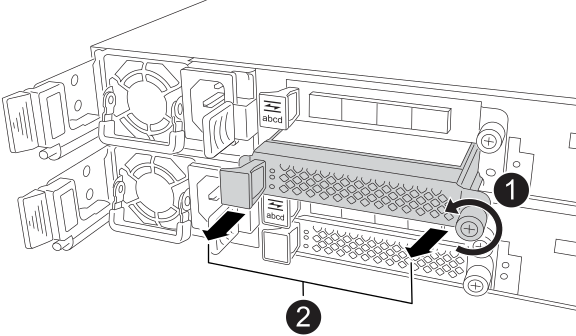
在 I/O 模块或 I/O 空白模块上,逆时针旋转指旋螺钉以松开。

使用左侧的选项卡和指旋螺钉将 I/O 模块或 I/O 空白模块从控制器中拉出。
-
拆开新 I/O 模块的包装,并将其放置在存储系统附近的平坦无静电表面上。
-
安装新的 I/O 模块:
-
将 I/O 模块与控制器插槽开口的边缘对齐。
-
轻轻将 I/O 模块完全推入插槽,确保将模块正确插入连接器。
您可以使用左侧的选项卡和指旋螺钉推入 I/O 模块。
-
顺时针旋转指旋螺钉以拧紧。
-
-
将 I/O 模块连接到主机网络或 SAS 扩展架。
-
对于主机网络布线,您可以使用系统安装和设置内容中的"为硬件布线"部分进行主机网络布线。
-
对于 SAS 扩展架布线,您可以使用"在 E 系列存储系统中热添加驱动器架"过程。
-
-
重复这些步骤以升级其他控制器中的 I/O 模块。
步骤 4:打开两个控制器的电源
打开两个控制器的电源,检查控制器之间的通信是否已重新建立,然后确认控制器是否正常工作。
-
插入两个控制器上的电源线。
控制器开始引导。
-
检查控制器上的 LED,以确保控制器之间的通信已重新建立:
-
注意 LED 保持亮起。
-
主机链路 LED 可能亮起,闪烁或熄灭,具体取决于主机接口。
-
-
当控制器恢复联机时:
-
确认其状态为 Optimal。
-
确认每个控制器上的注意 LED 熄灭。
如果状态不是 Optimal 或任何注意 LED 指示灯亮起,请确认所有电缆均已正确安装。
如果您无法解决问题,请联系 "NetApp 支持"。如果需要,请使用 SANtricity System Manager 为您的存储系统收集支持数据。 -
第 5 步:完成 I/O 模块升级
使用 SANtricity System Manager,确保已安装最新版本的 SANtricity 操作系统,验证所有卷都已返回到其拥有的控制器,收集支持数据以恢复操作,并在需要时验证和更改主机 I/O 模块协议。
-
确保安装了最新版本的 SANtricity OS:
-
选择 Support > Upgrade Center。
-
根据需要安装最新版本。
-
-
确认所有卷都已返回到其拥有的控制器:
-
选择 Storage > Volumes。
-
在 All Volumes 页面中,验证卷是否已分发到其所属控制器。
-
选择 更多 > 更改卷所有权 以查看卷所有者。
-
-
下一步取决于卷是否返回到其拥有的控制器:
条件 操作 所有卷均由其拥有的控制器拥有
转至下一步。
未将任何卷返回给其拥有的控制器
选择 Storage > Volumes > More ,然后从下拉菜单中选择 Redistribute volumes ,将卷返回给其拥有的控制器。
在自动分发或手动分发后,仅将部分卷返回给其拥有的控制器
检查 Recovery Guru 以查找主机连接问题。
如果没有 Recovery Guru 存在,或者如果在执行恢复 guru 步骤后,卷仍未返回给其拥有的控制器,请在继续此过程之前联系 "NetApp 支持"。
-
为您的存储系统收集支持数据:
-
选择 * 支持 * > * 支持中心 * > * 诊断 * 。
-
选择 * 收集支持数据 * 。
-
选择 Collect。
此文件将保存在浏览器的 "Downloads" 文件夹中,名为 * support-data.7z* 。
-
-
如果需要验证和更改主机 I/O 模块协议,请使用此过程更改 EF50 或 EF80 的主机 I/O 模块协议。
将 I/O 模块升级到存储系统的过程已完成。您可以恢复正常操作。