


简体中文版经机器翻译而成,仅供参考。如与英语版出现任何冲突,应以英语版为准。
受适用于 VMware 的 SnapCenter 插件保护的来宾文件和文件夹的还原过程
贡献者

 建议更改
建议更改

 PDF
PDF
以下部分演示如何从 VMDK 还原来宾文件和文件夹。

|
SnapCenter 仅在来宾操作系统为 Windows 时才支持从 VMDK 还原文件和文件夹。 |
使用 SCV 还原访客文件和文件夹的注意事项:
-
VMware 工具必须在 VM 上运行。
-
默认情况下,附加的 VMDK 可访问 24 小时。
-
一次只能在虚拟机上执行一个还原或附加操作。
-
可以还原系统、隐藏和加密文件,但不会保留其原始属性。
-
避免将加密文件还原到加密文件夹或覆盖系统文件。
还原来宾文件和文件夹的步骤:
-
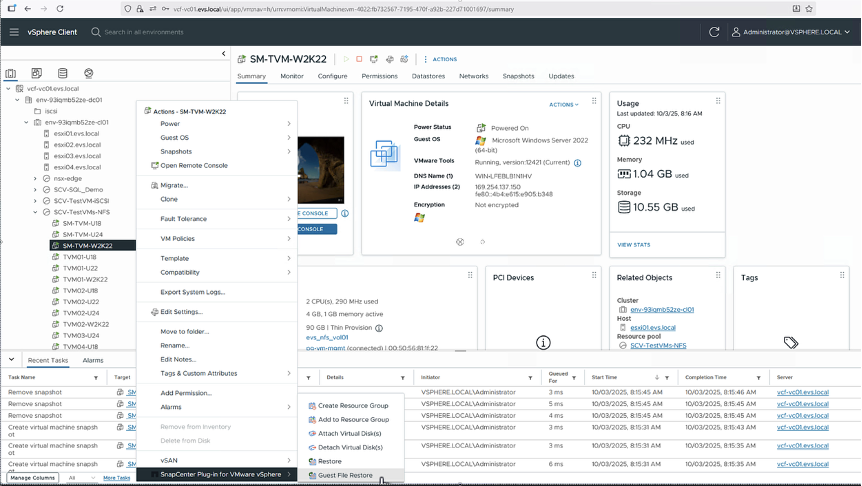
右键单击目标虚拟机并选择"NetApp SnapCenter > Guest File Restore"。
-
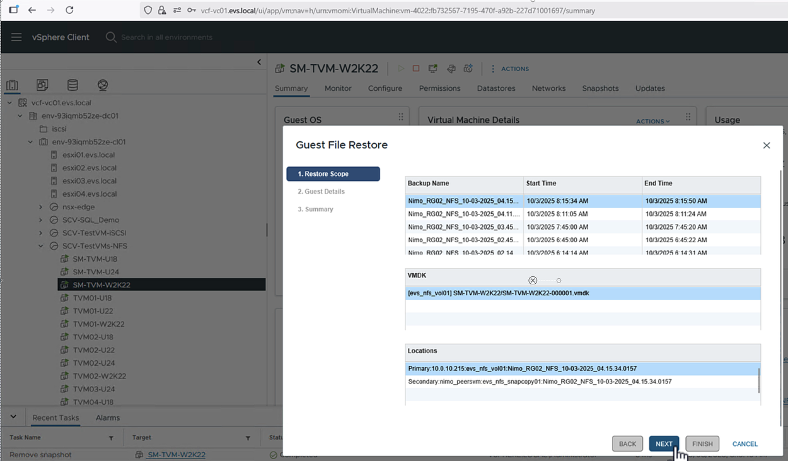
选择包含所需 VMDK 的备份。指定 VMDK 及其位置(主要或次要)。
-
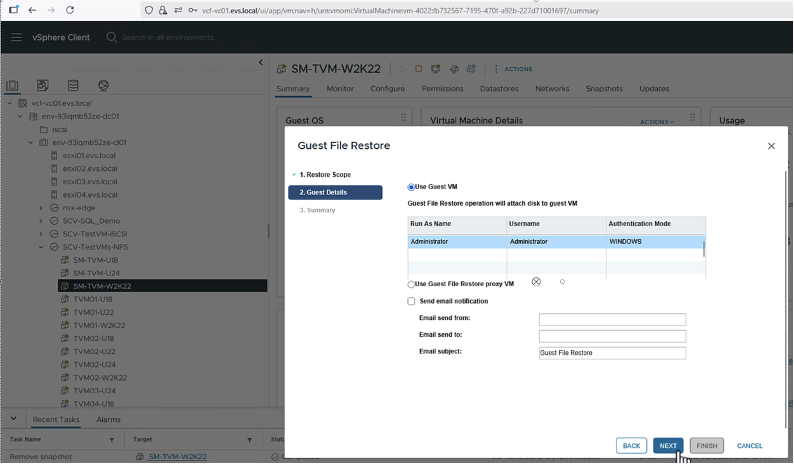
选择"磁盘连接方法"。
-
来宾 VM 选项:将磁盘连接到原始 VM(需要预配置的凭据)。这是本演示中使用的选项。
-
代理 VM 选项:将磁盘连接到指定的代理 VM(必须预先配置)。
-
-
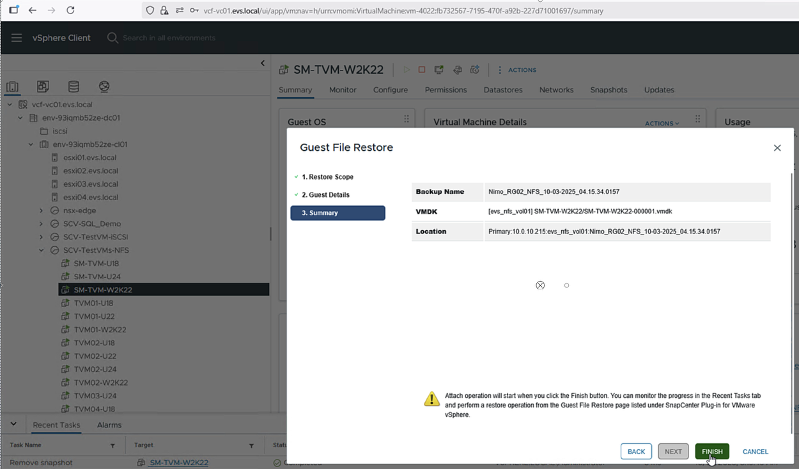
等待附加操作完成,然后浏览和还原文件。操作完成后,SnapCenter 会自动创建来宾文件还原会话。
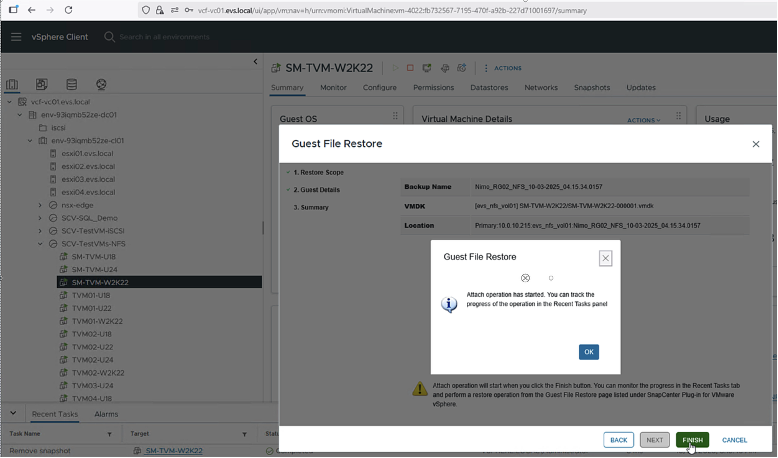
-
在来宾文件还原会话中浏览到 VMDK,选择所需的文件或文件夹,并将其还原到指定位置。