受 SnapCenter Plug-in for VMware 保护的虚拟机的还原过程

 建议更改
建议更改

 PDF
PDF
本节介绍从备份中恢复虚拟机的步骤。SCV 可用于恢复 vCenter 中的虚拟机,允许它们恢复到原始 ESXi 主机上的原始数据存储区(覆盖现有内容),从备份副本中恢复已删除或重命名的虚拟机,恢复到原始 ESXi 主机上的不同数据存储区,恢复到由同一 vCenter 管理的不同 ESXi 主机上的原始数据存储区,或恢复到同一 vCenter 环境中的另一台 ESXi 主机上的不同数据存储区。
执行还原操作的步骤
要执行还原操作,请执行以下步骤:
-
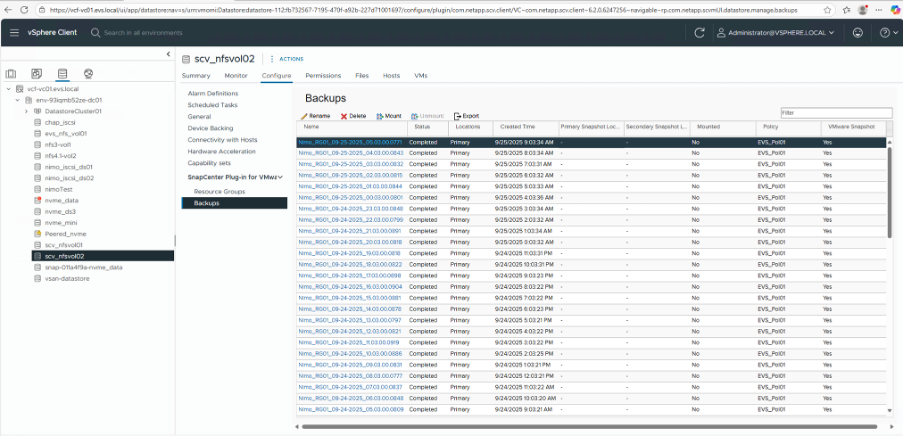
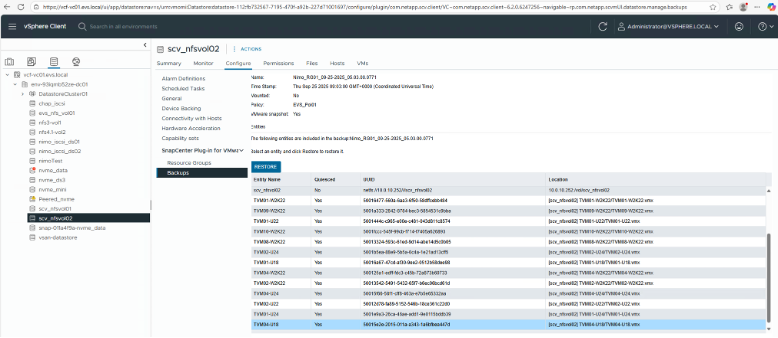
在 EVS vSphere Web 客户端 GUI 中,转到"Inventory > Datastores"并选择所需的数据存储区。然后导航到"SnapCenter Plug-in for VMware vSphere"部分下的"Configure > Backups"。
-
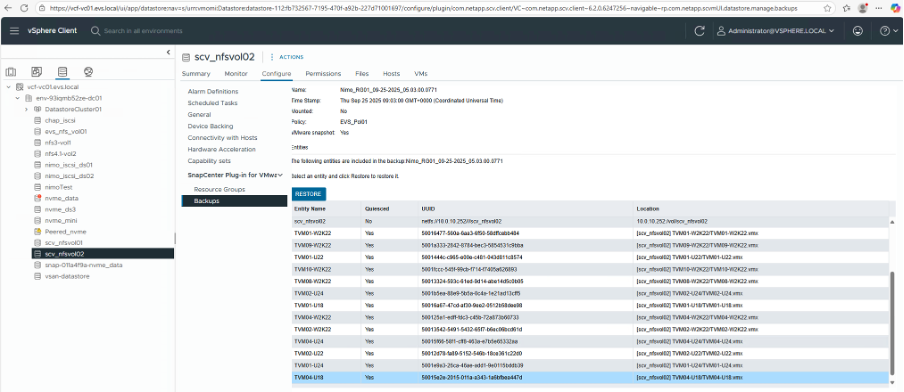
双击备份以查看该备份中包含的所有虚拟机。在列表中找到要还原的虚拟机,然后选择"还原"。
-
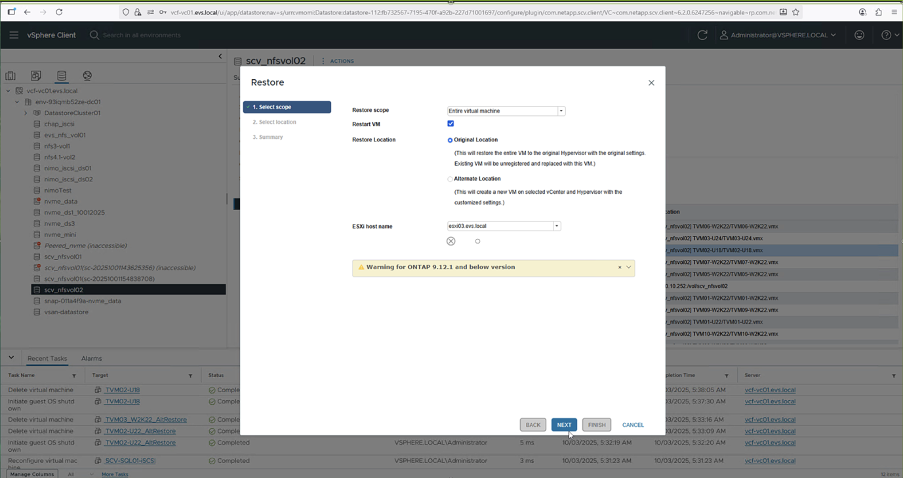
在"Select Scope page"页面,在"Restore scope"字段中选择"Entire Virtual Machine",然后选择"Restore location",并输入应挂载备份的目标 ESXi 信息。
-
如果还原操作后需要打开虚拟机,请启用"Restart VM"复选框。
-
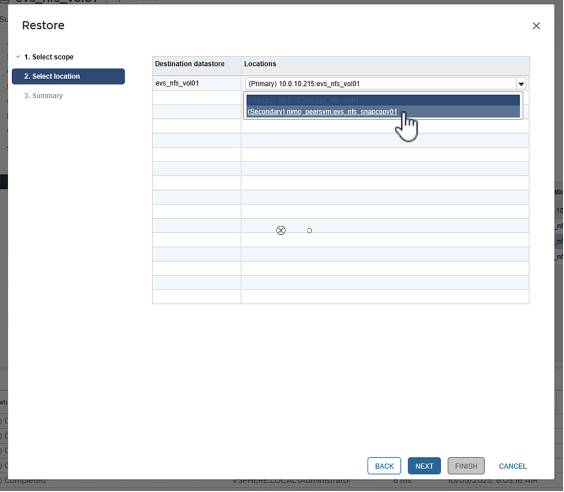
在"Select Location page"页面上,选择一个主要位置。
-
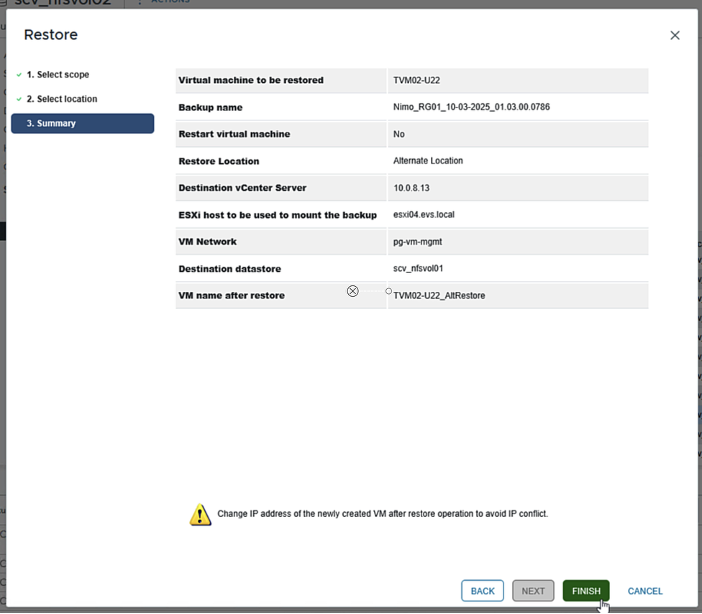
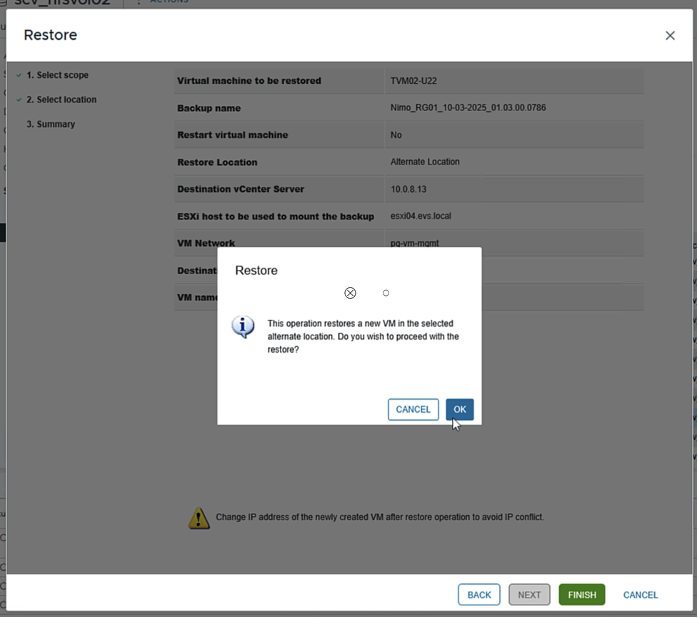
查看"摘要"页面,然后选择"完成"。
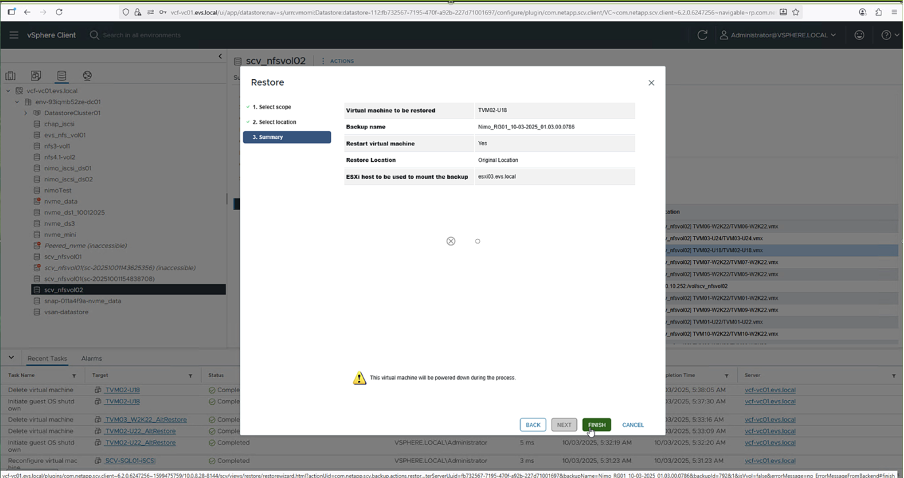
-
通过选择屏幕底部的"最近任务"来监控操作进度。
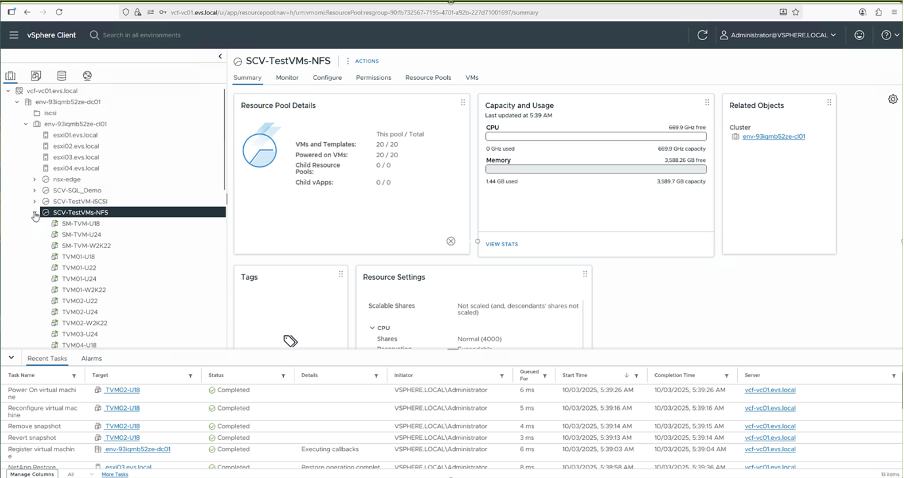

|
虽然 VM 已还原,但它们不会自动添加到以前的资源组中。如果要保护这些 VM,请将其手动添加到相应的资源组。 |
|
|
还原操作也可以从单个 VM 级别触发。 |
恢复已删除虚拟机的步骤
使用 SCV 还原已删除的虚拟机是一个简单的过程。
可从数据存储级别执行已删除 VM 的恢复操作。
-
转到相应的 Datastore > Configure > Backups。在那里,选择已删除的虚拟机,然后选择"Restore"。
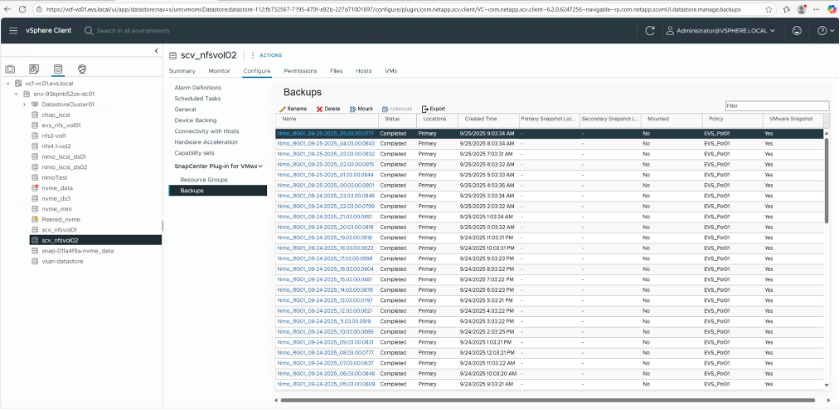
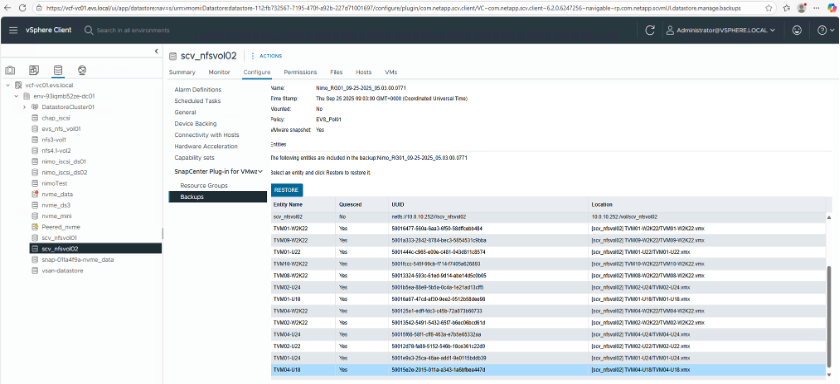
-
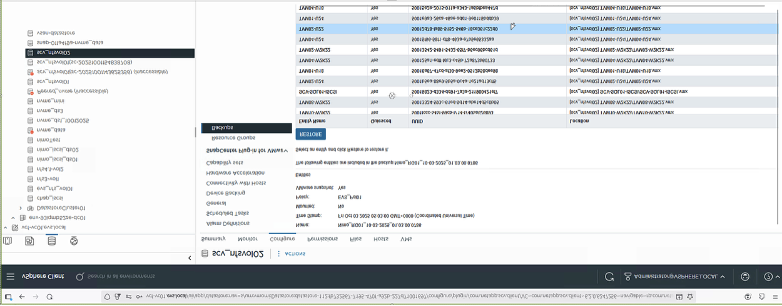
下面的屏幕截图流程涵盖了将虚拟机恢复到备用 ESXi 主机和不同数据存储库的过程。
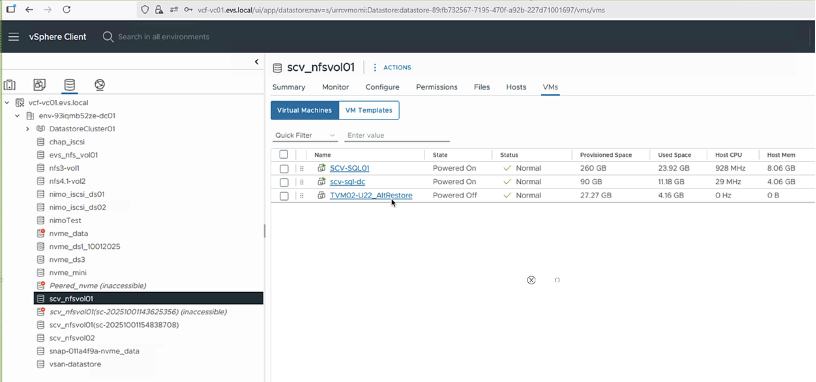
|
|
目标数据存储区必须具有足够的可用空间,并且在"还原到备用位置"字段中指定的 vCenter 必须是 DNS 可解析的。 |
|
|
为提高 NFS 环境中的还原效率,请启用 VMware vStorage API for Array Integration (VAAI)。 |
|
|
还原也可以从辅助位置(如 SnapMirror 目标)执行。 |
+