配置 ONTAP ASA R2 系统

 建议更改
建议更改

 PDF
PDF
配置 ONTAP ASA R2 系统
本章介绍如何为 SAP HANA 系统创建必要的 LUN,如何在活动/活动模式下使用 SMas 设置复制,以及如何安装和配置 ONTAP Mediator。
创建 LUN
本章介绍如何使用 NetApp ASA R2 存储系统的 ONTAP System Manager 为 SAP HANA 创建 LUN。
-
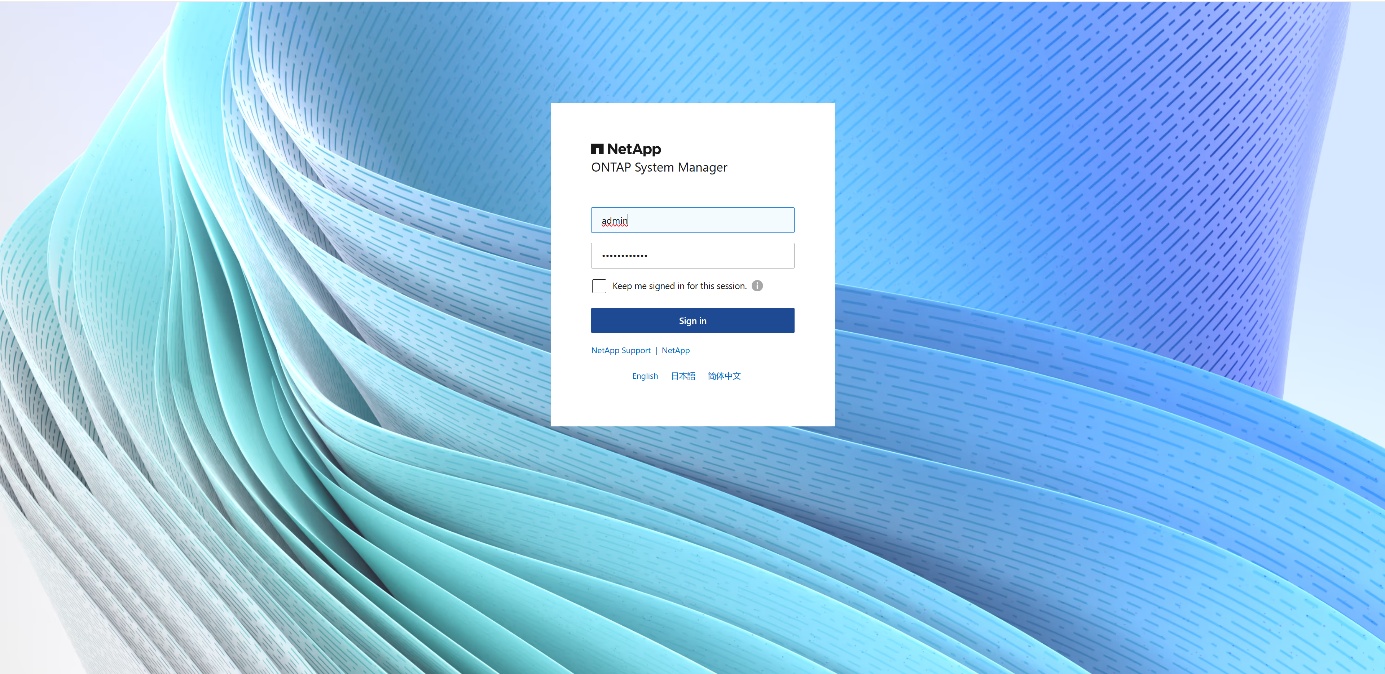
登录到 ASA R2 Storage Cluster 的 ONTAP System Manager +
-
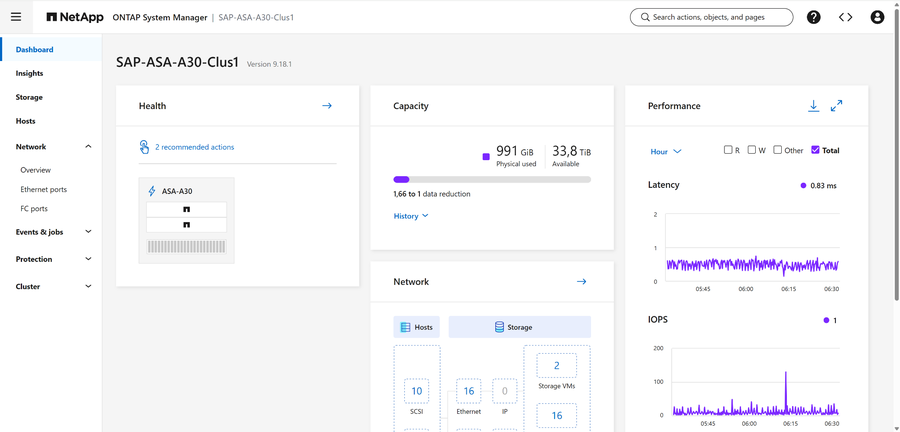
此时将显示控制面板+
-
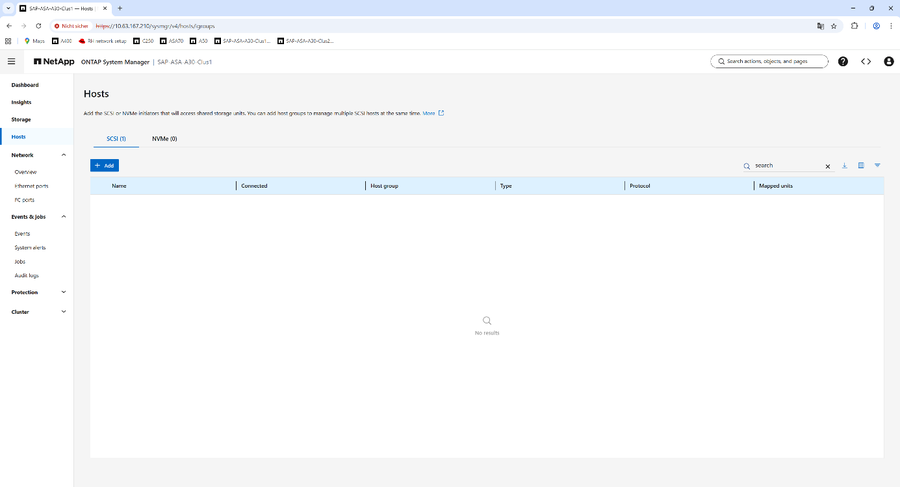
在左侧菜单中选择"Hosts",然后单击"+ Add" +
-
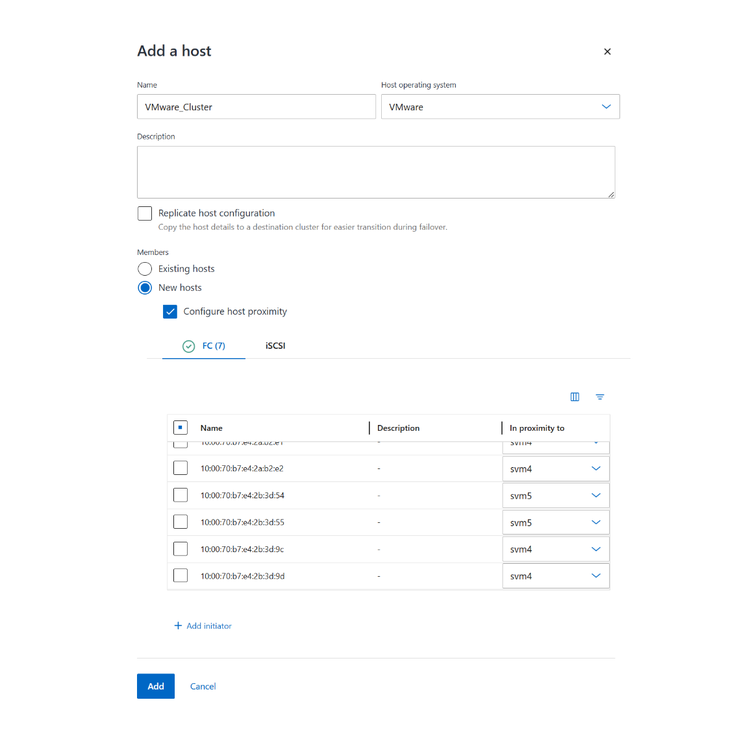
为您的 VMware ESXi 提供名称,选中"新建主机"选项,并可选择"配置主机邻近度"。选择或提供属于群集的 ESXi 主机的 HBA 的全球端口名称 (WWPN),并根据需要配置邻近度。+ 单击"添加"。+
-
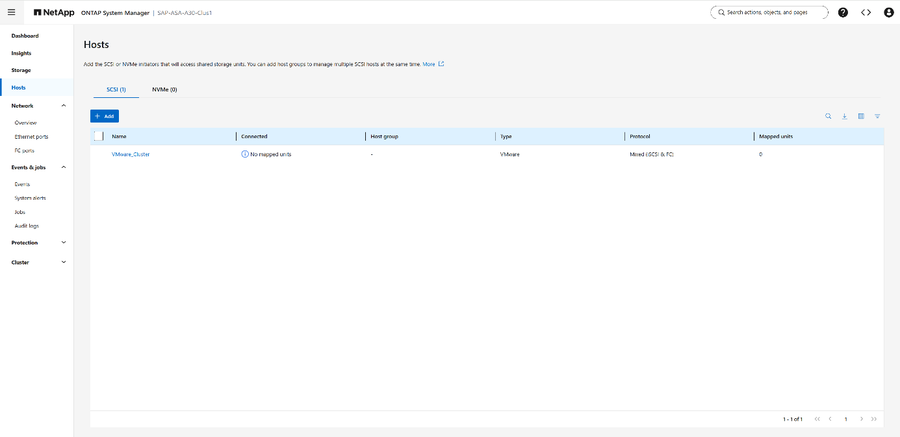
已成功定义主机。+
-
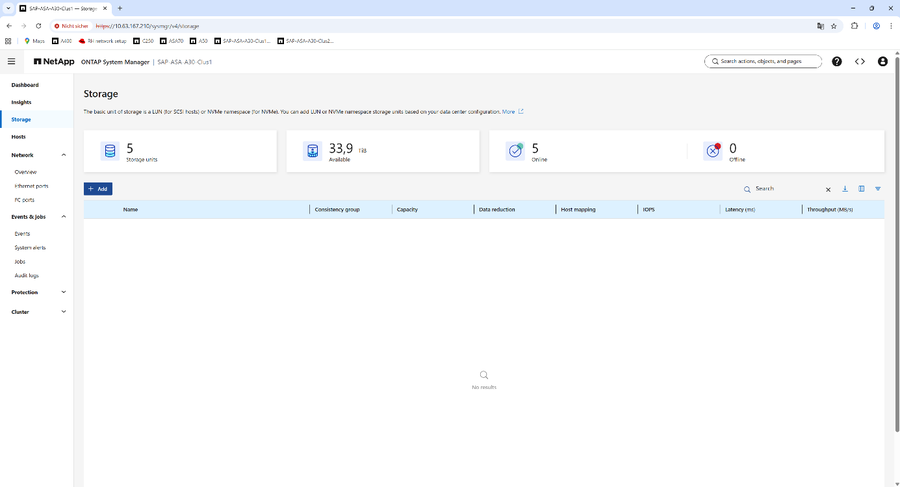
从左侧菜单中选择"Storage",然后单击"+Add" +
-
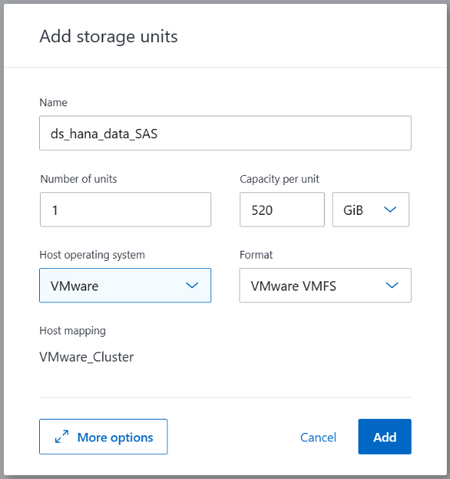
为 SAP HANA 数据卷创建数据存储库 LUN +
-
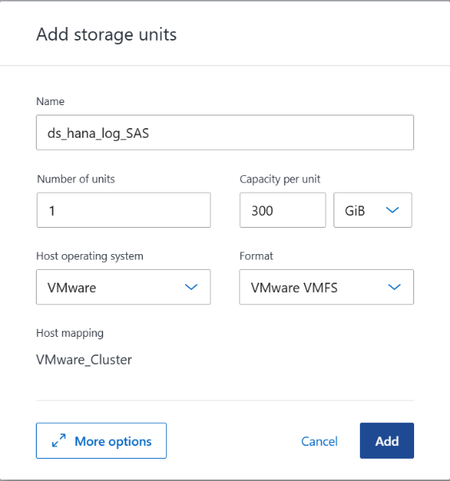
为 SAP HANA 日志卷创建数据存储库 LUN +
-
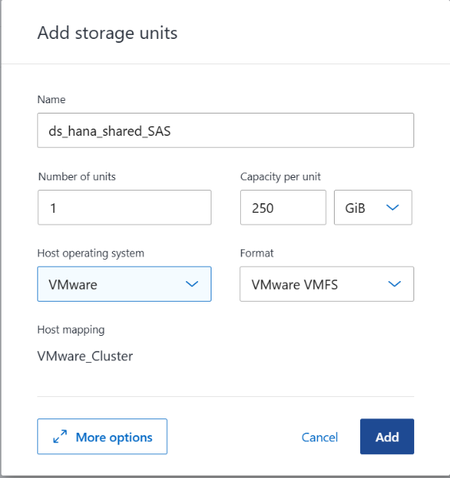
为 SAP HANA 共享卷创建数据存储库 LUN +
-
为 SAP HANA OS +
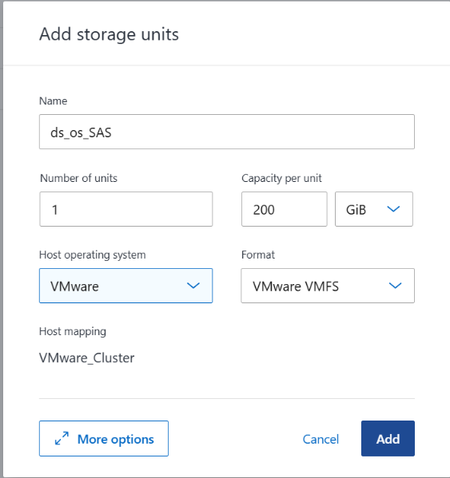 创建数据存储 LUN
 -
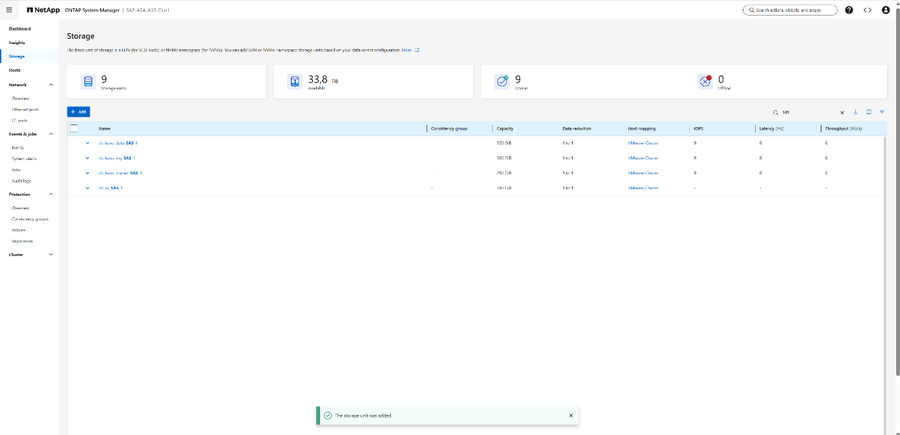
已创建不同数据存储区所需的所有 LUN +
设置复制
创建 LUN 后,将配置使用处于对称主动/主动模式的 SMas 和异步 SnapVault/SnapMirror 复制作为备份目标的复制。异步复制是可选的,但允许在第三存储系统上存储更长时间的额外备份。
-
从 ONTAP System Manager 的左侧菜单中选择"保护"中的"一致性组",然后"+ 添加"一个新的一致性组"使用现有存储单元" +
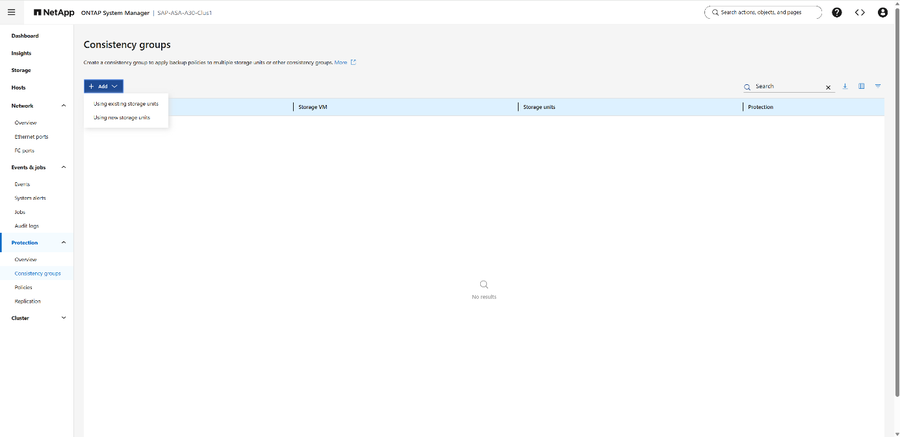
-
提供用于 SAP HANA 存储单元的一致性组的名称,选择"SAP HANA"作为复制类型,并选择数据、日志和共享的存储单元。+ 选中"复制到远程集群",选择所需的远程集群和 SVM。选择"AutomatedFailOverDuplex"以配置 SMAS 主动/主动模式。选中复制主机。可选择定义邻近设置。+
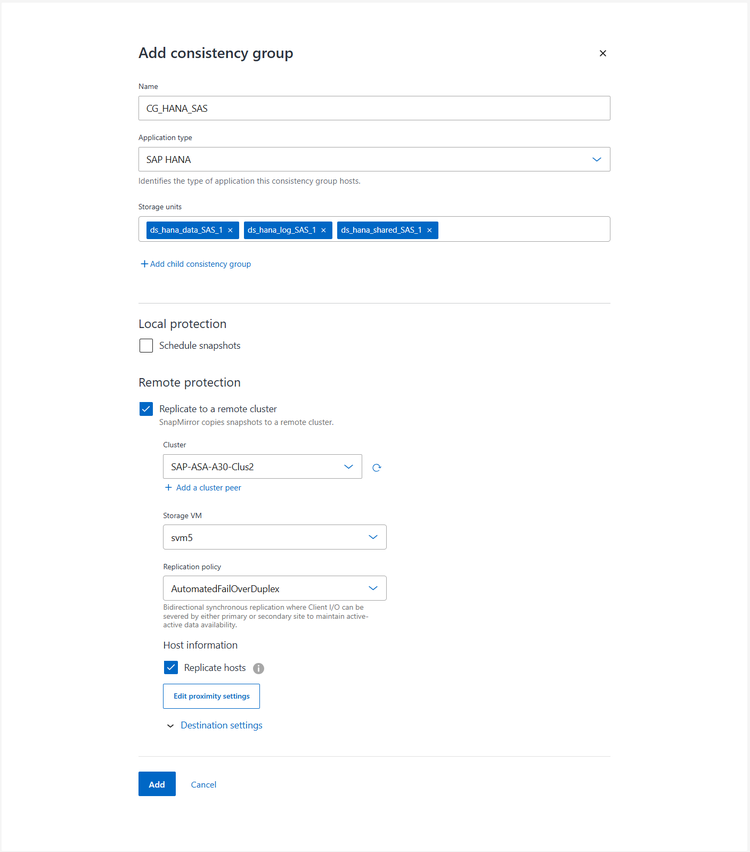
-
对用于虚拟机文件数据存储库的存储单元重复上一步。+
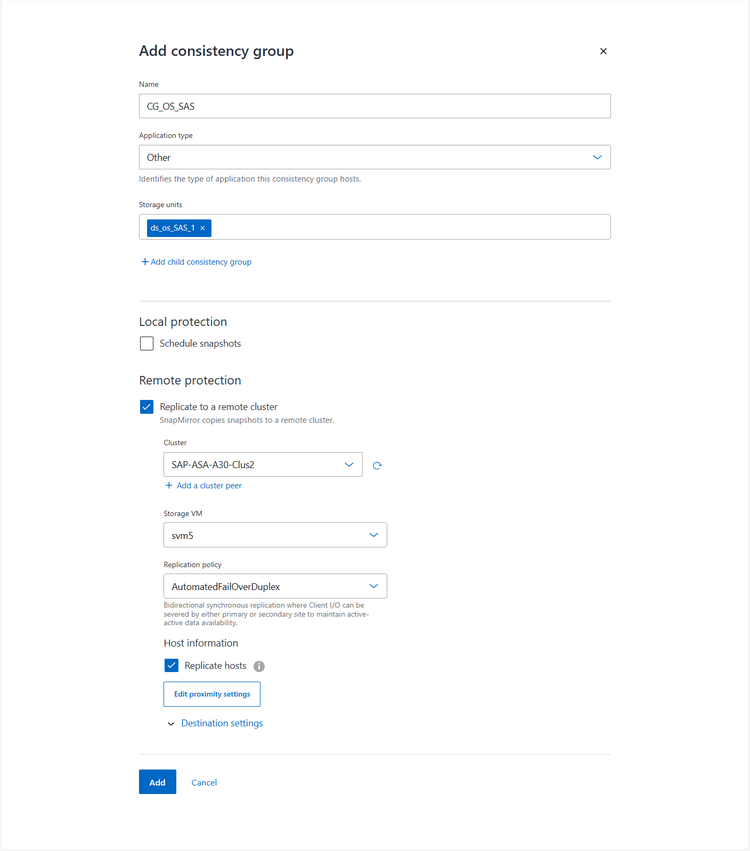
-
已成功创建具有 SMAS 保护的一致性组+
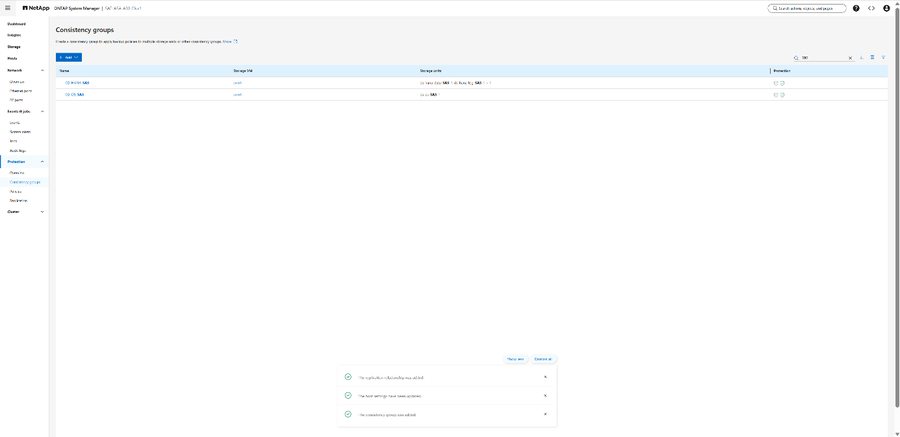
-
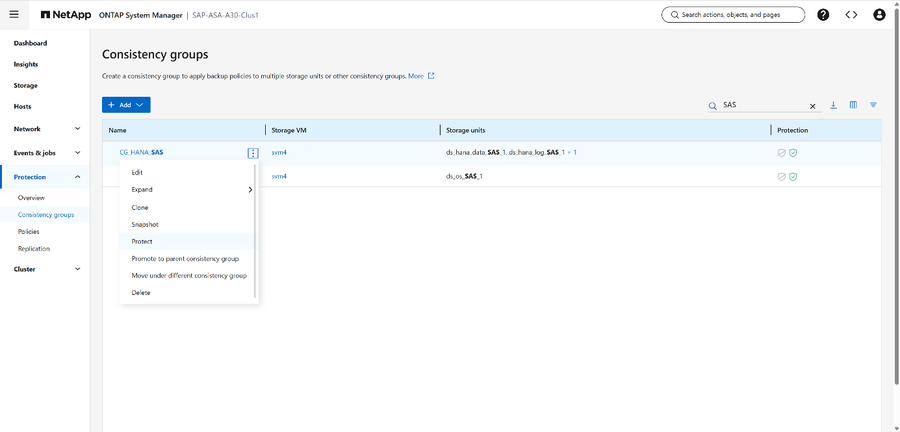
除了用于备份之外,还需创建异步复制。在 SAP HANA 数据库的一致性组的上下文菜单中选择"保护"。在 SAP HANA 数据库的一致性组的上下文菜单中选择"保护"。+
-
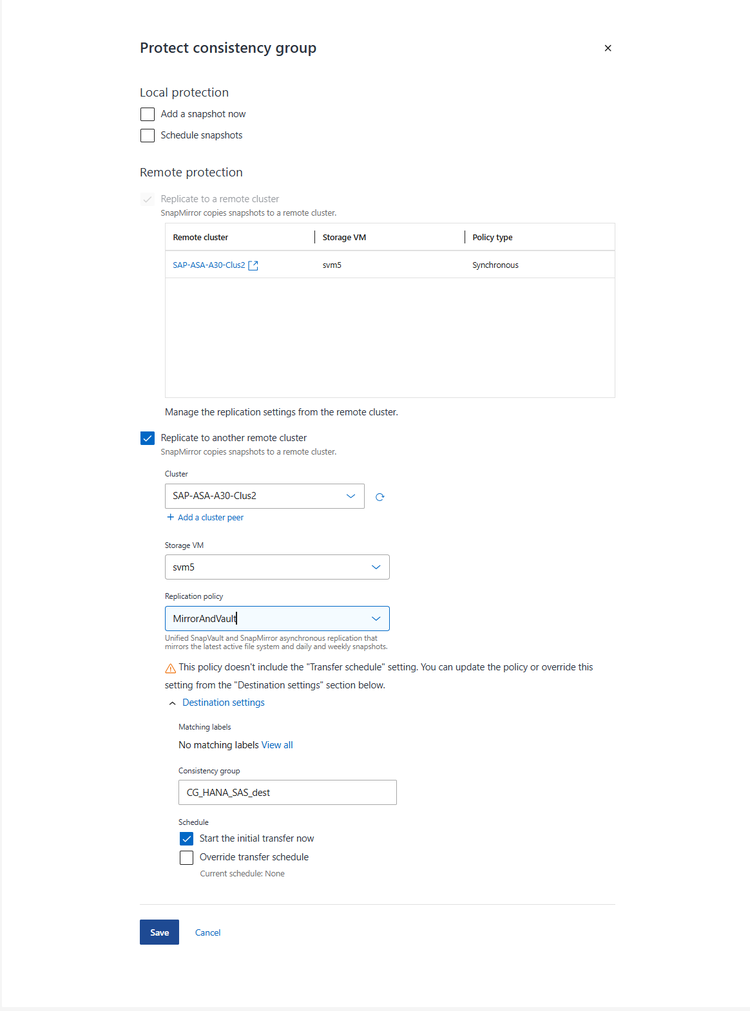
选中"复制到另一个群集"复选框,选择所需的远程群集和 SVM,然后选择复制策略"MirrorAndVault"。+
-
已为 SAP HANA 数据库配置异步复制。如果需要,请为 VM 的 OS 数据存储 LUN 重复上述步骤。+
ONTAP 调解器
根据 "安装或升级 ONTAP Mediator"指南安装 ONTAP Mediator。+ 仅 HTTPs 选项对于 SMas 已足够。+ 安装完成后,复制证书文件 /opt/netapp/lib/ontap_mediator/ontap_mediator/server_config/intermediate.crt 的内容
在 ONTAP 集群上配置 Mediator:
-
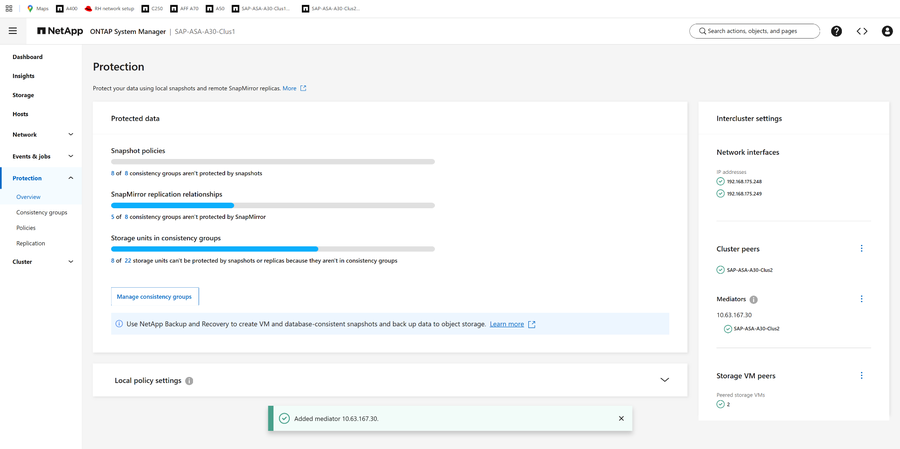
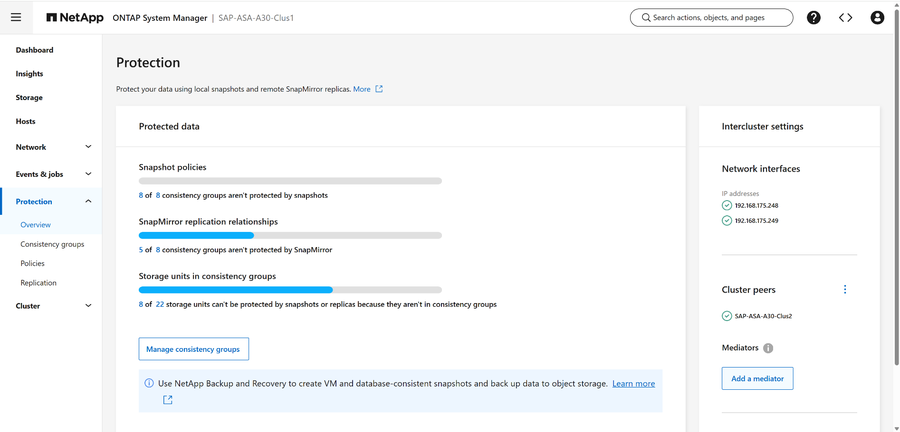
登录到 ONTAP System Manager,导航到"Protection" -→ "Overview",然后选择"Add a mediator"
-
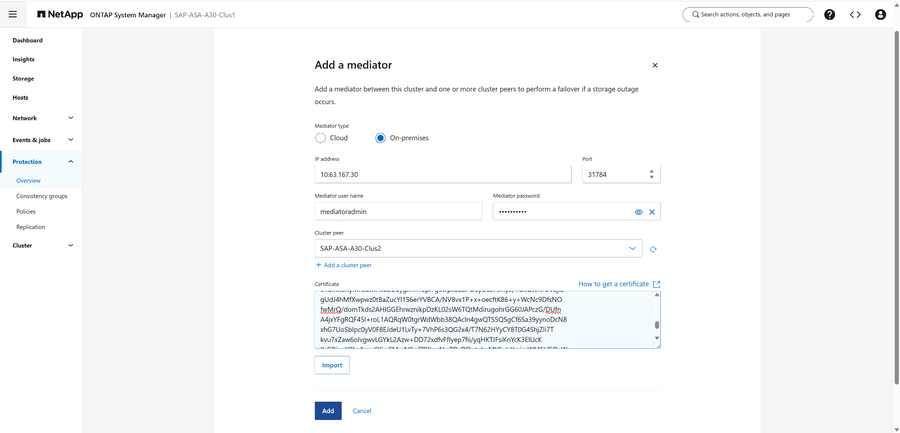
提供先前安装的 Mediator 的信息。将证书文件的内容粘贴到证书部分。按添加。
-
已成功添加 ONTAP Mediator。