SnapCenter 配置

 建议更改
建议更改

 PDF
PDF
SnapCenter 配置
本章介绍如何为 SAP HANA 备份设置 SnapCenter:
-
将 NetApp ASA 存储集群添加到 SnapCenter
-
创建 SAP HANA 备份策略
-
为 SnapCenter 创建数据库用户
-
正在在 SnapCenter 注册 SAP HANA 主机
-
在 SnapCenter 上配置 SAP HANA 实例
向 SnapCenter 中添加存储集群
将 NetApp ASA 存储集群添加到 SnapCenter。

|
管理和监控 SnapMirror active sync 需要 REST API 访问权限。因此,必须将 SnapCenter 配置为使用 REST API 进行存储通信。配置文件 + C:\Program Files\NetApp\SMCore\SMCoreServiceHost.dll.config 中的参数“IsRestEnabledForStorageConnection”必须设置为 true:+ <add key="IsRestEnabledForStorageConnection" value="true"> |
-
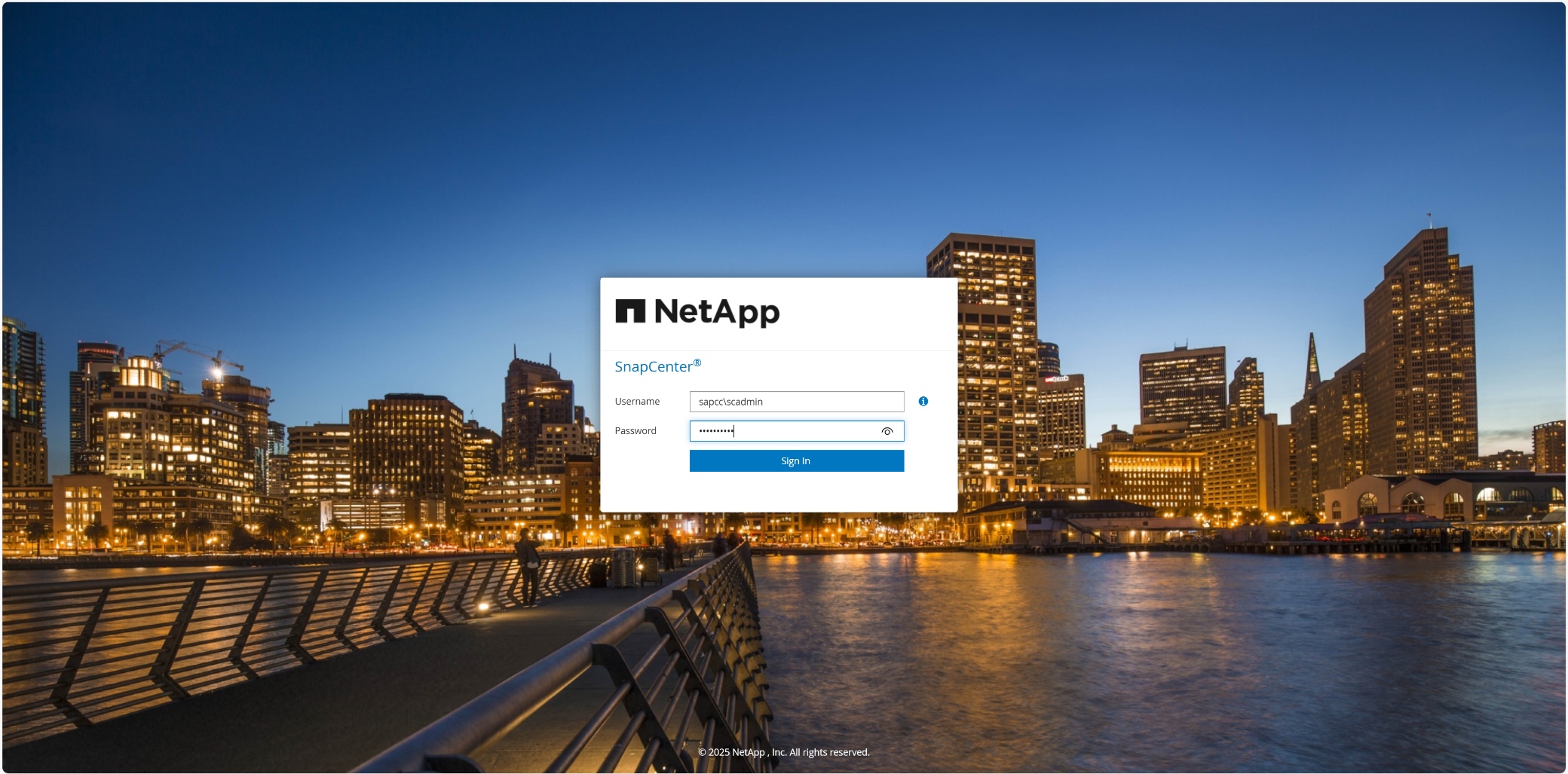
登录到 SnapCenter GUI。+
-
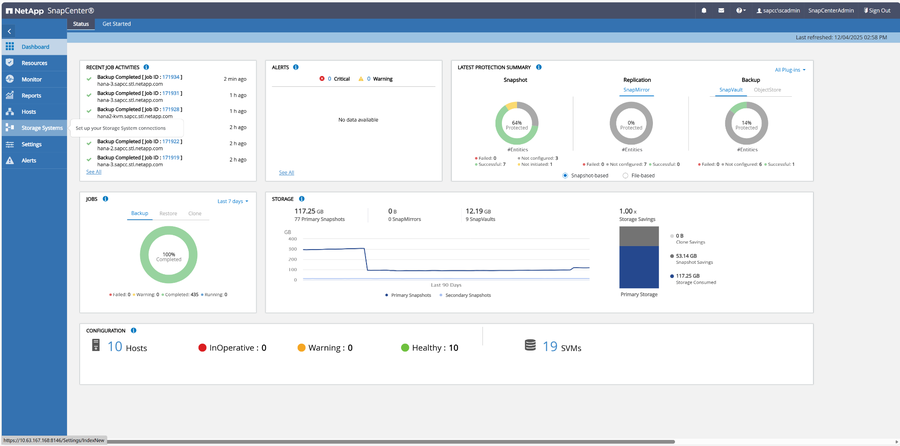
导航左侧菜单中的"Storage Systems"。+
-
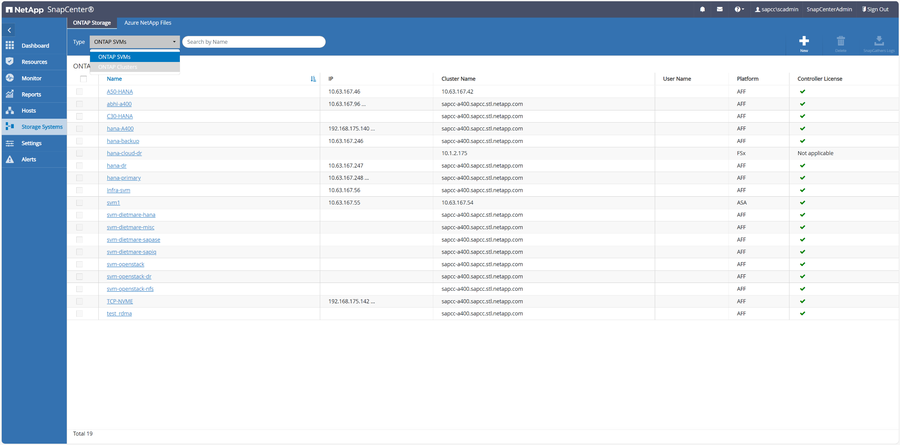
选择"ONTAP Clusters"作为类型 +
-
按"新建"添加您的存储系统 +
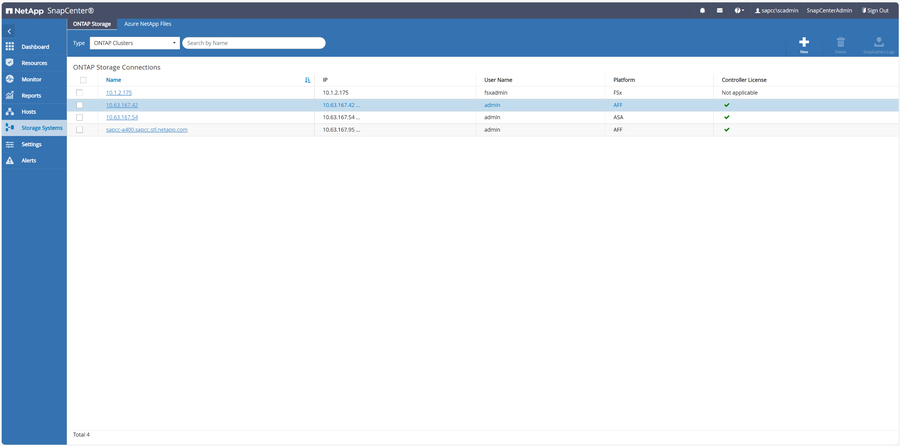
-
请提供您的系统连接详细信息,然后按"提交"。+
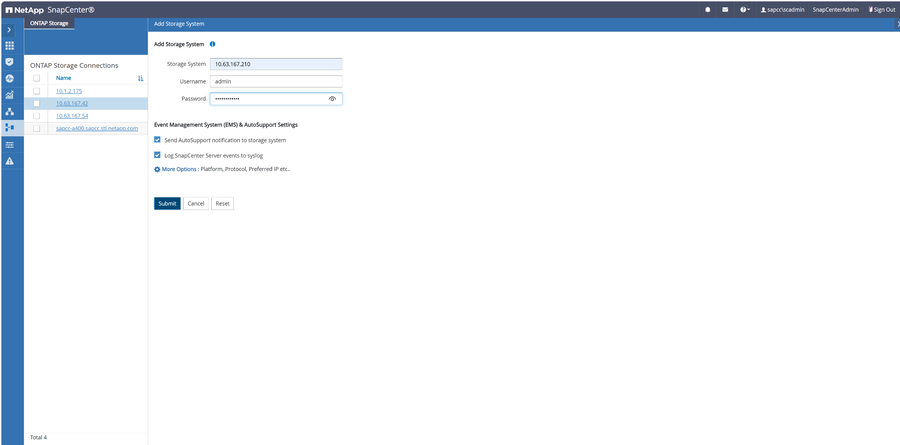
-
已成功添加此存储系统。+
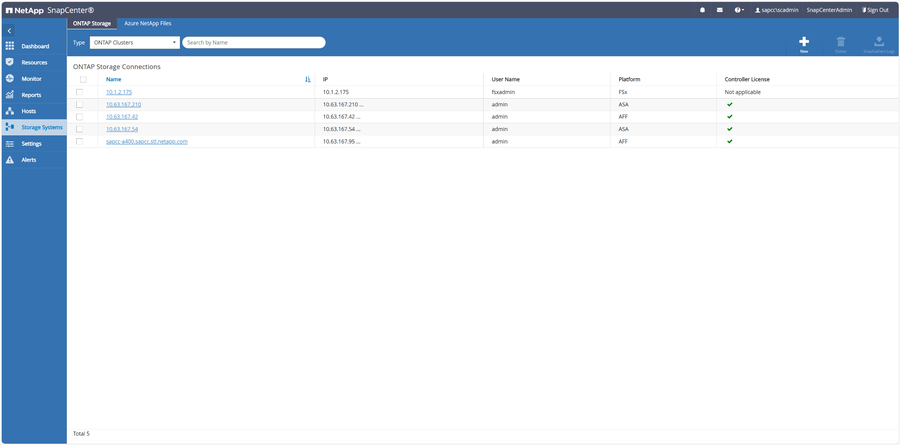
|
|
即使整个集群已添加,所有需要管理的 SVM 都需要分配一个管理 IP 地址。否则,不同的工作流将失败。 |
将 VMware 插件添加到SnapCenter
要在SnapCenter中添加主机、必须先在VMware环境中部署适用于VMware vSphere的SnapCenter插件。另请参见 "部署适用于 VMware vSphere 的 SnapCenter 插件"。
注意:必须在主机添加工作流程中设置凭据,其中 vSphere 可以选择为主机类型。
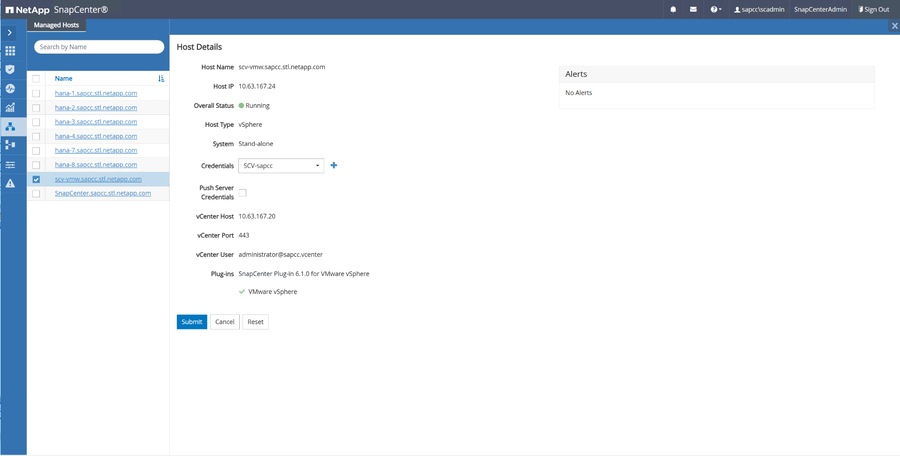
创建 SAP HANA 备份策略
本章介绍如何使用 SMAS 为 SAP HANA 定义备份策略,以实现同步复制以及将 SnapVault/SnapMirror 用于备份目的。
-
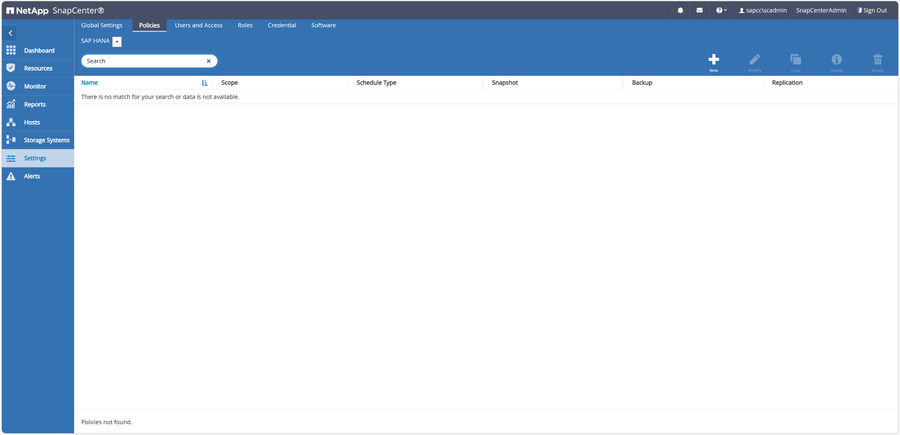
导航至左侧菜单中的"Settings",然后选择"Policies"标签卡。单击"加号"以添加新策略
-
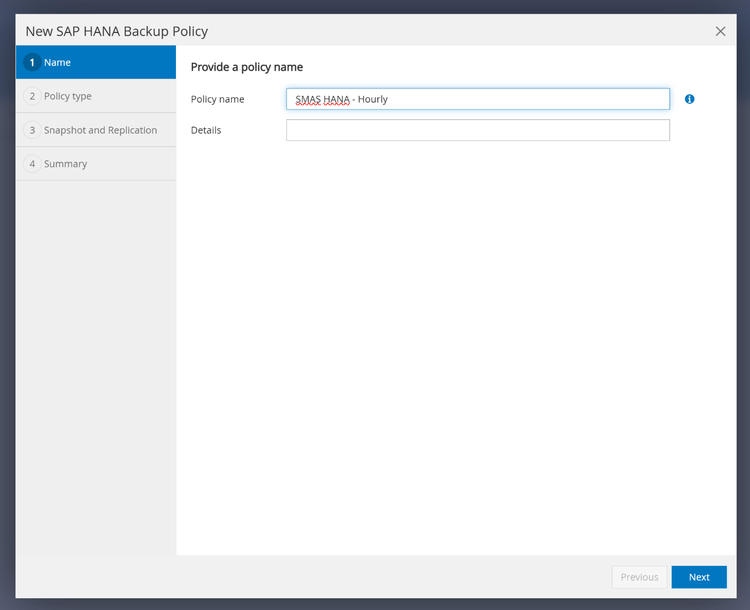
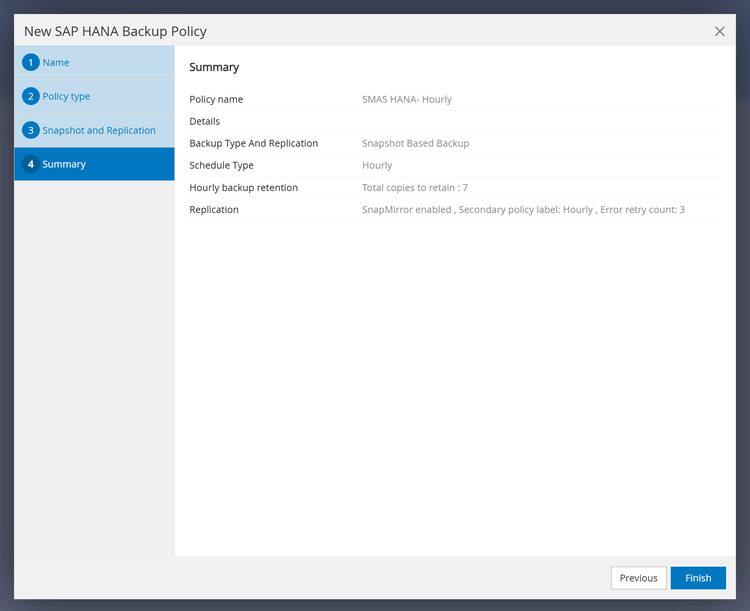
提供新策略的名称,例如 SMAS HANA – Hourly 和详细信息(如果需要)。按"下一步"继续。
-
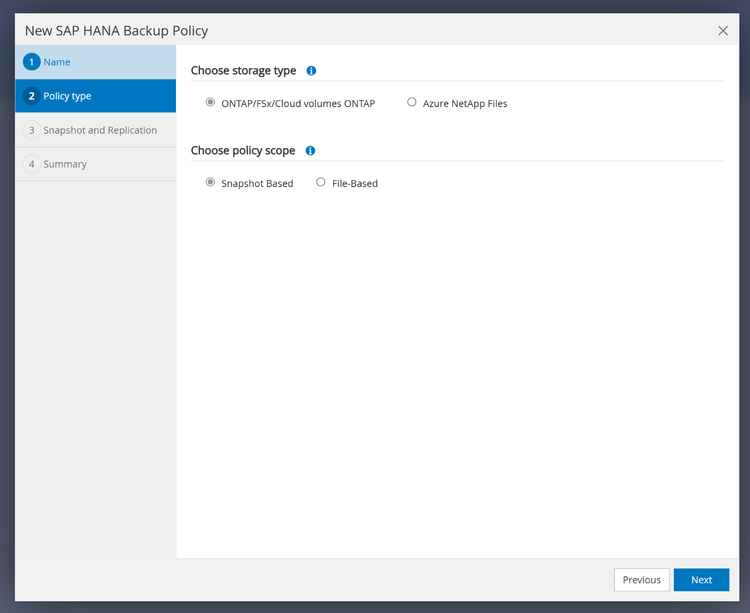
保持默认设置,然后按"下一步"继续。
-
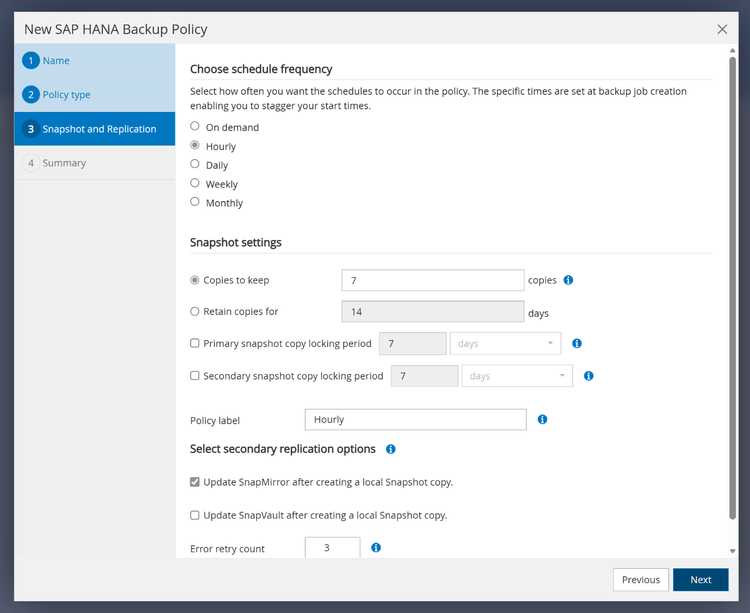
选择"每小时"作为计划频率,设置要保留的 Snapshot 的数量或时间,并选择"创建本地 Snapshot 副本后更新 SnapMirror",因为这也可以使 SnapCenter 发现 SMaS 目标处的 Snapshot。按"下一步"。
-
检查摘要并按完成以创建新策略。
-
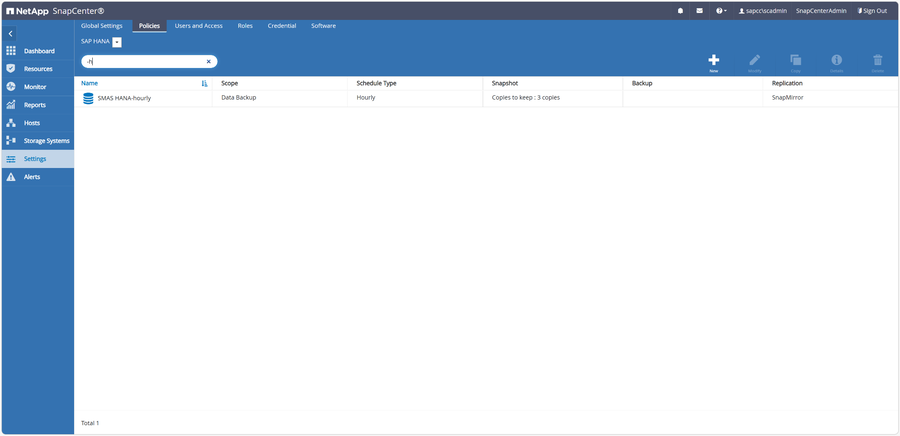
为 SnapMirror Active Sync 复制创建每小时策略后,请使用 SnapVault 为备份复制创建额外的每日策略。
-
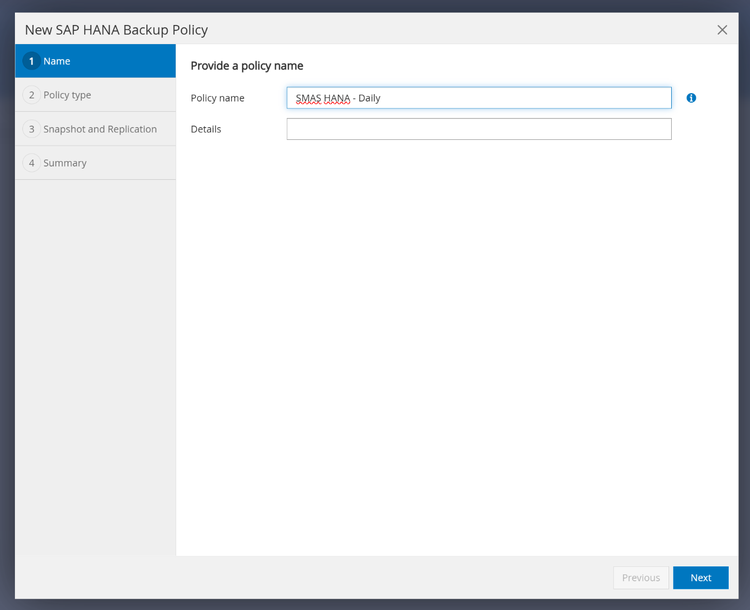
提供新策略的名称,例如 SMAS HANA – Daily,以及所需的详细信息。按"下一步"继续。
-
保持默认设置,然后按"下一步"继续。
-
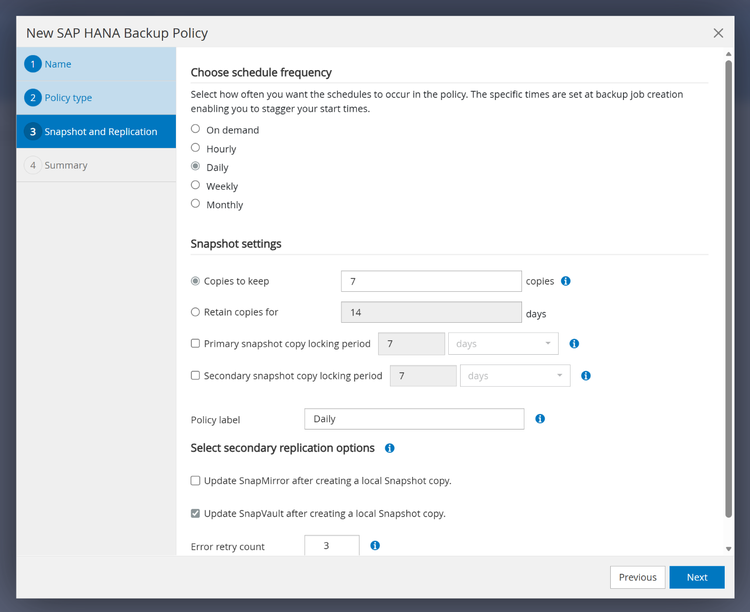
选择"每日"作为计划频率,并定义保留快照的数量或时间。选择"创建本地 Snapshot 副本后更新 SnapVault"。按"下一步"继续。
-
检查摘要并按完成
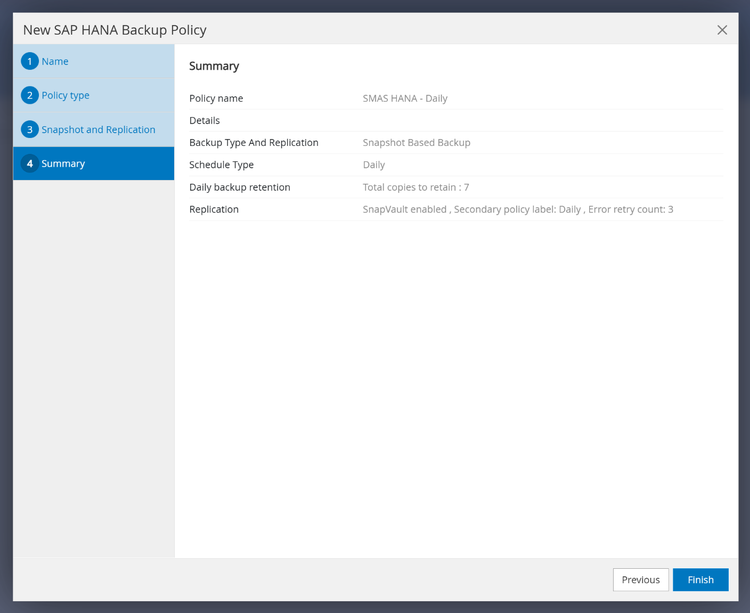
-
已定义每日和每小时备份策略。如果需要,可使用不同的计划类型创建其他策略。
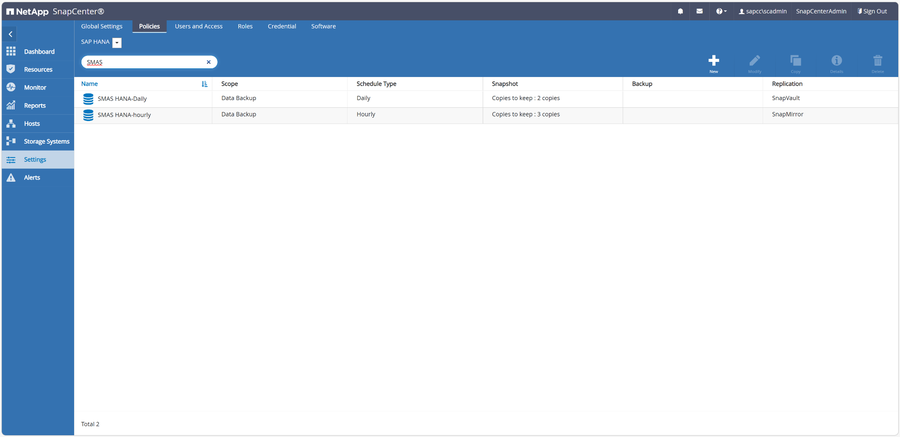
在 SAP HANA 实例中创建 SnapCenter 用户
SnapCenter 需要与 SAP HANA 实例进行通信才能创建一致的备份。因此,需要在数据库中为 SnapCenter 创建用户:
-
登录到您的服务器 shell 并切换到用户 SIDadm。+ 并连接到 SAP HANA 系统的 systemdb:+ hdbsql -i <instance_number> -d SYSTEMDB -u SYSTEM
-
创建用户并分配权限 BACKUP ADMIN、CATALOG READ、DATABASE BACKUPADMIN 和 DATABASE RECOVERY OPERATOR:+ + CREATE USER SNAPCENTER PASSWORD "<InitialPassword>" + NO FORCE_FIRST_PASSWORD_CHANGE; + ALTER USER SNAPCENTER2 DISABLE PASSWORD LIFETIME; + GRANT BACKUP ADMIN TO SNAPCENTER; + GRANT CATALOG READ TO SNAPCENTER; + GRANT DATABASE BACKUP ADMIN TO SNAPCENTER; + GRANT DATABASE RECOVERY OPERATOR TO SNAPCENTER;
-
SnapCenter 的用户已成功创建。
-
创建 hdbuserstore 密钥 + 登录到您的服务器 shell 并切换到用户 SIDadm。+ 执行以下命令以创建 SnapCenter 以后使用的密钥:+ hdbuserstore set <SIDKEY> <hana-server>:3<instance-number>13 <USER> <password>
在 SnapCenter 中注册 SAP HANA 实例
为 SnapCenter 创建数据库用户后,SAP HANA 实例将添加到 SnapCenter 中。
-
在 SnapCenter GUI 上登录 +
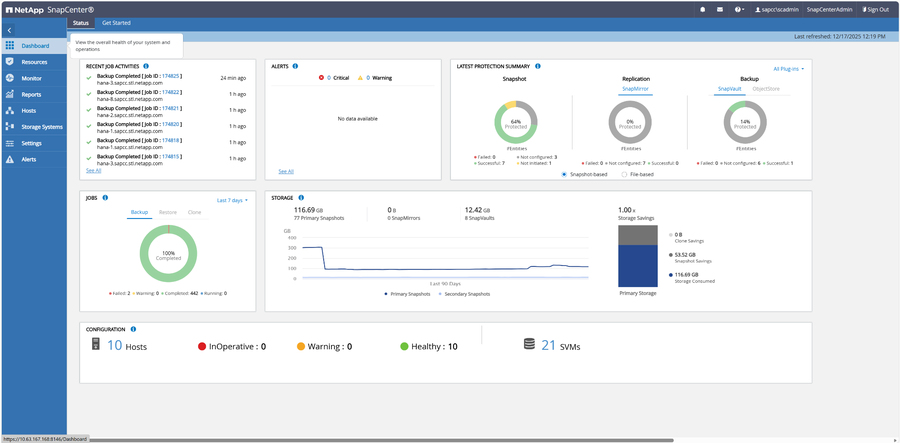
-
在侧边菜单中选择"Hosts",然后单击"Add"按钮(加号)。+
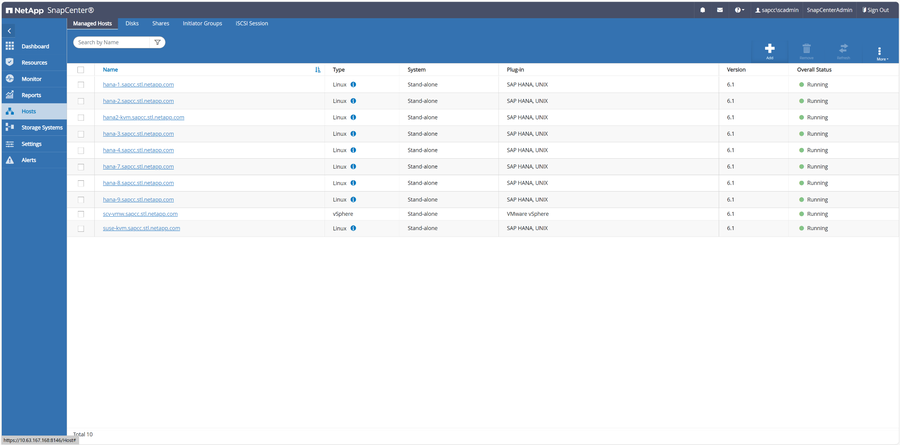
-
选择"Linux"作为"主机类型",提供主机的主机名或 IP 地址以及 SAP HANA 系统的 SID。选择已可用的凭据,或通过单击"凭据"旁边的加号创建新凭据。选择"SAP HANA"作为要安装的插件。+
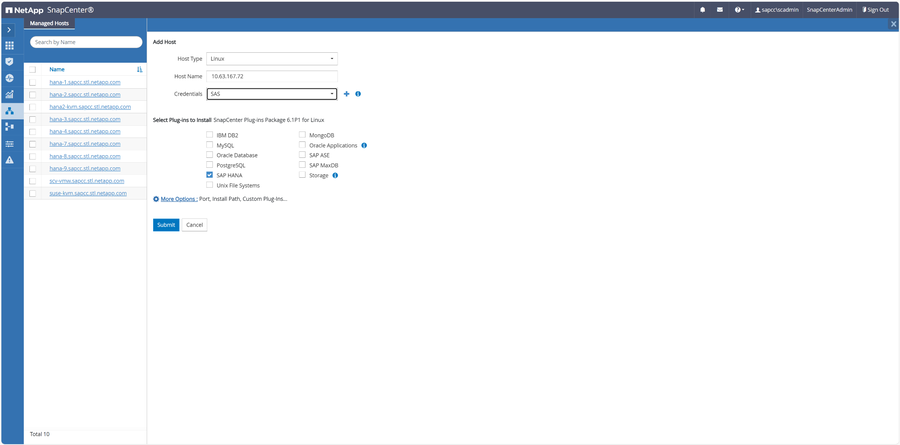
-
如果要创建新凭据,请提供所需信息,然后按"Ok"。
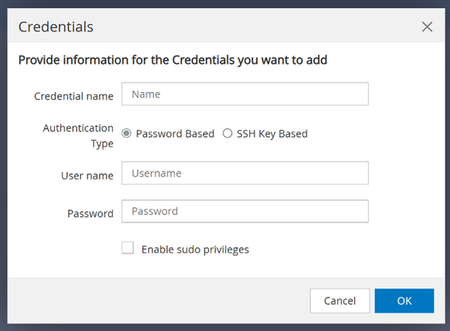
-
选择凭据后,按"提交"。
-
-
请检查指纹,然后按"确认并提交"按钮。+
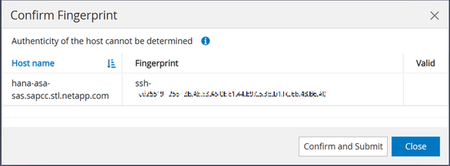
-
主机已成功添加到 SnapCenter。+
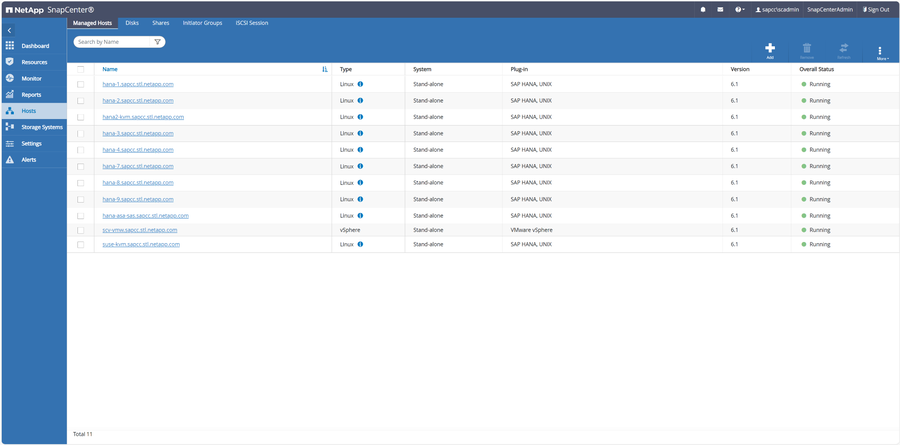
在 SnapCenter 上配置 SAP HANA 实例
将数据库主机添加到 SnapCenter 后,即可配置 SAP HANA 实例的备份。
-
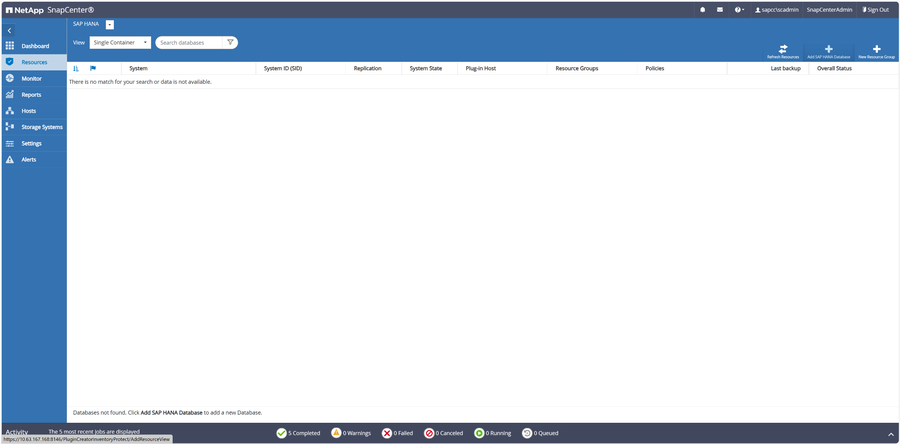
在左侧菜单中选择资源,选择 SAP HANA 作为资源 +
-
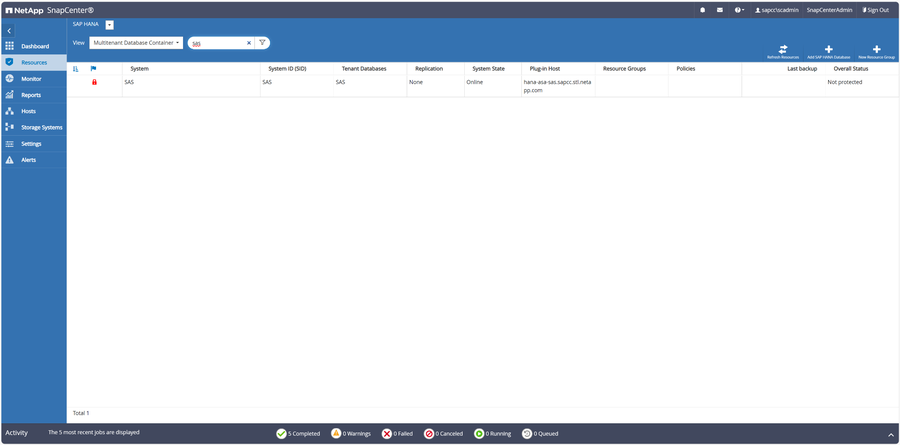
将视图更改为系统类型,例如"Multitenant Database Container",然后单击数据库行+
-
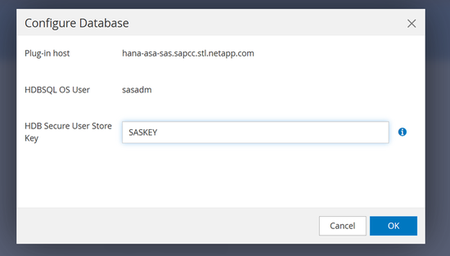
提供以前创建的 HDB Secure User Store 密钥,然后按"OK"。+
-
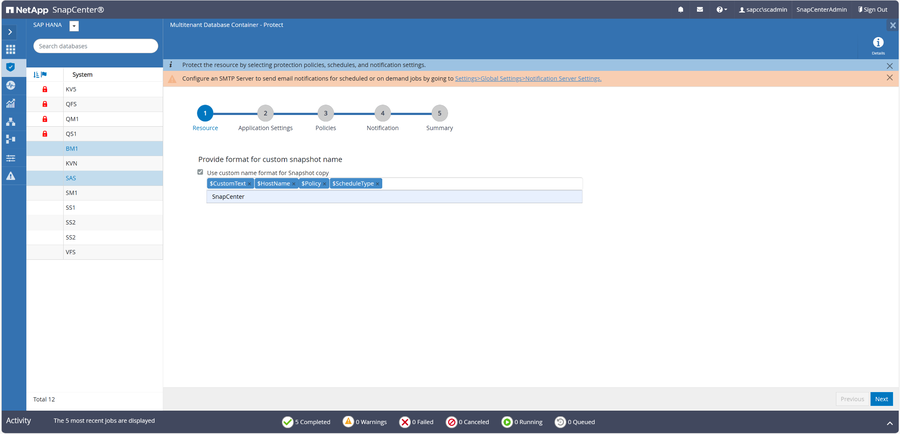
定义所需的快照名称,然后按下一步。+
-
按"下一步",对于自动发现的系统,通常无需设置任何内容 +
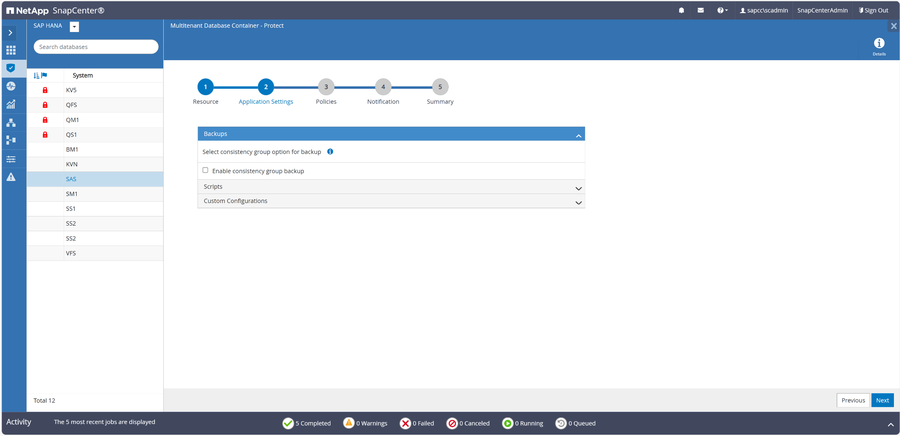
-
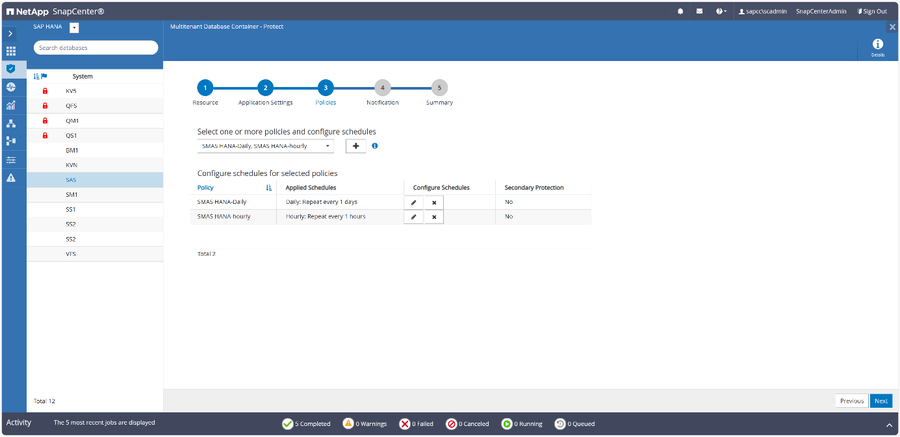
选择或创建并选择所需的策略,例如每日策略和每小时策略。按下加号以配置计划 +
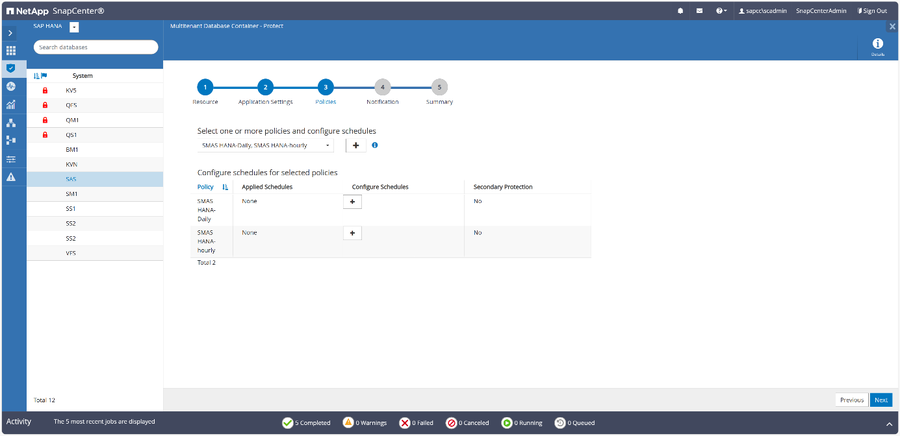
-
设置每日策略的开始数据、时间和到期日期(可选),然后按 OK。+
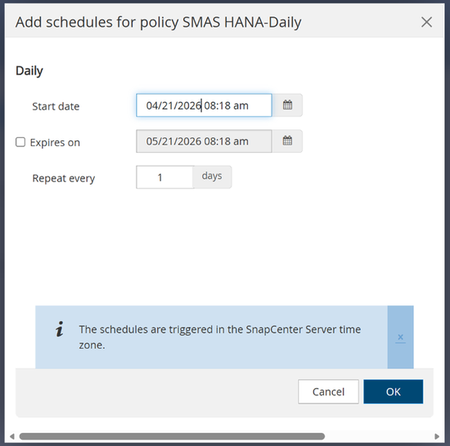
-
单击加号以配置每小时策略。+
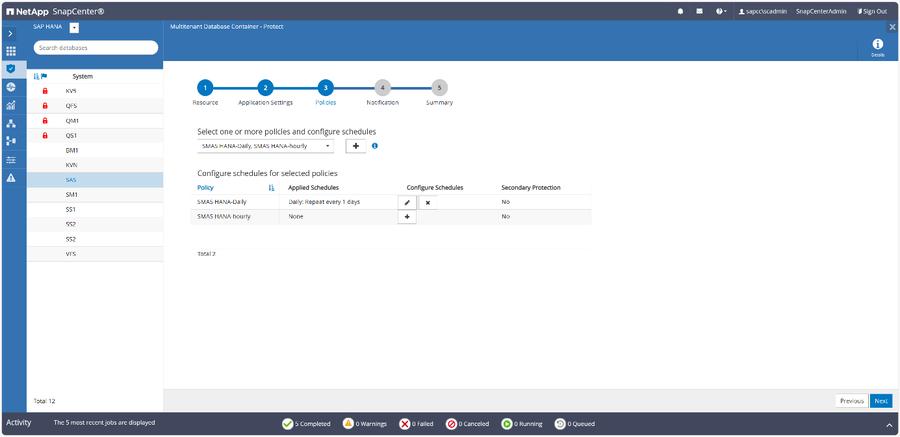
-
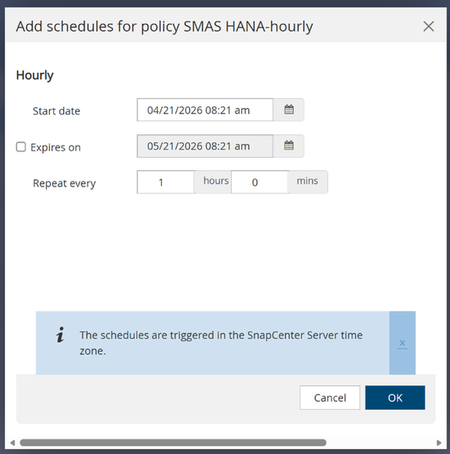
设置每小时策略的开始数据、时间和到期日期(可选),然后按 OK +
-
按"下一步"以继续 +
-
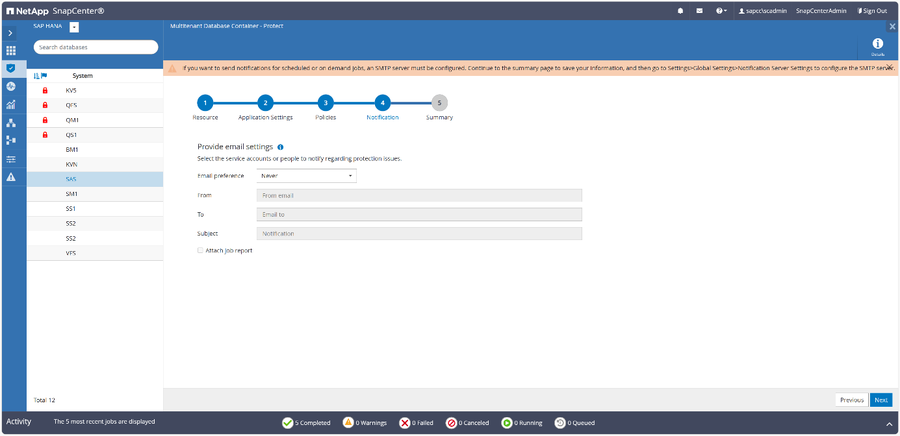
根据需要设置通知,然后按"下一步",+
-
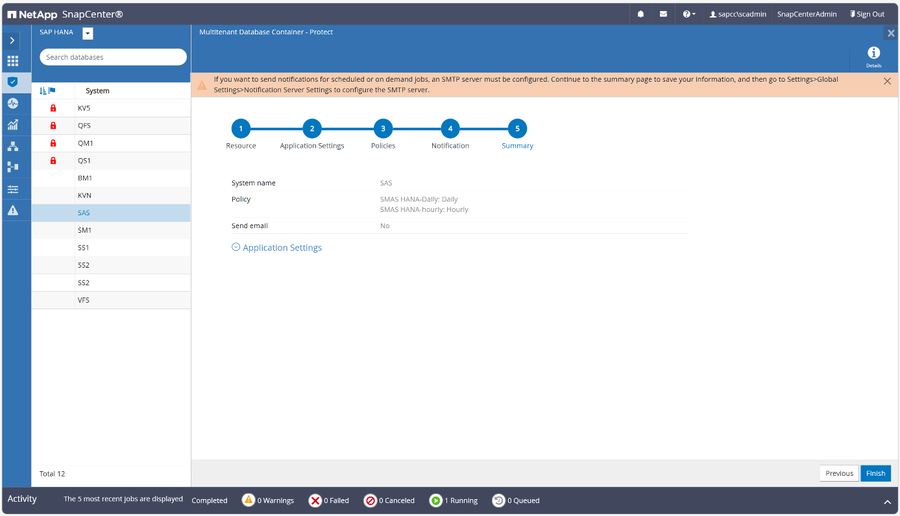
检查设置摘要,然后按"完成"。+
-
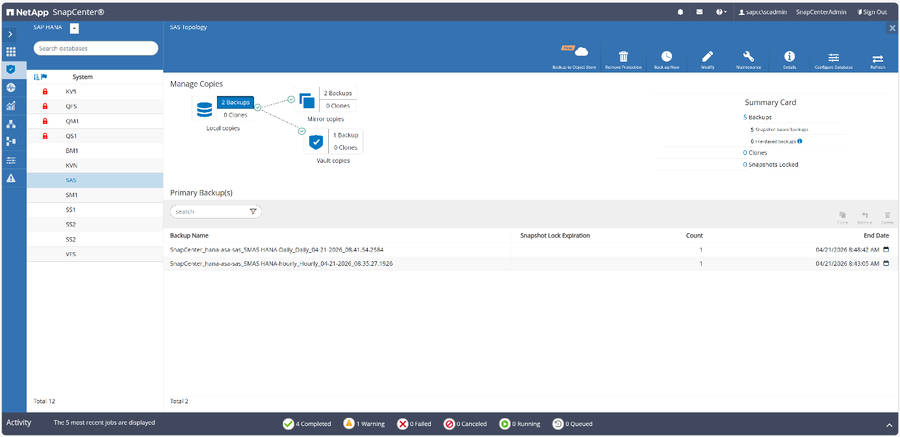
成功运行备份后,您将看到现有备份的概述。+