


VMware 配置数据存储和 VM 创建

 建议更改
建议更改

 PDF
PDF
VMware 配置数据存储和 VM 创建
使用先前为用于 SAP HANA 的虚拟机创建的 LUN 创建数据存储库,然后使用这些数据存储库创建虚拟机。
每个 LUN 将用于一个数据存储区,因此将创建用于数据、日志、共享和操作系统的数据存储区。
数据存储库创建
-
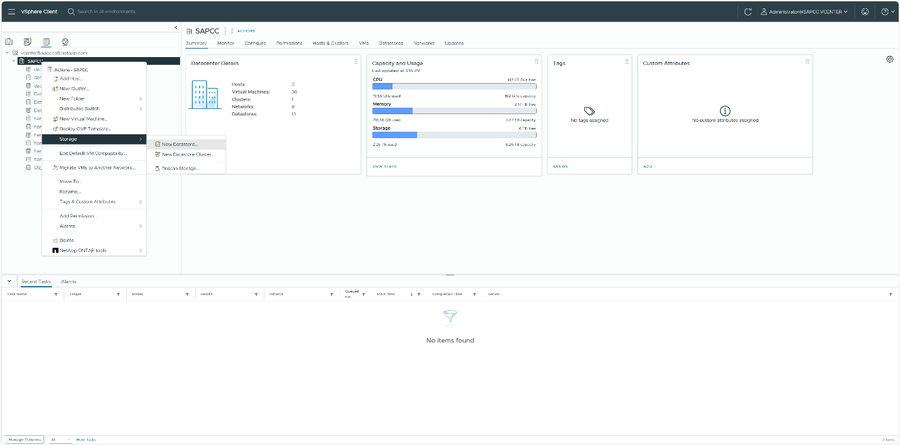
登录到 VSphere 客户端并导航到"数据存储区"选项卡。从数据中心的上下文菜单中选择"存储" -> "新建数据存储区……" +
-
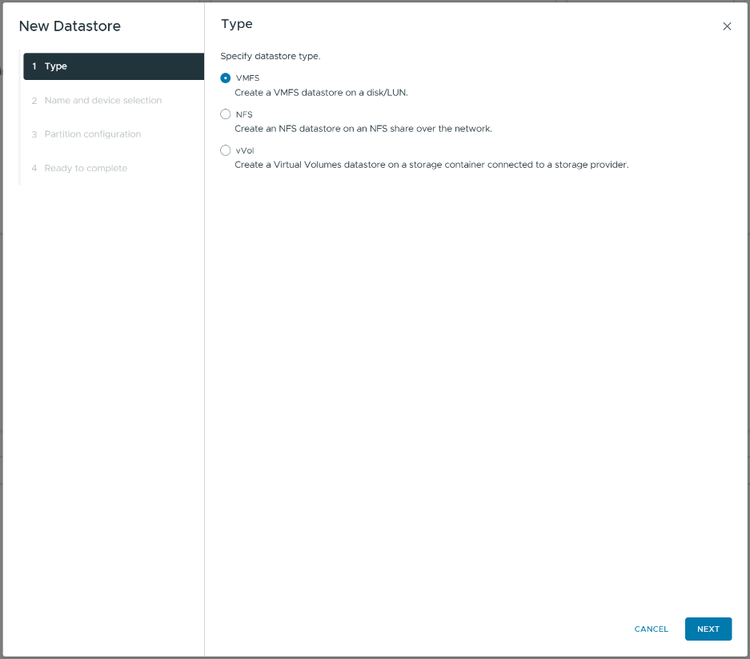
选中"VMFS"作为数据存储类型。+
-
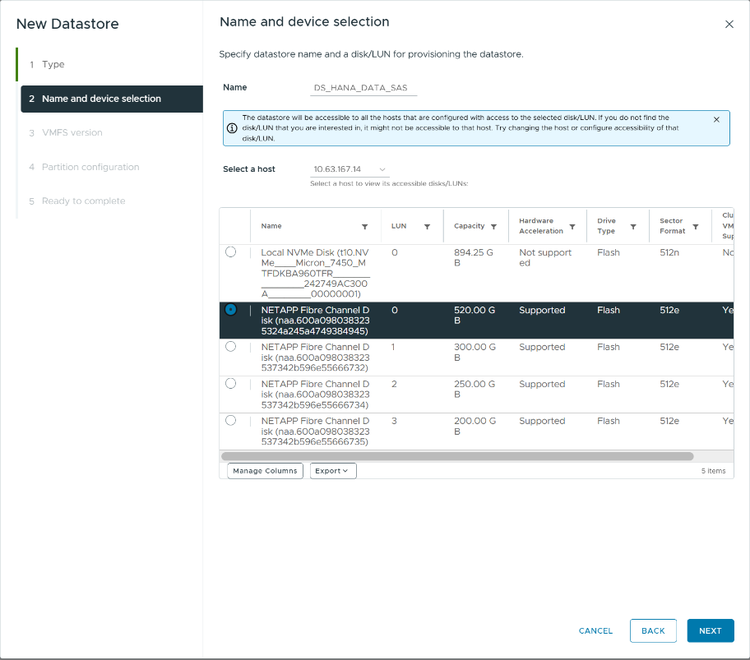
请指定包含 SAP HANA 数据文件的数据存储的名称,并选择之前创建的存储单元 (LUN)。+
-
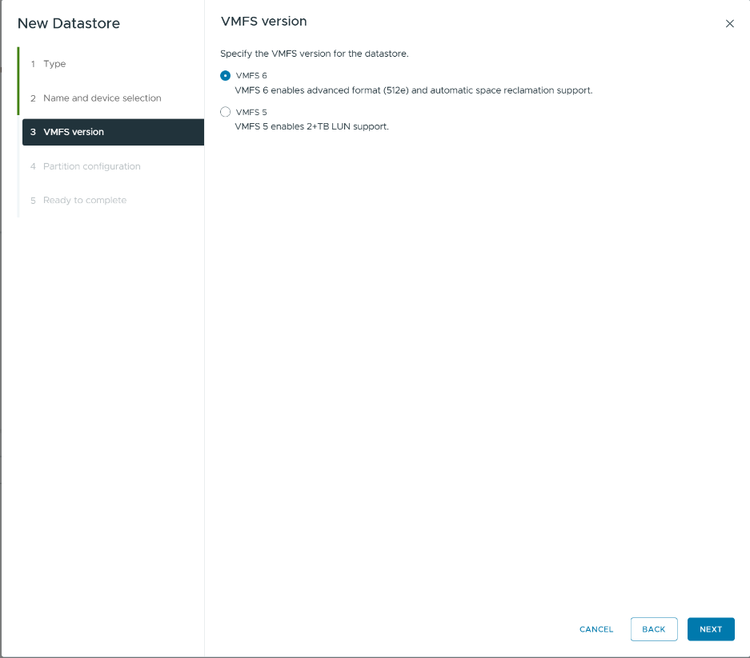
请选择最新的 VMFS 版本。+
-
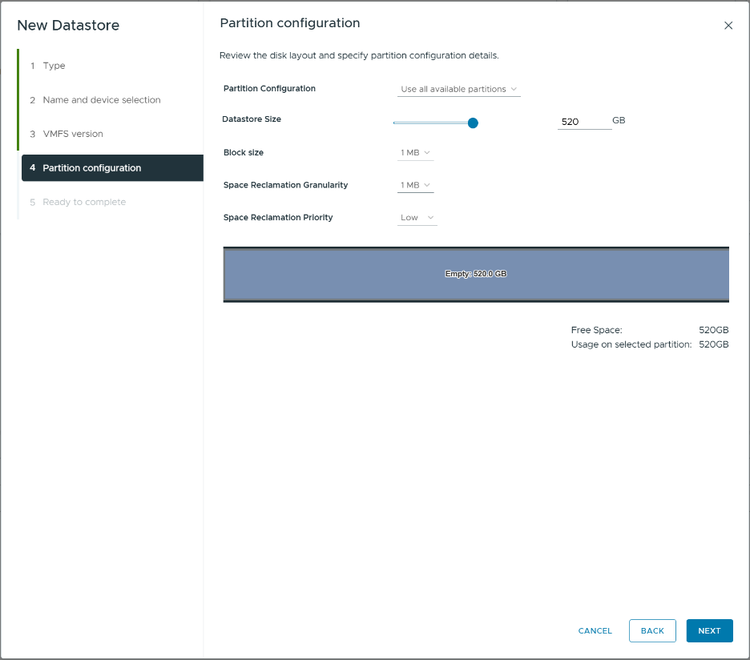
使用分区的完整可用空间。保留默认设置。+
-
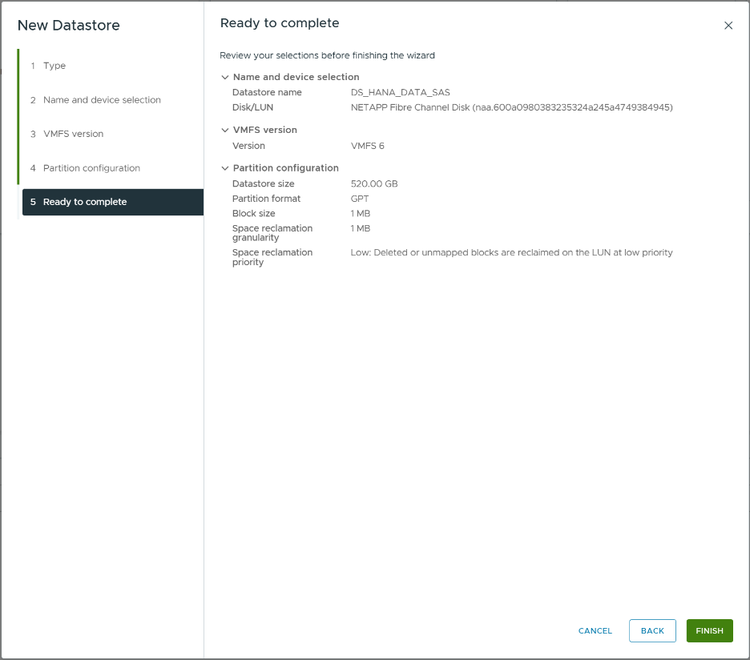
查看摘要并按"完成"。+
-
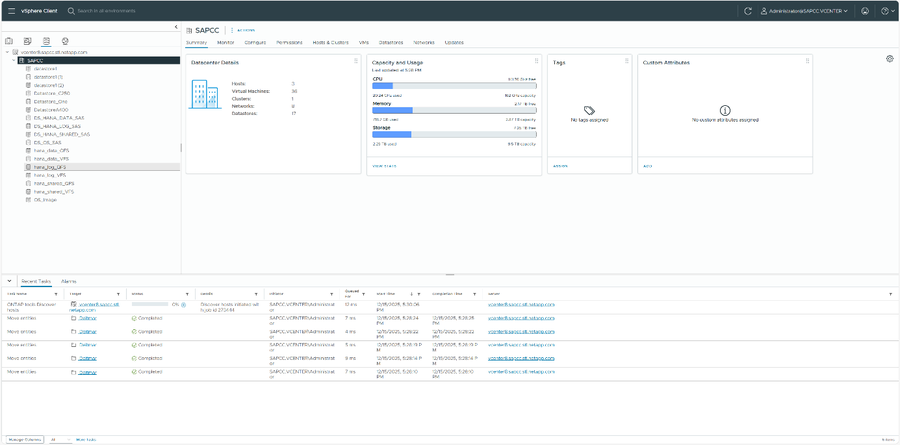
对日志、共享和操作系统的数据存储重复上述步骤。+
创建 VM
-
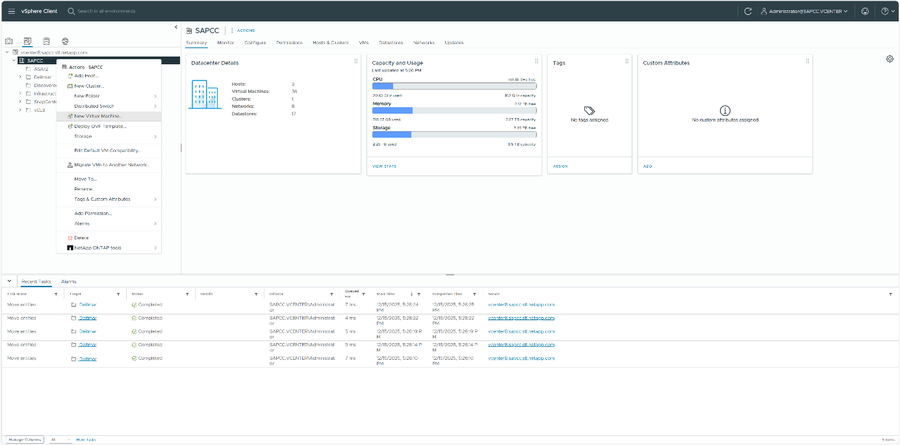
创建所有数据存储区后,导航到"VMs and templates"选项卡。从数据中心的上下文菜单中选择"New Virtual Machine……"。+
-
选择创建虚拟机的方式。此示例使用"创建新虚拟机"工作流。+
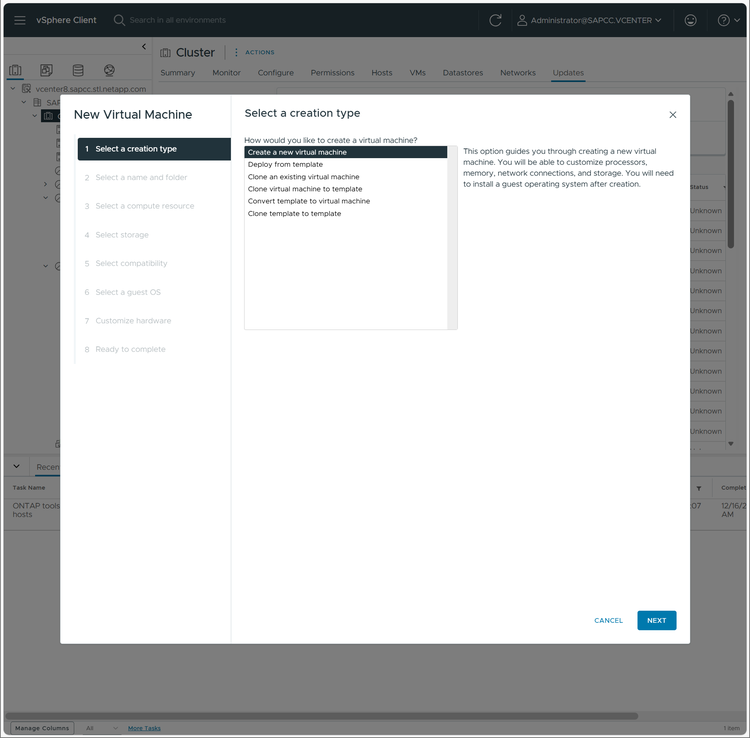
-
提供虚拟机名称并选择您的数据中心。+
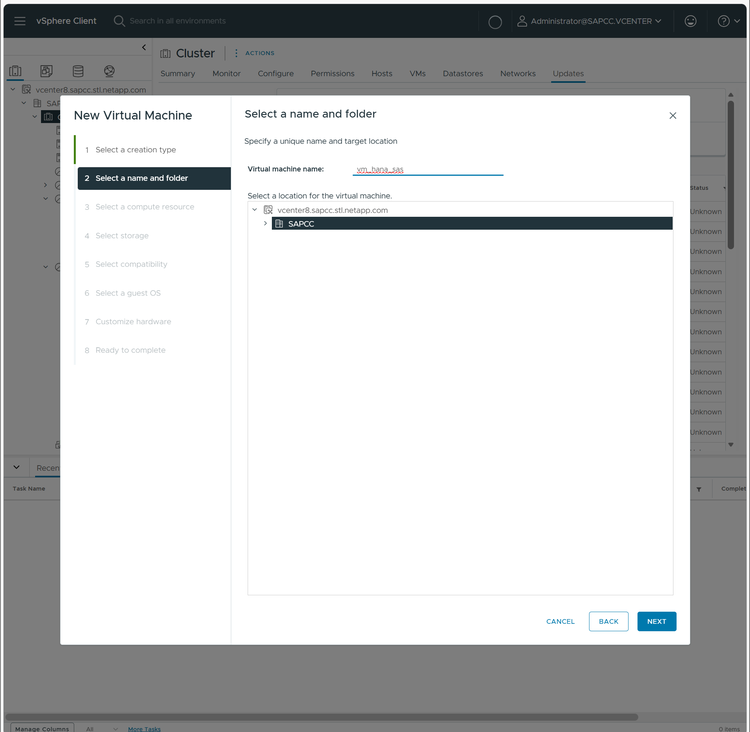
-
选择您的计算硬件 +
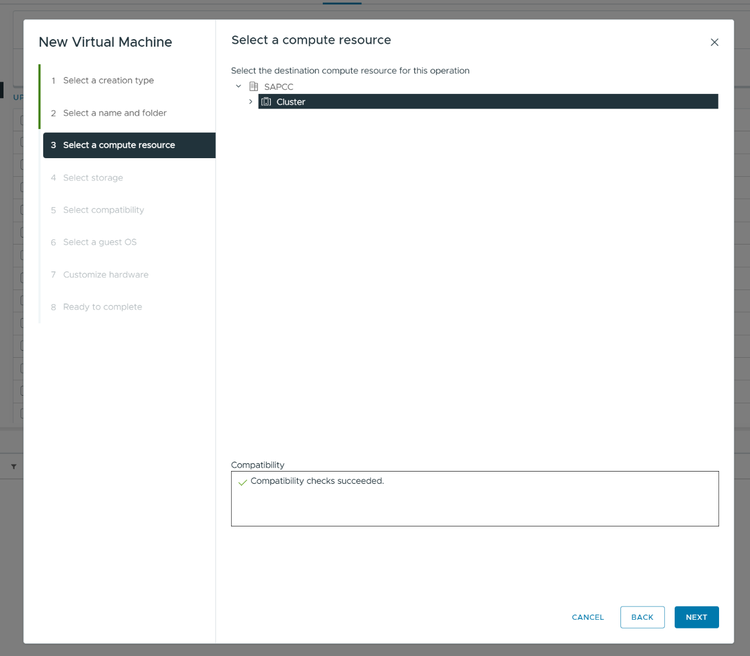
-
选择之前创建的 OS 数据存储。+
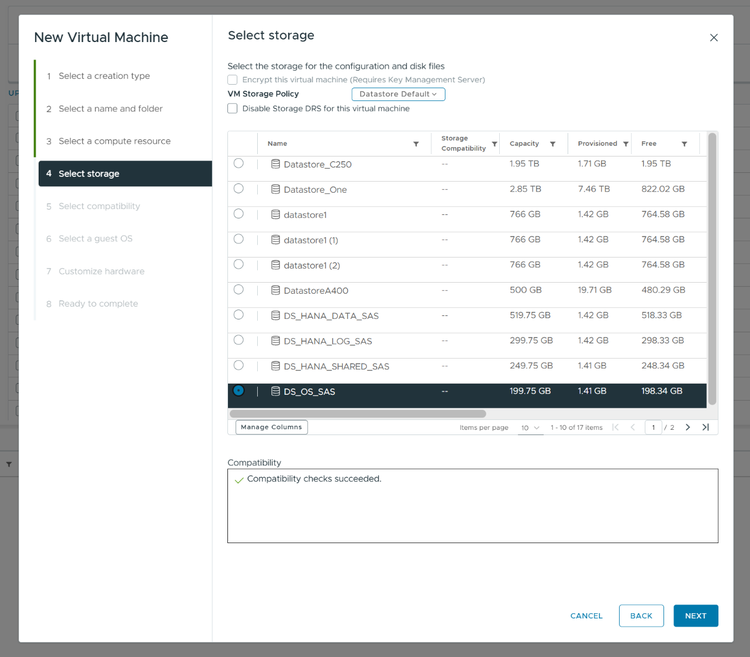
-
选择所需的虚拟机。+
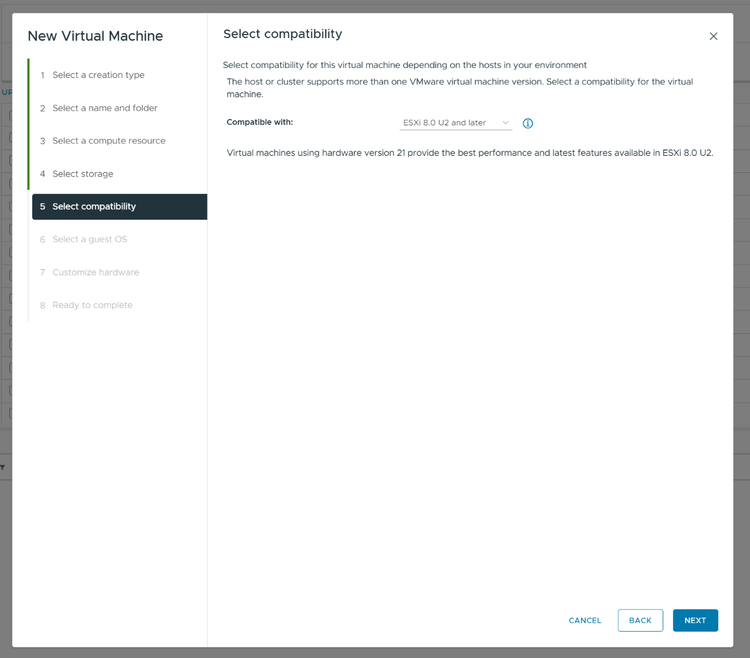
-
选择正在用于 SAP HANA 系统的操作系统版本。此示例使用 SUSE Linux Enterprise (SLES) 15。+
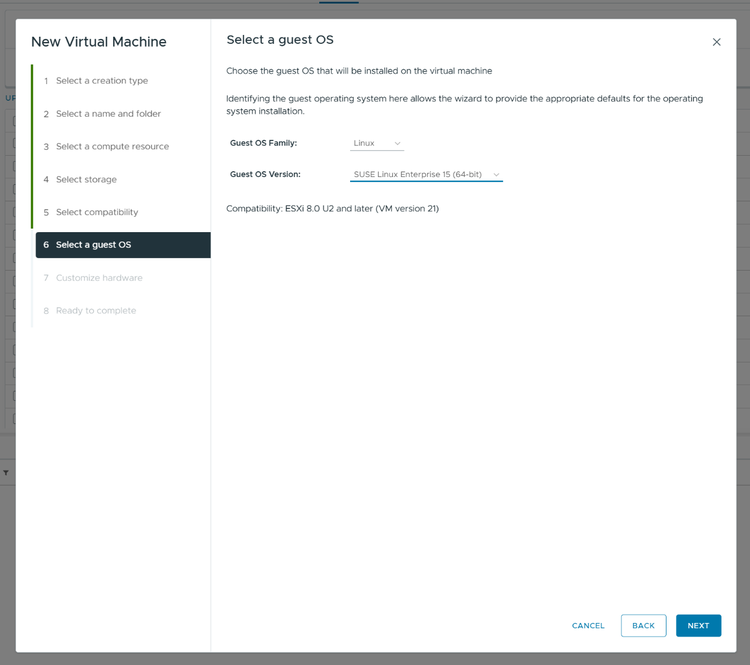
-
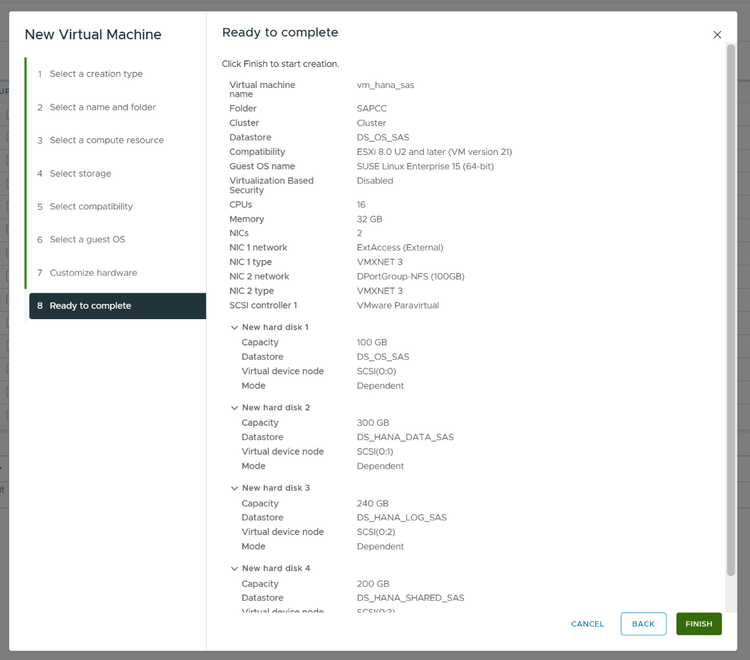
使用所需的 CPU 和内存配置虚拟机。在操作系统硬盘旁边,使用之前创建的数据存储区为数据、日志和共享添加额外的磁盘。+
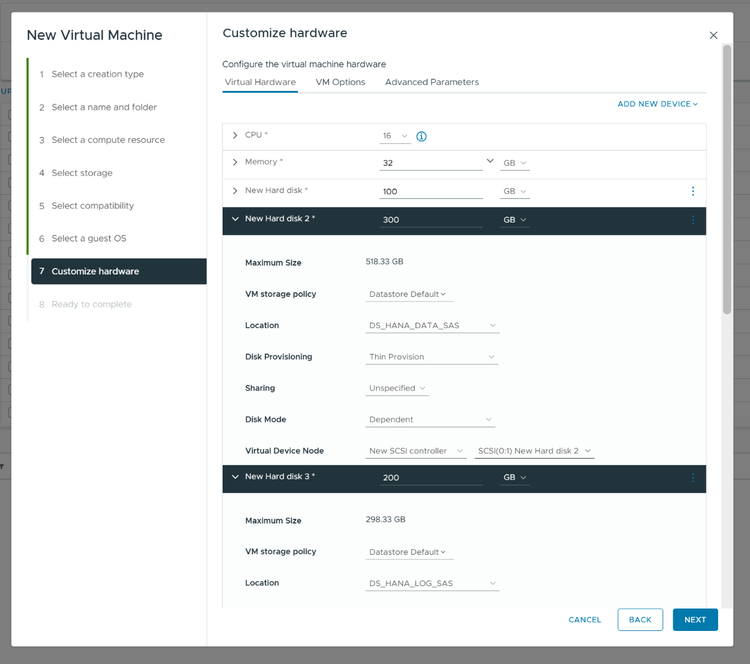
-
将操作系统安装的 ISO 文件作为 DVD 驱动器附加,并选中"Connect At Power On"。+
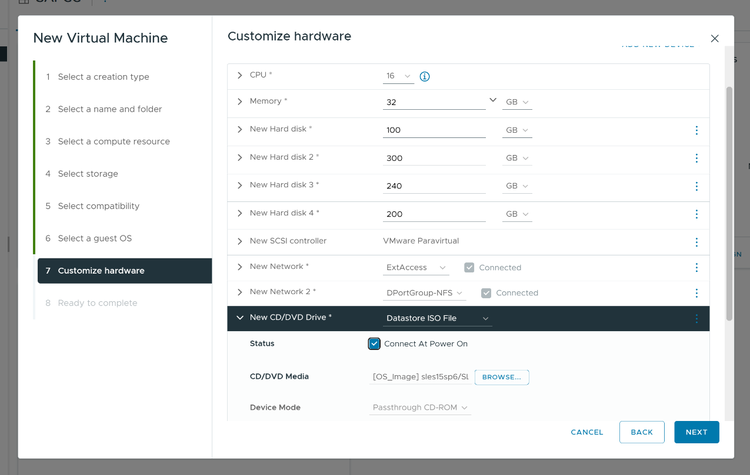
-
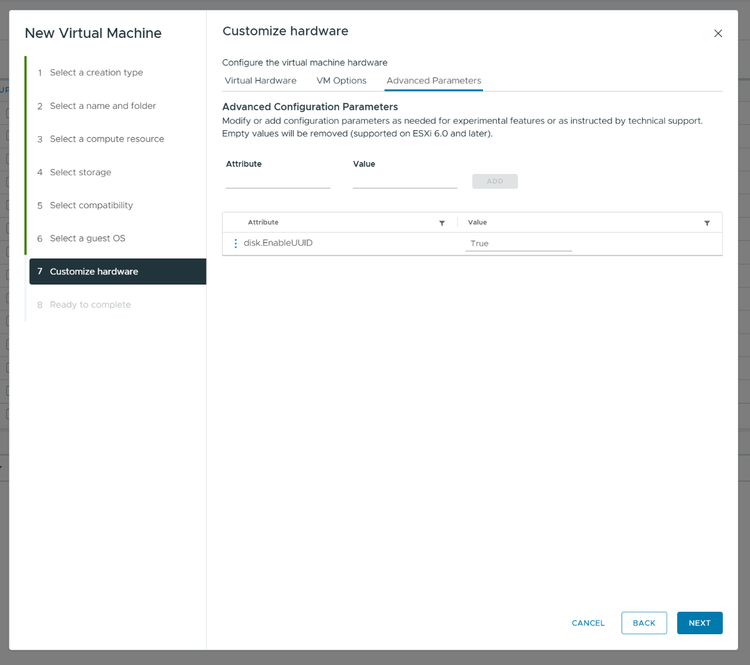
在"高级参数"选项卡中,添加值为"True"的属性"disk.EnableUUID"。这使 SnapCenter 能够在以后发现磁盘详细信息。+
-
检查您的设置,然后按"完成"以创建新的虚拟机。+
-
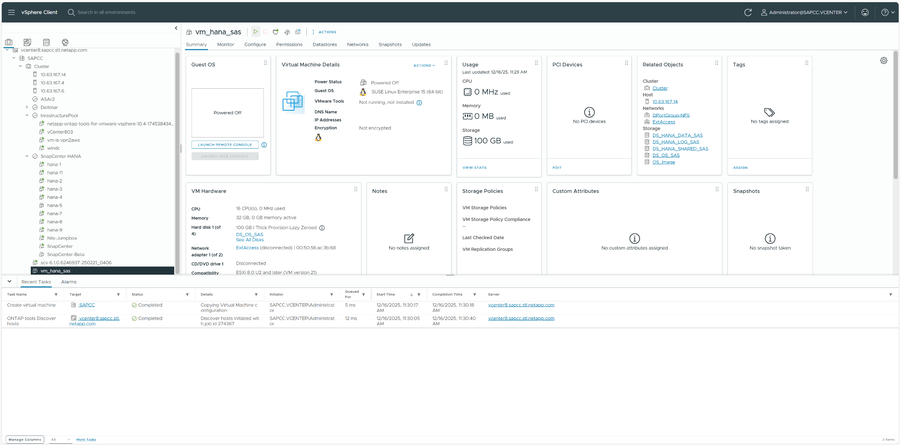
打开新虚拟机的电源。+
-
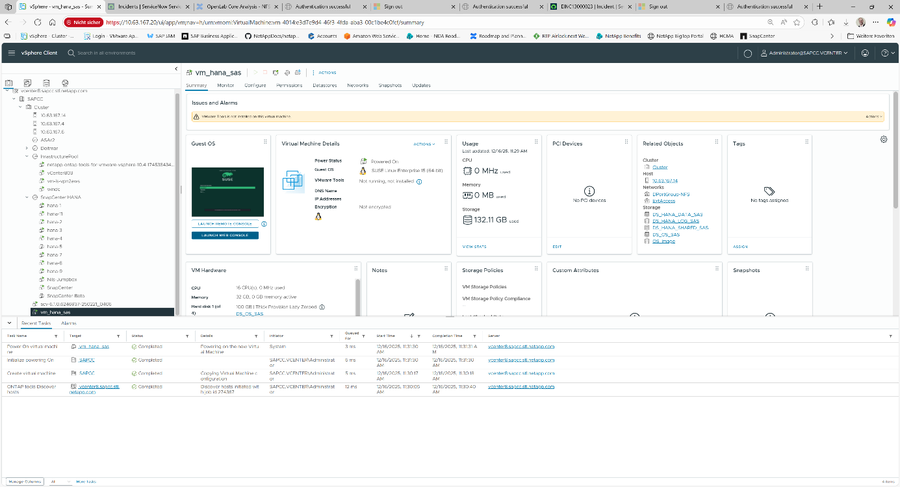
连接到控制台并根据 SAP 的指南安装操作系统。+
-
安装操作系统后,安装您的 SAP HANA 系统。使用 /hana/data、/hana/log 和 /hana/shared 目录的专用磁盘。