


使用 Proxmox Backup Server 和NetApp ONTAP保护 Proxmox VE 工作负载


 建议更改
建议更改

 PDF
PDF
使用与NetApp ONTAP存储集成的 Proxmox Backup Server (PBS) 保护 Proxmox 虚拟环境 (VE) 工作负载。本流程涵盖数据存储配置、备份操作、恢复流程以及使用ONTAP SnapMirror复制的灾难恢复设置。
有关 Proxmox 备份服务器架构和ONTAP集成的信息,请参阅 "了解 Proxmox Backup Server 与NetApp ONTAP的架构"。
开始之前
-
确保 PBS 和ONTAP存储之间有冗余的网络路径,以实现高可用性和高性能。
-
考虑使用链路聚合(LACP)来提高带宽和冗余度。
-
在所有网络设备上配置巨型帧(MTU 9000),以提高存储流量性能。
-
对于 NFS,请为 PBS 数据存储创建一个具有适当权限的专用导出。
-
对于块协议,确保适当的区域划分和 LUN 掩码,以限制对授权 PBS 主机的访问。
配置数据存储
使用NetApp ONTAP存储配置 Proxmox 备份服务器数据存储。这包括在 PBS 主机上挂载ONTAP存储、在 PBS Web 界面中创建本地数据存储,以及(可选)配置ONTAP S3 存储以进行异地备份和长期保留。
准备ONTAP存储后端并将其挂载到 PBS 主机上。根据您使用的是基于文件的协议 (NFS) 还是基于块的协议 (SAN/NVMe-oF),准备步骤会有所不同。
PBS 可以使用挂载在本地存储上的任何文件夹作为数据存储。PBS 将目录文件、索引文件和数据块文件存储在数据存储中。为了获得最佳性能和可扩展性,请使用NetApp ONTAP SAN(iSCSI/FC/NVMe-oF)或 NFS 存储(启用 nConnect 或会话中继,并启用 pNFS)作为 PBS 数据存储。
-
对于 SAN 或 NVMe-oF 协议,在ONTAP上创建 LUN 或命名空间,并将其连接到 PBS 主机。
-
使用合适的文件系统(ext4 或 xfs)格式化 LUN 或命名空间,并将其挂载到 PBS 主机上。
-
对于 NFS,将 NFS 导出挂载到 PBS 主机上。
-
使用 fstab 或 automount 确保数据存储在系统重启时自动挂载。
挂载存储设备后,在 PBS Web 界面中创建一个新的数据存储。
-
导航至数据存储 > 添加数据存储。
-
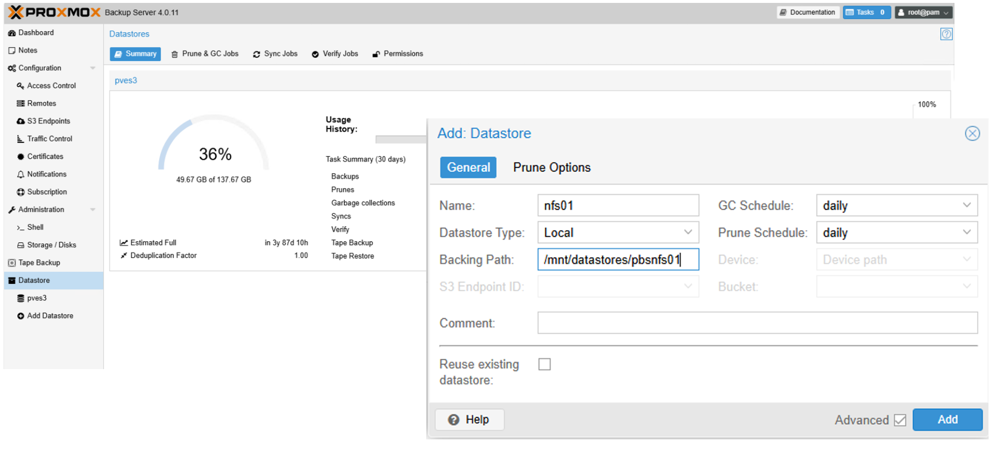
提供名称,选择数据存储类型为本地,并将挂载文件夹指定为后备路径。
显示示例
S3 存储通常用于异地备份和长期保留。Proxmox备份服务器对S3存储的支持目前处于技术预览阶段。
-
确保ONTAP S3 服务已启用并正确配置。
-
在ONTAP上为 PBS 数据存储创建一个 S3 存储桶。
-
获取 S3 存储桶的访问密钥和私钥。
-
收集 S3 端点 URL 和证书指纹信息。
-
在 PBS Web 界面中,导航至“配置”>“S3 端点”,然后使用收集到的信息添加新的 S3 端点。
显示示例
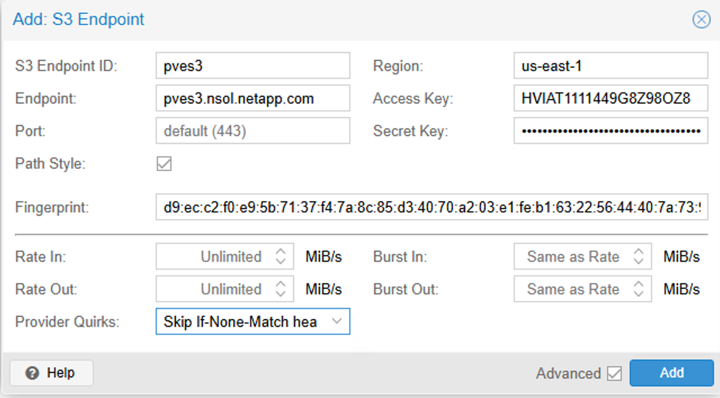
显示示例

-
接下来,导航至数据存储 → 添加数据存储。请提供名称,选择数据存储类型为 S3,并选择已配置的 S3 端点。提供本地数据存储上要用作本地缓存的文件夹名称,并选择存储桶。显示示例
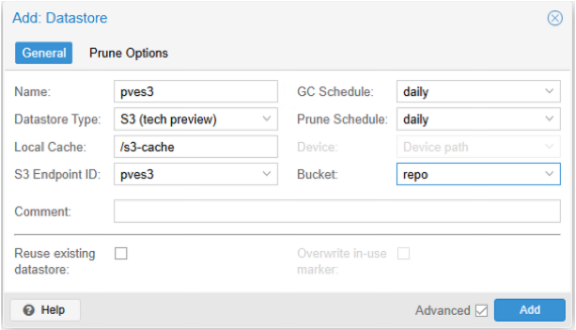
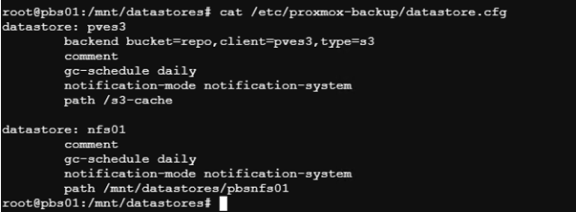
创建本地同步作业到ONTAP S3 存储。
+ 通过在 PBS 中创建本地同步作业,将数据从本地 PBS 数据存储迁移到ONTAP S3 存储。此作业将备份数据从本地数据存储复制到 S3 数据存储,以便进行异地存储和长期保留。
-
在 PBS Web 界面中,导航至 S3 数据存储 > 同步作业,然后单击“添加”。
显示示例
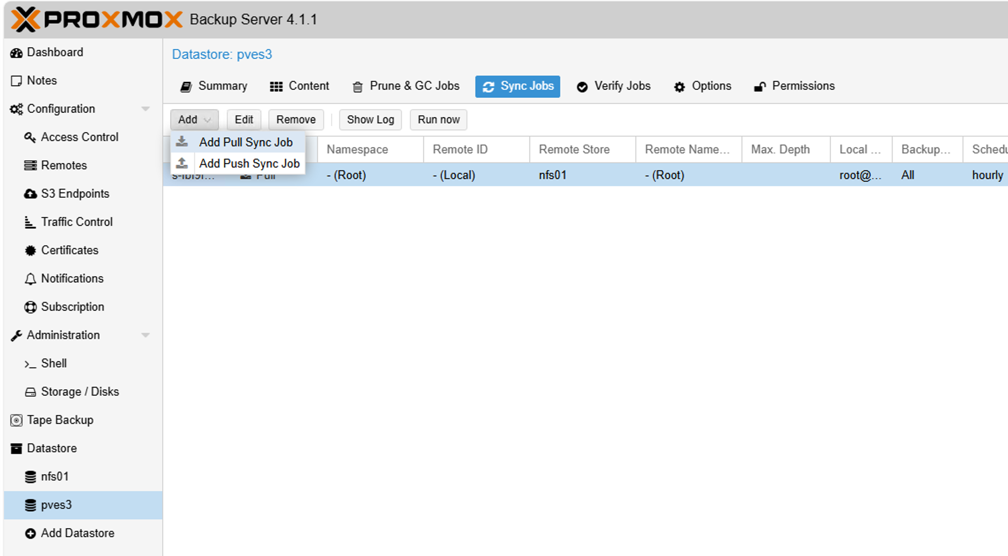
-
选择位置为“本地”,选择源本地数据存储,并指定所需的命名空间和深度。配置同步作业的计划任务和任何其他选项。
显示示例
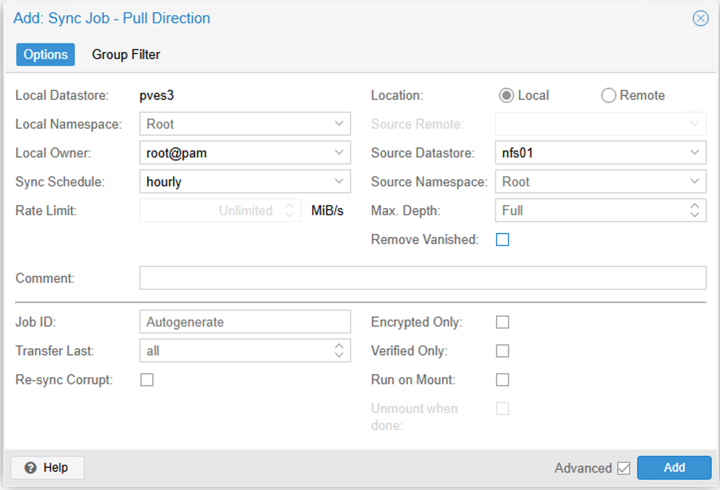
-
保存同步作业配置。同步作业将按照定义的计划运行,并将备份数据从本地 PBS 数据存储复制到ONTAP S3 存储。

|
对于异地存储和使用ONTAP存储的更长时间保留,可以使用 Netapp Console 进行管理和数据服务。 |
将 Proxmox 备份服务器添加到 Proxmox VE 集群
添加 Proxmox Backup Server 作为存储目标,以启用虚拟机和容器的备份操作。
-
在 Proxmox VE Web 界面中,导航至数据中心 > 存储,然后单击“添加” > Proxmox 备份服务器。
显示示例
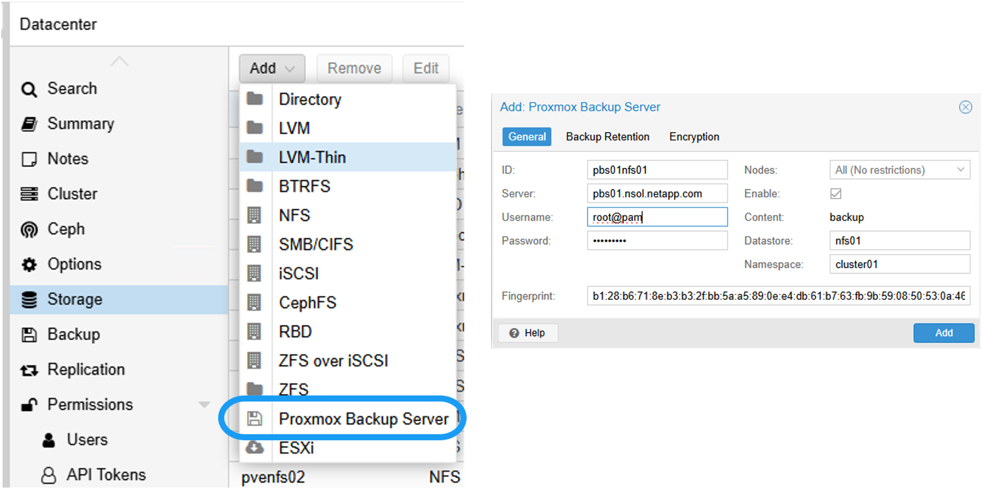
-
提供PBS服务器证书指纹以实现安全通信。您可以从 PBS 网络界面获取指纹,也可以在 PBS 上运行以下命令获取:
proxmox-backup-manager cert info。显示示例
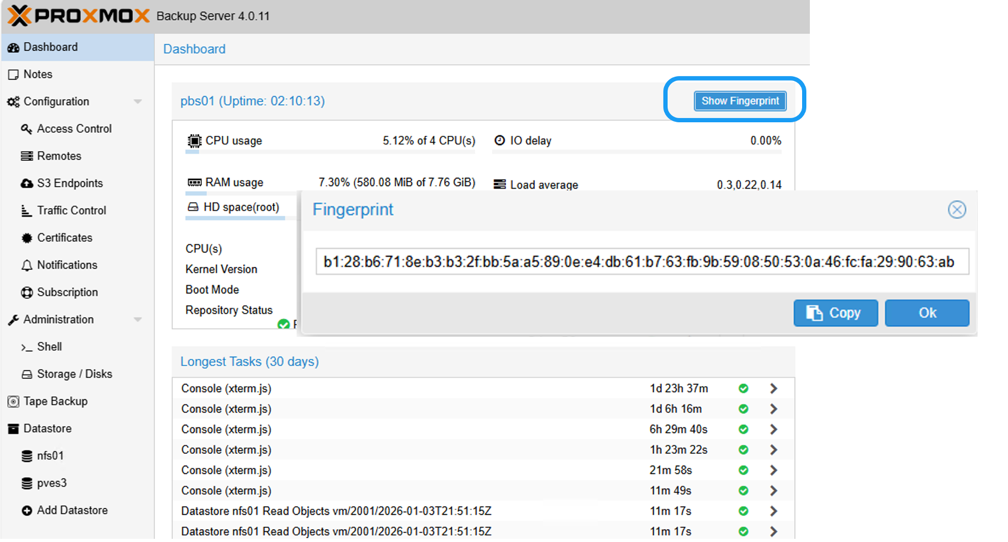
显示示例

-
配置其他选项,例如备份保留策略和加密。
-
单击“添加”保存 PBS 存储配置。
Proxmox VE 集群现在可以使用 PBS 数据存储对虚拟机和容器进行备份和恢复操作。
执行备份
将 Proxmox VE 工作负载备份到 Proxmox 备份服务器。这包括执行按需备份、配置计划备份作业、备份主机配置文件以及使用备份前和备份后脚本执行自定义操作。
使用 Proxmox Backup Server 立即创建虚拟机或容器的备份。
-
在 Proxmox VE Web 界面中,导航到虚拟机或容器。
-
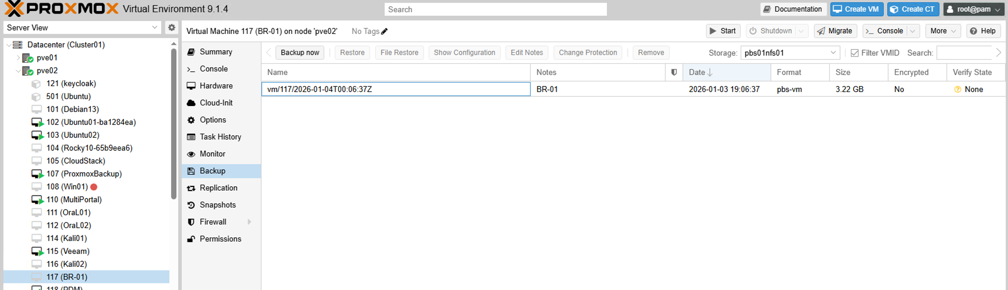
点击“备份”选项卡,然后点击“立即备份”。
显示示例
-
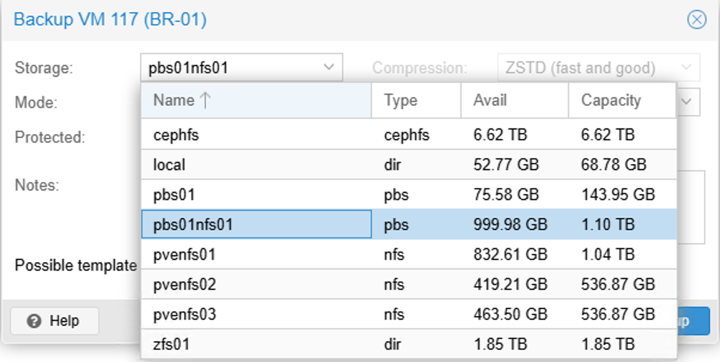
选择 Proxmox 备份服务器存储作为备份目标。
显示示例
-
配置其他备份选项,例如压缩、通知和快照模式。
-
点击“备份”按钮启动备份过程。
使用 Proxmox Backup Server 为虚拟机和容器设置定期备份。
-
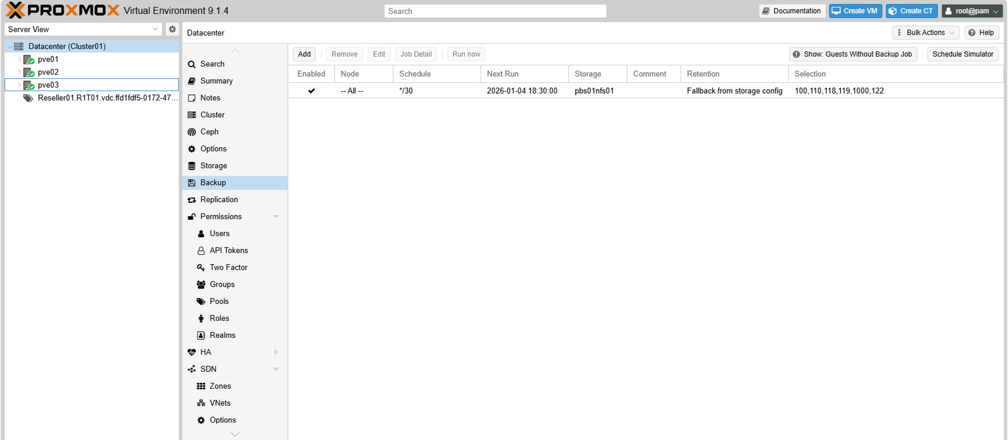
在 Proxmox VE Web 界面中,导航至数据中心 > 备份。
-
点击“添加”创建新的备份作业。
显示示例
-
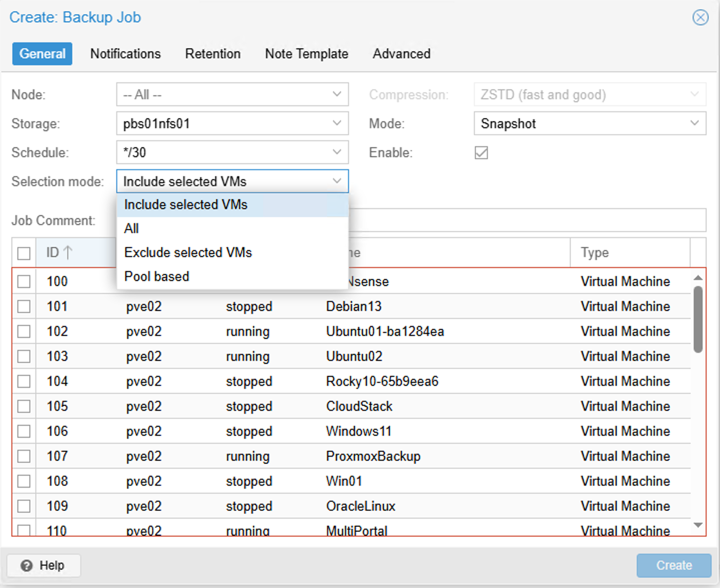
选择 PBS 存储作为目标,并选择备份计划(例如每日或每周)。将选择模式设置为“全部”、“选定的虚拟机/容器”或“基于池”。
显示示例
-
配置其他选项,例如保留策略、压缩和快照模式。
-
单击“创建”保存计划备份作业配置。
结果Proxmox VE 集群使用 Proxmox Backup Server 作为存储目标,按照定义的计划自动对指定的虚拟机和容器执行备份。
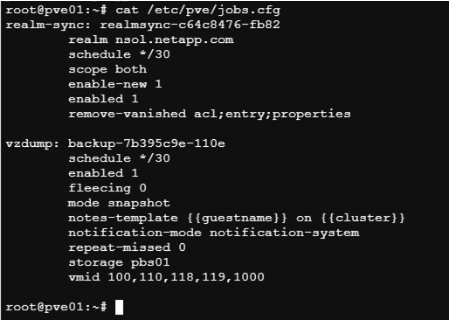
计划任务配置存储在 Proxmox VE 主机上的 /etc/pve/job.cfg 文件中。
显示示例
将 Proxmox VE 主机配置文件、系统设置和其他关键数据备份到 Proxmox 备份服务器。
-
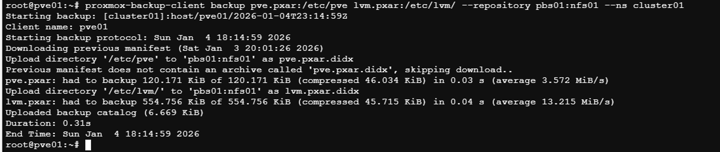
在 Proxmox VE shell 或 SSH 会话中,使用
proxmox-backup-client创建主机备份的命令:proxmox-backup-client backup <backupspec> --repository <pbs-storage>:<datastore> --ns <namespace>代替
<backupspec>以及备份规范(例如)backupname and backuptype/<directory or files to backup>),<pbs-storage>使用PBS的FQDN,<datastore>使用 PBS 数据存储名称,以及<namespace>带有命名空间。这假设身份验证和指纹环境变量已配置。显示示例
-
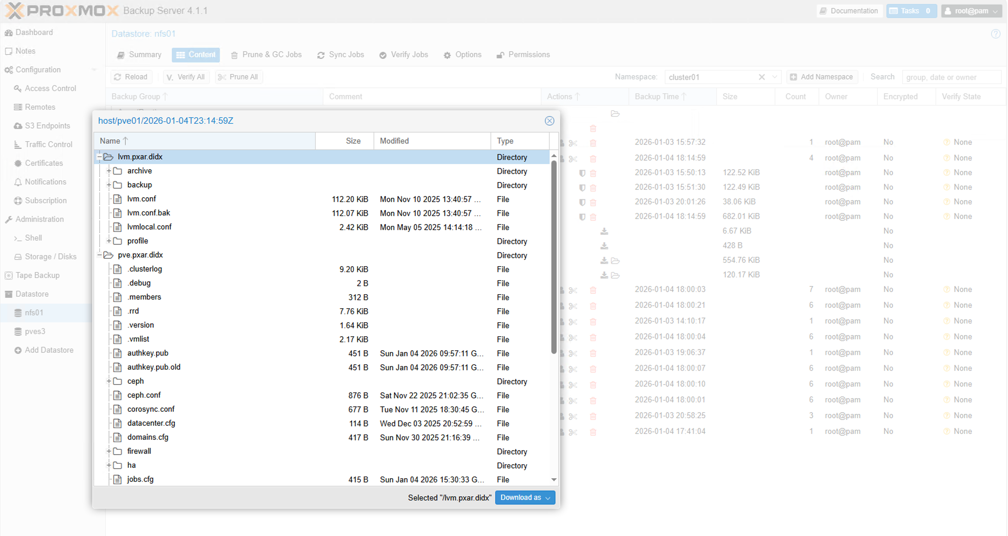
备份过程将创建 Proxmox VE 主机的备份并将其存储在指定的 PBS 数据存储中。
显示示例
-
要从备份中恢复 Proxmox VE 主机文件,请使用以下命令:
proxmox-backup-client restore使用适当的参数执行命令。
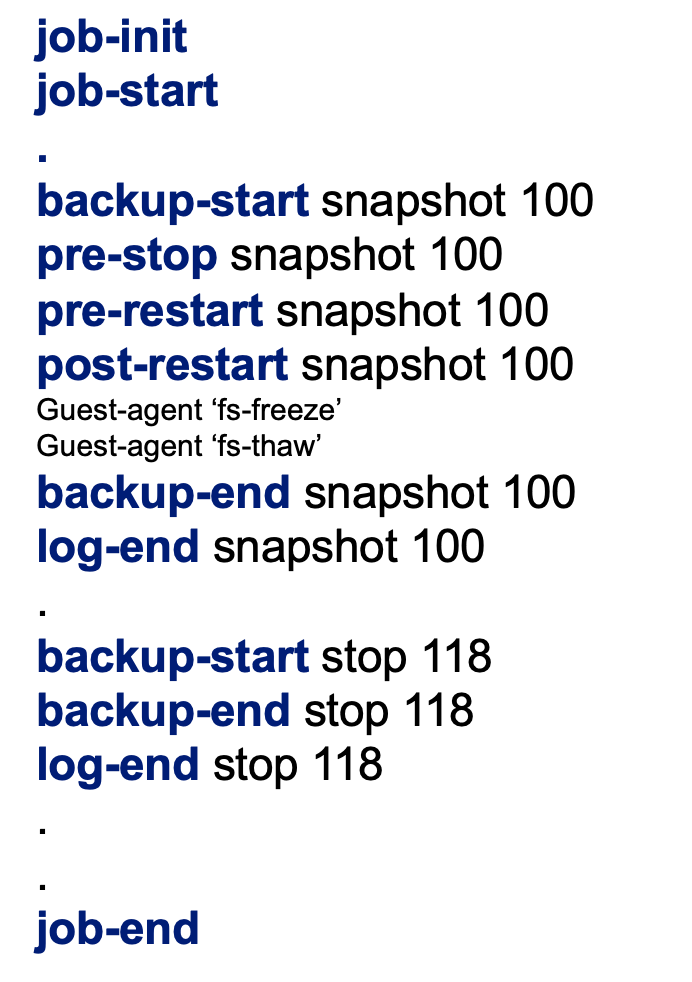
Proxmox VE 支持备份前和备份后脚本,以便在备份过程之前和之后执行自定义操作。使用这些脚本可以准备虚拟机或容器进行备份、执行其他任务或在备份完成后进行清理。
-
在 Proxmox VE 主机上创建备份脚本。请确保脚本可执行且具有必要的权限。
显示示例
-
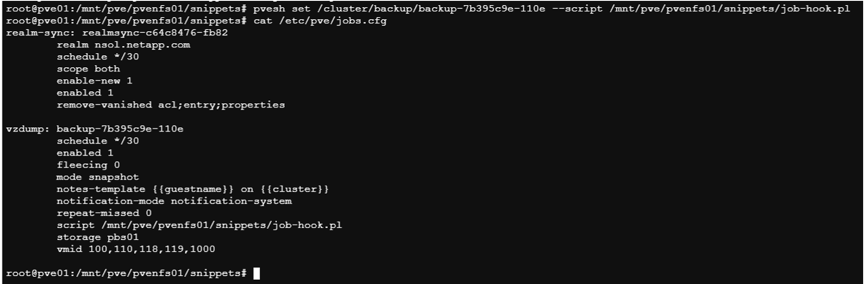
请确保备份作业存在。
-
在 Proxmox VE shell 或 SSH 会话中,使用
pvesh使用命令--script可选择指定要执行的脚本。显示示例
-
(可选)使用 QEMU 客户代理在创建快照进行备份之前,使工作负载内部的文件系统静止。请确保已安装并运行 QEMU 客户机代理。将脚本放置在虚拟机或容器内的 /etc/qemu/fsfreeze-hook.d/ 或 /etc/qemu-ga/fsfreeze-hook.d/ 目录中。
|
|
也可以使用以下方法在虚拟机或容器级别设置钩子脚本: qm set 或者 pct set 使用命令 --hookscript 选项。有关示例 hookscript,请参阅 Proxmox VE 主机上的 /usr/share/pve-docs/examples/guest-example-hookscript.pl。
|
恢复虚拟机和容器
直接从 Proxmox VE Web 界面或 PBS 存储恢复虚拟机和容器。
-
要恢复现有的虚拟机或容器,请在 Proxmox VE Web 界面中导航到该虚拟机或容器,单击“备份”选项卡,从 PBS 存储中选择备份,然后单击“恢复”。
显示示例
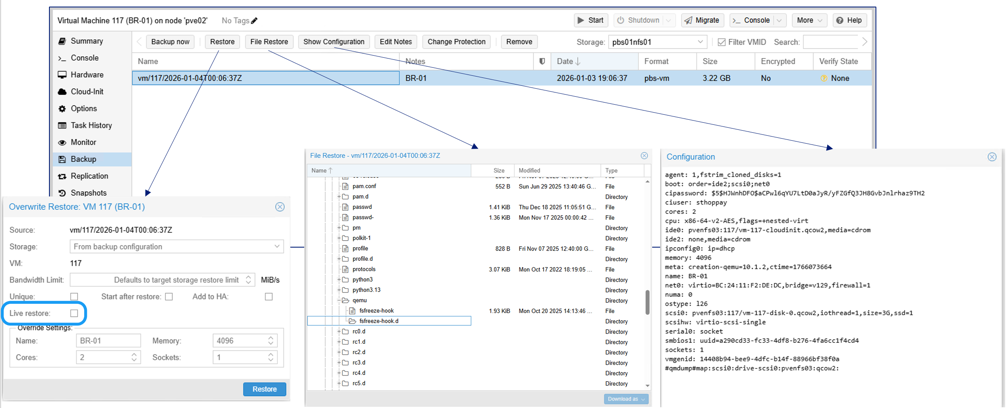
对于裸机恢复或恢复到不同的 Proxmox VE 主机,请使用以下方法:
proxmox-backup-client命令。 -
要恢复当前在 Proxmox VE 中不可用的虚拟机或容器,请导航至 PBS 存储备份部分,选择备份,然后单击“恢复”。提供目标存储位置和其他必要信息以完成恢复。
显示示例
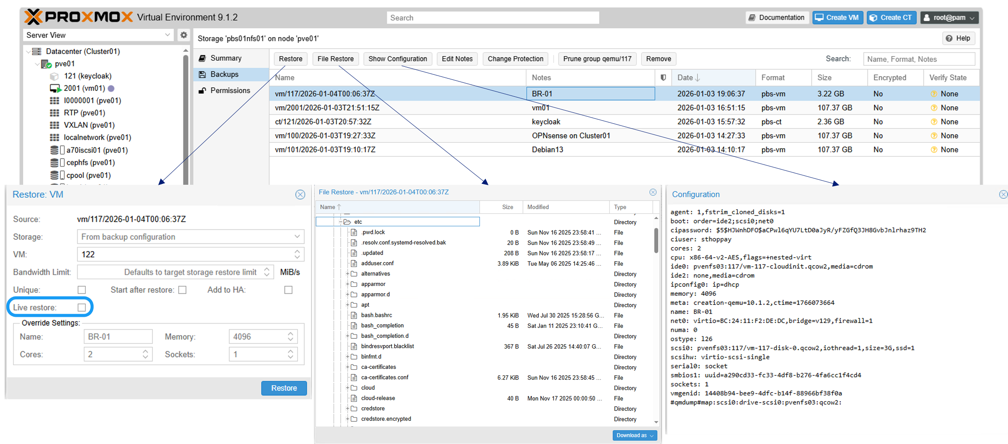
使用SnapMirror配置灾难恢复
使用SnapMirror将ONTAP存储上的 PBS 数据存储复制到另一个ONTAP系统,以实现灾难恢复。这样可以保护备份数据,并在站点故障后实现数据恢复。
-
为 PBS 数据存储卷配置SnapMirror复制。
-
如果发生灾难,请将复制的 PBS 数据存储挂载到辅助 PBS 实例上。
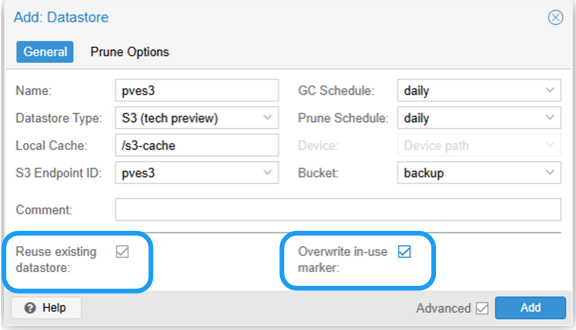
在 PBS 中添加数据存储时,启用“重用现有数据存储”高级选项,以避免数据存储重新初始化。
显示示例
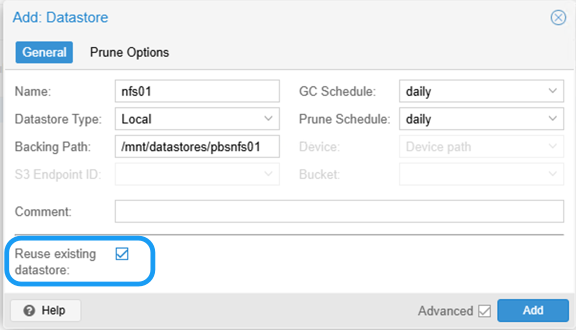
对于ONTAP S3 存储,在 PBS 中添加数据存储时,请同时启用“重用现有数据存储”和“覆盖使用中的标记”选项。
显示示例
 结果
结果添加数据存储后,即可访问备份数据并执行恢复操作。
使用 Proxmox 数据中心管理器监控多个集群
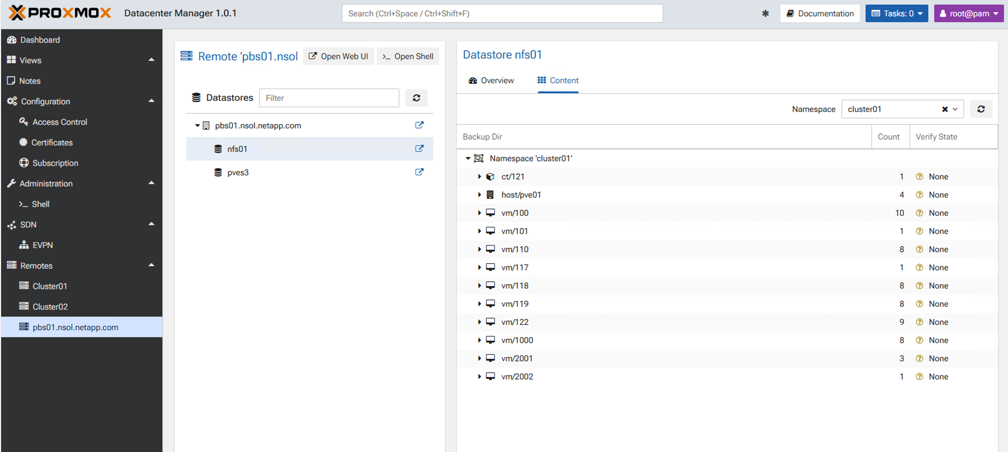
使用 Proxmox 数据中心管理器 (PDM) 监控和管理多个 Proxmox VE 和 Proxmox 备份服务器实例。PDM 提供集中式管理界面,用于监控多个 Proxmox VE 集群和 PBS 实例的运行状况、性能和状态。
显示示例
摘要
Proxmox Backup Server 与NetApp ONTAP存储集成,可为 Proxmox VE 工作负载提供强大而高效的数据保护。组织可以通过利用 ONTAP 的高级数据管理功能和 PBS 的备份功能来确保虚拟化工作负载的可用性和完整性。