


准备安装AFX 2K存储系统

 建议更改
建议更改

 PDF
PDF
通过准备好现场、打开箱子并将箱子内容与装箱单进行比较以及注册系统以获得支持权益,准备安装 AFX 2K 存储系统。
步骤 1:准备场地
要安装 AFX 2K 存储系统,请确保您计划使用的站点和机柜或机架符合配置规范。
-
使用 "NetApp Hardware Universe"确认您的站点满足存储系统的环境和电气要求。
-
确保您的存储系统、架子和交换机有足够的机柜或机架空间:
-
每个 AFX 控制器节点和 NX224 机架为 2U
-
1U,适用于 Cisco Nexus 9332D-GX2B 交换机。
-
2U,适用于 Cisco Nexus 9364D-GX2A 交换机。
-
16U 用于 Cisco Nexus 9808 交换机。
-
第 2 步:拆开包装箱
确保场地和橱柜符合规格后,打开包装箱并将内容物与装箱单进行比较。
-
小心地打开所有箱子,并将里面的东西有序地摆放好。
-
将您拆开的物品与装箱单上的清单进行比较。如果发现任何差异,请记录下来以便采取进一步措施。
您可以通过扫描运输箱侧面的二维码获取装箱清单。
以下是您可能会在盒子中看到的一些内容。
硬件
电缆
-
挡板
-
存储系统
-
导轨套件及说明书
-
储物架
-
Cisco Nexus 9808、9332D-GX2B 或 9364D-GX2A 交换机
-
管理以太网电缆(RJ-45电缆)
-
网线
-
电源线
-
存储电缆
-
USB-C 串口线
-
步骤 3:注册您的存储系统
确保您的站点满足 AFX 2K 存储系统规范的要求,并验证您已收到所有订购的部件后,请注册您的存储系统。
-
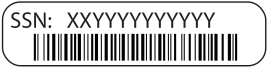
找到您的存储系统的序列号。
您可以在以下位置找到序列号:
-
在装箱单上
-
在您的确认电子邮件中
-
在每个控制器上,或者对于某些系统,在每个控制器的系统管理模块上
-
-
前往 "NetApp 支持站点"。
-
决定是否需要注册您的存储系统:
如果您是… 请按照以下步骤操作… 现有NetApp客户
-
使用您的用户名和密码Sign in。
-
选择“系统”>“我的系统”。
-
确认列出了新的序列号。
-
如果未列出序列号,请按照NetApp新客户的说明进行操作。
NetApp新客户
-
选择*立即注册*,然后创建一个帐户。
-
选择*系统* > 注册系统。
-
输入存储系统的序列号和所需的详细信息。
一旦NetApp批准您的注册,您就可以下载所需的软件。批准最多需要 24 小时。
-
准备好安装 AFX 2K 硬件后,即可开始使用"为您的 AFX 2K 存储系统安装交换机"。