


在自动启动恢复过程中更换 AFF A250 系统中的启动介质


 建议更改
建议更改

 PDF
PDF
AFF A250 系统中的引导介质存储重要的固件和配置数据。更换过程包括卸下并打开控制器模块,卸下受损的引导介质,在控制器模块中安装更换引导介质,然后重新安装控制器模块。
只有 ONTAP 9.18.1 及更高版本才支持自动启动介质恢复过程。如果您的存储系统运行的是早期版本的 ONTAP,请使用 "手动启动恢复程序"。
启动介质位于风管下方的控制器模块内,通过从系统中移除控制器模块即可访问。
第 1 步:卸下控制器模块
-
如果您尚未接地,请正确接地。
-
从源拔下控制器模块电源。
-
释放电源线固定器,然后从电源中拔下缆线。
-
从控制器模块拔下I/O电缆。
-
将前掌插入控制器模块两侧的锁定装置中,用拇指按下控制杆,然后将控制器轻轻拉出机箱几英寸。

如果在卸下控制器模块时遇到困难,请将食指从内部穿过指孔(通过跨越臂)。 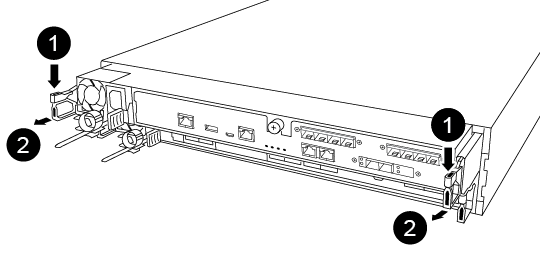

控制杆

锁定机制
-
用双手抓住控制器模块两侧,将其轻轻拉出机箱,并将其放在平稳的表面上。
-
逆时针转动控制器模块正面的翼形螺钉,然后打开控制器模块盖板。
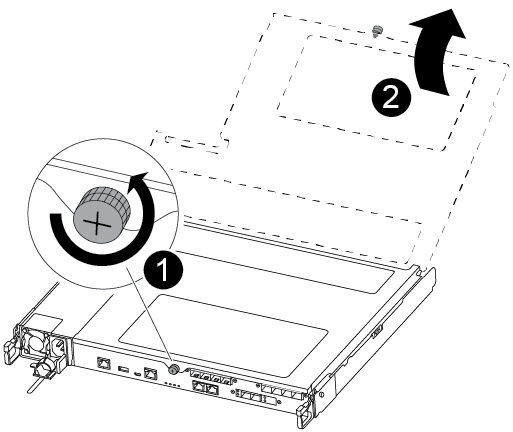
翼形螺钉
控制器模块盖板。
-
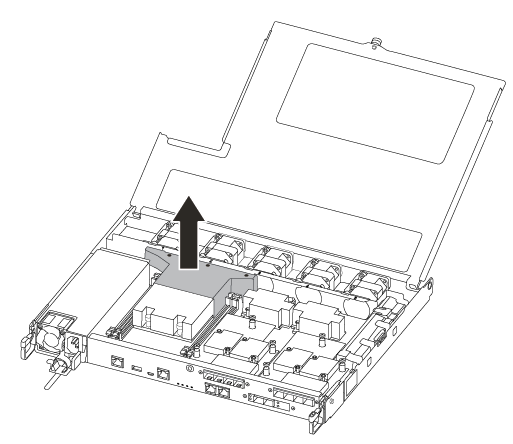
取下通风管盖。
Step 2: Replace the boot media
您可以使用以下视频或表格步骤更换启动介质:
-
从控制器模块中找到并更换受损的启动介质:
要卸下用于固定启动介质的螺钉,您需要使用 1 号磁性十字螺丝刀。Due to the space constraints within the controller module, you should also have a magnet to transfer the screw on to so that you do not lose it. 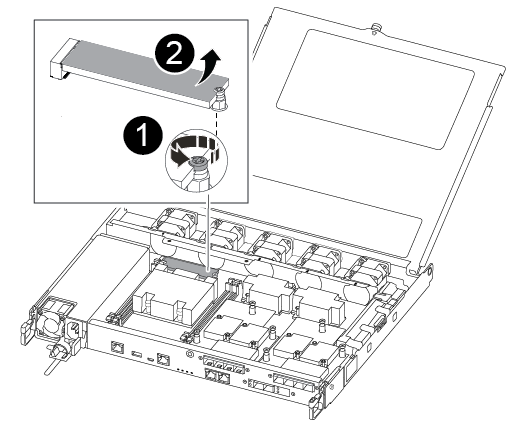
卸下将启动介质固定到控制器模块主板的螺钉。
将启动介质从控制器模块中提出。
-
使用 1 号磁性螺丝刀,从受损启动介质上卸下螺钉,并将其安全放在磁铁上。
-
将受损启动介质直接从插槽中轻轻提起并放在一旁。
-
从防静电运输袋中取出更换启动介质,并将其在控制器模块上对齐到位。
-
使用 1 号磁性螺丝刀插入并拧紧启动介质上的螺钉。
请勿过度拧紧螺钉,否则可能会损坏启动介质。
-
安装风道。
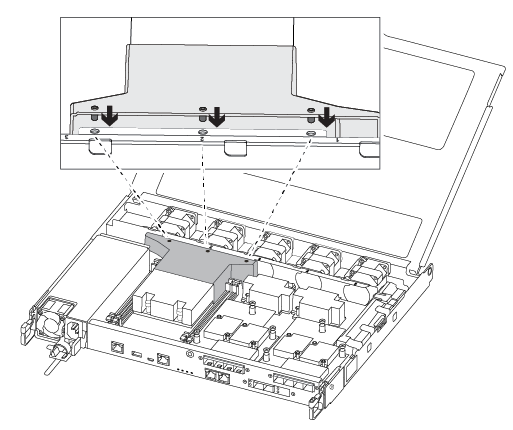
-
合上控制器模块盖并拧紧翼形螺钉。
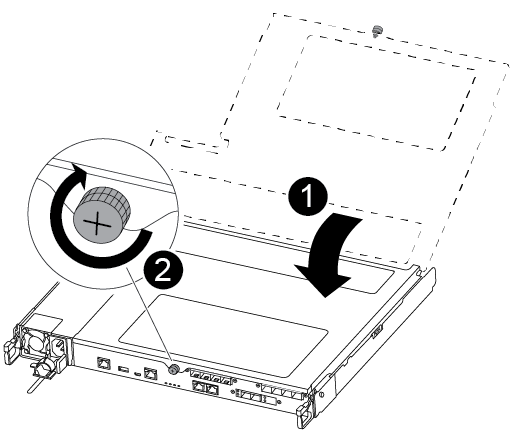
控制器模块盖板
翼形螺钉
-
-
安装控制器模块:
-
将控制器模块的末端与机箱中的开口对齐,然后将控制器模块轻轻推入系统的一半。
-
将控制器模块完全推入机箱:
-
将食指从锁定装置内侧的指孔中穿过。
-
用拇指向下按压闩锁装置顶部的橙色卡舌,然后将控制器模块轻轻推至停止位置上方。
-
从锁定机制顶部释放拇指,然后继续推动,直到锁定机制卡入到位。
控制器模块应完全插入,并与机箱边缘平齐。
-
-
重新连接控制器模块I/O电缆。
-
将电源线插入电源、重新安装电源线锁环、然后将电源连接到电源。
控制器模块开始启动并在 LOADER 提示符处停止。
物理更换受损启动介质后,"从配对节点还原ONTAP映像"。