


获取有关 Workload Factory for EDA 的帮助

 建议更改
建议更改

 PDF
PDF
NetApp以多种方式为 Workload Factory 及其云服务提供支持。我们提供全天候 (24x7) 的丰富免费自助支持选项,例如知识库 (KB) 文章和社区论坛。您的支持注册包含通过网络工单系统提供的远程技术支持。
获取对ONTAP的 FSx 支持
有关 FSx for ONTAP、其基础架构或使用该服务的任何解决方案的技术支持,请参阅该产品的 Workload Factory 文档中的“获取帮助”部分。
要获得有关 Workload Factory 及其存储解决方案和服务的技术支持,请使用下面描述的支持选项。
使用自助选项
向NetApp支持创建案例
除了上述自助支持选项之外,您还可以在激活支持后与NetApp支持专家合作解决任何问题。
要使用“创建案例”功能,您必须先注册获得支持,并将您的NetApp支持站点凭据与您的 Workload Factory 登录信息关联起来。"了解如何注册以获得支持"。
-
在 Workload Factory 控制台的右上角,选择“帮助 > 支持”。
选择此选项将在新的浏览器标签页中打开NetApp Console并加载支持仪表板。
-
在“资源”页面上,选择“技术支持”下的可用选项之一:
-
如果您想通过电话与某人交谈,请选择“致电我们”。您将被引导至 netapp.com 上的一个页面,其中列出了您可以拨打的电话号码。
-
选择“创建案例”向NetApp支持专家开具一张票:
-
服务:选择 工作负载工厂。
-
案例优先级:选择案例的优先级,可以是低、中、高或严重。
要了解有关这些优先事项的更多详细信息,请将鼠标悬停在字段名称旁边的信息图标上。
-
问题描述:提供问题的详细描述,包括任何适用的错误消息或您执行的故障排除步骤。
-
其他电子邮件地址:如果您想让其他人知道此问题,请输入其他电子邮件地址。
-
附件(可选):一次最多上传五个附件。
每个附件文件大小限制为 25 MB。支持以下文件扩展名:txt、log、pdf、jpg/jpeg、rtf、doc/docx、xls/xlsx 和 csv。
-
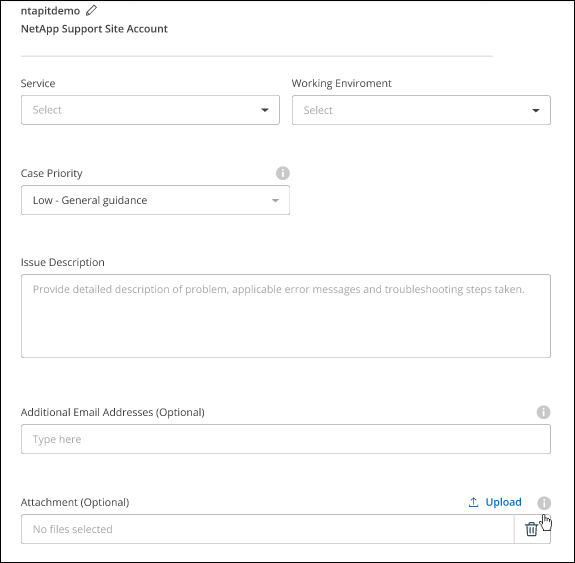
-
将会出现一个弹出窗口,其中显示您的支持案例编号。NetApp支持专家将审查您的案例并尽快回复您。
要查看支持案例的历史记录,您可以选择*设置>时间线*并查找名为“创建支持案例”的操作。最右边的按钮可让您展开操作以查看详细信息。
尝试创建案例时,您可能会遇到以下错误消息:
“您无权针对所选服务创建案例”
此错误可能意味着 NSS 帐户及其关联的记录公司与NetApp Console帐户序列号的记录公司不是同一公司)。960xxxx)或系统序列号。您可以通过以下方式寻求帮助:
-
使用产品内聊天
管理您的支持案例(预览)
您可以直接从NetApp Console查看和管理正在进行和已解决的支持案例。您可以管理与您的 NSS 帐户和公司相关的案例。
案例管理目前可作为预览版使用。我们计划在即将发布的版本中完善这种体验并增加增强功能。请使用产品内聊天向我们发送反馈。
请注意以下事项:
-
页面顶部的案例管理仪表板提供两种视图:
-
左侧视图显示了您提供的用户 NSS 帐户在过去 3 个月内打开的案件总数。
-
右侧的视图根据您的用户 NSS 帐户显示了过去 3 个月内贵公司级别开设的案件总数。
表中的结果反映了与您选择的视图相关的案例。
-
-
您可以添加或删除感兴趣的列,并且可以过滤优先级和状态等列的内容。其他列仅提供排序功能。
请查看以下步骤以了解更多详细信息。
-
在每个案件级别,我们提供更新案件记录或关闭尚未关闭或待关闭状态的案件的功能。
-
在 Workload Factory 控制台的右上角,选择“帮助 > 支持”。
选择此选项将打开NetApp Console的新浏览器标签页并加载支持仪表板。
-
选择“案例管理”,如果出现提示,请将您的 NSS 帐户添加到NetApp Console。
“案例管理”页面显示与您的NetApp Console用户帐户关联的 NSS 帐户相关的未结案例。这与*NSS 管理*页面顶部显示的 NSS 帐户相同。
-
(可选)修改表中显示的信息:
-
在“组织的案例”下,选择“查看”以查看与您的公司相关的所有案例。
-
通过选择精确的日期范围或选择不同的时间范围来修改日期范围。
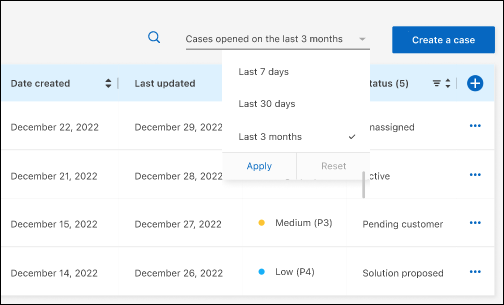
-
过滤列的内容。
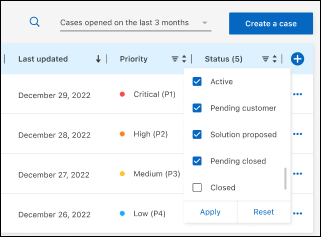
-
通过选择
 然后选择您想要显示的列。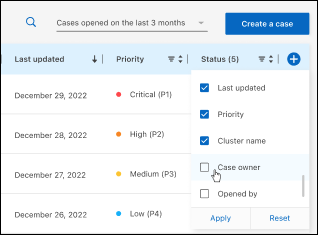
-
-
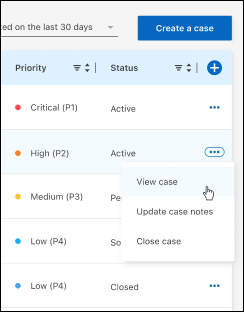
通过选择管理现有案例
 并选择其中一个可用选项:
-
查看案例:查看有关特定案例的完整详细信息。
-
更新案例说明:提供有关您的问题的更多详细信息,或选择*上传文件*以附加最多五个文件。
每个附件文件大小限制为 25 MB。支持以下文件扩展名:txt、log、pdf、jpg/jpeg、rtf、doc/docx、xls/xlsx 和 csv。
-
结案:提供有关结案原因的详细信息,然后选择*结案*。
-