


管理 NetApp Workload Factory 链接

 建议更改
建议更改

 PDF
PDF
查看与账号关联的链接
您可以查看当前与您的帐户相关联的链接。
-
使用其中一个 "控制台体验" 登录。
-
在"存储"菜单中,选择"管理",然后选择"链接"。
现有链接将显示在链接页面上。
-
要查看与链接关联的 FSx for ONTAP 文件系统,请选择关联资源部分中的*查看*按钮。
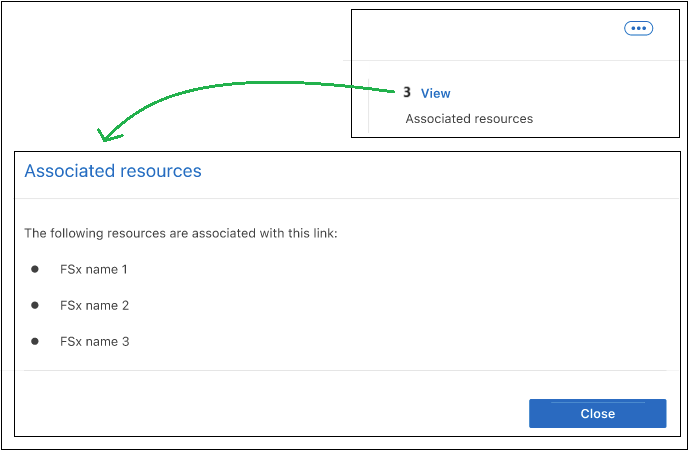
-
如果您需要链接的 Amazon 资源名称 (ARN),您可以选择 ARN 字段旁边的 copy 图标。
编辑链接
无法从 Workload Factory 界面编辑链接。如果需要更改链接,则需要创建新链接,然后将该链接关联到文件系统。

|
您可以使用 AWS 控制台编辑 Lambda 网络配置(例如 VPC、子网和安全组),所做的更改将反映在链接管理 UI 中;但是,这些更改可能会导致 Lambda 和 ONTAP 之间出现连接问题,因此不建议这样做。 |
验证链接
为 Workload Factory 凭据或 AWS Secrets Manager 密钥 ARN 提供管理用户密码,以将此链接连接到 FSx for ONTAP 文件系统。
使用 Console 代理时不支持 AWS Secrets Manager。
|
|
每个链接只支持一种身份验证方法。例如,如果选择使用 AWS Secrets Manager 进行链接身份验证,则以后无法更改身份验证方法。 |
-
使用其中一个 "控制台体验" 登录。
-
选择菜单
 ,然后选择*存储*。
 -
在存储菜单中,选择 FSx for ONTAP。
-
从 FSx for ONTAP 中,选择要关联链接的文件系统的操作菜单,然后选择 Manage。
-
在文件系统概述中,选择*Authenticate the link*。
-
在验证链接页面中,选择验证模式:
-
NetApp Workload Factory:输入两次密码。
-
AWS Secrets Manager:输入密钥 ARN。
-
-
选择 * 应用 * 。
链接已通过身份验证,您可以执行高级 ONTAP 操作
更新链接验证密码
当管理密码无效时,请更新密码以将链接连接到适用于 ONTAP 的 FSx 文件系统。
-
使用其中一个 "控制台体验" 登录。
-
选择菜单
,然后选择*存储*。 -
在存储菜单中,选择 FSx for ONTAP。
-
从 FSx for ONTAP 中,选择要关联链接的文件系统的操作菜单,然后选择 Manage。
-
在文件系统概述中,选择*更新密码*。
-
在"验证链接"页面中,输入两次新密码。
-
选择 * 应用 * 。
密码已更新,链接现已连接到 FSx for ONTAP 文件系统。
删除链接
您可以删除环境中不再使用的链接。链接删除后,任何使用该链接的 FSx for ONTAP 文件系统或其他资源都将无法使用某些功能。
请注意,该链接仅从 Workload Factory 中删除,不会从您的 AWS 环境中删除。在 Workload Factory 中删除链接后,您必须从 AWS 账户中删除 Lambda 函数。
-
使用其中一个 "控制台体验" 登录。
-
选择菜单
,然后选择*存储*。 -
在"存储"菜单中,选择"管理",然后选择"链接"。
现有链接将显示在链接页面上。
-
在链接页面中,选择要删除的链接的操作菜单,然后选择*Remove*。
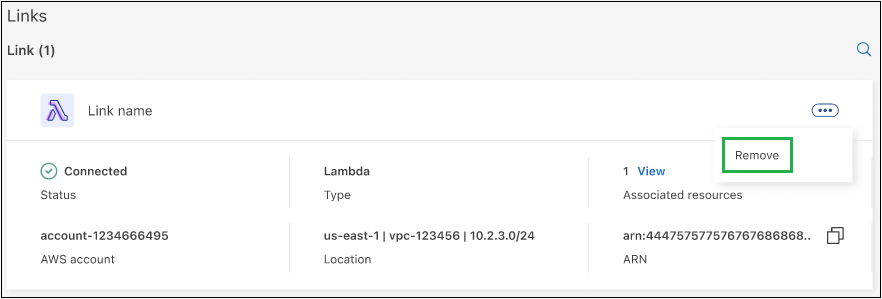
-
如果确定,请再次选择*Remove*。
请参阅 AWS 文档以 "删除 Lambda 函数"。