


在 NetApp Console 本機部署中管理資料夾和機組中的資源


 建議變更
建議變更

 PDF
PDF
在 NetApp Console 本機部署中,透過將資源與正確的資料夾或機組建立關聯來管理資源存取,以控制哪些團隊可以存取和管理這些資源。
超級管理員、組織管理員、資料夾管理員或機組管理員。"了解存取角色"。
將資源放置在適當的團隊可以管理的地方,在所有權變更時轉移資源,並在不再需要時移除關聯。
資源 是指 Console 本機部署可識別的實體,例如儲存資源或備份與還原工作負載。
Console 資源類型
Console 本地部署同時支援儲存資源和備份與還原工作負載。可以將任一資源類型與機組關聯,以控制存取和管理。
- 儲存資源
-
儲存資源是組織中最常見的資源類型。將儲存系統新增至 Console 本機部署時,請將其與機組關聯,以便對應的團隊可以存取和管理它。例如,新增 ONTAP 叢集後,請將其與 `Production-US-East`機組關聯。
- 備份與還原工作負載
-
備份和復原工作負載也被視為資源。您可以將工作負載與機組關聯,從而為成員指派存取備份和復原工作負載的權限。例如,要為成員指派對備份和復原工作負載的存取,請將其與該成員可以存取的機組關聯,並授予其對應的備份和復原角色。
查看您組織中的資源
查看組織中的資源,找到特定資源並查看其關聯的機組或資料夾。如果您尚未建立任何資料夾或機組,則所有資源都會直接關聯到組織下的預設機組。
-
選擇 Administration > Identity and access。
-
選擇*資源*。
-
選擇 Advanced Search & Filtering。
-
利用現有選項尋找資源:
-
按資源名稱搜尋:輸入字串,然後選擇*新增*。
-
平台:選擇一個或多個平台,例如 Amazon Web Services。
-
資源:選擇一個或多個資源,例如 Cloud Volumes ONTAP。
-
組織、資料夾或機組:選擇整個組織、特定資料夾或特定機組。
-
-
選擇 Search。
將資源與資料夾或機組關聯
將資源與機組或資料夾建立關聯,以便相應的團隊可以管理它。例如,新增 ONTAP 叢集後,將其與 `Production-US-East`機組建立關聯,以便該機組的區域儲存設備管理員可以管理它。

|
擁有 Organization admin 角色的使用者可以為資料夾新增資源,從而將機組關聯任務委派給該資料夾的 Folder 或 fleet admin。"將資源與資料夾關聯"。 |
-
從「資源」頁面,導覽至表格中的資源,選擇
 ,然後選擇「關聯到資料夾或機組」。
 -
選擇資料夾或機組,然後選擇 Accept。
-
若要關聯其他資料夾或機組,請選取 新增資料夾或機組,然後選取資料夾或機組。
請注意,您只能從您擁有管理員權限的資料夾和機組中進行選擇。
-
選擇 Associate resources。
-
如果您將資源與機組關聯,則擁有這些機組權限的成員現在可以從 Console 存取該資源。
-
如果您將資源與資料夾關聯,則_資料夾或機組管理員_現在可以存取該資源並將其與資料夾內的機組關聯。"將資源與資料夾關聯".
-
查看與資源關聯的資料夾和機組
確認資源與哪些機組或資料夾關聯。
|
|
若要查看哪些成員有權存取該資源,請審查指派給相關資料夾或機組的成員。"管理機組存取分配"。 |
-
從「資源」頁面,導覽至表格中的資源,選擇
,然後選擇「查看詳細資料」。
以下範例顯示了與一個機組關聯的資源。
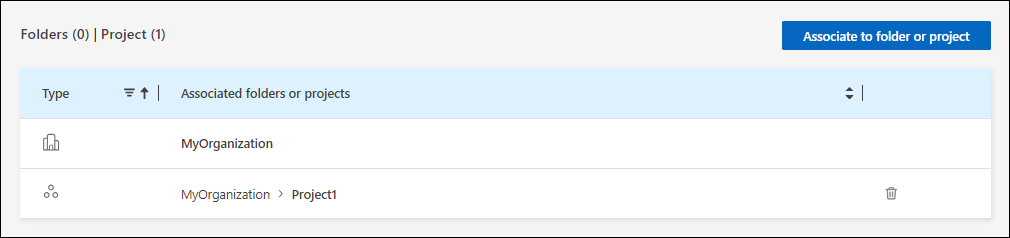
|
|
若要查看哪些成員可以存取該資源,請審查相關的資料夾或機組。 |
從資料夾或機組移除資源
移除資源與資料夾或機組的關聯,以防止成員在其中管理該資源。
|
|
若要從整個組織中移除儲存系統,請前往「Systems」頁面並移除該系統。 |
-
從「資源」頁面,導覽至表格中的資源,選擇
,然後選擇「查看詳細資料」。 -
若要從資料夾或機組中移除資源,請選擇資料夾或機組旁的
 。
。 -
選擇*刪除*以移除關聯。
在機組之間移動資源
將資源從一個機組移至另一個機組,方法是先移除資源與目前機組的關聯,然後再與目標機組建立關聯。
|
|
資源存取權限會隨著關聯關係的改變而立即改變。如果可能,請在一次維護所需時間內完成這兩個步驟。 |
-
從「資源」頁面,導覽至表格中的資源,選擇
,然後選擇「查看詳細資料」。 -
選擇目前機組旁邊的
,然後選擇 Delete。 -
選擇 Add folder or fleet。
-
選擇目標機組,然後選擇 Accept。
-
選擇 Associate resources。