


在 NetApp Disaster Recovery 中建立資源群組


 建議變更
建議變更

 PDF
PDF
將資源新增至站台後,您可以建立資源群組,將虛擬機器、資料儲存區或 Kubernetes 叢集組織成單一單位。資源群組可讓您將相依資源組織成符合您需求的邏輯群組。例如,您可以將單一應用程式的虛擬機器分組,或將共享相似層級的應用程式分組。資源群組還可以包含在恢復期間執行的延遲開機順序,以確保資源以正確的順序啟動。
所需 NetApp Console 角色 執行此任務需要超級管理員、災難復原管理員或災難復原應用程式管理員角色。"了解NetApp Disaster Recovery中的使用者角色和權限"。"了解所有服務的NetApp Console存取角色"。
關於此任務
您可以將虛擬機器本身或資料儲存中的虛擬機器分組。
您可以使用下列方法建立資源組:
-
從資源組選項
-
在建立災難復原或複製計畫時。如果來源 vCenter 叢集託管了大量 VM、那麼在建立複製計畫的同時建立資源群組可能會更方便。有關在建立複製計畫時建立資源群組的說明、請參閱 "建立複製計劃"。

|
每個資源組可以包含一個或多個虛擬機器、資料儲存區或 Kubernetes 叢集。虛擬機器將按照您在複寫計劃中新增它們的順序啟動。您可以透過在資源組清單中上下拖曳虛擬機器或資料儲存區來變更順序。 |
資源群組可讓您將 VM、資料存放區或 Kubernetes 應用程式組合成一個單元。
例如,銷售點應用程式可能會使用多個虛擬機器來儲存資料庫、業務邏輯和店面。您可以使用一個資源群組來管理所有這些虛擬機器。設定資源群組以套用虛擬機器啟動順序、網路連線和應用程式所需的所有虛擬機器的復原的複製計畫規則。
NetApp Disaster Recovery 透過複寫資源群組中託管虛擬機器的底層 ONTAP Volume 和 LUN 來保護虛擬機器。為此,系統會查詢 vCenter 以取得資源群組中每個託管虛擬機器的資料儲存區名稱。NetApp Disaster Recovery 接著會識別託管該資料儲存區的來源 ONTAP Volume 或 LUN。所有保護均在 ONTAP Volume 層級使用 SnapMirror 複寫執行。
如果資源群組中的 VM 託管在不同的資料儲存區上,NetApp Disaster Recovery 將使用下列其中一種方法來建立 ONTAP Volume 或 LUN 的資料一致性快照。
| FlexVol卷的相對位置 | 快照副本流程 |
|---|---|
多個資料儲存 - 同一 SVM 中的FlexVol卷 |
|
多個資料儲存 - 多個 SVM 中的FlexVol卷 |
|
建立資源組時,請考慮以下問題:
-
在將資料儲存區新增至資源組之前,請先啟動虛擬機器的手動發現或計畫發現。這可確保虛擬機器被發現並列在資源組中。如果您不啟動手動發現,虛擬機器可能不會列在資源組中。
-
確保資料儲存區中至少有一個虛擬機器。如果資料儲存區中沒有虛擬機,災難復原將無法發現該資料儲存區。
-
單一資料儲存區不應託管受多個複製計畫保護的虛擬機器。
-
請勿在同一資料儲存體上託管受保護和不受保護的虛擬機器。如果受保護的虛擬機器和不受保護的虛擬機器託管在同一資料儲存上,則可能會出現以下問題:
-
由於NetApp Disaster Recovery使用SnapMirror並且系統複製整個ONTAP卷,因此該磁碟區的已使用容量用於許可考慮。在這種情況下,受保護和不受保護的虛擬機器所消耗的磁碟區空間都將包含在此計算中。
-
如果資源組及其關聯的資料儲存庫需要故障轉移到災難復原站點,則任何未受保護的虛擬機器(不屬於資源組但託管在ONTAP磁碟區上的虛擬機器)將在故障轉移過程中不再存在於來源站點上,從而導致來源站點上未受保護的虛擬機器發生故障。此外, NetApp Disaster Recovery不會在故障轉移 vCenter 站點啟動那些未受保護的虛擬機器。
-
-
若要保護虛擬機,必須將其包含在資源組中。
最佳實務做法:在部署 NetApp Disaster Recovery 之前,請先整理好 VM,以最大程度地減少資料存放區的蔓延。將需要保護的 VM 放置在部分資料存放區上,將不需要保護的 VM 放置在另一部分資料存放區上。確保任何給定資料存放區上的 VM 都不受不同複寫計劃的保護。
-
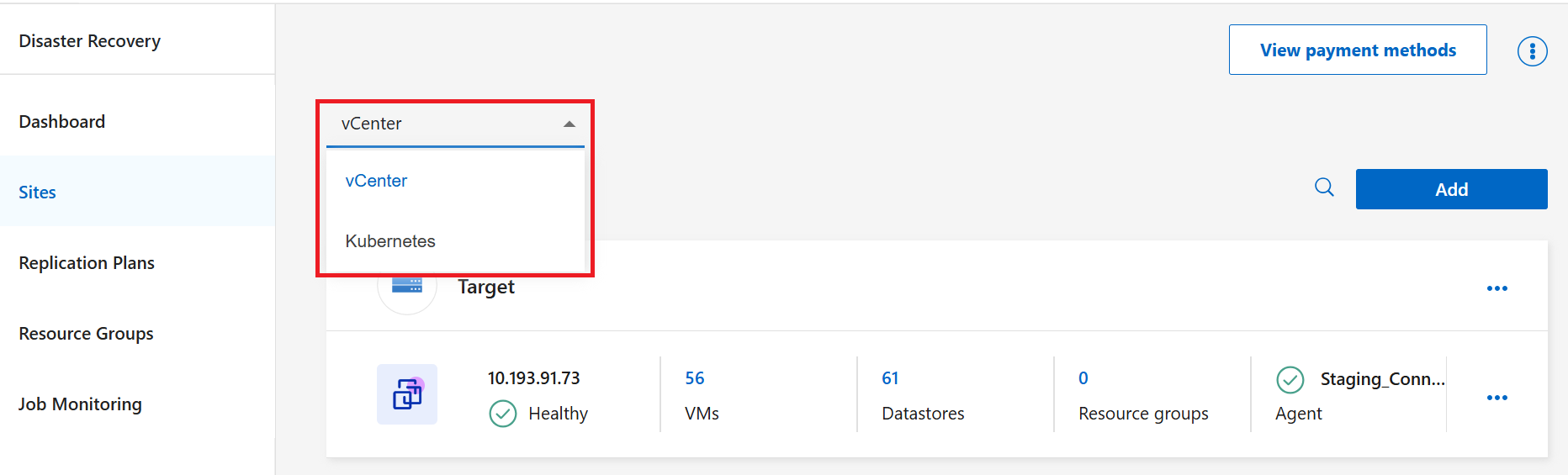
在 Disaster Recovery 中,選擇側邊欄中的資源群組。
-
在下拉式選單中,依 VMware 篩選。
-
從NetApp Disaster Recovery選單中,選擇 資源群組。
-
選擇“新增”。
-
輸入資源組的名稱。
-
選擇虛擬機器所在的來源 vCenter 叢集。
-
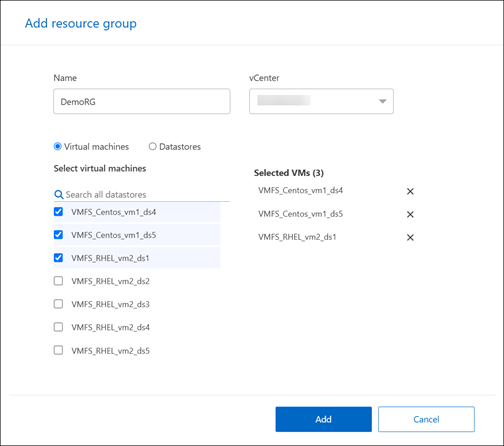
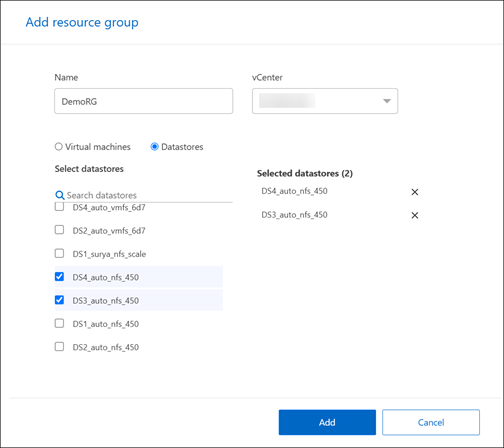
根據您的搜尋方式選擇*虛擬機器*或*資料儲存*。
-
選擇“新增資源組”標籤。系統列出所選 vCenter 叢集中的所有資料儲存區或虛擬機器。如果您選擇了“資料儲存”,系統將列出所選 vCenter 叢集中的所有資料儲存。如果您選擇了“虛擬機器”,系統將列出所選 vCenter 叢集中的所有虛擬機器。
-
在新增資源組頁面的左側,選擇要保護的虛擬機器。
-
或者,透過將每個虛擬機器在清單中向上或向下拖曳來變更右側虛擬機器的順序。虛擬機器將根據您包含它們的順序啟動。
-
選擇“新增”。
-
在 Disaster Recovery 中,選擇側邊欄中的資源群組。
-
在下拉式選單中,依 Kubernetes 篩選。
-
選擇“新增”。
-
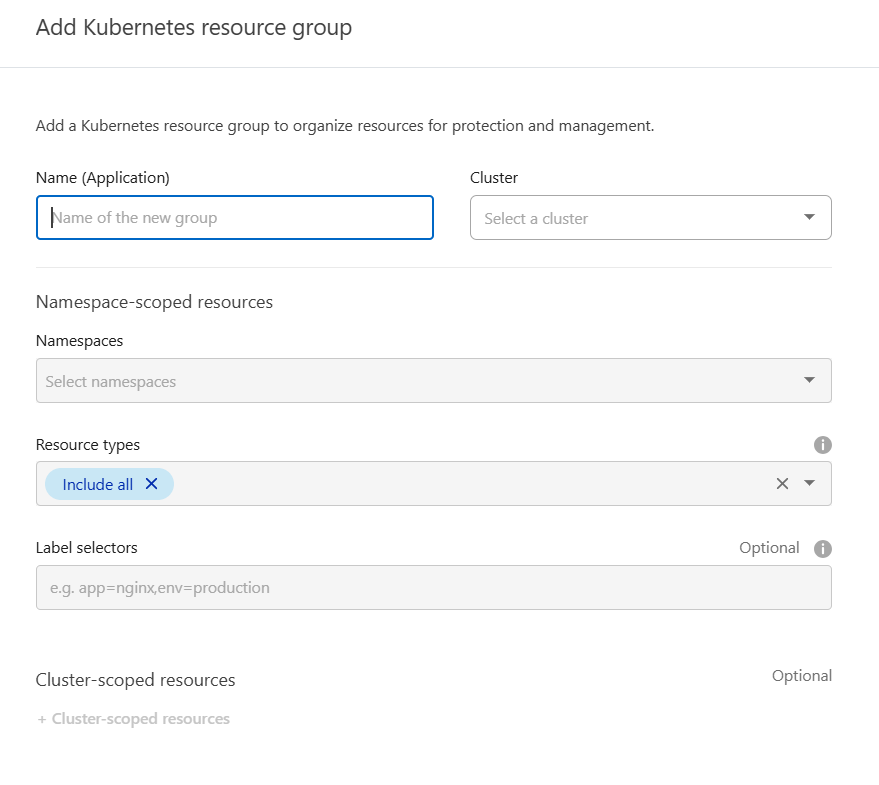
輸入資源群組的名稱,然後從下拉式選單中選擇 Kubernetes 叢集。
-
選擇要新增至資源群組的 Namespaces。
-
將*資源類型*分類。預設情況下,選擇為「包含全部」,表示多種資源類型。
-
(選用)包含任何 Label selectors。
-
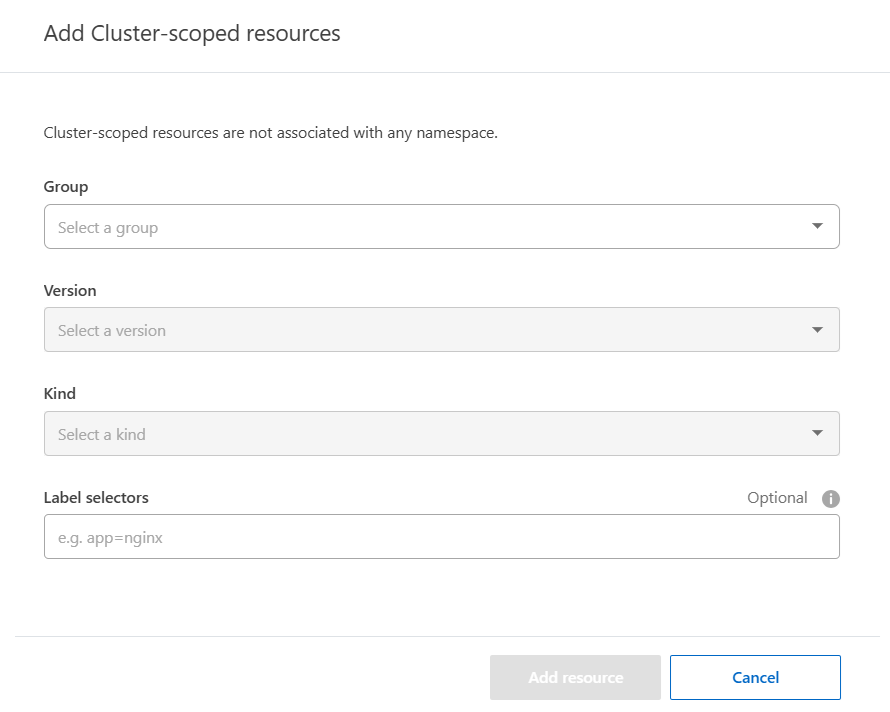
(可選)選擇 + Cluster-scoped resources 以新增未限定於命名空間的資源。如果選擇此選項,請選擇 Group、Version、Kind,並可選擇性地新增任何標籤選擇器。選擇 Add resource。
-
選取 Add。