


在 NetApp Disaster Recovery 中新增站點


 建議變更
建議變更

 PDF
PDF
在建立災難恢復計畫之前,請先將要保護的站台新增至 NetApp Disaster Recovery。站台是指一組 vCenter 伺服器或 Kubernetes 叢集,無論是位於內部部署或雲端。請同時新增生產站台和災難恢復站台,以便 Disaster Recovery 能夠協調用於恢復的資源。

|
請確保來源端和目的端都使用相同的 NetApp Console agent。 |
必要的 NetApp Console 角色 執行此工作需要 Super admin 或 Disaster recovery admin 角色。"了解NetApp Disaster Recovery中的使用者角色和權限"。"了解所有服務的NetApp Console存取角色"。
新增站點
將站點新增至 Disaster Recovery 時,必須根據站點中的資源類型進行區分。您可以新增 vCenters 或 Kubernetes 叢集。
-
在 Disaster Recovery 中,選擇側邊欄中的站點。
-
在下拉式功能表中,選取站台類型:VMware 或 Kubernetes。
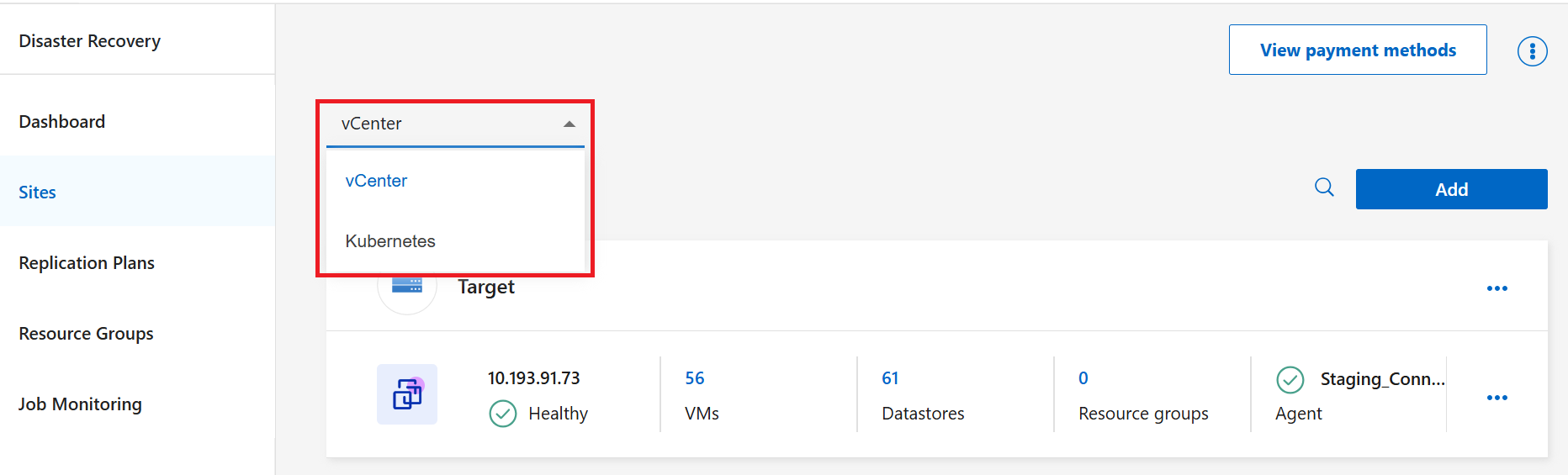
-
選取 Add。
-
為站點指定一個名稱。對於 vCenters,您還必須為站點選擇一個位置。
-
選取 Add。
將站點新增至 Disaster Recovery 後,必須將資源與該站點關聯。
將資源新增至站台
如果您在先前的版本中新增了 vCenter 並想要自訂發現計劃,則必須編輯 vCenter 伺服器網站並設定計劃。
|
|
NetApp Disaster Recovery 每 24 小時執行一次資源發現。在設定站台後,您可以稍後編輯 vCenter 或 Kubernetes 叢集,以自訂符合您需求的資源發現排程。例如,如果您有大量 VM,可以將資源發現排程設定為每 23 小時 59 分鐘執行一次。如果您只有少量 VM,可以將資源發現排程設定為每 12 小時執行一次。最小間隔為 30 分鐘,最大間隔為 24 小時。 |
您應該先執行一些手動發現以獲取有關您的環境的最新資訊。之後,您可以設定計劃以自動運行。
如果您有早期版本的 vCenter 並想要變更發現運行的時間,請編輯 vCenter 伺服器網站並設定計劃。
新新增或刪除的虛擬機器將在下一次計劃的發現中或在立即手動發現期間被識別。
只有當複寫計畫處於以下狀態之一時,資源才能受到保護:
-
準備好
-
故障回復已提交
-
測試故障轉移已提交
站點中的 vCenter 叢集 每個站點包含一個或多個 vCenter。這些 vCenter 使用一個或多個ONTAP儲存叢集來託管 NFS 或 VMFS 資料儲存庫。
您需要以下資訊才能將 vCenter 叢集新增至站台:
-
vCenter 管理 IP 位址或 FQDN
-
具有執行操作所需權限的 vCenter 帳戶的憑證。看"所需的 vCenter 權限"了解更多。
-
對於雲端託管的 VMware 站點,所需的雲端存取金鑰
-
用於存取 vCenter 的安全性憑證。

本服務支援自簽章安全性憑證或來自中央憑證授權單位 (CA) 的憑證。
-
在 Disaster Recovery 中,選擇側邊欄中的站點。
-
在下拉式選單中,將篩選條件設定為 VMware 。
-
選擇要新增 Kubernetes 叢集的網站。選擇該網站的操作選單,然後選擇 Add cluster。
-
在「網站」頁面中,選擇網站的操作選單,然後選擇 Add vCenter。
-
請確保 Site 資訊正確。從下拉式選單中選擇 Console agent。
-
新增 vCenter IP 位址、連接埠*號碼、*vCenter 使用者名稱*和 *vCenter 密碼。
-
對於 Google Cloud VMware Engine,請從下拉式選單中選擇 Project、Zone、Private cloud 和 Subnet。
-
對於 AWS,請提供 VMC 的 API token 和 Long organizational ID。
-
-
若要接受來源 vCenter 的自簽名證書,請選取該複選框。
自簽名證書不如其他證書安全。如果您的 vCenter *未*設定憑證授權單位 (CA) 證書,則應選取此方塊;否則,與 vCenter 的連線將無法運作。 -
選擇“新增”。
接下來加入目標 vCenter。
-
為目標 vCenter 重新新增網站。
-
再次選擇*新增 vCenter*並新增目標 vCenter 資訊。
-
目標:
-
選擇目標站點和位置。如果目標是雲,請選擇*AWS*。
-
(僅適用於雲端網站)API 令牌:輸入 API 令牌以授權您的組織存取服務。透過提供特定的組織和服務角色來建立 API 令牌。
-
(僅適用於雲端站點)長組織 ID:輸入組織的唯一 ID。您可以透過點擊NetApp Console的「帳戶」部分中的使用者名稱來識別此 ID。
-
-
選擇“新增”。
來源 vCenter 和目標 vCenter 出現在網站清單中。
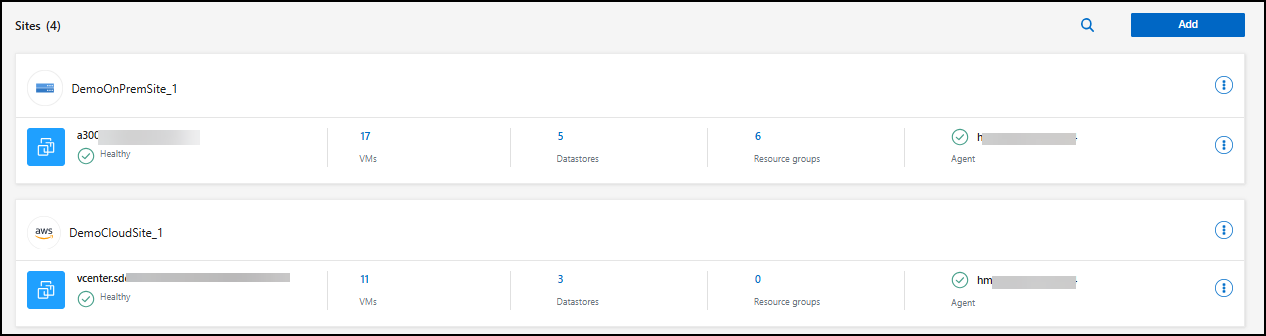
-
新增 vCenter 後, NetApp Disaster Recovery會對 vCenter 環境進行深度發現,包括 vCenter 叢集、ESXi 主機、資料儲存庫、儲存佔用空間、虛擬機器詳細資料、 SnapMirror副本和虛擬機器網路。
-
在 Disaster Recovery 中,選擇側邊欄中的站點。
-
在工作負載下拉式選單中,將篩選器設定為 Kubernetes 。
-
選擇要新增 Kubernetes 叢集的網站。選擇該網站的操作選單,然後選擇 Add cluster。
-
確認 Site 選項是否正確。從下拉式選單中選擇相應的 Console agent,然後分配一個 Cluster name。
命名叢集時,只能使用小寫字母 (a-z)、數字 (0-9) 和連字號 (-)。名稱必須以字母開頭。
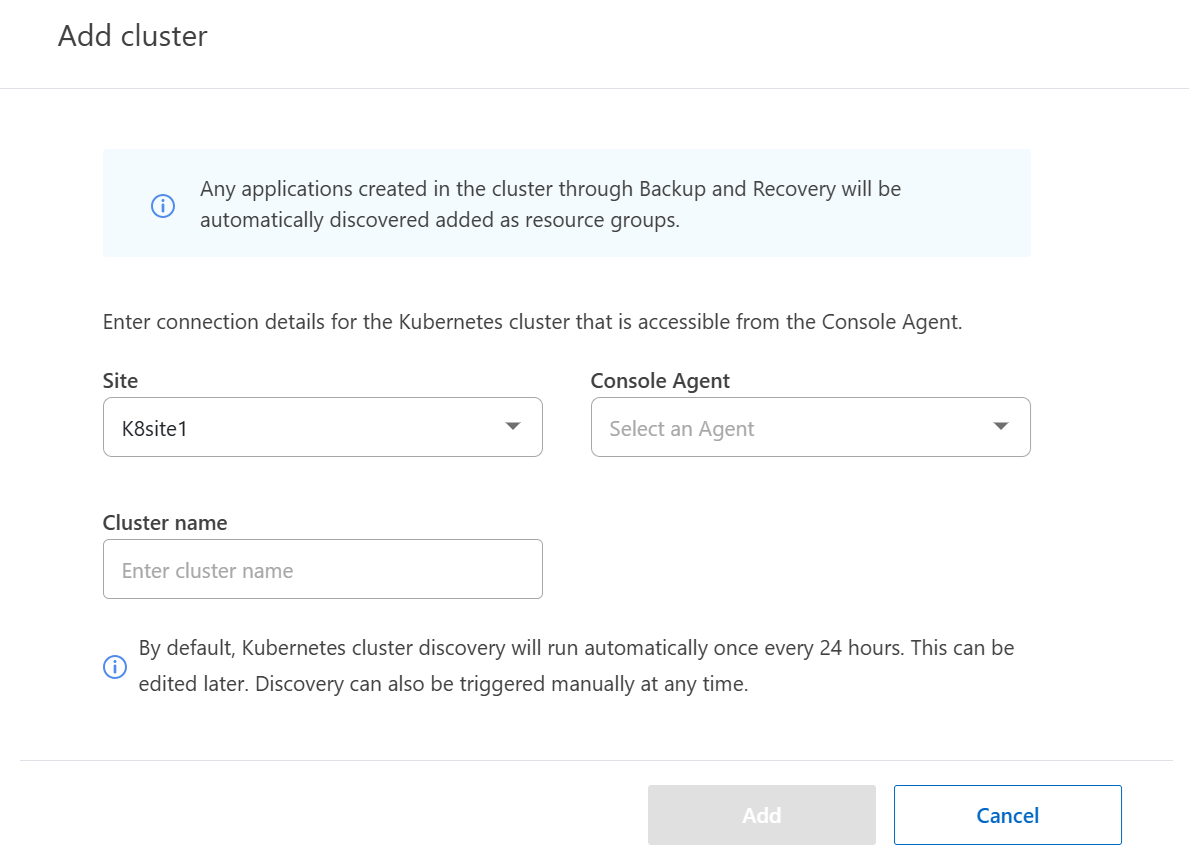
-
如果您已在叢集上安裝了 Trident Protect,或叢集由 Backup and Recovery 管理,請選擇新增。
如果不是,安裝 Trident Protect
新增資源後,選擇 Job Monitoring 以追蹤進度。
為 vCenter 網站新增子網路映射
您可以使用子網路對映來管理故障轉移操作中的 IP 位址,這使您能夠為每個 vCenter 新增子網路。當您這樣做時,您需要為每個虛擬網路定義 IPv4 CIDR、預設閘道和 DNS。
故障轉移時, NetApp Disaster Recovery使用映射網路的 CIDR 為每個 vNIC 指派一個新的 IP 位址。
例如:
-
網路A = 10.1.1.0/24
-
網路B = 192.168.1.0/24
VM1 有一個連接到 NetworkA 的 vNIC(10.1.1.50)。在複製計劃設定中,NetworkA 會對應到 NetworkB。
故障轉移時, NetApp Disaster Recovery會取代原始 IP 位址 (10.1.1) 的網路部分,並保留原始 IP 位址 (10.1.1.50) 的主機位址 (.50)。對於 VM1, NetApp Disaster Recovery檢視 NetworkB 的 CIDR 設置,並使用 NetworkB 網路部分 192.168.1,同時保留主機部分 (.50) 來為 VM1 建立新的 IP 位址。新的IP變成192.168.1.50。
總之,主機位址保持不變,而網路位址則被網站子網路對映中所配置的位址取代。這使您能夠更輕鬆地管理故障轉移時的 IP 位址重新分配,特別是當您需要管理數百個網路和數千個虛擬機器時。
使用子網映射是一個可選的兩步驟過程:
-
首先,為每個 vCenter 網站新增子網路對映。
-
其次,在複製計畫中,在虛擬機器標籤和目標 IP 欄位中指明您想要使用子網路對應。
-
從NetApp Disaster Recovery選單中,選擇 網站。
-
從行動
 圖標,選擇*新增子網路*。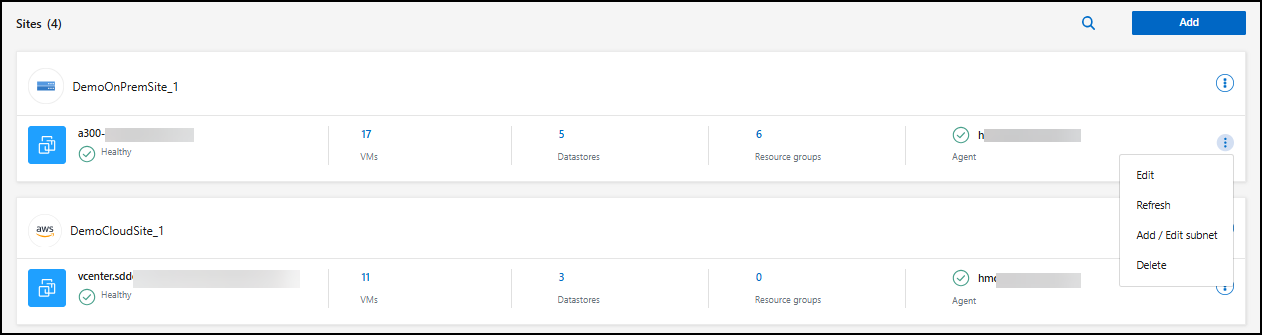
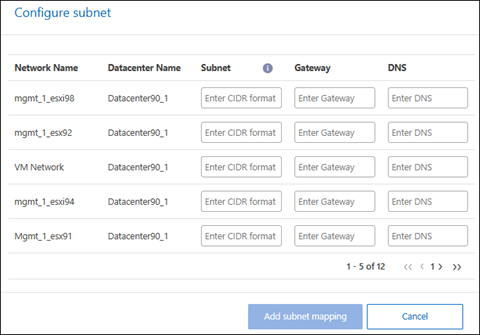
出現設定子網路頁面:
-
在設定子網路頁面中,輸入以下資訊:
-
子網路:輸入子網路的 IPv4 CIDR,最大為 /32。
CIDR 表示法是一種指定 IP 位址及其網路遮罩的方法。 /24 表示網路遮罩。該數字由 IP 位址和「/」後面的數字組成,該數字表示 IP 位址中有多少位元表示網路。例如192.168.0.50/24,IP位址為192.168.0.50,網路位址總位數為24位元。 192.168.0.50 255.255.255.0 變成 192.168.0.0/24。 -
網關:輸入子網路的預設閘道。
-
DNS:輸入子網路的 DNS。
-
-
選擇*新增子網路映射*。
為複製計劃選擇子網路映射
建立複製計劃時,您可以選擇複製計劃的子網路對映。
使用子網映射是一個可選的兩步驟過程:
-
首先,為每個 vCenter 網站新增子網路對映。
-
其次,在複製計劃中,表明您想要使用子網路映射。
-
從NetApp Disaster Recovery選單中,選擇 複製計畫。
-
選擇*新增*以新增複製計劃。
-
透過新增 vCenter 伺服器、選擇資源群組或應用程式並完成映射,以通常的方式填寫欄位。
-
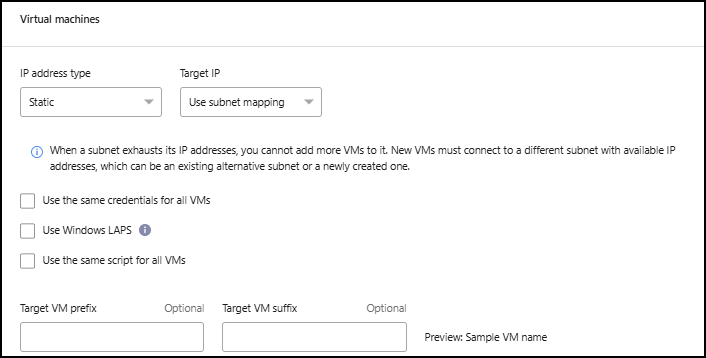
在複製計畫 > 資源映射頁面中,選擇 虛擬機器 部分。
-
在*目標 IP* 欄位中,從下拉清單中選擇*使用子網路對映*。
如果有兩個虛擬機器(例如,一個是 Linux,另一個是 Windows),則只需要 Windows 的憑證。 -
繼續建立複製計劃。
編輯 vCenter 伺服器網站並自訂發現計劃
您可以編輯 vCenter 伺服器網站來自訂發現計畫。例如,如果您有大量虛擬機,則可以將發現計劃設定為每 23 小時 59 分鐘運行一次。如果您擁有的虛擬機器數量較少,則可以將發現計劃設定為每 12 小時運行一次。
如果您有早期版本的 vCenter 並想要變更發現運行的時間,請編輯 vCenter 伺服器網站並設定計劃。
如果您不想安排發現,您可以停用計劃發現選項並隨時手動刷新發現。
-
從NetApp Disaster Recovery選單中,選擇 網站。
-
選擇您要編輯的網站。
-
選擇操作
右側的圖示並選擇*編輯*。 -
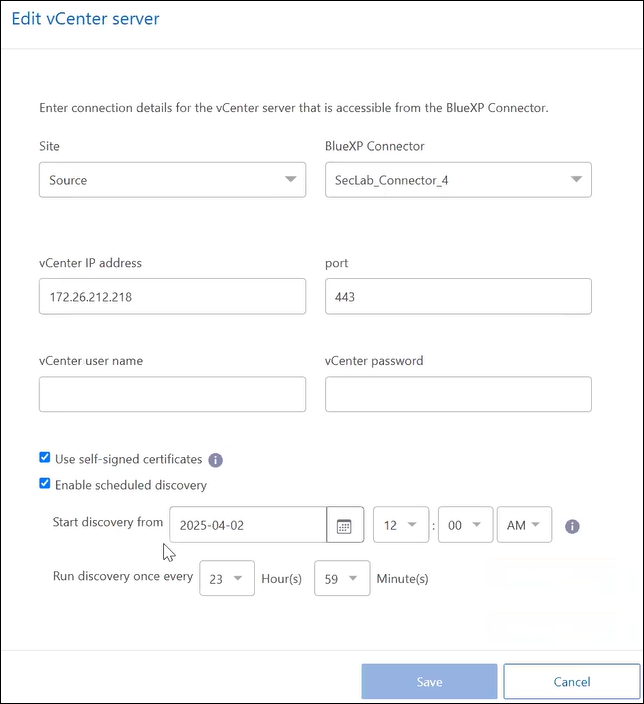
在「設定」視窗中,視需要編輯欄位。
-
若要自訂探索排程,請勾選 Enable scheduled discovery 核取方塊。選擇探索開始日期以及探索間隔(以小時和分鐘為單位)。
-
在編輯 vCenter 伺服器頁面中,根據需要編輯欄位。
-
若要自訂發現計劃,請勾選「啟用計劃發現」方塊並選擇所需的日期和時間間隔。
-
選擇*儲存*。
手動刷新發現
您可以隨時手動刷新發現。如果您新增或刪除了虛擬機器並想要更新NetApp Disaster Recovery中的信息,這將非常有用。
-
從NetApp Disaster Recovery選單中,選擇 網站。
-
選擇您想要刷新的網站。
-
選擇操作
圖示並選擇*刷新*。