


在 NetApp Workload Factory 中管理 FSx for ONTAP 檔案系統設定

 建議變更
建議變更

 PDF
PDF
在 NetApp Workload Factory 中管理 FSx for ONTAP 檔案系統的設定。您可以管理檔案系統的標籤,在必要時重設 fsxadmin 密碼,並根據需要更新處理量容量。
管理 FSx for ONTAP 檔案系統標籤
標籤可以幫助您對資源進行分類。在 NetApp Workload Factory 中,您可以隨時為檔案系統新增、編輯和移除標籤。
-
登入 "NetApp Console"。
-
選擇選單
 ,工作負載 > 儲存設備。
 -
從儲存設備選單中,選擇 庫存。
-
在 庫存 中,選取要更新的檔案系統的動作功能表,然後選取 管理檔案系統標籤。
-
在 管理檔案系統標籤 對話方塊中,根據需要新增、編輯或移除標籤。
檔案系統最多可以套用 50 個標籤。
-
選擇 Apply。
重設 FSx for ONTAP 檔案系統的 fsxadmin 密碼
必要時,在 NetApp Workload Factory 中重設 fsxadmin 密碼。
如果在建立檔案系統時提供了備用使用者,則只能在 AWS 控制台中重設 fsxadmin 密碼。
-
登入 "NetApp Console"。
-
選擇選單
,工作負載 > 儲存設備。 -
從儲存設備選單中,選擇 庫存。
-
在 清單 中,選擇要重設 fsxadmin 密碼的檔案系統的操作選單,然後選擇 管理。
-
從檔案系統總覽中,選擇操作選單。
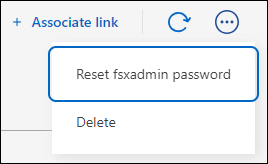
-
選擇 重設 fsxadmin 密碼。
-
在「重設 fsxadmin 密碼」對話方塊中,輸入新的 fsxadmin 密碼,然後重新輸入確認。
-
選擇 Apply。
更新 FSx for ONTAP 檔案系統的處理量容量
視需要更新 NetApp Workload Factory 中 FSx for ONTAP 檔案系統的處理量容量。
有關處理量容量限制,請參閱 AWS FSx for NetApp ONTAP 文件中的"配額"。
-
登入 "NetApp Console"。
-
選擇選單
,工作負載 > 儲存設備。 -
從儲存設備選單中,選擇 庫存。
-
在 清單 中,選取要更新處理量容量的檔案系統動作選單,然後選取 管理。
-
在「資訊」下,選擇 處理量容量 旁的鉛筆圖示。當滑鼠懸停在 處理量容量 列上時,下拉箭頭旁邊會出現鉛筆圖示。
-
在「處理量容量」對話方塊中,選擇所需的處理量容量。
-
選擇 套用 以儲存變更