


完成 EF50 和 EF80 儲存系統的儲存系統設定

 建議變更
建議變更

 PDF
PDF
開啟 EF50 或 EF80 儲存系統電源後,您可以透過連接線纜並設定每個控制器上的管理連接埠以進行帶外儲存系統管理、設定儲存系統,然後驗證主機 I/O 模組協定是否正確來完成系統設定。
步驟 1:連接纜線並設定管理連接埠
為每個控制器的管理連接埠接上纜線,然後使用 DHCP 伺服器或靜態 IP 位址設定連接埠。
纜線,然後使用 DHCP 伺服器設定管理連接埠。
-
從網路管理員處取得指派的IP位址、以連線至儲存系統。
-
記下每個控制器側面的 MAC 位址。您可以使用 MAC 位址來識別指派給每個控制器的 IP 位址。
-
設定DHCP伺服器、將IP位址、子網路遮罩和閘道位址建立關聯、作為每個控制器的永久租用。
-
使用乙太網路線,將每個控制器的管理連接埠連接到您的網路。
1000BASE-T RJ-45 纜線

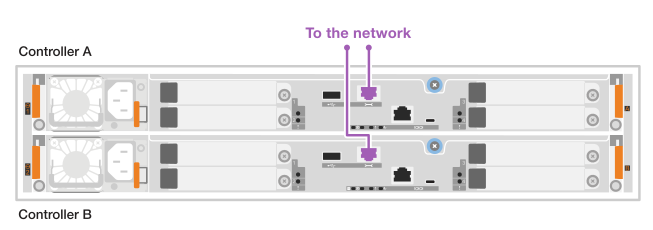
-
開啟瀏覽器、然後使用網路管理員提供給您的其中一個控制器IP位址連線至儲存系統。
Cable 然後透過輸入 IP 位址和子網路遮罩手動配置管理連接埠。
-
從網路管理員處取得控制器的IP位址、子網路遮罩、閘道位址、以及DNS和NTP伺服器資訊。
-
確定您使用的筆記型電腦未從DHCP伺服器接收網路組態。
-
使用乙太網路纜線、將控制器A的管理連接埠連接至筆記型電腦的乙太網路連接埠。
1000BASE-T RJ-45 纜線
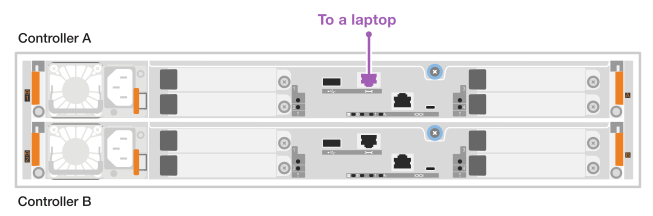
-
開啟瀏覽器,使用預設 IP 位址(169.254.128.101)建立與控制器的連線。
控制器會傳回自我簽署的憑證。瀏覽器會通知您連線不安全。
-
請依照瀏覽器的指示繼續進行、然後啟動SANtricity 《系統管理程式》。
如果無法建立連線、請確認您沒有從DHCP伺服器接收網路組態。
-
將儲存系統的密碼設定為登入。
-
使用網路管理員在*設定網路設定*精靈中提供的網路設定來設定控制器A的網路設定、然後選取*完成*。

因為您重設IP位址、System Manager會失去與控制器的連線。 -
中斷筆記型電腦的乙太網路纜線(使其與控制器 A 保持連線),然後將其連接至網路。
-
在連線至網路的電腦上開啟瀏覽器、然後輸入控制器A的新設定IP位址。
如果與控制器 A 的連線中斷,您可以將乙太網路纜線連接至控制器 B,以透過控制器 B(169.254.128.102)重新建立與控制器 A 的連線。 -
使用您之前設定的密碼登入。此時將顯示 Configure Network Settings 精靈。
-
使用網路管理員在*設定網路設定*精靈中提供的網路設定來設定控制器B的網路設定、然後選取*完成*。
-
將控制器B連接至網路。
兩個控制器管理連接埠現在都已連接至網路:
-
在瀏覽器中輸入控制器B新設定的IP位址、以驗證控制器B的網路設定。
如果失去控制器B的連線、您可以使用先前驗證的控制器A連線、透過控制器A重新建立與控制器B的連線
步驟 2:設定儲存系統
使用 SANtricity System Manager 配置和管理您的儲存系統。
-
您必須已將管理連接埠連接到網路並進行設定。
-
驗證並記錄您的密碼和已設定的 IP 位址。
-
使用已設定的 IP 位址存取 SANtricity System Manager。
-
使用 SANtricity System Manager 管理您的儲存系統。
您可以參考 SANtricity System Manager 隨附的線上說明。
步驟 3:驗證主機 I/O 模組傳輸協定是否正確
您的儲存系統在主機 I/O 模組上隨附預設傳輸協定。如果預設傳輸協定不是您想要的傳輸協定,您可以變更它。
-
使用 SANtricity System Manager 驗證儲存系統中主機 I/O 模組上使用的預設傳輸協定。
-
選擇 Settings > System 。
-
在 Additional Settings (其他設定)部分中,按一下 Change host I/O protocol (變更主機 I/O 協定)以開啟該頁面。
-
請在 Host I/O Protocol 欄位中查看儲存系統中主機 I/O 模組上使用的預設主機 I/O 協定。
-
-
下一步取決於預設傳輸協定是否為您想要的傳輸協定:
如果… 然後 … 預設協定就是您想要的協定
無需任何操作。
預設協定並非您想要的協定
您需要使用"變更主機通訊協定"程序進行變更。
變更主機連接埠傳輸協定包括準備傳輸協定變更、停止主機 I/O 作業、變更傳輸協定,然後設定主機以使用新的傳輸協定。