


更換 EF50 和 EF80 儲存系統上的控制器

 建議變更
建議變更

 PDF
PDF
若要更換 EF50 或 EF80 儲存系統中的故障控制器,請先驗證快取記憶體中的所有資料是否已寫入磁碟機,然後拔下故障控制器的所有纜線,取出故障控制器,將元件移至替換控制器,最後安裝替換控制器。
-
拆除故障控制器後 60 分鐘內安裝替換控制器,以保持儲存系統的正常冷卻。

為防止過熱、請勿讓控制器機櫃空置超過 60 分鐘。 -
在拔下任何纜線之前,您必須先將受損的控制器離線。
-
您可以開啟儲存系統位置(藍色)LED 指示燈(位於儲存系統正面和兩個控制器上),以協助實際找到受影響的儲存系統。使用 SANtricity System Manager,選擇 Hardware > Controllers and components,選擇 Controller shelf 標籤,然後從內容功能表中選擇 Turn on locator light。
步驟 1:移除控制器
確認快取記憶體中的所有資料都已寫入磁碟機、拔下故障控制器的所有纜線、然後將故障控制器從機箱中取出。
-
在故障的控制器上、請確保 NV 快取作用中(綠色) LED 指示燈已關閉。
當 NV 快取活動(綠色)LED 熄滅時,快取記憶體中的任何資料都已寫入磁碟機,可以安全地移除故障控制器。

如果 NV 快取啟動(綠色)指示燈亮起,則表示正在將快取資料寫入磁碟機。您必須等待流程完成且 NV 快取啟動指示燈熄滅。但是,如果指示燈持續亮起超過五分鐘,請在繼續執行此操作之前與 "NetApp支援"我們聯繫。 NV 快取啟動(綠色)LED 指示燈位於控制器上的 NV 圖示旁邊。
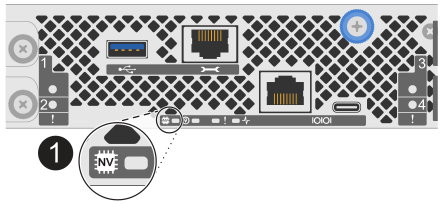

控制器上的 NV 圖示和 NV Caching Active LED
-
放置於防靜電腕帶上或採取其他防靜電預防措施。
-
為連接至故障控制器的每條纜線貼上標籤。
-
從故障控制器的電源供應器上拔下電源線。
電源供應器(PSU)沒有電源開關。 -
拔下故障控制器的所有纜線。
-
移除故障控制器:
下圖顯示移除控制器時控制器把手的操作方式(從控制器左側):
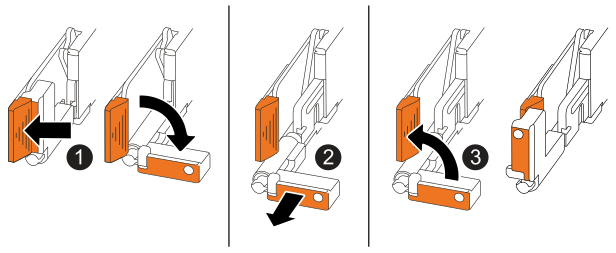
在控制器的兩端,將垂直鎖定片向外推,以將手柄釋放到水平位置。

-
將手柄朝自己方向拉動,使控制器從中板上取下。
當您拉動時,把手會從控制器伸出,然後您會感覺到一些阻力,請繼續拉動。
-
托住控制器底部,將控制器從機箱中滑出,然後將其放在平坦、無靜電的工作檯面上。

如果需要,將把手向上旋轉(在卡榫旁邊),使其移開。
-
-
逆時針旋轉指旋螺絲將其鬆開,然後打開控制器護蓋。
步驟 2:移動電源供應器
將電源供應器(PSU)移至替換控制器。
-
從故障控制器上拆下 PSU :
確保左側控制器手把處於垂直位置,以便您可以接觸到 PSU。
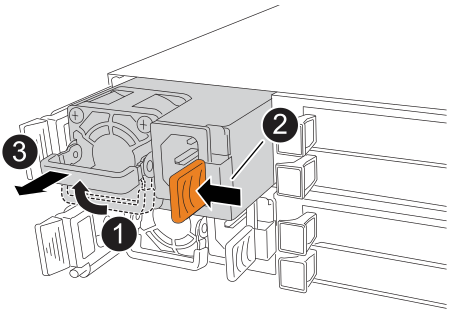
將 PSU 手柄向上旋轉至水平位置,然後握住它。
用拇指按下橘色鎖定片,將 PSU 從控制器上取下。
用一隻手托住 PSU,另一隻手將 PSU 從控制器中拔出。
PSU 很短。從控制器上取下時,請務必雙手托住,以免它突然從控制器上甩出傷到您。 -
將 PSU 插入替換控制器:
-
使用雙手托住 PSU 的邊緣,使其與控制器上的開口對齊。
-
輕輕地將 PSU 滑入控制器,直到橙色鎖定卡扣喀嚓一聲卡入到位。
PSU 必須與內部連接器和鎖定機構正確連接。如果感覺 PSU 未正確安裝到位,請重複此步驟。
為避免損壞內部連接器,將 PSU 滑入控制器時請勿用力過度。 -
將手柄向下旋轉,使其不妨礙正常操作。
-
步驟 3:移動風扇
將風扇移至替換控制器。
-
從故障控制器上拆下其中一個風扇:
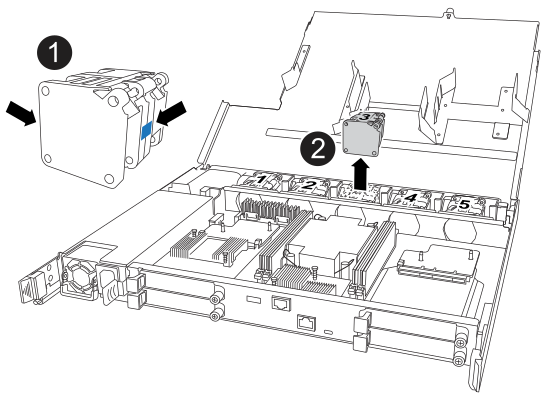
握住風扇兩側的藍色接觸點。
將風扇筆直向上拔出插座。
-
將風扇對準導軌插入替換控制器,然後向下按壓,直到風扇連接器完全插入插座。
-
對其餘風扇重複這些步驟。
步驟 4:移動 NV 電池
將 NV 電池移至替換控制器中。
-
從故障控制器中取出 NV 電池:
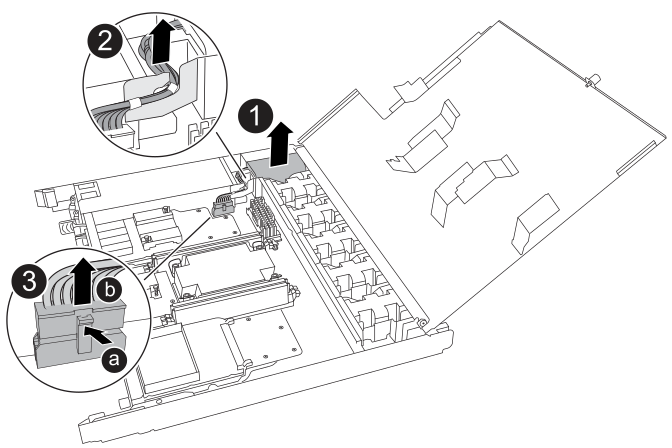
將 NV 電池從電池倉中取出。
從固定器中拆下線束。
-
按下並按住連接器上的卡榫。
-
將連接器向上拔出插座。
向上拉時,輕輕地從一端到另一端(縱向)搖晃連接器,使其鬆開。
-
-
將 NV 電池安裝到替換控制器中:
-
將電線連接器插入插座。
-
將電線沿著電源側面佈線,進入其固定器,然後穿過 NV 電池倉前面的通道。
-
將 NV 電池放入電池倉內。
NV 電池應與電池倉完全貼合。
-
步驟 5:移動系統 DIMM
將 DIMM 移至替換控制器。
如果您有 DIMM 插槽空位,則無需移動它們,更換的控制器應該已經安裝好了。
-
從故障控制器中移除一條 DIMM:
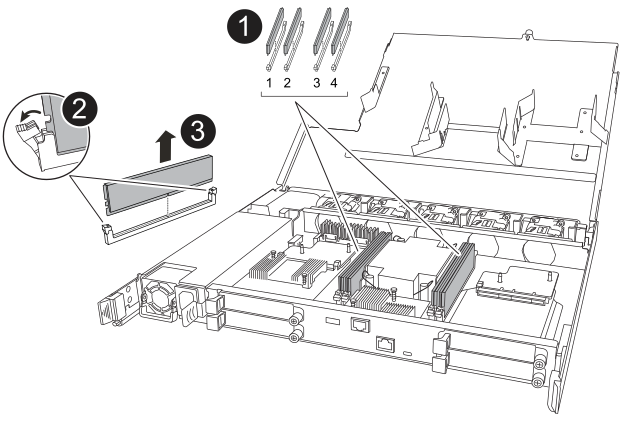
DIMM 插槽編號和位置。
根據您的儲存系統型號,您將擁有兩個或四個 DIMM。
-
請注意 DIMM 在插槽中的方向,以便您可以將 DIMM 以正確的方向插入替換控制器中。
-
慢慢地將 DIMM 插槽兩端的兩個 DIMM 彈出卡榫向外推,即可彈出 DIMM。

小心地握住 DIMM 的邊角,以免對 DIMM 電路板元件施加壓力。
將 DIMM 從插槽中向上提起並取出。
彈出卡榫保持在打開位置。
-
-
將 DIMM 安裝到替換控制器中:
-
確保連接器上的 DIMM 彈出卡榫處於開啟位置。
-
握住 DIMM 的四個角,將其筆直地插入插槽中。
DIMM 底部的凹槽(位於針腳之間)應該與插槽中的凸耳對齊。
正確插入時,DIMM 很容易就能插進去,但會緊貼插槽。如果插不進去,請重新插入 DIMM。
-
目視檢查 DIMM,確保其對齊並完全插入插槽。
-
小心但用力地向下按壓 DIMM 的頂部邊緣,直到彈出卡榫卡入 DIMM 兩端的凹槽中。
-
-
對剩餘的 DIMM 重複這些步驟。
步驟 6:移動 I/O 模組
將 I/O 模組和任何 I/O 消隱模組移至替換控制器。
-
從故障控制器移除其中一個 I/O 模組:
請務必記住 I/O 模組所在的插槽位置。
如果您要移除插槽 4 中的 I/O 模組,請確保右側控制器手把處於垂直位置,以便您可以存取 I/O 模組。
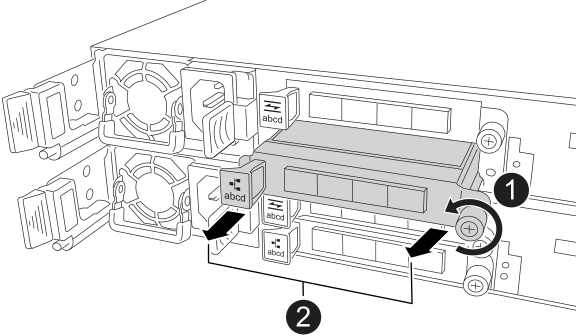
逆時針旋轉 I/O 模組蝶形螺絲以鬆開。
使用左側的連接埠標籤卡榫和右側的蝶形螺絲、將 I/O 模組從控制器中拔出。
-
將 I/O 模組安裝到替換控制器中:
-
將 I/O 模組與插槽邊緣對齊。
-
輕輕地將 I/O 模組完全推入插槽,確保模組正確插入連接器。
您可以使用左側的卡榫和右側的指旋螺絲將 I/O 模組推入。
-
順時針旋轉指旋螺絲以擰緊。
-
-
重複這些步驟,將剩餘的 I/O 模組和任何 I/O 空白模組移至替換控制器。
步驟 7:安裝控制器
將替換控制器安裝到機箱中、重新連接其電源線及所有纜線。
下圖顯示重新安裝控制器時控制器手把的操作(從控制器左側),可作為控制器重新安裝步驟的參考。
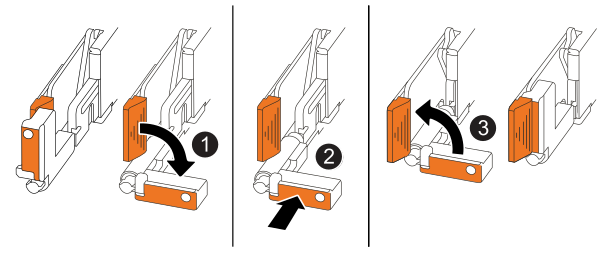
|
|
如果您為了在維修控制器時將其移開而將控制器手柄向上旋轉(在卡扣旁邊)、請將其向下旋轉至水平位置。 |
|
|
推動把手,將控制器重新插入機箱。 |
|
|
將把手旋轉到直立位置,並用鎖定片將其鎖定到位。 |
-
合上控制器護蓋,並順時針旋轉指旋螺絲直至旋緊。
-
將控制器插入機箱:
-
將控制器的後部與機箱上的開口對齊,輕輕但用力地按壓把手,直到控制器與中板接觸並完全就位。
將控制器滑入機殼時,請勿用力過猛,以免損壞連接器。 -
向上旋轉控制器把手,並用卡榫將其鎖定到位。
-
-
將電源線重新連接至電源供應器,並使用電源線固定器固定電源線。
電源恢復後,狀態 LED 應為綠色。
-
將所有纜線重新連接至控制器。
必須在將控制器上線之前重新連接纜線。這對於鏡像纜線連接尤其重要,因為它們可確保完整的系統備援,並用於快取鏡像和 I/O 傳輸。
更換故障控制器後,"線上更換控制器"。