


更換 EF50 或 EF80 儲存系統中的 I/O 模組

 建議變更
建議變更

 PDF
PDF
將 EF50 或 EF80 儲存系統中發生故障的 I/O 模組更換為相同類型的 I/O 模組,以使儲存系統恢復到最佳運作狀態。
-
更換 I/O 模組的步驟如下:準備、將故障控制器離線、更換故障 I/O 模組、將控制器重新上線,然後將故障零件退回 NetApp。
-
本程序中使用術語 I/O 模組 來取代主機介面卡(HIC)。
-
I/O 模組故障 LED(所有四個插槽)無法正常運作。它們始終保持熄滅狀態;因此,無法使用它們來驗證故障情況。
故障 LED 位於控制器上:插槽 1 和 2 的故障 LED 位於插槽 2 的右側。插槽 3 和 4 的故障 LED 位於插槽 4 的左側。
-
故障控制器無需從機箱中取出、因為即使控制器仍在機箱內、也可以存取 I/O 模組。
-
在拔下任何 I/O 模組纜線之前,必須先將故障控制器離線。
-
您可以開啟儲存系統位置(藍色)LED 指示燈(位於儲存系統正面和兩個控制器上),以協助實際找到受影響的儲存系統。使用 SANtricity System Manager,選擇 Hardware > Controllers and components,選擇 Controller shelf 標籤,然後從內容功能表中選擇 Turn on locator light。
步驟 1:準備更換 I/O 模組
準備更換 I/O 模組,方法是收集必要的工具和設備,並備份儲存系統的組態資料庫。
-
請確定您擁有下列項目:
-
替換 I/O 模組。
請務必使用相同類型的 I/O 模組替換故障的 I/O 模組。您不能安裝不同類型的 I/O 模組。
儲存系統中每個控制器必須配備相同類型和數量的 I/O 模組。

可能遺失資料存取 — 存在不相容或不匹配的 I/O 模組會導致控制器在通電時鎖定。 -
ESD 腕帶或您已採取其他防靜電措施。
-
平整無靜電的工作檯面。
-
用於識別連接至故障 I/O 模組之每條纜線的標籤。
-
具有瀏覽器的管理站,可存取受損控制器的 SANtricity System Manager。
若要開啟 System Manager 介面,請將瀏覽器指向故障控制器的網域名稱或 IP 位址。
-
-
使用 SANtricity System Manager 備份儲存系統的組態資料庫:
如果移除控制器時發生問題,您可以使用已儲存的檔案來還原組態。系統會儲存 RAID 組態資料庫的目前狀態,其中包括受損控制器上所有磁碟區群組和磁碟集區的資料。
-
選擇*支援*>*支援中心*>*診斷*。
-
選擇*收集組態資料*。
-
選擇 Collect 。
檔案會以*組態Data-<arrayName>-<DateTimer>.7z*的名稱儲存在瀏覽器的「下載」資料夾中。
-
步驟 2:將控制器離線
將故障控制器離線,以便安全地執行此程序的其餘部分。
將控制器離線後,至少需要等待一分鐘才能將控制器重新上線。這段等待時間可讓儲存系統更新控制器的狀態,並確保所有快取資料都已寫入磁碟機。
-
如果故障控制器尚未離線,請使用 SANtricity System Manager 將其離線:
-
選擇 Hardware > Controllers and components 以顯示控制器。
-
選擇要離線的控制器以顯示其內容選單。
-
選擇 Place offline ,然後確認要執行此操作。

如果您正在使用嘗試將其離線的控制器存取 SANtricity System Manager,則會顯示「SANtricity System Manager 不可用」訊息。選擇 Connect to an alternate network connection 可自動使用其他控制器存取 SANtricity System Manager。
-
-
等候SANtricity 「更新」功能將控制器狀態更新為「離線」。
在更新狀態之前、請勿開始任何其他作業。 -
使用 Recovery Guru 確認移除故障元件是否安全:
-
選擇 Recheck 。
-
確認「詳細資料」區域中的 OK to remove 欄位顯示為 Yes 。
如果 OK to remove 欄位未顯示 Yes,請勿移除故障組件。而應使用 Recovery Guru 進行故障排除。
-
步驟 3:更換 I/O 模組
從故障的 I/O 模組拔下纜線、以替換的 I/O 模組加以更換、然後將替換的 I/O 模組接上纜線。
-
如果您尚未接地、請正確接地。
-
從故障的 I/O 模組拔下纜線。
務必為纜線貼上標籤,以便知道其來源。
-
從控制器中移除故障的 I/O 模組:
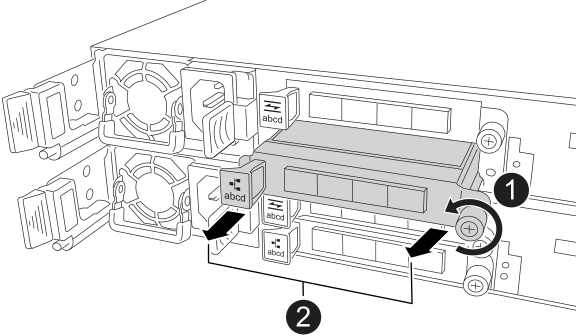

逆時針旋轉 I/O 模組蝶形螺絲以鬆開。

使用左側的連接埠標籤標籤和指旋螺絲將 I/O 模組從控制器中拔出。
-
打開替換 I/O 模組的包裝,將其放置在儲存系統附近的平坦、無靜電的表面上。
請保留包裝材料,以便在退回故障 I/O 模組時使用。
-
將替換的 I/O 模組安裝到目標插槽中:
-
將 I/O 模組與插槽邊緣對齊。
-
輕輕地將 I/O 模組完全推入插槽,確保模組正確插入連接器。
您可以使用左側的卡榫和指旋螺絲將 I/O 模組推入。
-
順時針旋轉指旋螺絲以擰緊。
-
-
連接 I/O 模組的纜線。
步驟 4:將控制器上線
將故障控制器重新上線。
-
使用 SANtricity System Manager 將控制器上線:
-
選擇 Hardware > Controllers and components 以顯示控制器。
-
選擇要置於線上的控制器以顯示其內容功能表。
-
選擇 Place online ,然後確認您要執行此操作。
系統會將控制器置於線上。
-
-
控制器開機時、請檢查控制器LED。
重新建立與其他控制器的通訊時:
-
黃色警示LED會持續亮起。
-
主機連結LED可能會亮起、閃爍或關閉、視主機介面而定。
-
-
當控制器恢復上線時:
-
確認其狀態為 Optimal 。
-
確認控制器上的 Attention LED 熄滅。
如果狀態不是 Optimal 或任何 Attention LED 亮起,請確認所有纜線均已正確連接,且控制器已正確安裝。如有必要,請拆卸並重新安裝控制器。
如果無法解決問題,請在繼續執行此程序之前 "NetApp支援"。如有需要,請使用 SANtricity System Manager 收集儲存系統的支援資料。 -
步驟 5:完成 I/O 模組更換
使用 SANtricity System Manager,確保已安裝最新版本的 SANtricity OS,驗證所有磁碟區是否已返回其所屬控制器,並收集支援資料以便恢復作業。
-
請確保在儲存系統上已安裝最新版本的 SANtricity OS:
-
選取 Support > Upgrade Center
-
視需要安裝最新版本。
-
-
確認所有磁碟區都已返回其所屬控制器:
如果… 然後 … Recovery Guru 已啟動,並指出磁碟區未按首選路徑返回(未返回其所屬控制器)
-
將磁碟區重新指派到其所屬控制器,方法是選擇 Storage > Volumes > More,然後從下拉式選單中選擇 Redistribute volumes。
-
透過檢查 Recovery Guru 是否存在並且仍然指示磁碟區不在首選路徑上,來驗證所有磁碟區是否已重新分配到其所屬控制器。
如果磁碟區仍未返回其所屬控制器,請聯絡 "NetApp支援"。 Recovery Guru 未出現(所有磁碟區似乎都已返回其所屬控制器)
驗證所有磁碟區是否已返回其所屬控制器,方法是選擇 Storage > Volumes > More,然後從下拉式選單中選擇 Change volume ownership 以查看磁碟區擁有者。
-
-
收集儲存系統的支援資料:
-
選擇*支援*>*支援中心*>*診斷*。
-
選擇*收集支援資料*。
-
選擇 Collect 。
檔案會以* support-data.7z*的名稱儲存在瀏覽器的「下載」資料夾中。
-
步驟 6:將故障零件退回 NetApp
請依照套件隨附的 RMA 說明書中的步驟,將故障零件退回至 NetApp。如需更多資訊,請參閱 "零件退貨和更換"頁面。