


本繁體中文版使用機器翻譯,譯文僅供參考,若與英文版本牴觸,應以英文版本為準。
由 SnapCenter Plug-in for VMware 保護的客體檔案和資料夾的還原程序
貢獻者

 建議變更
建議變更

 PDF
PDF
以下部分展示如何從 VMDK 中還原客體檔案和資料夾。

|
SnapCenter 僅當客體作業系統為 Windows 時才支援從 VMDK 復原檔案和資料夾。 |
使用 SCV 還原客體檔案和資料夾的考量事項:
-
虛擬機器上必須執行 VMware 工具。
-
預設情況下,附加的 VMDK 可存取 24 小時。
-
一台虛擬機器一次只能執行一個還原或附加作業。
-
系統檔案、隱藏檔案和加密檔案可以還原;但是,它們的原始屬性將無法保留。
-
避免將加密檔案還原到加密資料夾或覆寫系統檔案。
恢復客體檔案和資料夾的步驟:
-
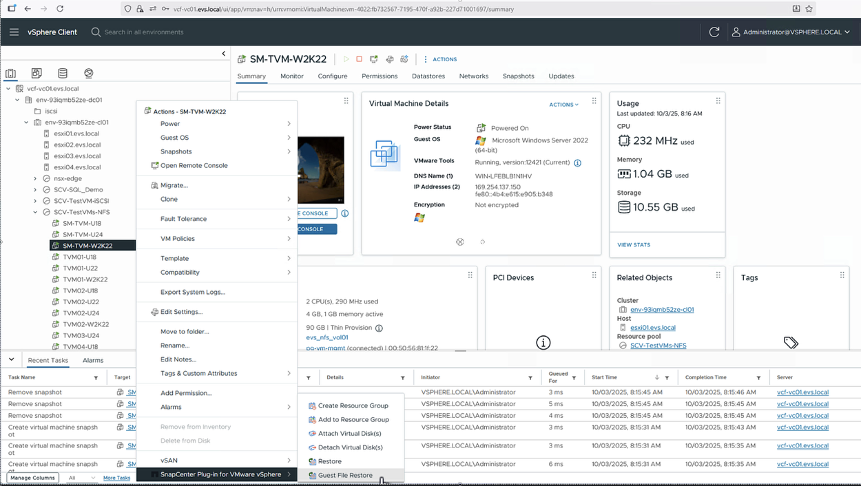
右鍵點選目標虛擬機,然後選擇「NetApp SnapCenter > Guest File Restore」。
-
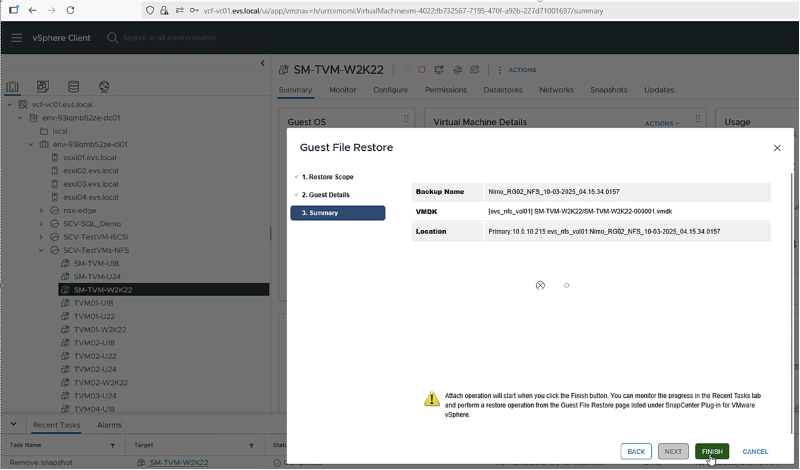
選擇包含所需 VMDK 的備份。指定 VMDK 及其位置(主位置或次要位置)。

-
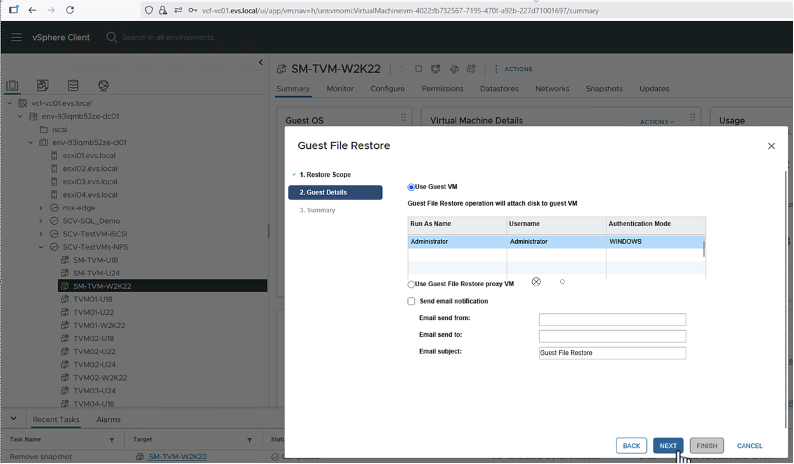
選擇 "Disk Attachment Method"。
-
客戶虛擬機器選項:將磁碟連接到原始虛擬機器(需要預先設定憑證)。本示範中使用的是此選項。
-
Proxy VM 選項:將磁碟連接到指定的 Proxy VM(必須預先配置)。
-
-
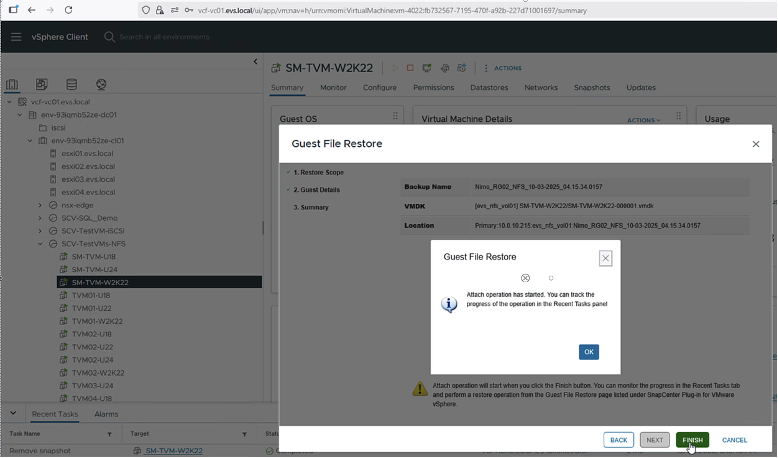
請等待附加操作完成後再瀏覽和還原檔案。操作完成後, SnapCenter 會自動建立訪客檔案還原工作階段。
-
在客戶機檔案復原工作階段中瀏覽至 VMDK ,選擇所需的檔案或資料夾,然後將其還原至指定位置。