本繁體中文版使用機器翻譯,譯文僅供參考,若與英文版本牴觸,應以英文版本為準。
受 SnapCenter Plug-in for VMware 保護的虛擬機器的還原程序
貢獻者

 建議變更
建議變更

 PDF
PDF
本節介紹從備份還原 VM 的步驟。SCV 可用於還原 vCenter 內的 VM,允許將其還原到原始 ESXi 主機上的原始資料存放區(覆寫現有內容)、從備份副本還原已刪除或重新命名的 VM、還原到原始 ESXi 主機上的不同資料存放區、還原到由同一 vCenter 管理的不同 ESXi 主機上的原始資料存放區,或還原到同一 vCenter 環境中另一個 ESXi 主機上的不同資料存放區。
執行還原作業的步驟
若要執行還原作業,請依照下列步驟操作:
-
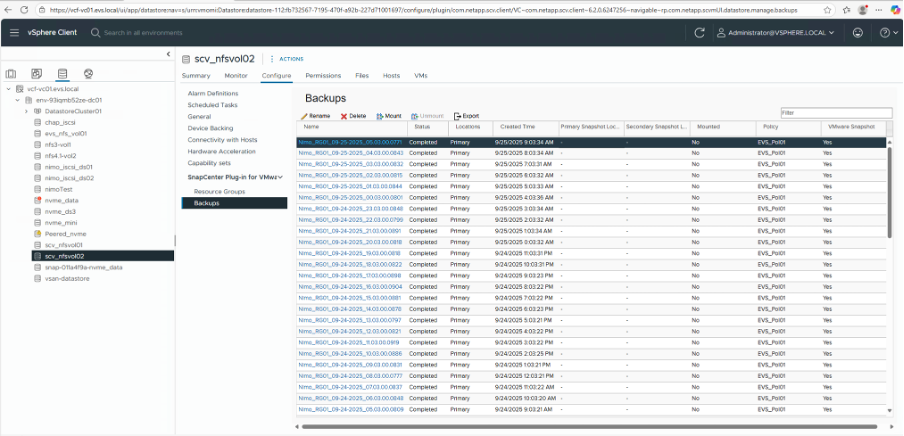
在 EVS vSphere Web 用戶端 GUI 中,前往「清單 > 資料儲存區」,然後選擇所需的資料儲存區。接下來,導覽至「SnapCenter Plug-in for VMware vSphere」部分下的「設定 > 備份」。
-
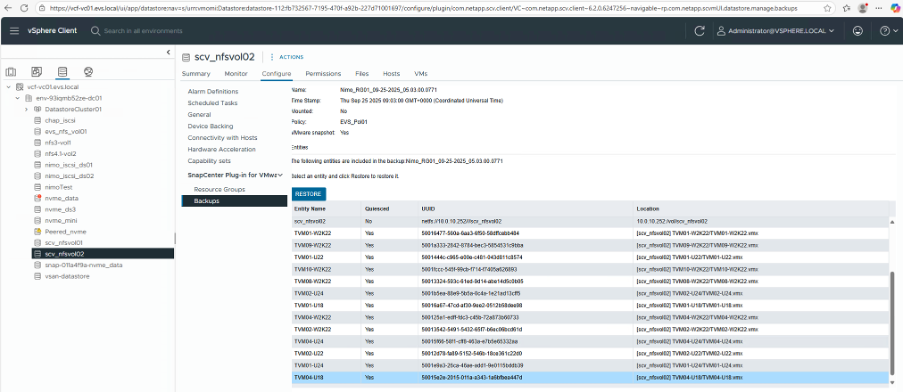
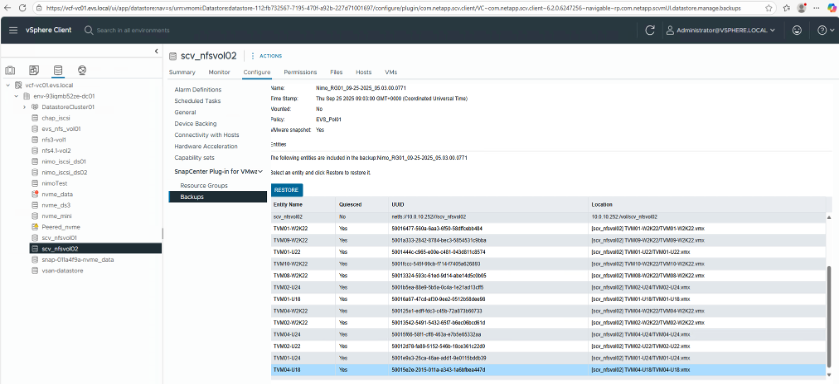
雙擊備份檔案即可查看該備份中包含的所有 VM。在清單中找到要還原的 VM,然後選擇「還原」。
-
在「選擇範圍」頁面上,在「還原範圍」欄位中選擇「整個虛擬機器」,然後選擇「還原位置」,並輸入備份應掛載的目標 ESXi 資訊。
-
如果虛擬機需要在還原作業後開啟電源,請啟用「重新啟動 VM」核取方塊。
-
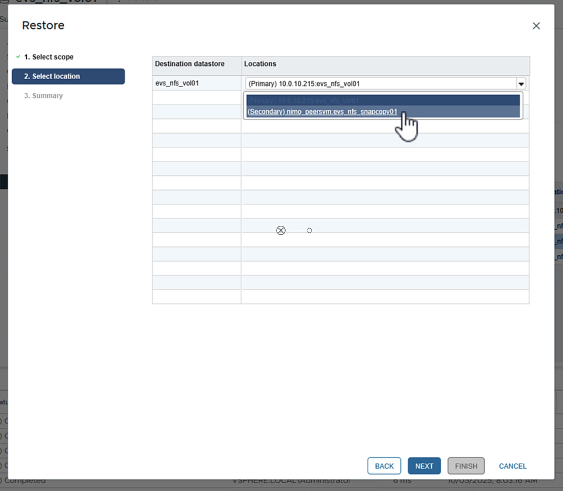
在「選擇位置」頁面上,選擇主要位置。

-
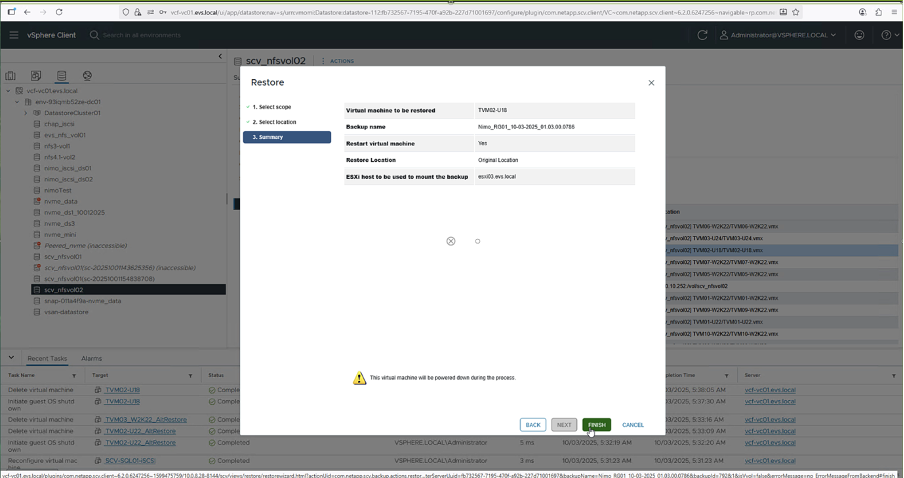
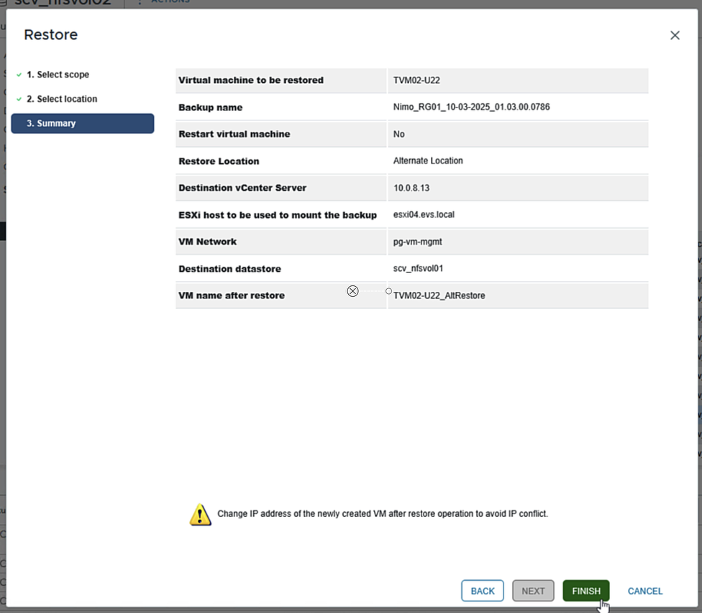
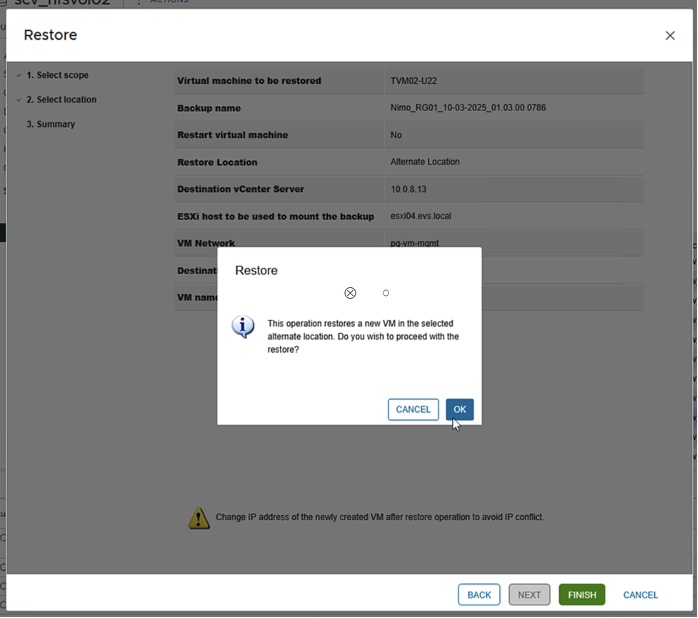
檢閱「摘要」頁面,然後選取「完成」。
-
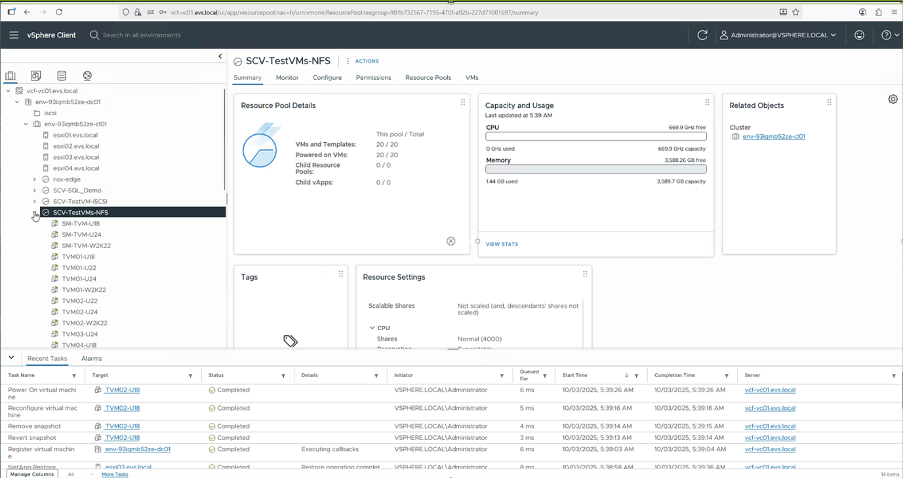
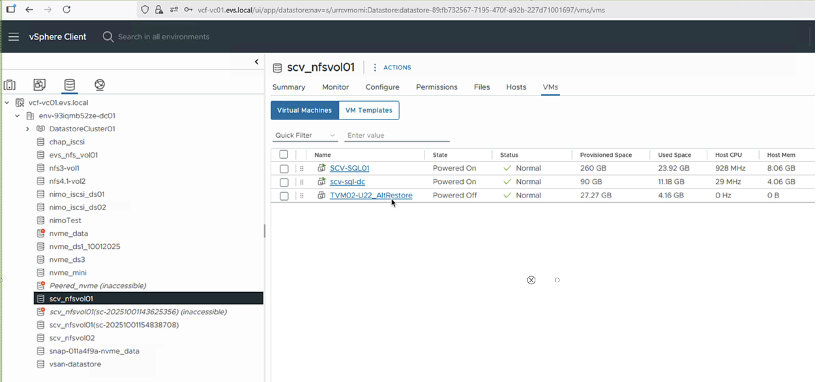
在螢幕底部選擇 "Recent Tasks",即可監控操作進度。

|
雖然 VM 已還原,但不會自動新增至先前的資源群組。如果您想要保護這些 VM ,請手動將其新增至適當的資源群組。 |
|
|
也可以從個別 VM 層級觸發還原作業。 |
還原已刪除 VM 的步驟
使用 SCV 還原已刪除的 VM 是一個簡單的程序。
可以從資料儲存層級執行已刪除 VM 的還原作業。
-
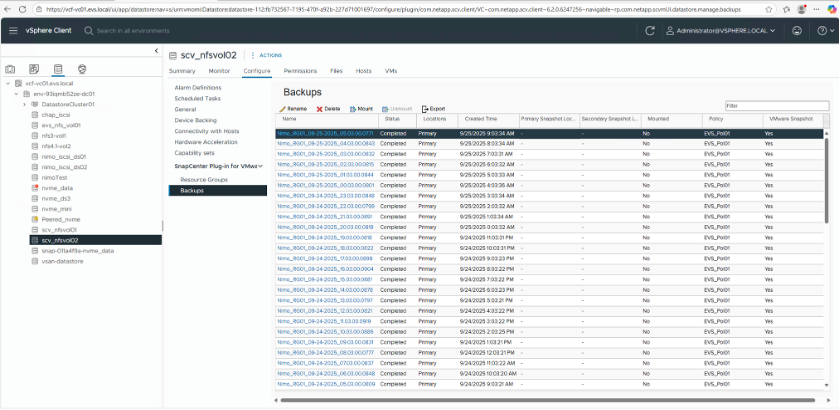
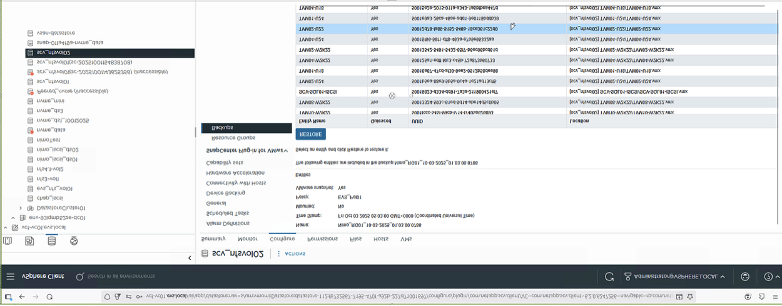
前往對應的 Datastore > Configure > Backups。在那裡,選擇已刪除的 VM,然後選擇「Restore」。
-
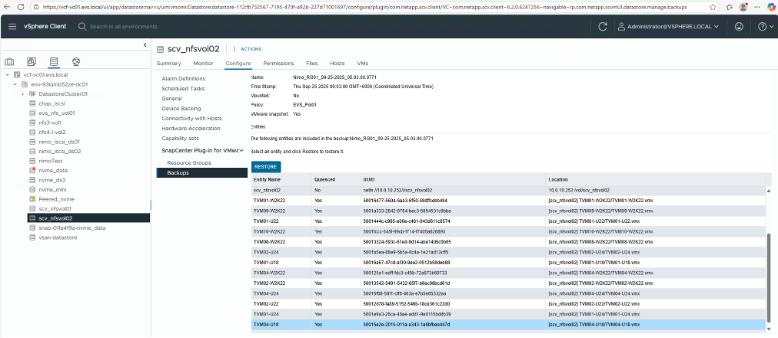
接下來的螢幕截圖流程涵蓋了將 VM 還原到備用 ESXi 主機和不同資料儲存區的過程。
|
|
目標資料儲存區必須有足夠的可用空間,且在「還原到備用位置」欄位中指定的 vCenter 必須可透過 DNS 解析。 |
|
|
為了提高 NFS 環境中的還原效率,請開啟 VMware vStorage API for Array Integration ( VAAI )。 |
|
|
也可以從次要位置(例如 SnapMirror 目的地)執行還原。 |
+