


使用 SMB 3 持續可用的共享在 NetApp AFF 上部署 SQL Server 2025


 建議變更

 PDF

在 Windows Server 2025 上部署 SQL Server 2025,並將使用者資料庫、交易記錄、TempDB 和備份放置於 NetApp AFF 系統上的 SMB 3 持續可用度共享中。此程序包括設定 ONTAP SVM、Volume 和共享,安裝 SQL Server,以及使用 SnapCenter 保護資料庫。
範圍
此程序在單一 Windows Server 2025 主機上部署一個獨立式的 SQL Server 2025 執行個體,使用者資料庫、交易日誌、TempDB 和備份都位於 SMB 3 持續可用(CA)共享上。相同的儲存設備設計也適用於 SQL Server 容錯移轉叢集執行個體(FCI)和 Always On 可用度群組,但不涵蓋其叢集特定的組態。SQL Server 效能調校和規模也不在範圍內。有關優勢、解決方案元件、設計原則以及持續可用度運作方式的說明,請參閱 "了解 NetApp AFF 上的 SQL Server 2025 搭配 SMB 3 持續可用度"。
對象
此程序適用於:
-
儲存管理員,負責設定 ONTAP 叢集、SVM、Volume 和 SMB 共享。
-
Windows 和 Active Directory 管理員,負責準備 Windows Server 2025 主機、服務帳戶和網路。
-
資料庫管理員,負責安裝和設定 SQL Server 2025 並設定備份與還原。
假定具備 ONTAP System Manager、Windows Server 和 SQL Server 管理的基本知識。
實驗室環境
本程序中的螢幕截圖是在下列實驗室環境中擷取的。請將這些值替換為您環境的值。
| 元件 | 實驗室中使用的數值 |
|---|---|
儲存系統 |
NetApp AFF A50 HA 配對,叢集 |
SVM |
|
SMB 資料 LIF |
192.168.175.138(節點 1),192.168.175.139(節點 2) |
Active Directory 網域 |
|
SQL Server 主機 |
|
SQL 伺服器 |
SQL Server 2025 Enterprise Edition (17.0.1000.7),預設執行個體 |
SQL Server 服務帳戶 |
|
| Volume / 共享 | 大小 | UNC 路徑 | 內容 |
|---|---|---|---|
|
1024 GiB |
|
使用者資料庫資料檔案 ( |
|
512 GiB |
|
使用者資料庫交易日誌檔案 ( |
|
500 GiB |
|
TempDB 資料和日誌檔案 |
|
2000 GiB |
|
原生 SQL Server 備份檔案 ( |

|
使用分隔的 Volume 來存放資料、日誌、TempDB 和備份。這樣可以為每個 Volume 套用不同的 QoS、快照、效率和複寫設定。此外,它還能將不斷變化的 TempDB 排除在使用者資料庫的快照之外。 |
先決條件
在開始之前,請確保滿足以下要求:
-
AFF HA 配對已安裝,叢集已設定完成且運作正常。
-
CIFS(SMB)授權已安裝。它包含在 ONTAP One 中。
-
每個節點上至少存在一個資料 Aggregate(本地分層)。
-
叢集和 Active Directory 之間的時間透過 NTP 進行同步。Kerberos 允許的最大時鐘偏差為 5 分鐘。
-
SMB LIF 的資料網路連接埠、廣播網域和(選用)VLAN 已設定。
-
有可用的 Active Directory 網域,且可從 SVM 資料 LIF 存取 DNS 伺服器。
-
您擁有一個帳戶,具有在目標 OU 中為 CIFS 伺服器建立電腦物件的權限。
-
SQL Server Database Engine 和 SQL Server Agent 服務可使用專用的網域使用者帳戶作為服務帳戶。

|
當 SQL Server 的檔案位於 SMB 共享上時,必須在 網域帳戶 下執行。內建虛擬帳戶 (NT SERVICE\MSSQLSERVER)與本機帳戶無法被授予遠端檔案共享的存取權限。
|
-
Windows Server 2025(桌面體驗)已安裝、修補並加入網域。
-
SQL Server 2025 安裝媒體(ISO)和有效的產品金鑰(或免費版本)皆可取得。
-
SVM 上必須啟用 SMB 3.0 或更高版本。
-
所有裝載 CA 共享的 Volume 都必須使用 NTFS 安全樣式,且必須從一開始就是 NTFS。
-
不支援 SMB Direct (RDMA)。
-
不支援 ReFS。ONTAP(WAFL)為共享提供檔案系統。
步驟 1:準備 ONTAP 叢集
連接至 ONTAP System Manager,並確保叢集時間與 Active Directory 同步。如果時鐘偏差超過 5 分鐘,SMB 共享的 Kerberos 驗證將會失敗。
-
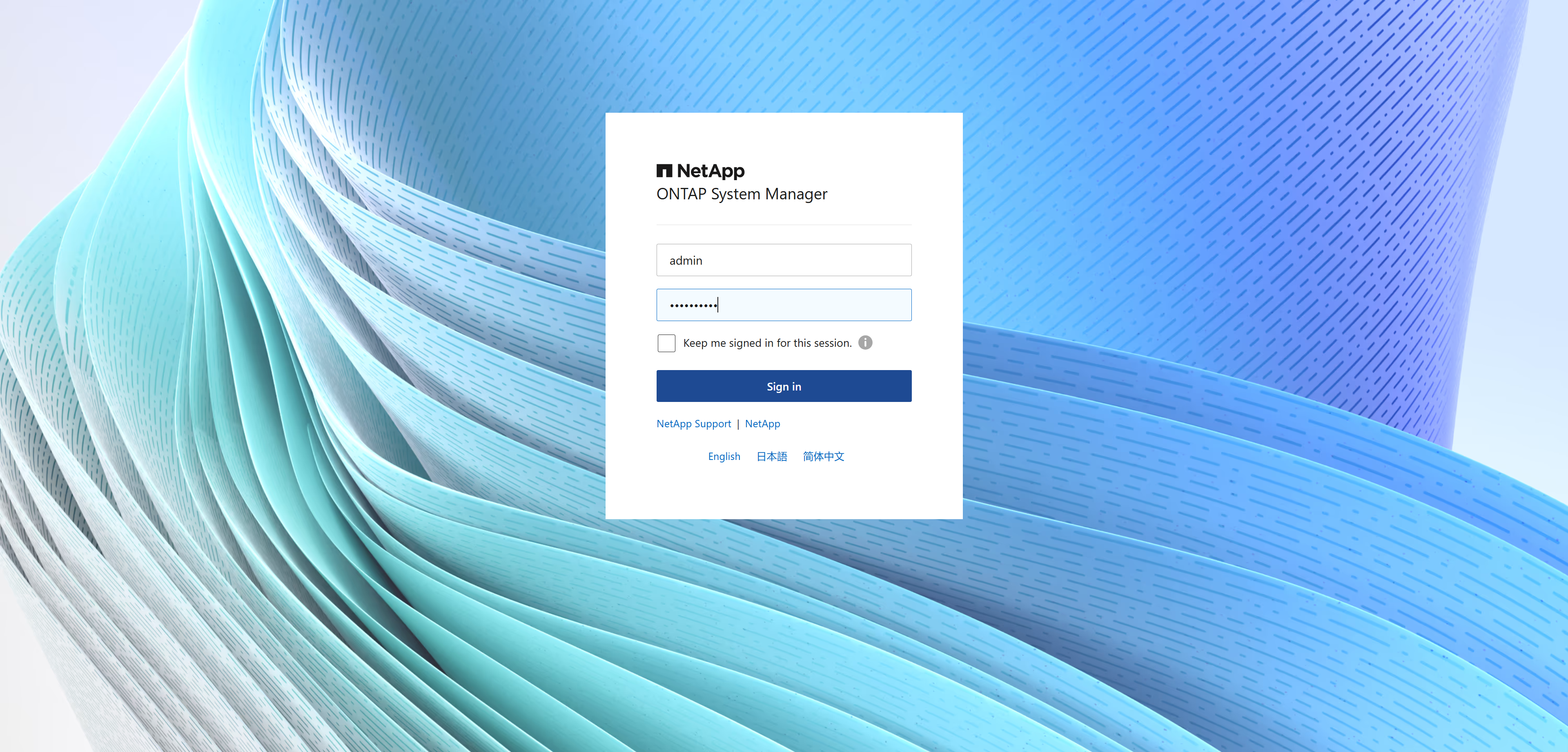
開啟網頁瀏覽器並連線到 ONTAP System Manager
https://<cluster-management-IP>。使用叢集管理員帳戶登入。顯示範例
-
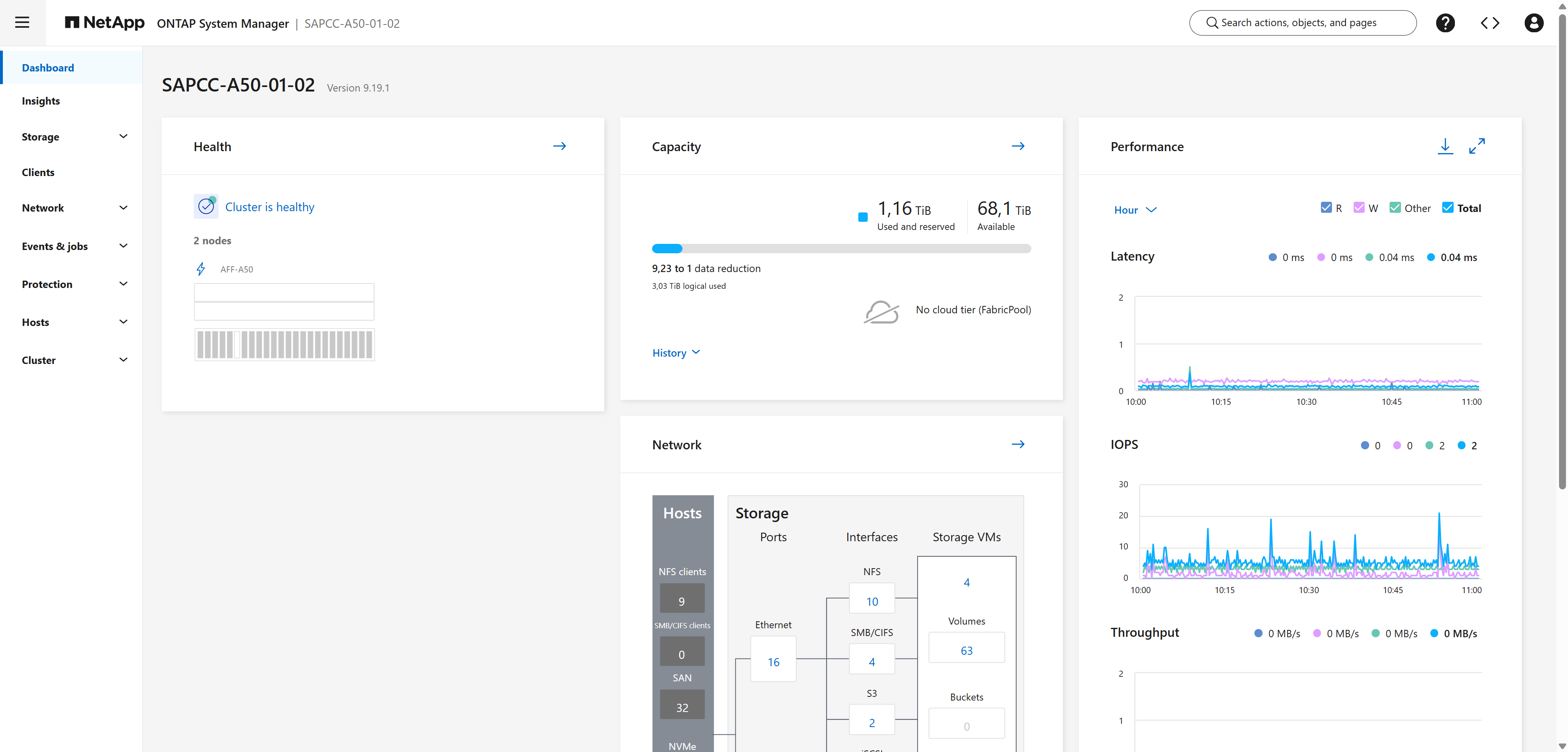
儀表板 是 System Manager 中進一步組態的入口點。
顯示範例
-
如果 NTP 尚未設定,請使用 CLI(透過 SSH 連線至叢集管理 LIF)新增您的網域控制站或企業 NTP 伺服器:
cluster::> cluster time-service ntp server create -server <NTP-server-IP>
步驟 2:建立和設定儲存設備虛擬機器(SVM)
使用專用的 SQL Server SVM。該 SVM 會以 CIFS 伺服器加入 Active Directory,並在 HA 配對的每個節點上提供一個 SMB 資料 LIF。
-
使用 System Manager 或 CLI 建立 SVM:
System Manager-
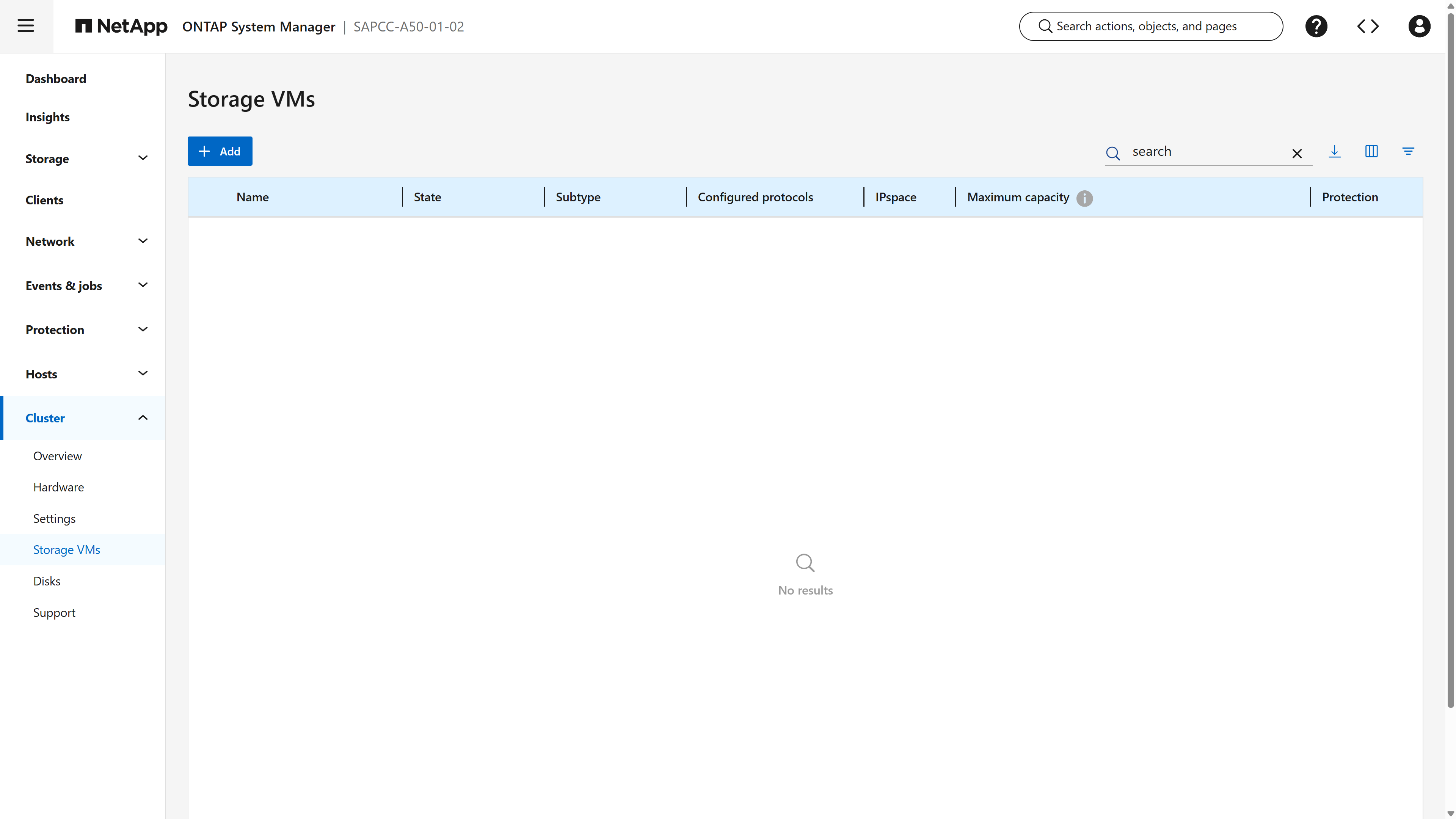
在 System Manager 中,前往 ,然後按一下 + 新增。
顯示範例
-
輸入 儲存 VM 名稱
a50-sql。在 存取協定 中,選取 SMB/CIFS、NFS、S3 索引標籤,然後選取 啟用 SMB/CIFS。顯示範例
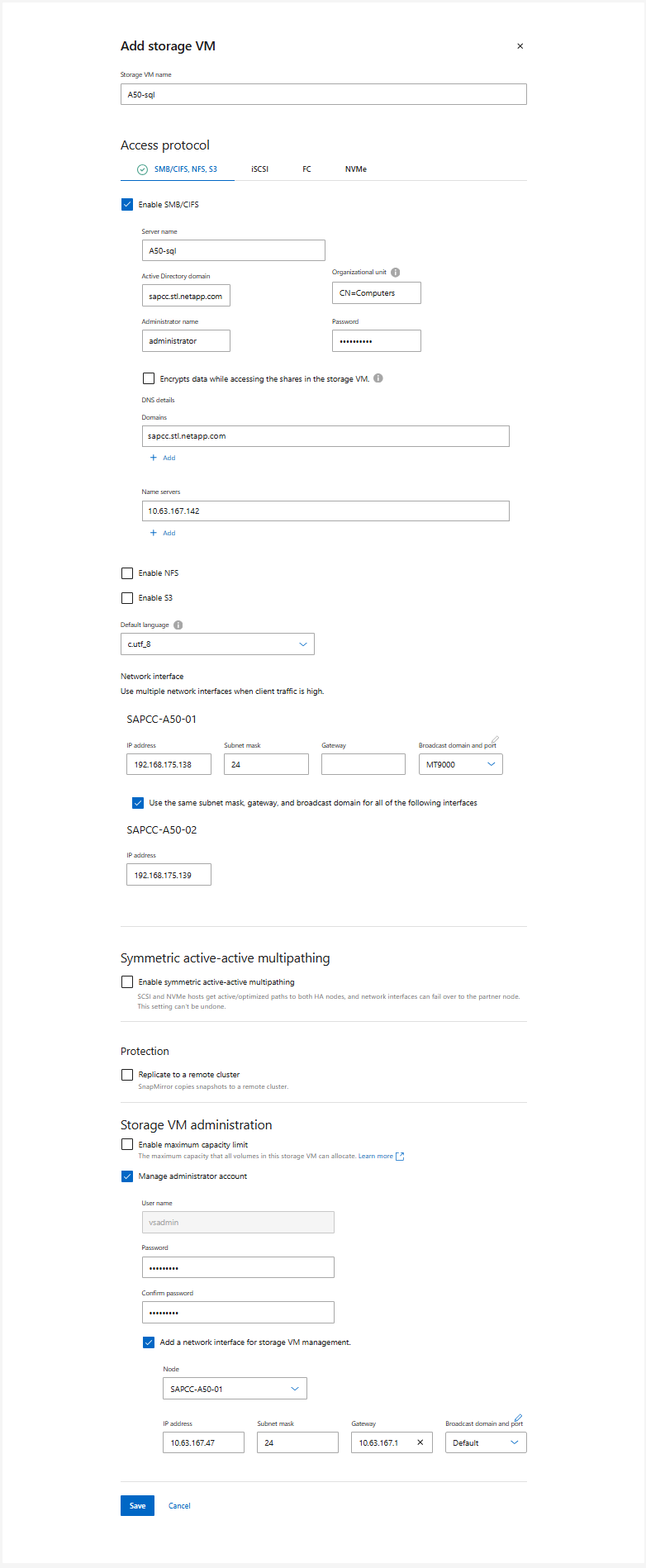

Storage VM 名稱是 CIFS 伺服器的 SMB 名稱。 -
輸入 Active Directory 資訊(網域、系統管理員名稱和密碼以及 OU)和 DNS 資訊(DNS 網域和名稱伺服器)。
-
在 網路介面 下,在 每個 節點上設定一個資料 LIF。
每個節點配備一個 LIF 可為 SQL Server 提供通往每個節點的直接(本機)路徑,這是 SMB 多通道和不中斷營運的容錯移轉的先決條件。請使用 25 GbE 或更快的連接埠,並確保端點對端點的 MTU 相同。
您必須在 DNS 伺服器中註冊這些網路介面。如需詳細資訊,請參閱 "將 SMB 伺服器對應到 DNS 伺服器"。 -
點選 儲存。System Manager 將建立 SVM、根 Volume、LIF 和 DNS 組態,並將 CIFS 伺服器加入網域。
-
在實驗室中驗證 SVM 根 Volume (
a50_sql_root)。它必須使用 NTFS 安全樣式,否則 SMB 共享將無法運作。前往 ,選擇根 Volume,然後按一下 編輯 以審查其設定。顯示範例
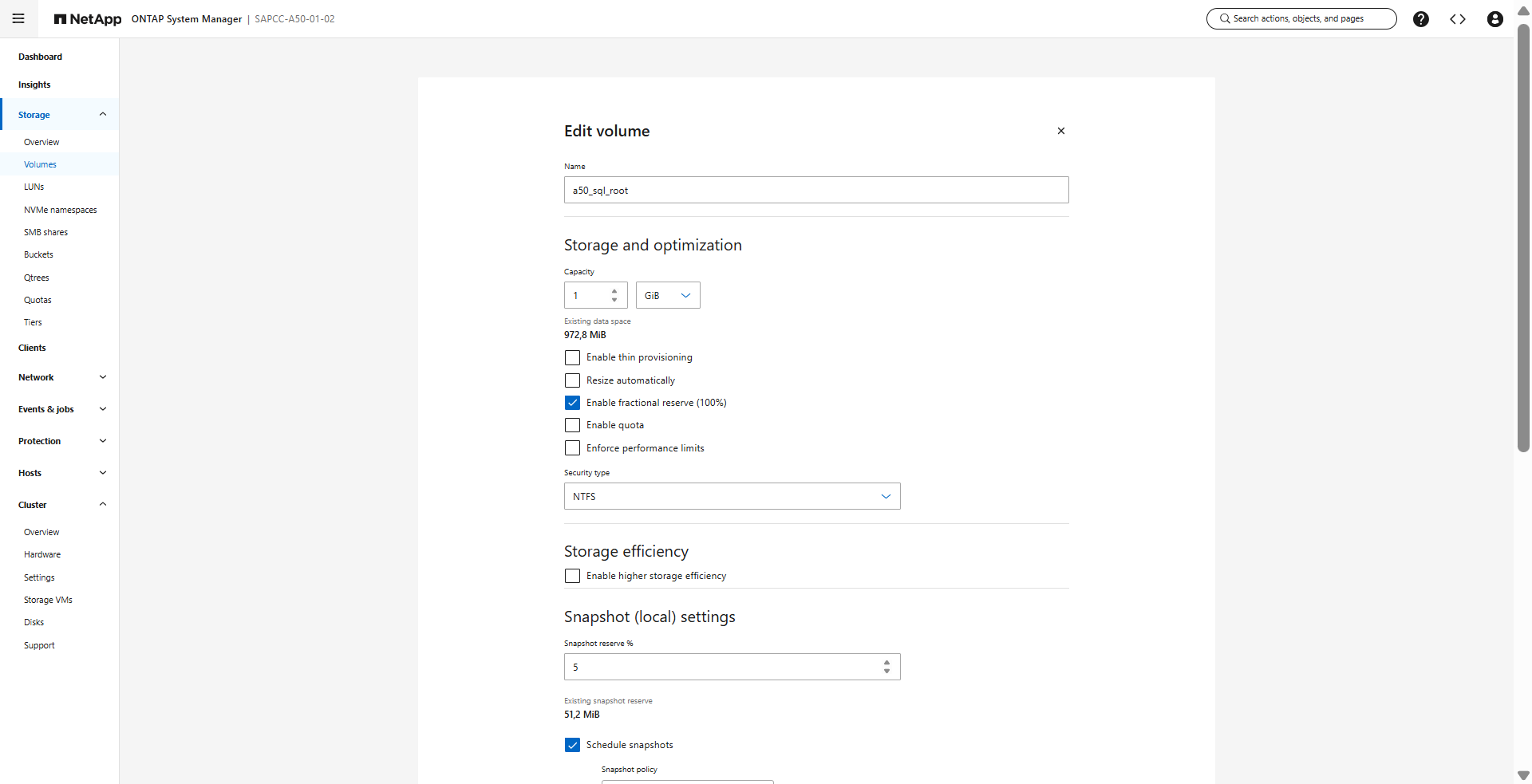
ONTAP CLI以下命令透過命令列介面建立相同的組態。請將尖括號中的佔位符值替換為實際值。
cluster::> vserver create -vserver a50-sql -rootvolume a50_sql_root -aggregate <aggr_node1> -rootvolume-security-style ntfs cluster::> vserver modify -vserver a50-sql -allowed-protocols cifs cluster::> network interface create -vserver a50-sql -lif a50-sql_smb_n1 -service-policy default-data-files -home-node <node1> -home-port <port> -address 192.168.175.138 -netmask <netmask> cluster::> network interface create -vserver a50-sql -lif a50-sql_smb_n2 -service-policy default-data-files -home-node <node2> -home-port <port> -address 192.168.175.139 -netmask <netmask> cluster::> vserver services name-service dns create -vserver a50-sql -domains sapcc.stl.netapp.com -name-servers <dns1>,<dns2> cluster::> vserver cifs create -vserver a50-sql -cifs-server A50-SQL -domain sapcc.stl.netapp.com -ou CN=Computers -
-
設定 SMB 伺服器選項。驗證 SVM 上是否已啟用 SQL Server 所需的 SMB 選項:
cluster::> set -privilege advanced
cluster::*> vserver cifs options show -vserver a50-sql -fields smb3-enabled,is-multichannel-enabled,is-large-mtu-enabled,copy-offload-enabled,shadowcopy-enabled
cluster::*> vserver cifs options modify -vserver a50-sql -smb3-enabled true -is-multichannel-enabled true -is-large-mtu-enabled true -copy-offload-enabled true -shadowcopy-enabled true
cluster::*> set -privilege admin
選項 目的 smb3-enabled持續可用的共享需要 SMB 3.x。
is-multichannel-enabledSMB 多通道使用多個 TCP 連線和網路路徑,以實現更高的處理量和彈性。
is-large-mtu-enabled允許進行最大 1 MB 的 SMB 讀取和寫入操作。
copy-offload-enabledODX 複本卸載;複製作業在儲存系統內部執行。
shadowcopy-enabled用於 SMB 共享的遠端 VSS。針對 SMB 共享使用 VSS 的備份應用程式需要此功能。
-
確認 CIFS 伺服器已在 DNS 中註冊,並且可以從 SQL Server 主機解析:
PS C:\> Resolve-DnsName a50-sql.sapcc.stl.netapp.com
步驟 3:建立 SQL Server Volume 和 SMB 共享
為每種檔案類型建立一個 Volume 和一個 SMB 共享。System Manager 會同時建立共享和 Volume。
-
在 System Manager 中,擴充 儲存設備,然後按一下 Volume。
顯示範例
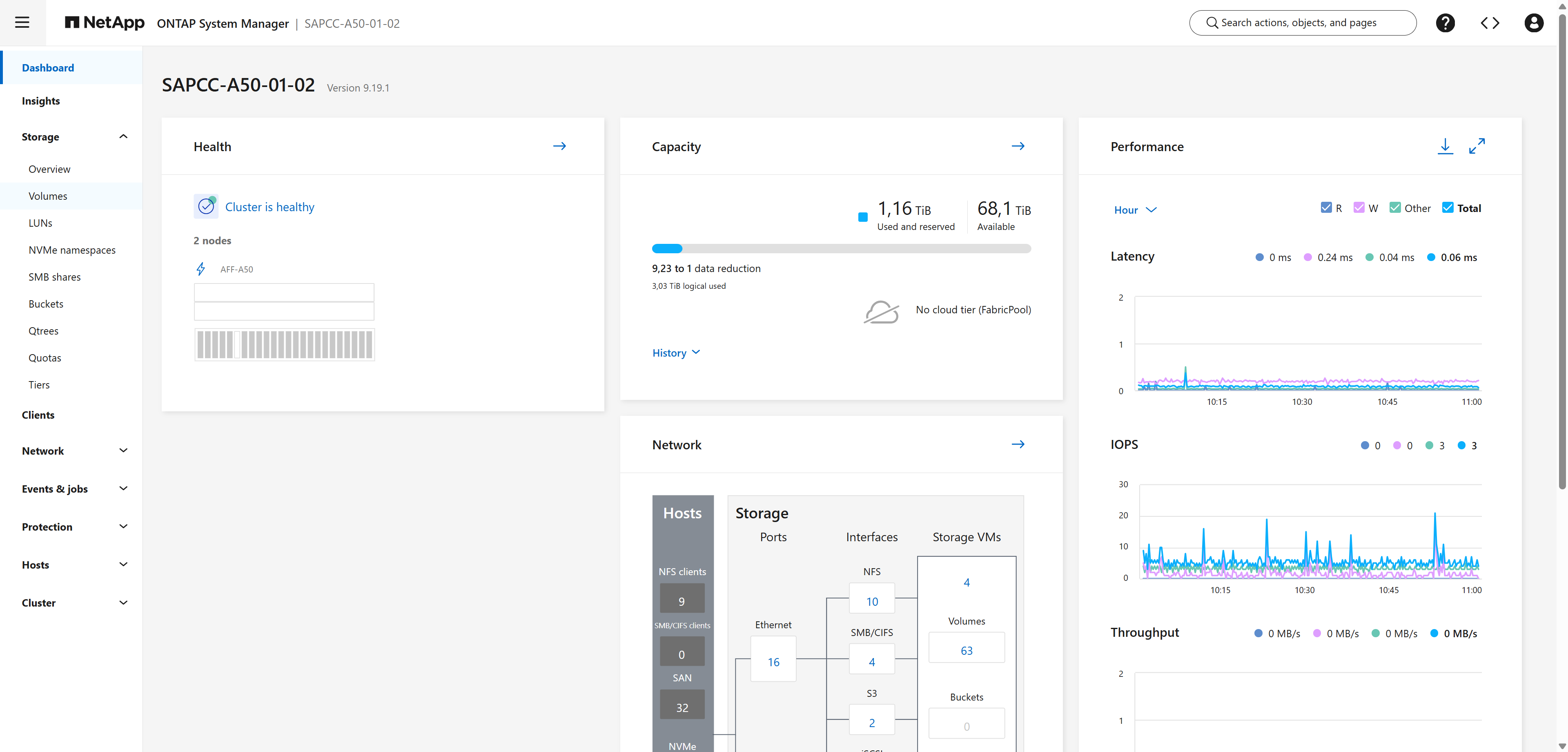
-
Volume 清單開啟。按一下 + 新增。
顯示範例
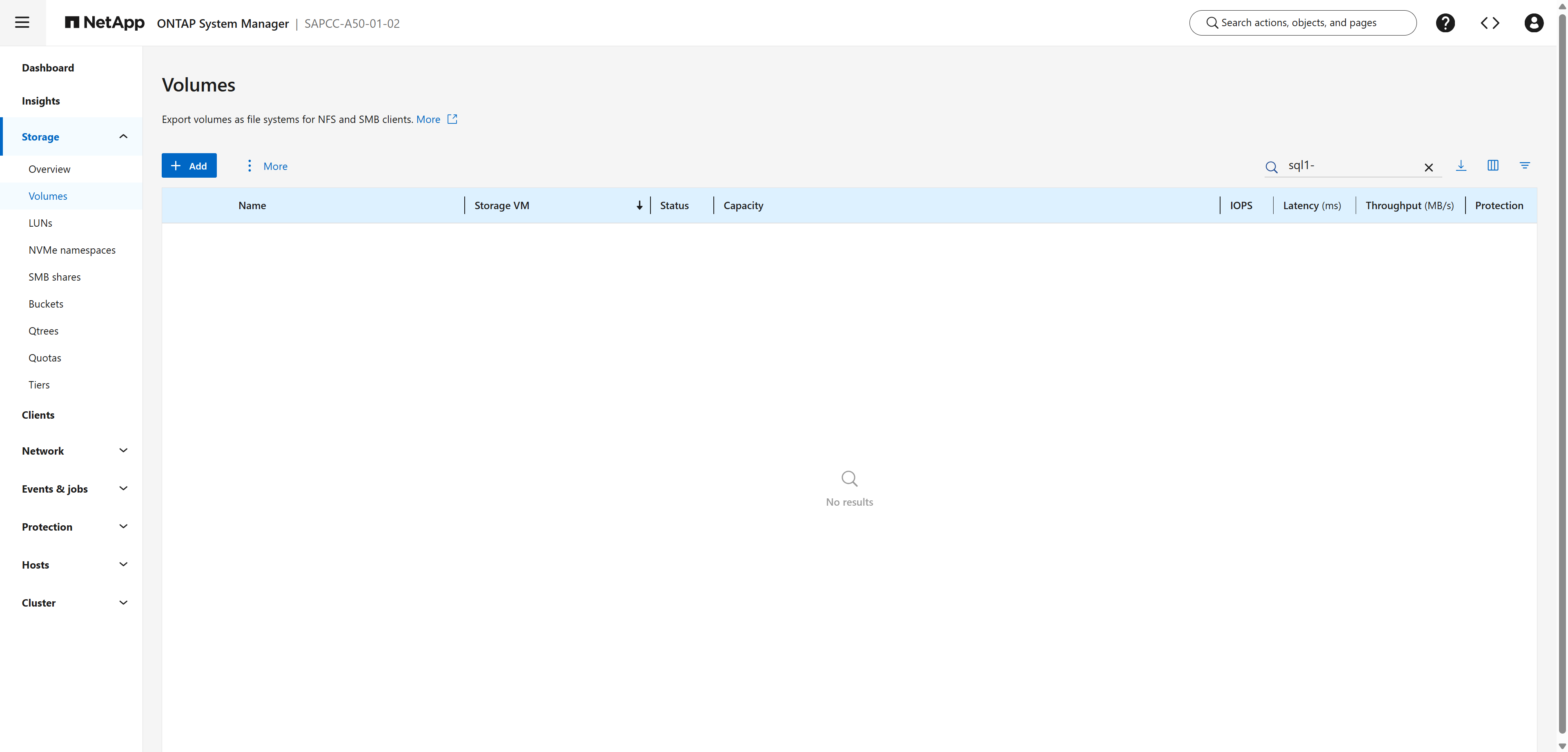
-
建立 `sql1_data`用於使用者資料庫資料檔案的 Volume 及其 SMB 共享。
-
在「新增 Volume」對話方塊中,輸入以下值:
-
名稱:
sql1_data -
Storage VM:
a50-sql -
容量:
1024 GiB -
效能服務層級:自訂,指派 QoS 原則群組:現有 >
none -
存取權限:選擇 透過 SMB/CIFS 共享。共享名稱
sql1_data,授予使用者存取權限Everyone,權限 完全控制。 -
保護:保持 啟用快照(本機) 選項未選取。應用程式一致性備份是由 NetApp SnapCenter 建立。
點選 儲存。
-
顯示範例
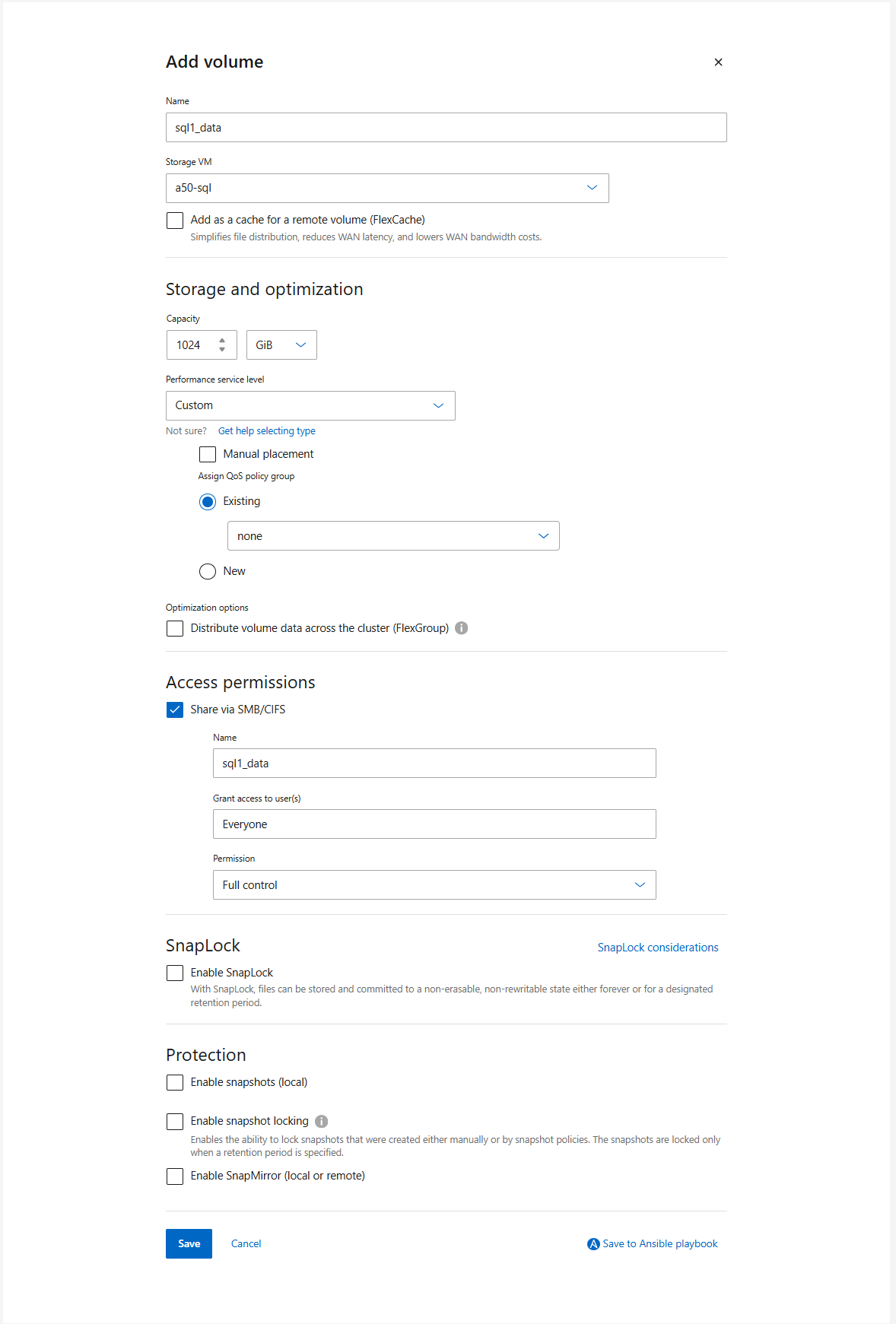
-
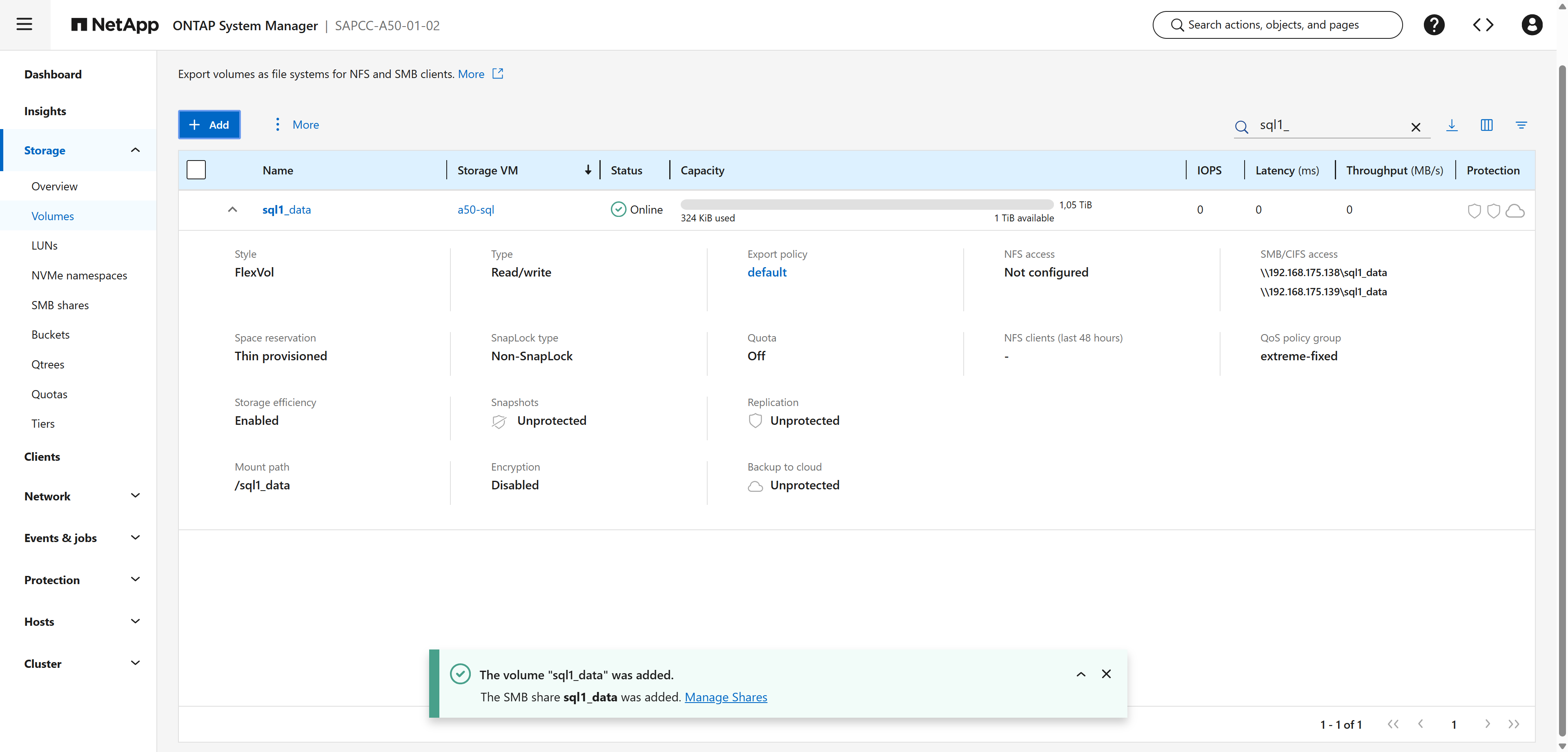
Volume 已建立並顯示為 線上。展開 Volume 列以審查詳細資訊:NTFS 安全樣式、透過兩個 LIF (
\\192.168.175.138\sql1_data和\\192.168.175.139\sql1_data)的 SMB 存取路徑,以及 QoS 原則群組。顯示範例
-
-
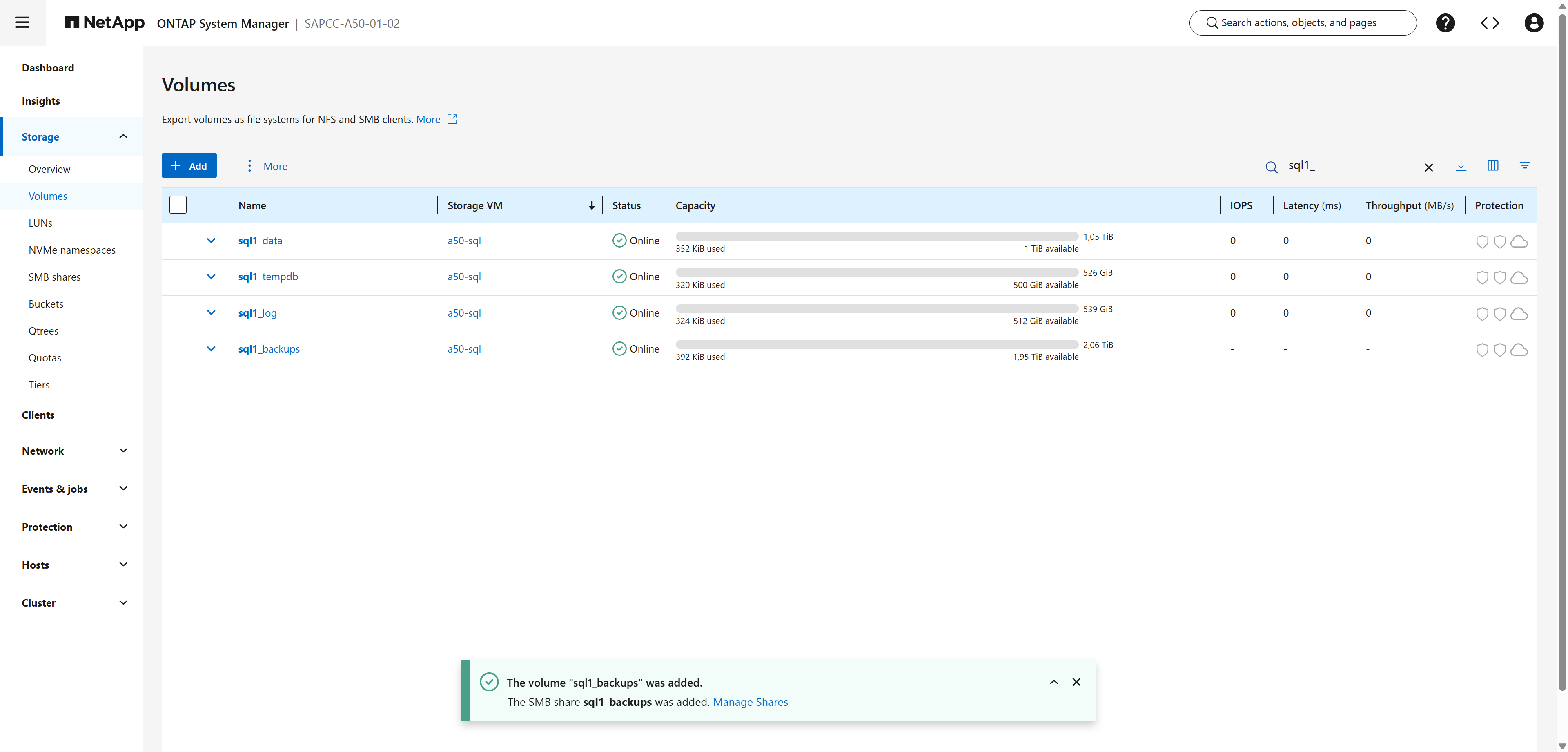
針對日誌、TempDB 和備份 Volume 重複上述步驟,並使用 實驗室環境 中所列的大小和名稱。
顯示範例

為簡化起見,實驗室在共享層級授予 Everyone / Full control。在生產環境中,將共享 ACL 限制為 SQL Server 服務帳戶、SQL Server Agent 帳戶和 DBA 管理群組,例如: cluster::> vserver cifs share access-control create -vserver a50-sql -share sql1_data -user-or-group SAPCC\sql1admin -permission Full_Control cluster::> vserver cifs share access-control create -vserver a50-sql -share sql1_data -user-or-group "SAPCC\SQL Admins" -permission Full_Control cluster::> vserver cifs share access-control delete -vserver a50-sql -share sql1_data -user-or-group Everyone -
針對
sql1_log、sql1_tempdb和sql1_backups重複這些命令。服務帳戶也需要對共享根目錄的 NTFS 權限擁有 Full Control。SQL Server 安裝程式會檢查這一點,如Step 7 所示。
步驟 4:調整 Volume 設定
審查並調整每個 SQL Server Volume 的空間和快照設定。
-
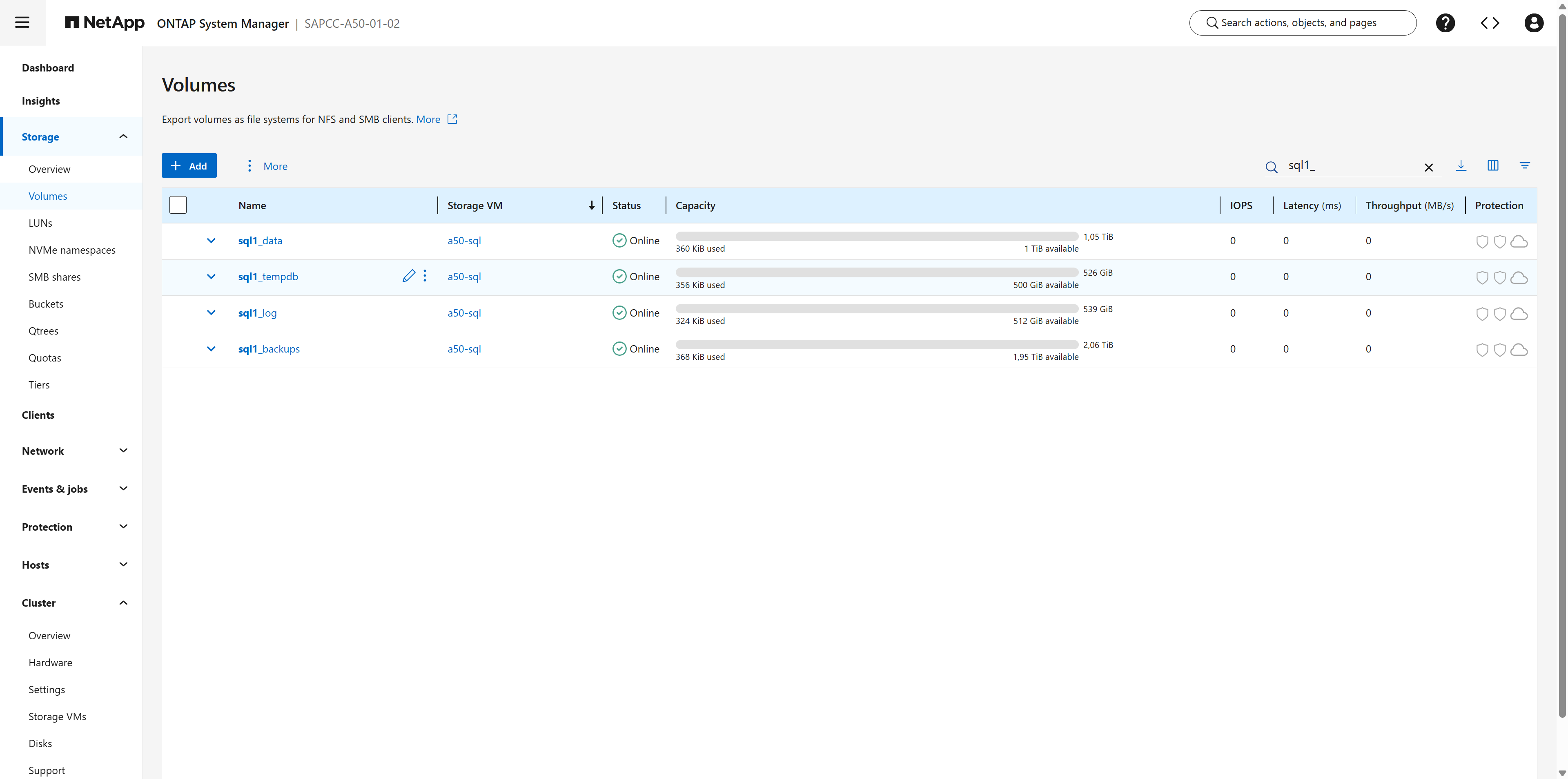
在 Volume 清單中,將滑鼠懸停在 Volume 上,然後按一下鉛筆圖示(編輯)。
顯示範例
-
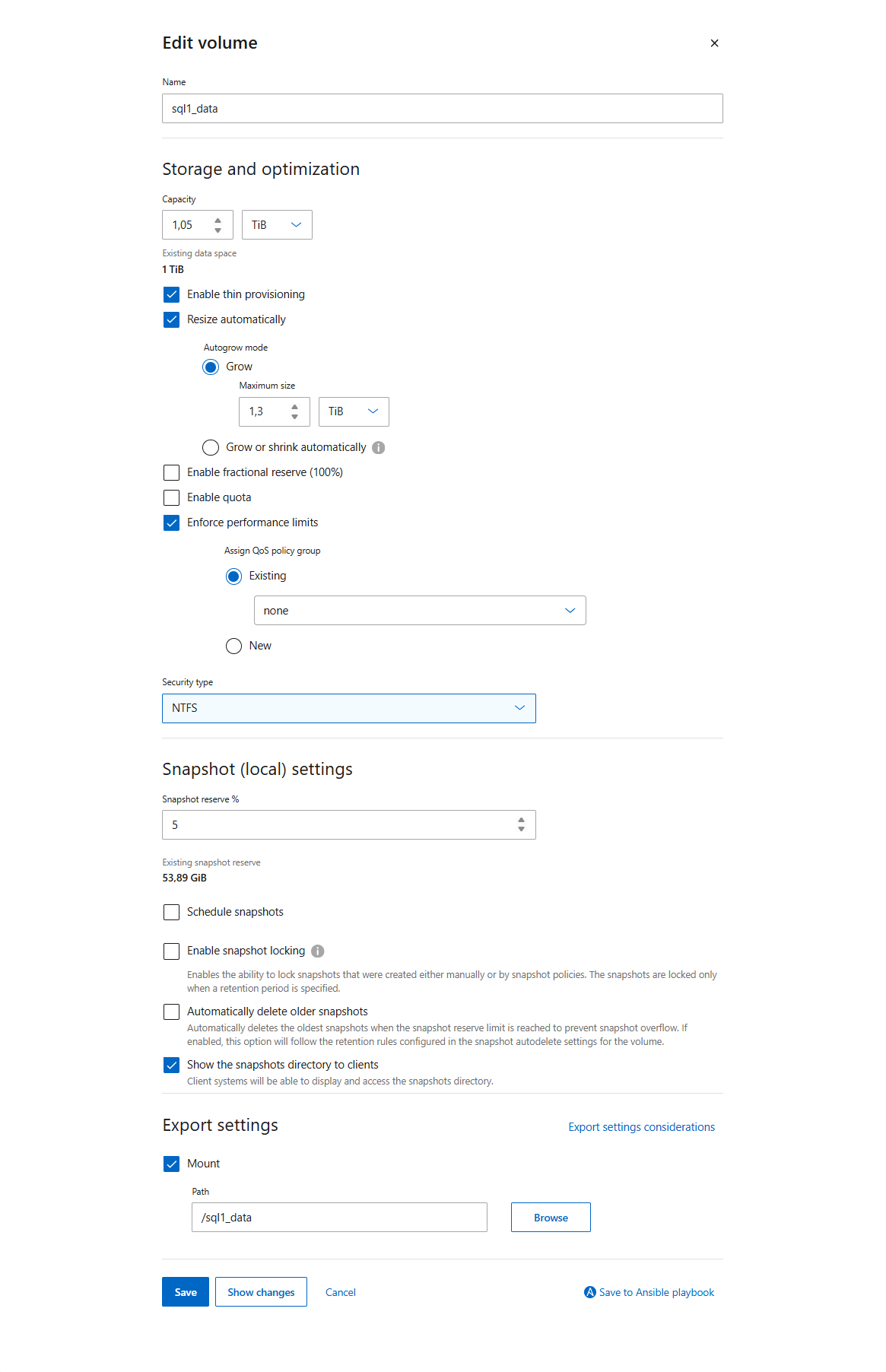
如下設定 Volume(針對 `sql1_data`顯示):
-
啟用資源隨需配置:已選擇
-
自動調整大小:已選取,自動增長模式:增長,最大大小:例如
1.3 TiB(約佔 Volume 大小的 125–130%) -
啟用部分保留(100%):已清除
-
安全性類型:
NTFS -
Snapshot 保留 %:
5(0用於sql1_tempdb) -
排程快照:已清除。非應用程式一致性快照對 SQL Server 毫無用處;請改用 NetApp SnapCenter。
-
向用戶端顯示快照目錄:選用(實驗室保留選取狀態;取消選取會將 `~snapshot`從共享中隱藏)
按一下 儲存 ,然後針對
sql1_log、sql1_tempdb和 `sql1_backups`重複此操作。
顯示範例
-
cluster::> volume modify -vserver a50-sql -volume sql1_data -space-guarantee none -fractional-reserve 0 -percent-snapshot-space 5 -snapshot-policy none -autosize-mode grow -max-autosize 1.3TB|
|
在 AFF 上保持啟用儲存效率(重複資料刪除、壓縮、資料精簡)。它是即時的,對 SQL Server 效能沒有可衡量的影響。 |
步驟 5:在 SMB 共享上啟用持續可用度
對於 SMB 上的 SQL Server 而言,持續可用度是最重要的設定。如果沒有持續可用度,SQL Server 在 ONTAP 接管或 LIF 移轉期間會遺失其開啟的檔案控制代碼,資料庫也會變成可疑狀態。
-
使用 System Manager 或 CLI 啟用 SMB 共享的持續可用度:
System Manager-
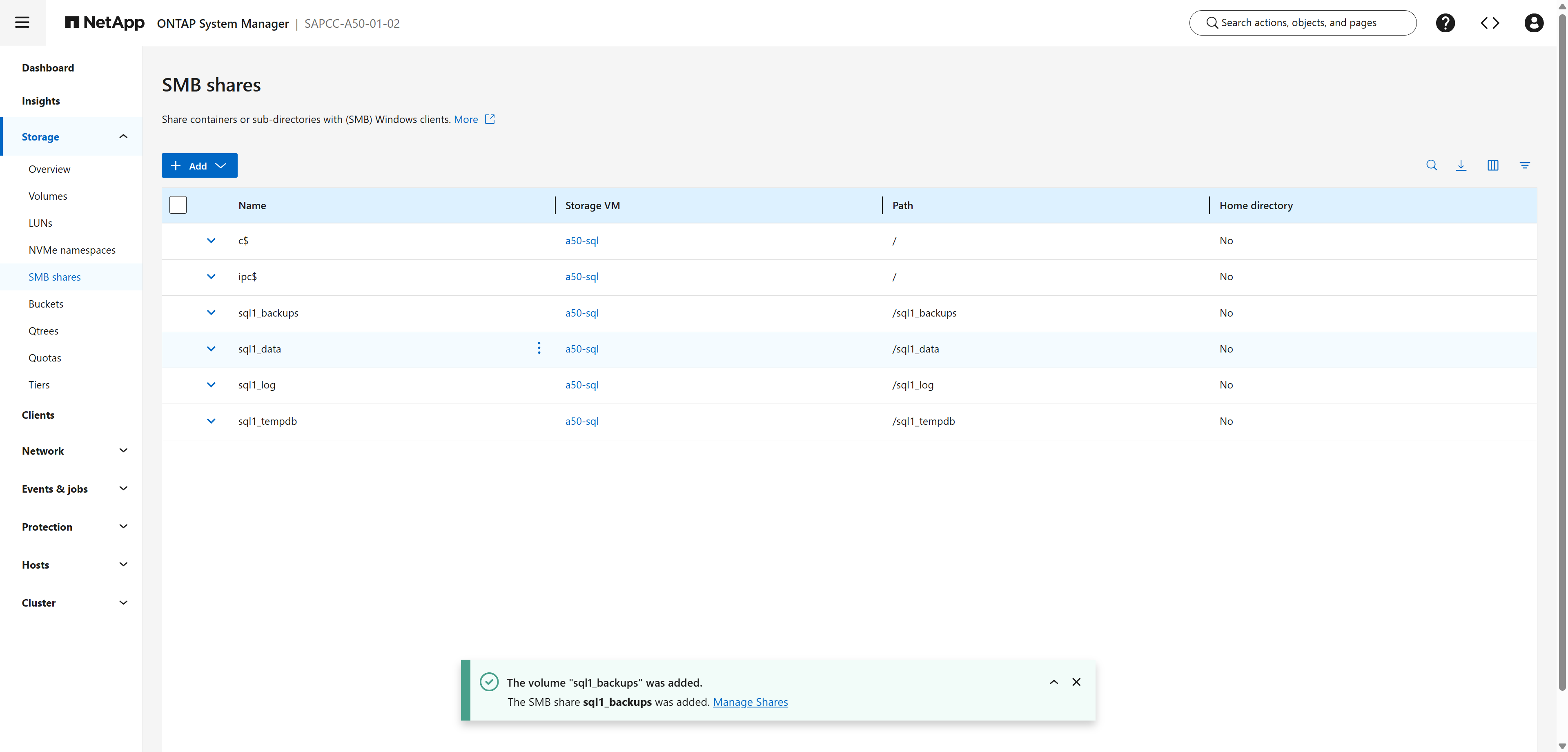
前往選單:儲存設備[SMB 共享]。清單顯示四個新共享和預設的管理共享
c$和ipc$。顯示範例
-
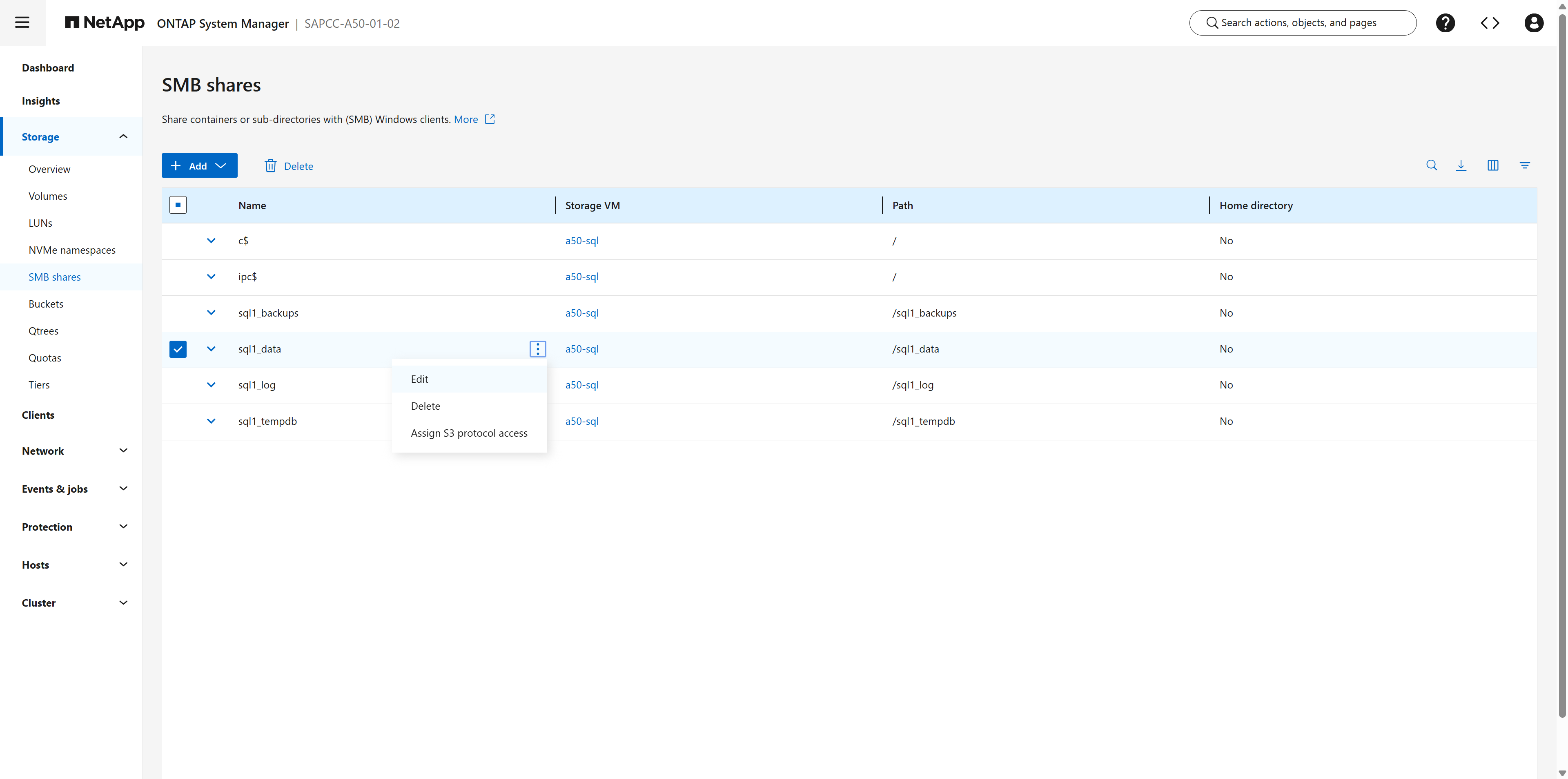
按一下共享 `sql1_data`旁邊的更多圖示(⋮),然後選取*編輯*。
顯示範例
-
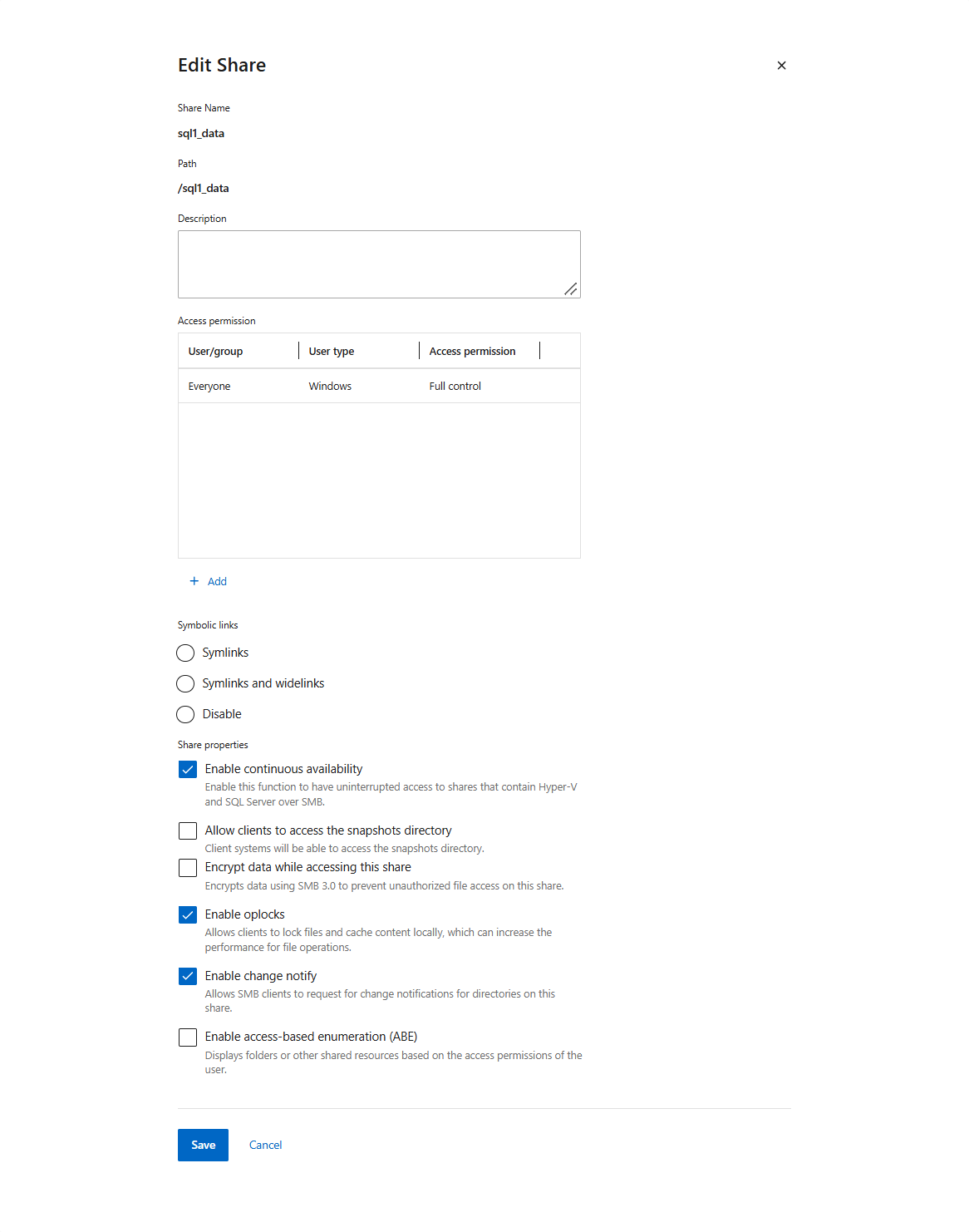
在 共享屬性 下,設定以下內容:
-
啟用持續可用度:已選擇
-
允許用戶端存取快照目錄:已清除
-
存取此共享時加密資料:已清除(選用,取決於您的安全性要求)
-
啟用 oplocks:已選取
-
啟用變更通知:已選擇
-
啟用基於存取的列舉(ABE):已清除
點選 儲存。
顯示範例
-
-
對
sql1_log、 `sql1_tempdb`和 `sql1_backups`重複這些步驟。
ONTAP CLIcluster::> vserver cifs share properties add -vserver a50-sql -share-name sql1_data -share-properties continuously-available cluster::> vserver cifs share properties add -vserver a50-sql -share-name sql1_log -share-properties continuously-available cluster::> vserver cifs share properties add -vserver a50-sql -share-name sql1_tempdb -share-properties continuously-available cluster::> vserver cifs share properties add -vserver a50-sql -share-name sql1_backups -share-properties continuously-available cluster::> vserver cifs share show -vserver a50-sql -fields share-name,path,share-properties -
步驟 6:準備 Windows Server 2025
以網域系統管理員身分在 SQL Server 主機 `sql-1`上執行下列步驟。
-
驗證伺服器是否已加入網域,以及是否可以解析 CIFS 伺服器(請參閱 設定 SMB 伺服器選項)。
-
請確保 SQL Server 服務帳戶存在於 Active Directory 中,例如
SAPCC\sql1admin。資料庫引擎和 SQL Server Agent 可以使用同一個帳戶,也可以分別使用分隔的帳戶。無論選擇哪種方式,都需要授予每個帳戶對所有四個共享的存取。 -
測試在服務帳戶的安全性內容中對共享的存取:
PS C:\> runas /user:SAPCC\sql1admin "cmd /c dir \\a50-sql\sql1_data && echo test > \\a50-sql\sql1_data\write-test.txt && del \\a50-sql\sql1_data\write-test.txt" -
在 Windows 防火牆中開啟 SQL Server 連接埠:
PS C:\> New-NetFirewallRule -DisplayName "SQL Server (TCP 1433)" -Direction Inbound -Protocol TCP -LocalPort 1433 -Action Allow -
驗證與 SVM 的 SMB 連線。協議方言必須為 3.x,且
ContinuouslyAvailable`必須為 `True:PS C:\> dir \\a50-sql\sql1_data | Out-Null PS C:\> Get-SmbConnection -ServerName a50-sql | Format-Table ServerName,ShareName,Dialect,ContinuouslyAvailable,Encrypted,Signed PS C:\> Get-SmbMultichannelConnection -ServerName a50-sql
|
|
預設情況下,Windows Server 2025 要求所有傳出 SMB 連線都進行 SMB 簽章。ONTAP 支援 SMB 簽章並自動協商。簽章會增加雙方的 CPU 例行成本,因此請將其納入您的效能測試中。未經安全性審查,請勿停用簽章。 |
步驟 7:安裝 SQL Server 2025
使用設定精靈在 Windows Server 主機上安裝 SQL Server 2025。將二進位檔案和系統資料庫安裝到本機磁碟,並將使用者資料庫、交易日誌、TempDB 和備份位置指向您建立的 SMB 共享。
-
從 SQL Server 安裝中心啟動獨立式安裝。
-
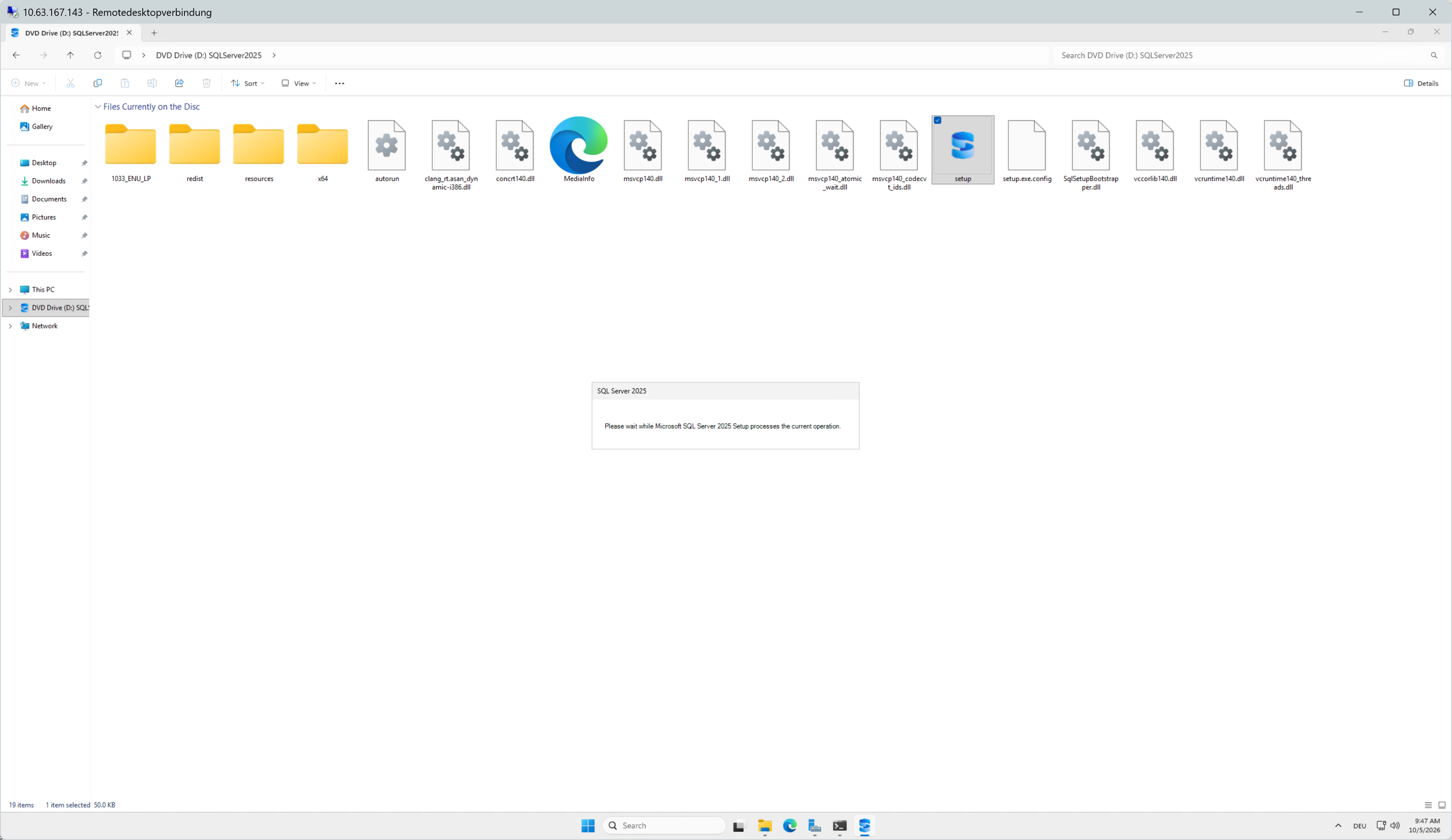
掛載 SQL Server 2025 ISO "映像"。在檔案總管中,開啟 DVD 磁碟機 (
D:在實驗室中),然後按兩下 設定。顯示範例
-
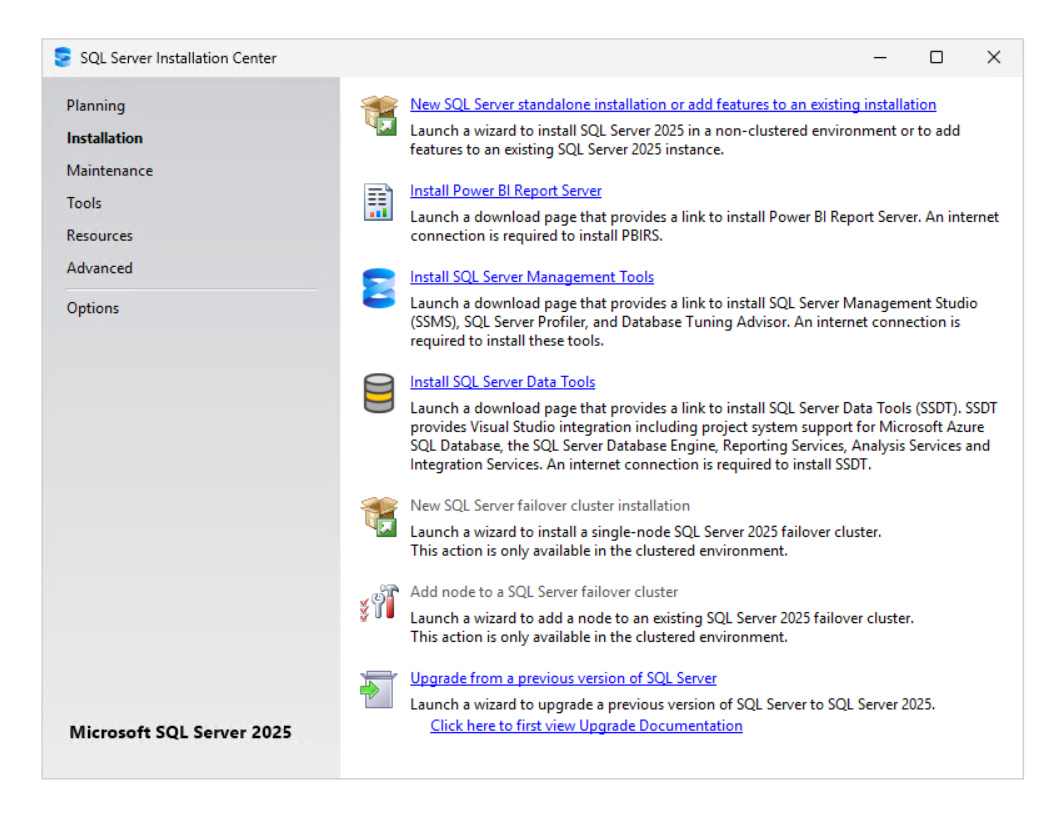
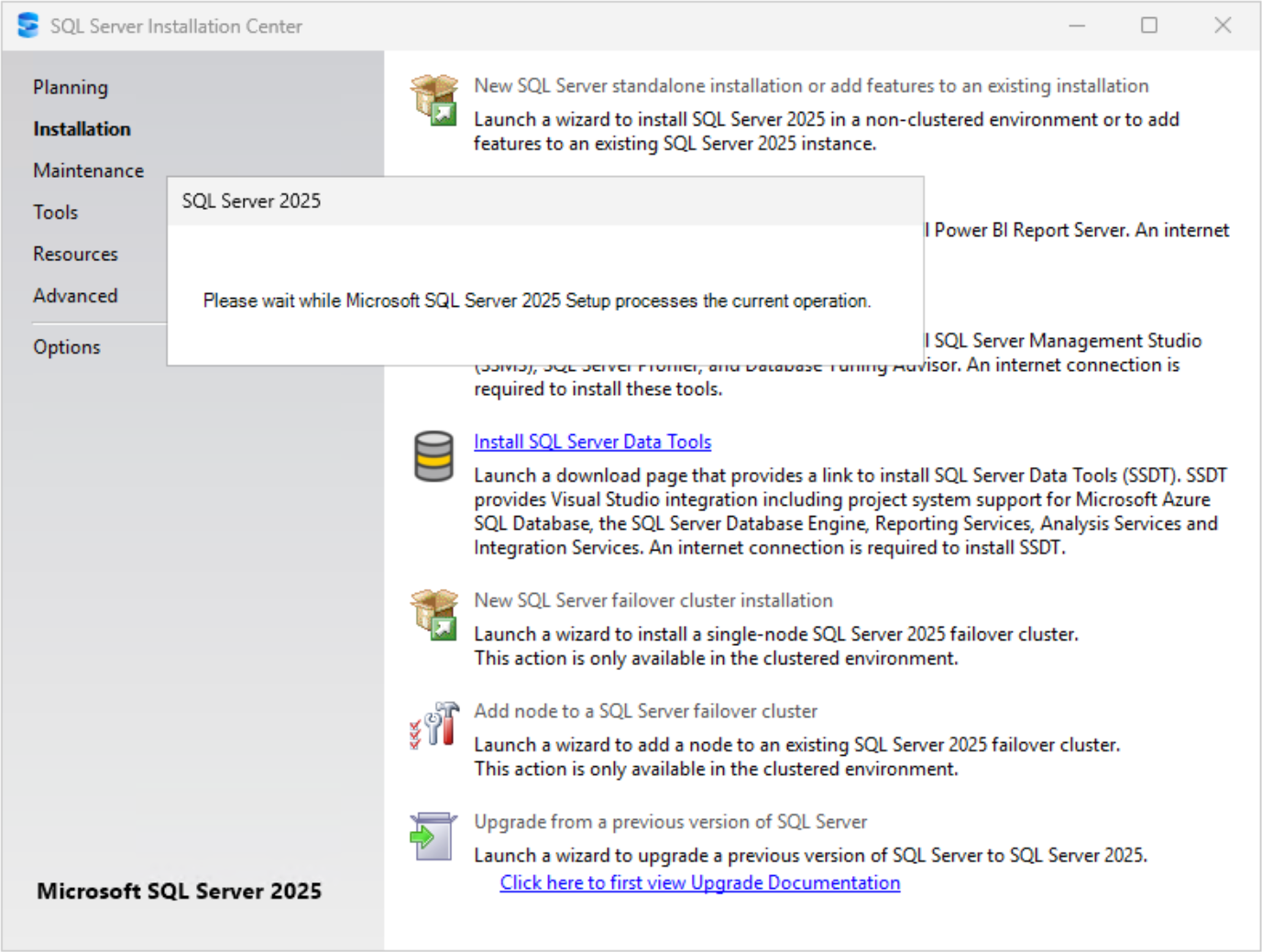
SQL Server 安裝中心 隨即開啟。在左側窗格中選擇 安裝,然後按一下 新增 SQL Server 獨立式安裝或為現有安裝新增功能。
顯示範例
-
-
選擇 SQL Server 版本,接受授權條款,然後讓設定檢查產品更新。
-
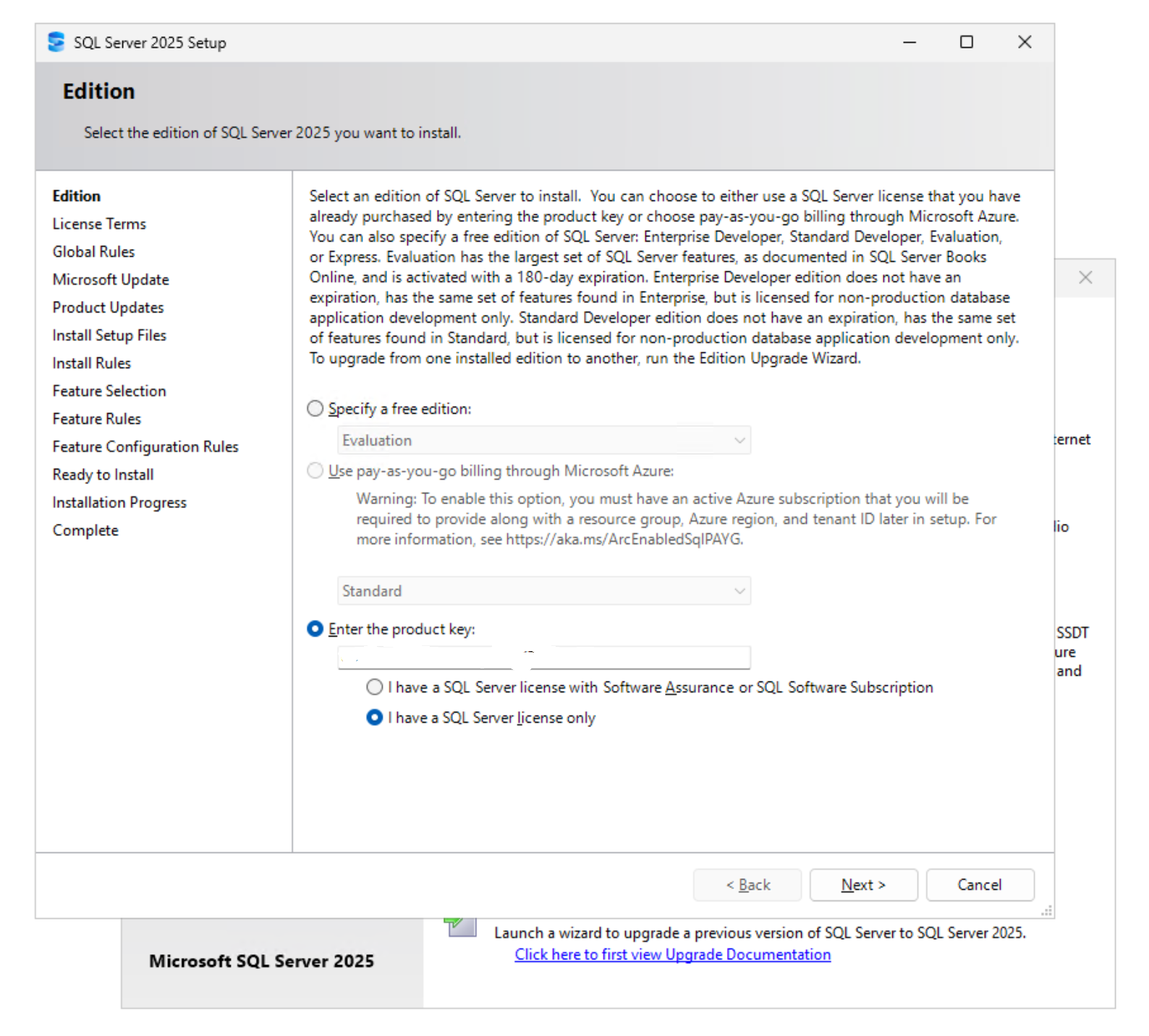
在 版本 頁面上,選擇 輸入產品金鑰 並輸入您的產品金鑰,或選擇免費版本(評估版、企業開發人員版、標準開發人員版或 Express)。選擇適用於您的授權類型(在實驗室中為 我只有 SQL Server 授權),然後按一下 下一步。
顯示範例
-
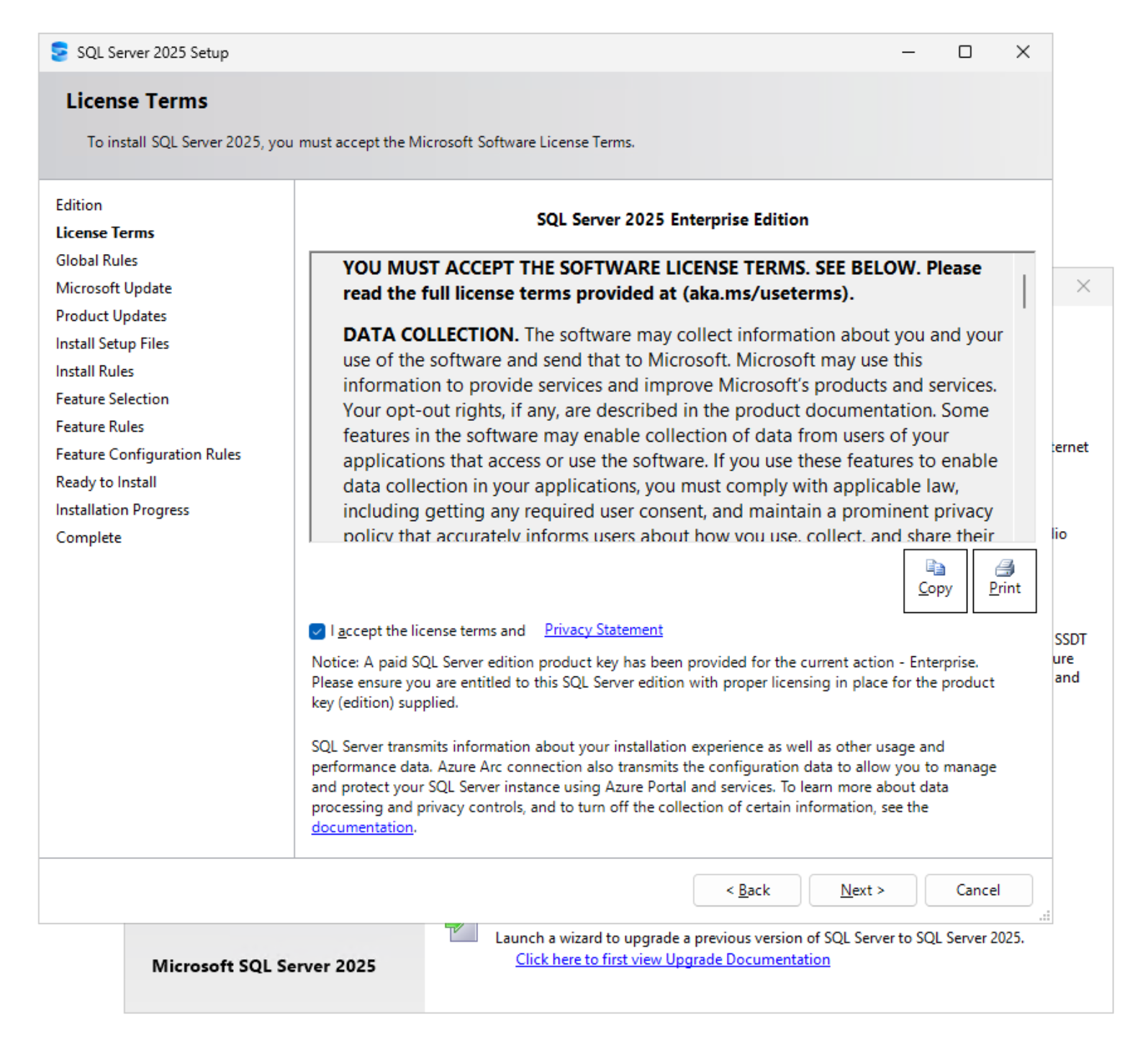
在 許可條款 頁面上,讀取條款,選擇 我接受許可條款和隱私權聲明,然後按一下 下一步。
顯示範例
-
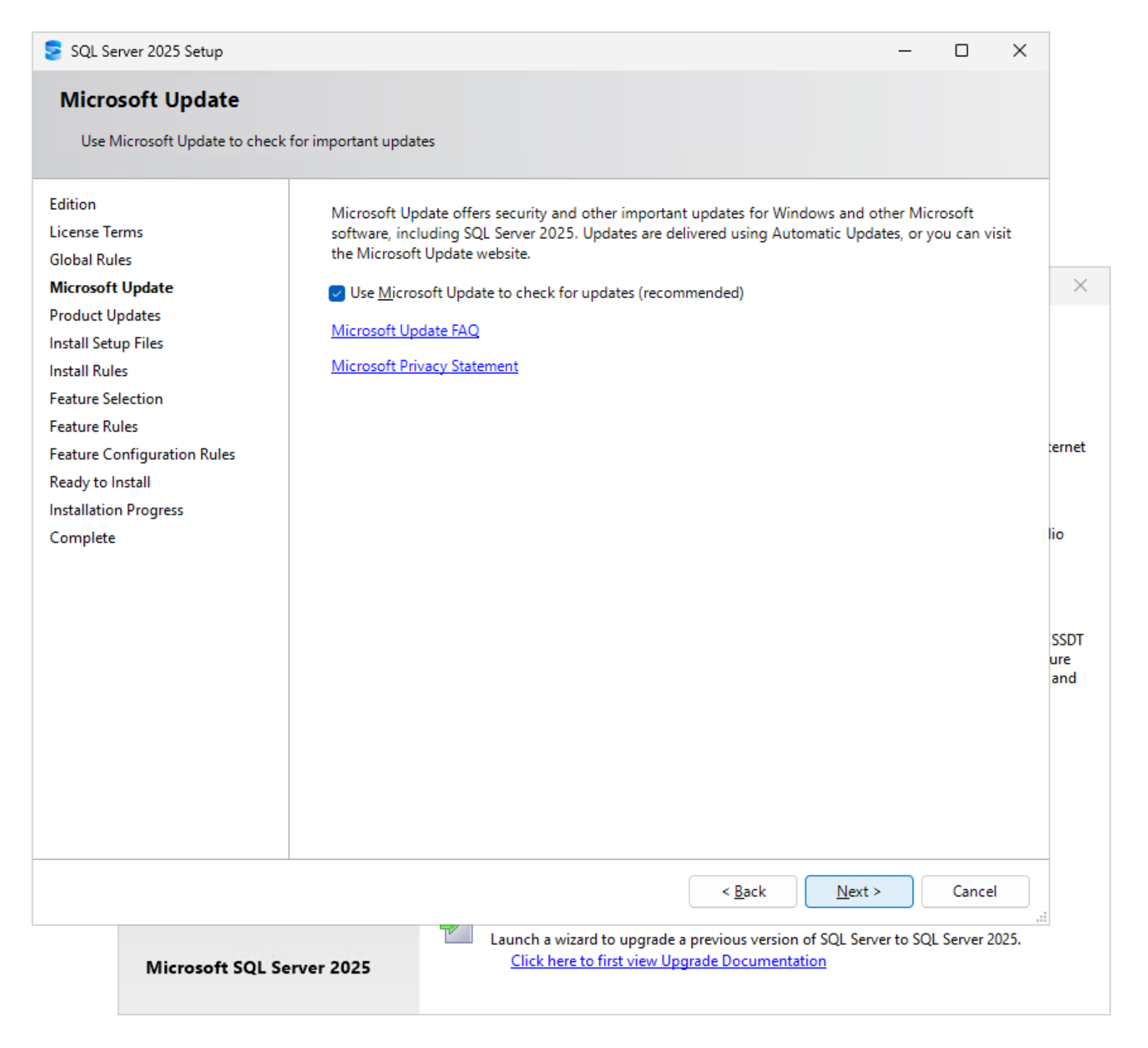
在 Microsoft Update 頁面上,選取 使用 Microsoft Update 檢查更新(建議) 並按一下 下一步。設定隨後將執行 全域規則、產品更新、安裝設定檔案 和 安裝規則 檢查。
顯示範例
-
-
選擇要安裝的 SQL Server 功能和執行個體。二進位檔案保留在本機磁碟上;只有資料庫檔案會放置在 SMB 共享上。
-
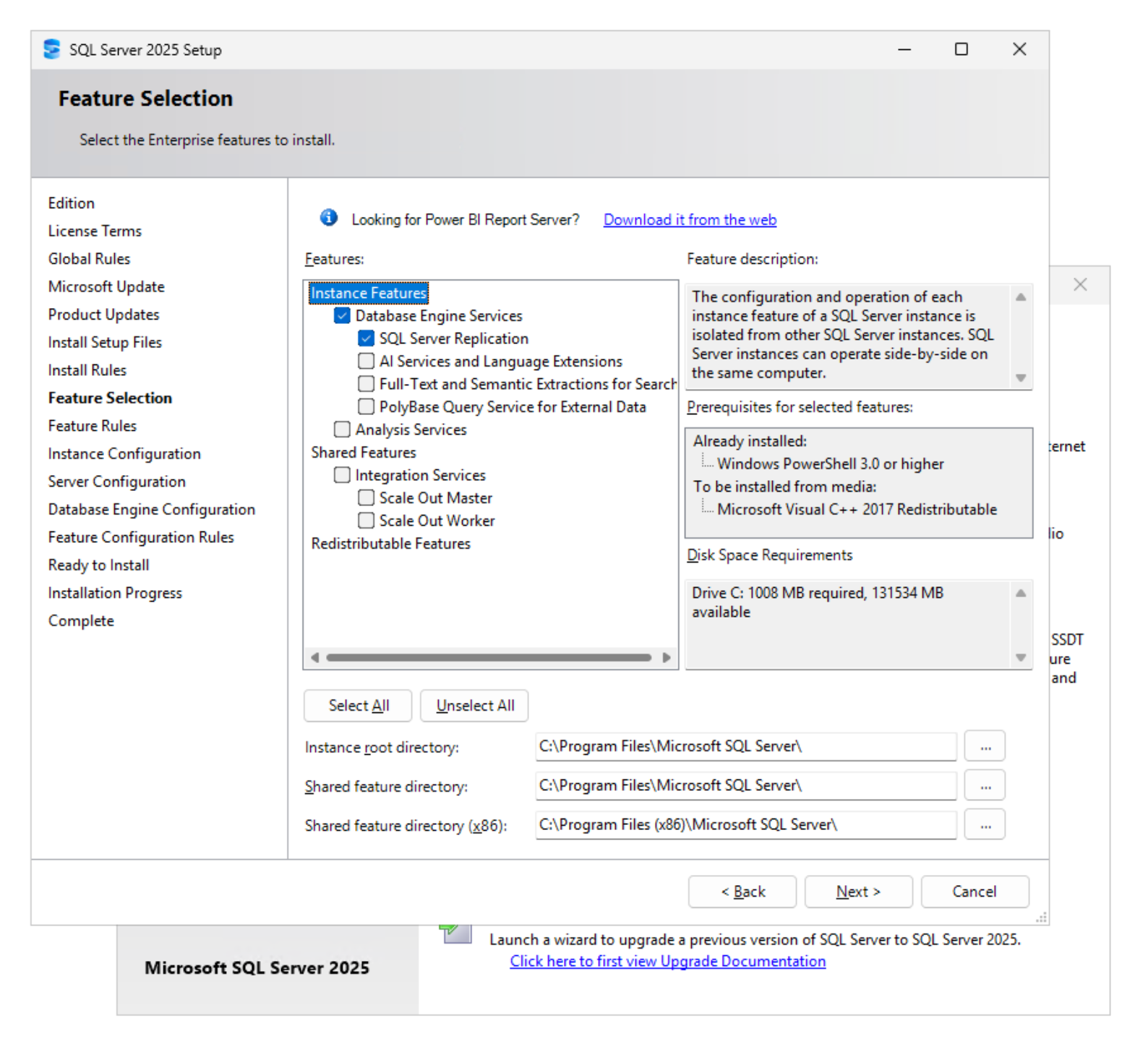
在「功能選擇」頁面上,選擇「資料庫引擎服務」以及您需要的任何其他功能(實驗室也選擇了「SQL Server 複寫」)。將「執行個體根目錄」和「共享功能目錄」保留在本機磁碟上
C:。二進位檔案安裝在本機;只有資料庫檔案會移至 SMB 共享。顯示範例
-
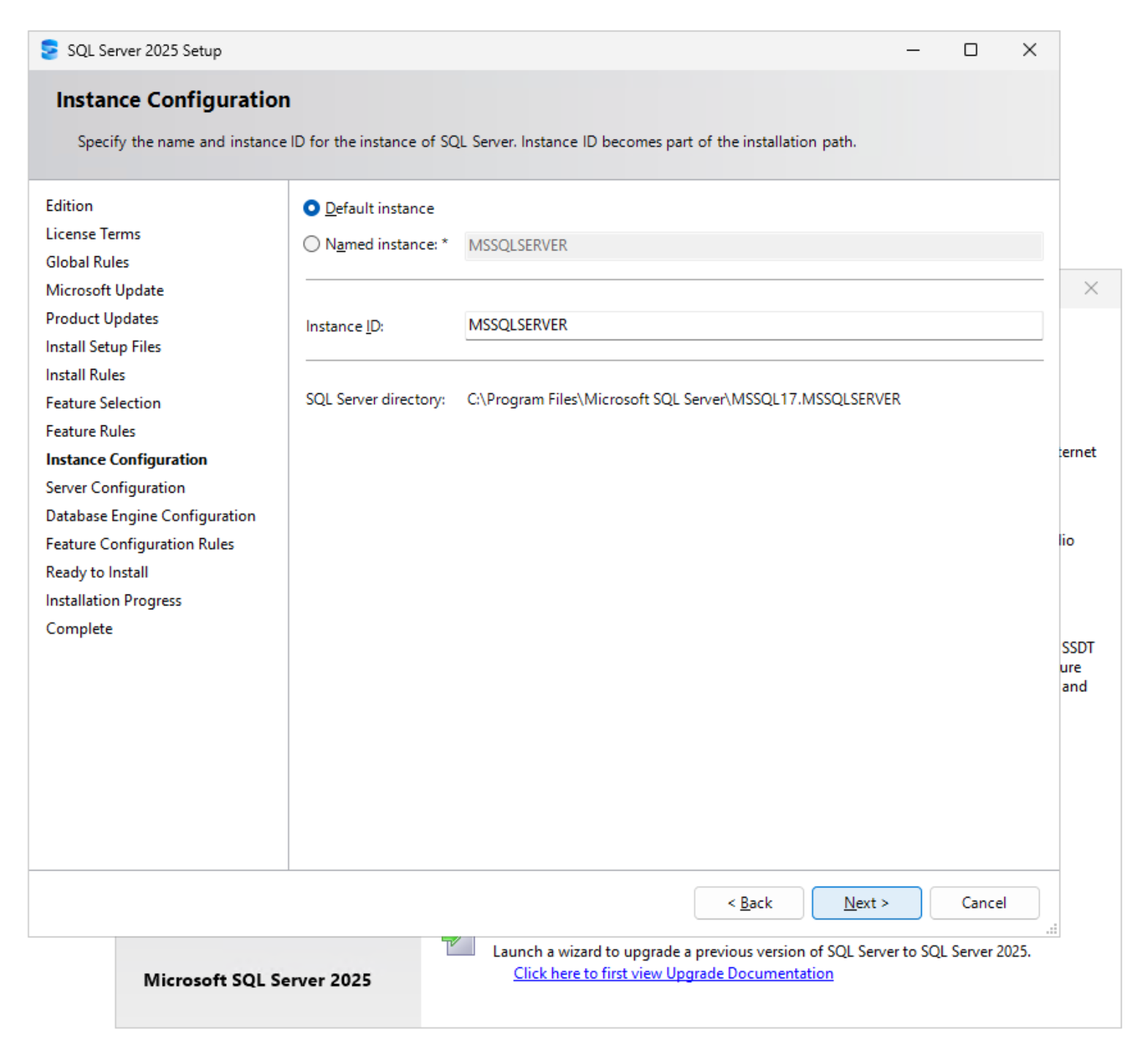
在 執行個體組態 頁面上,選取 預設執行個體 (
MSSQLSERVER),或輸入命名的執行個體,然後按一下 下一步。顯示範例
-
-
設定 SQL Server 資料庫引擎和 SQL Server Agent 服務,使其在可存取 SMB 共享的網域帳戶下執行。
-
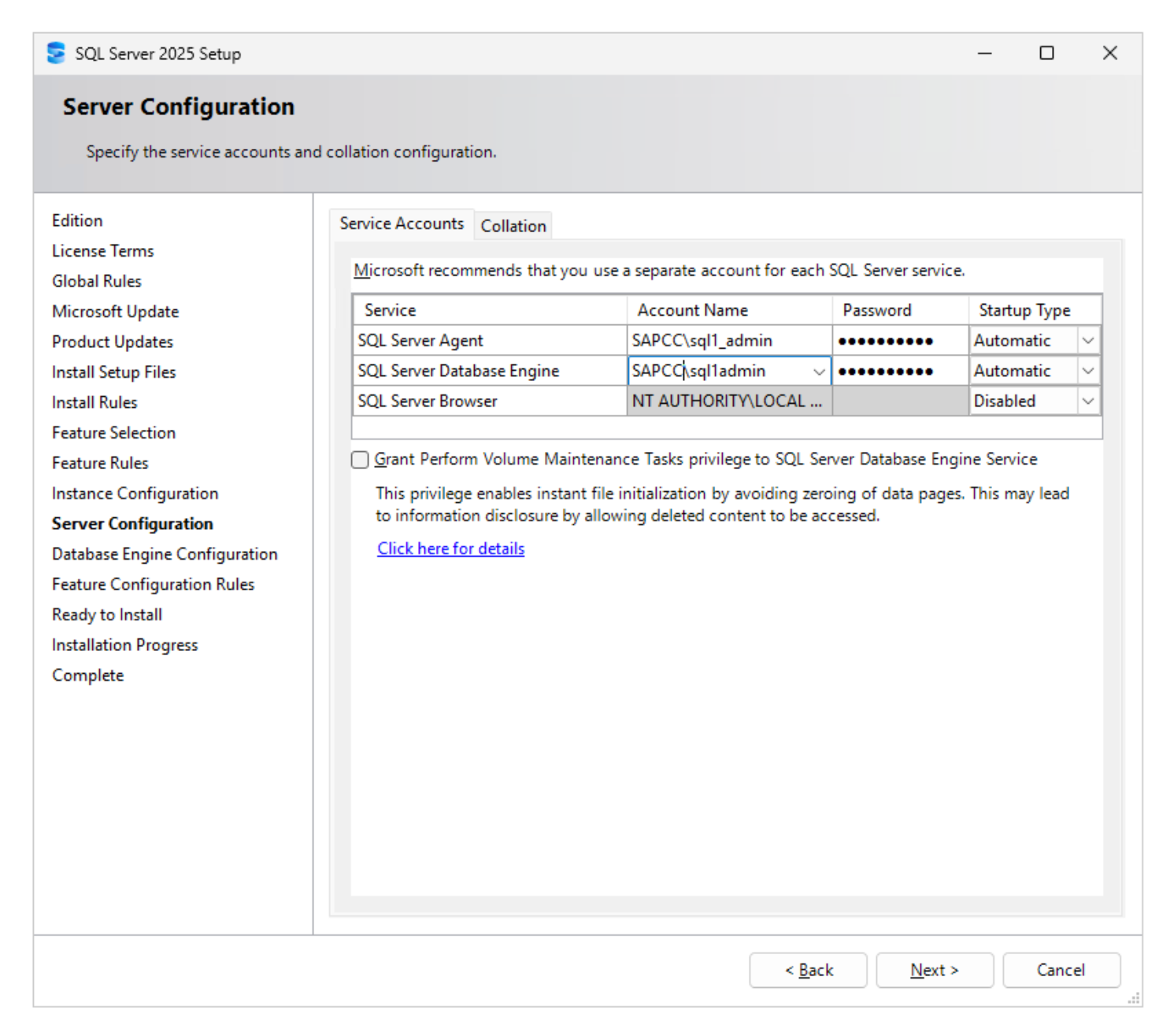
在 伺服器組態 頁面的 服務帳戶 標籤上,輸入 SQL Server Agent 和 SQL Server Database Engine 的網域帳戶和密碼,並將 啟動類型 設定為 自動。
使用對 SMB 共享具有完全控制權限的網域帳戶。快照顯示兩種不同的拼字方式 ( SAPCC\sql1_admin和SAPCC\sql1admin)。請確保您輸入的每個帳戶都存在於 Active Directory 中,並且有權存取所有四個共享。
選擇 授予 SQL Server 資料庫引擎服務執行 Volume 維護任務權限。這將啟用即時檔案初始化,從而顯著加快資料庫建立、檔案成長和還原速度。
顯示範例
-
-
設定驗證模式和 SQL Server 管理員,並輸入使用者資料庫、交易日誌、備份和 TempDB 檔案的 SMB 共享的 UNC 路徑。
-
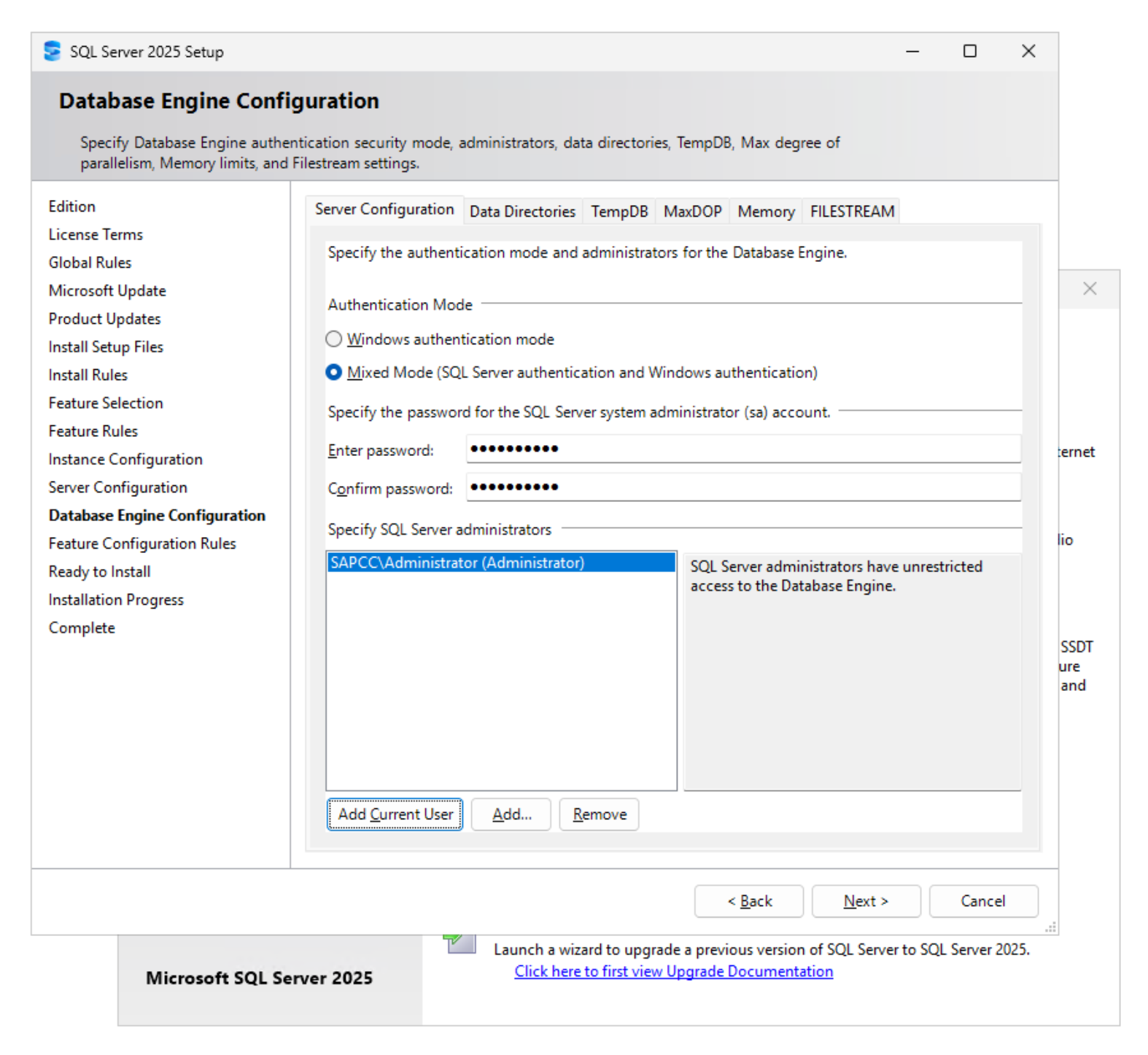
在「資料庫引擎組態」頁面的「伺服器組態」標籤上,選擇驗證模式。本實驗室使用「混合模式」,並為
sa帳戶設定了強密碼。按一下「新增目前使用者」和「新增……」以新增 SQL Server 管理員(使用者,或最好是 AD 群組)。
除非應用程式需要 SQL Server 登入,否則請使用 Windows 驗證模式。 顯示範例
-
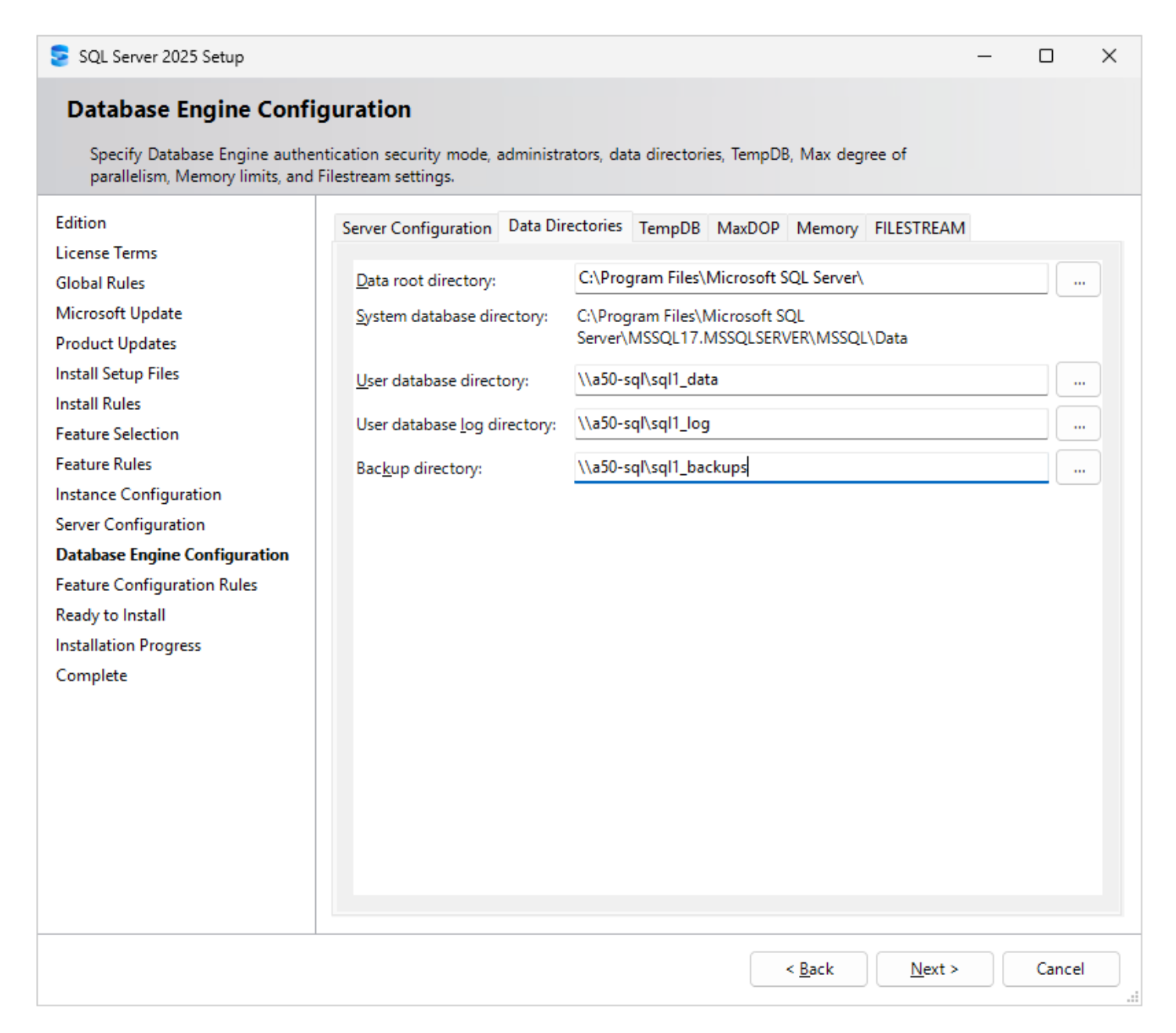
在 資料目錄 標籤上,輸入 SMB 共享的 UNC 路徑:
環境 價值 資料根目錄
C:\Program Files\Microsoft SQL Server\(本機;系統資料庫保留在C:)使用者資料庫目錄
\\a50-sql\sql1_data使用者資料庫日誌目錄
\\a50-sql\sql1_log備份目錄
\\a50-sql\sql1_backups
若要將系統資料庫 ( master,model,msdb)也放在 SMB 共享上,請將 資料根目錄 設定為 UNC 路徑。如果需要,可以為系統資料庫建立新的 Volume 和共享。
您需要為目錄使用 UNC 路徑,因為不支援對應磁碟機。 顯示範例
-
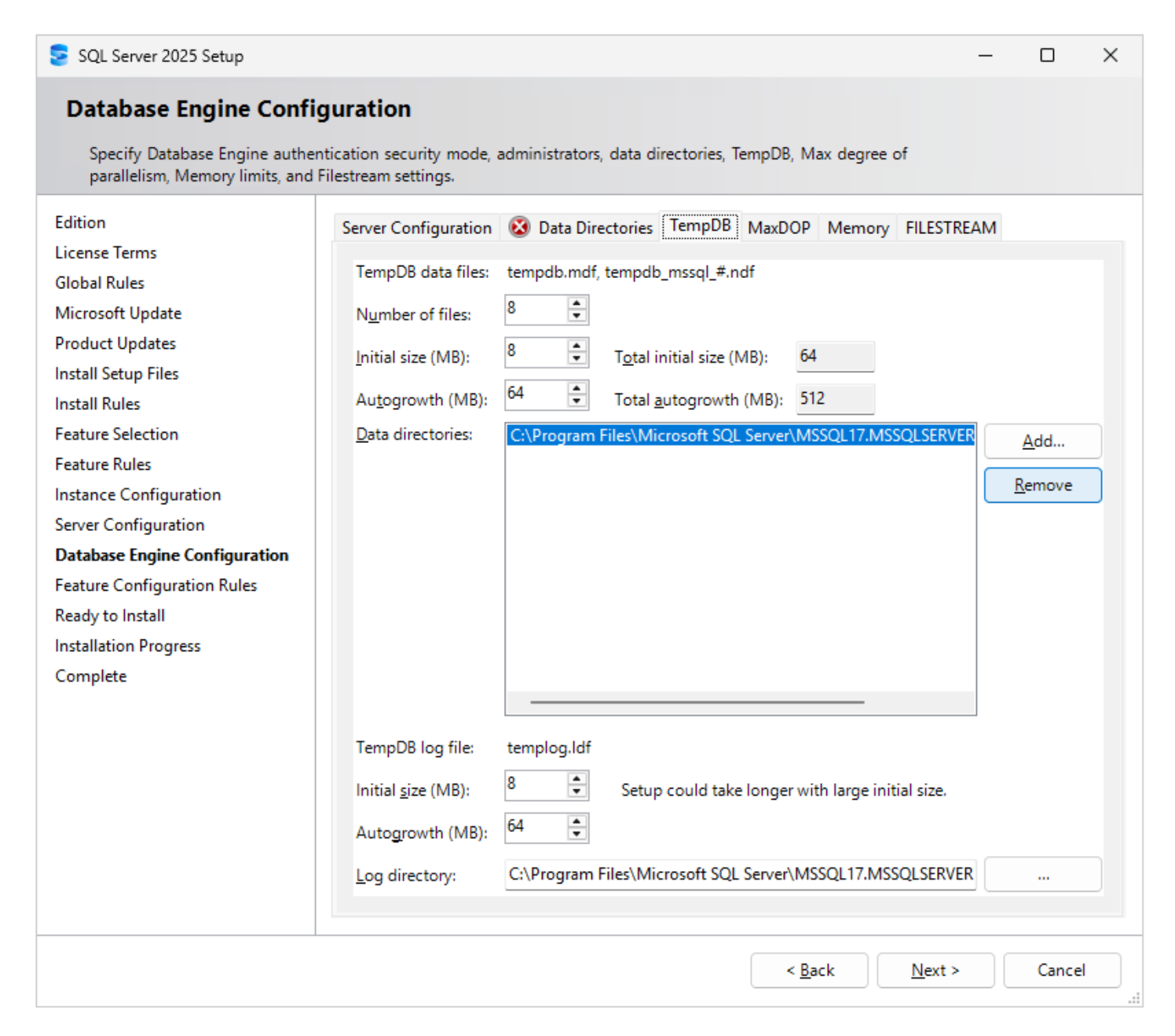
在 TempDB 標籤上,選取預設的本機資料目錄,然後按一下 移除。
顯示範例
-
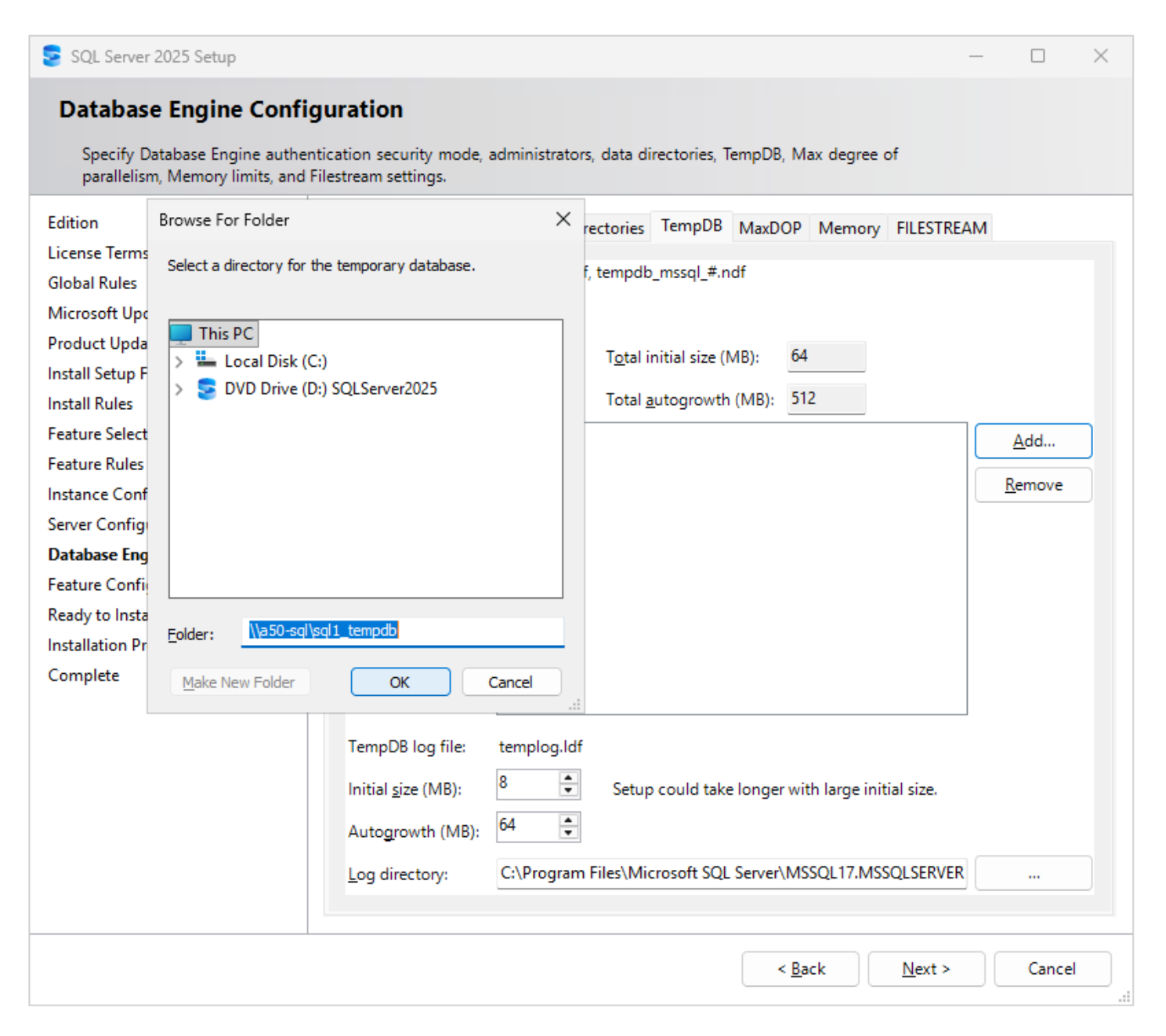
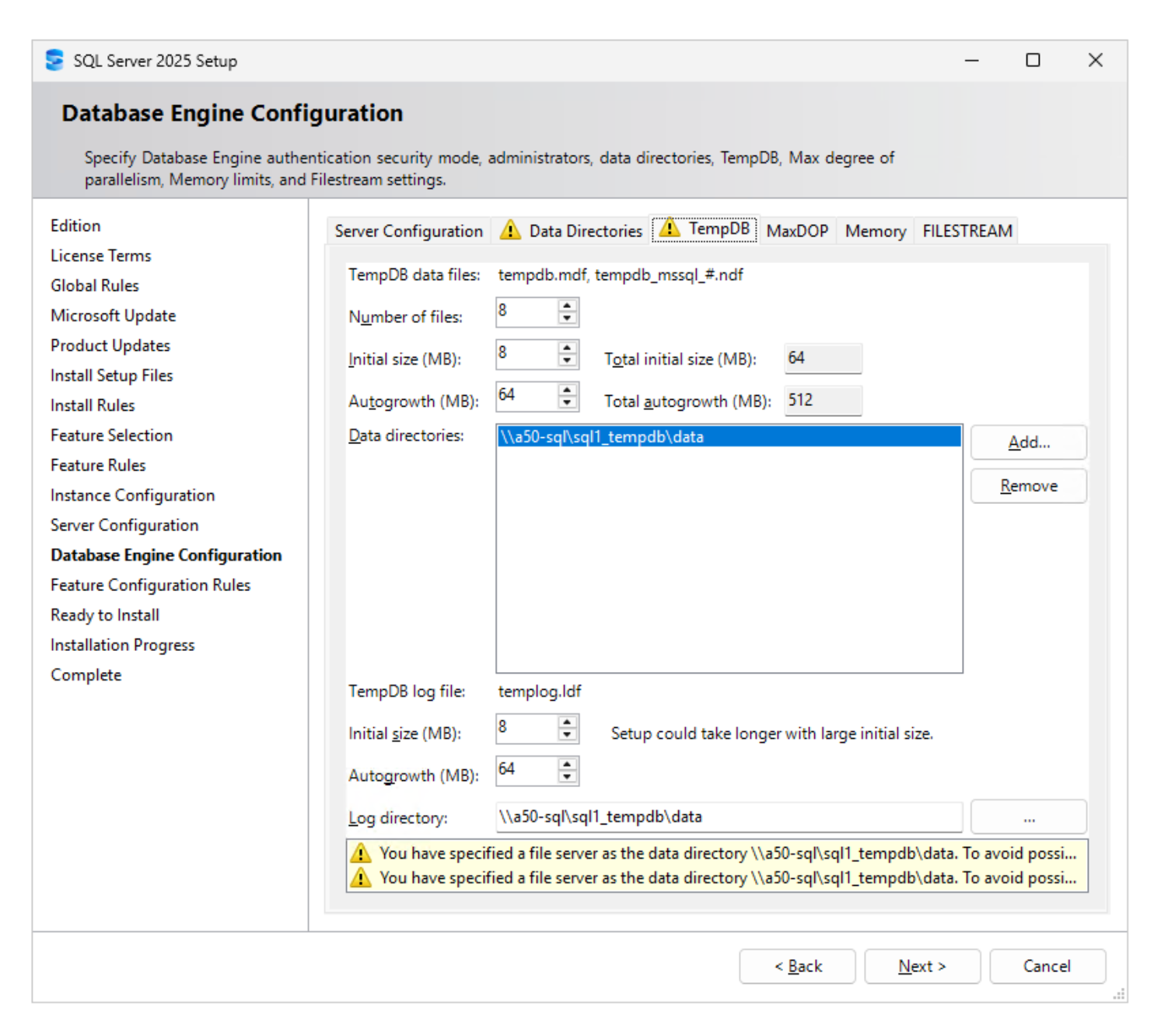
按一下 新增……。在 瀏覽資料夾 對話方塊中,在 資料夾 欄位中輸入 UNC 路徑
\\a50-sql\sql1_tempdb\data,然後按一下 確定。顯示範例
-
將 日誌目錄 設定為相同的共享(點選 ……)。實驗室使用 `\\a50-sql\sql1_tempdb\data`來同時存放 TempDB 資料檔案和 TempDB 日誌檔。出現黃色警告(指出已將檔案伺服器指定為資料目錄)是預期中的情況。
每個邏輯 CPU 核心使用一個 TempDB 資料檔案,最多 8 個檔案。將初始大小設定為預期的 TempDB 工作集大小,這樣 TempDB 在運作期間就不需要成長。所有資料檔案必須大小相同,並啟用自動增長。
您需要使用一個資料夾來存放 TempDB 資料和日誌檔,否則安裝將會失敗。
顯示範例
-
根據您的規模設定 MaxDOP 和 Memory 標籤(建議的預設值是一個不錯的起點),然後按一下 下一步。
-
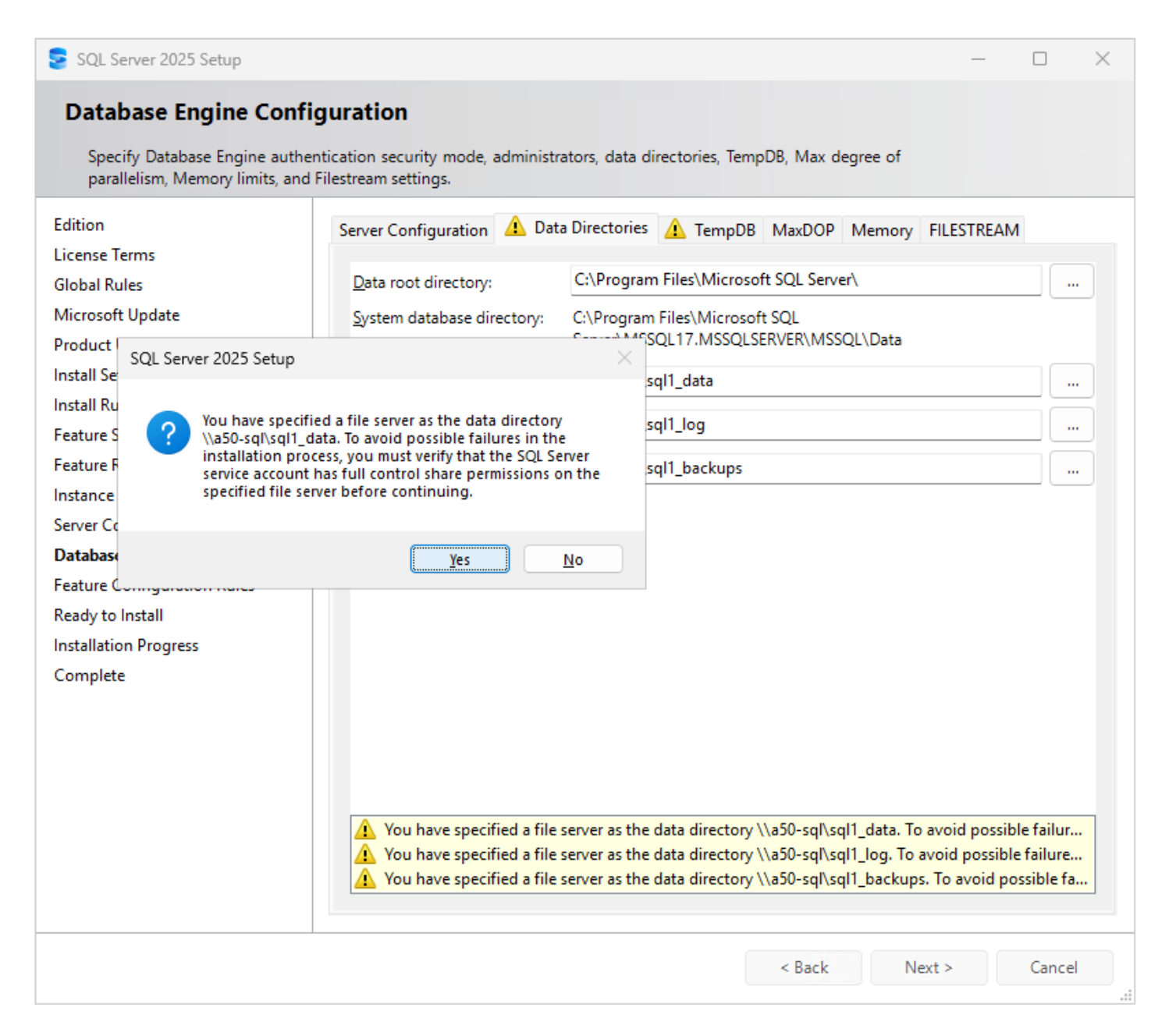
對於每個 UNC 路徑,設定會顯示一個對話方塊,要求您驗證 SQL Server 服務帳戶是否對檔案伺服器具有完全控制共享權限。驗證權限後(請參閱 步驟 3:建立 SQL Server Volume 和 SMB 共享 和 步驟 6:準備 Windows Server 2025),按一下 Yes。
顯示範例
-
-
審查安裝總結,執行安裝,並確認所有功能均已成功安裝。
-
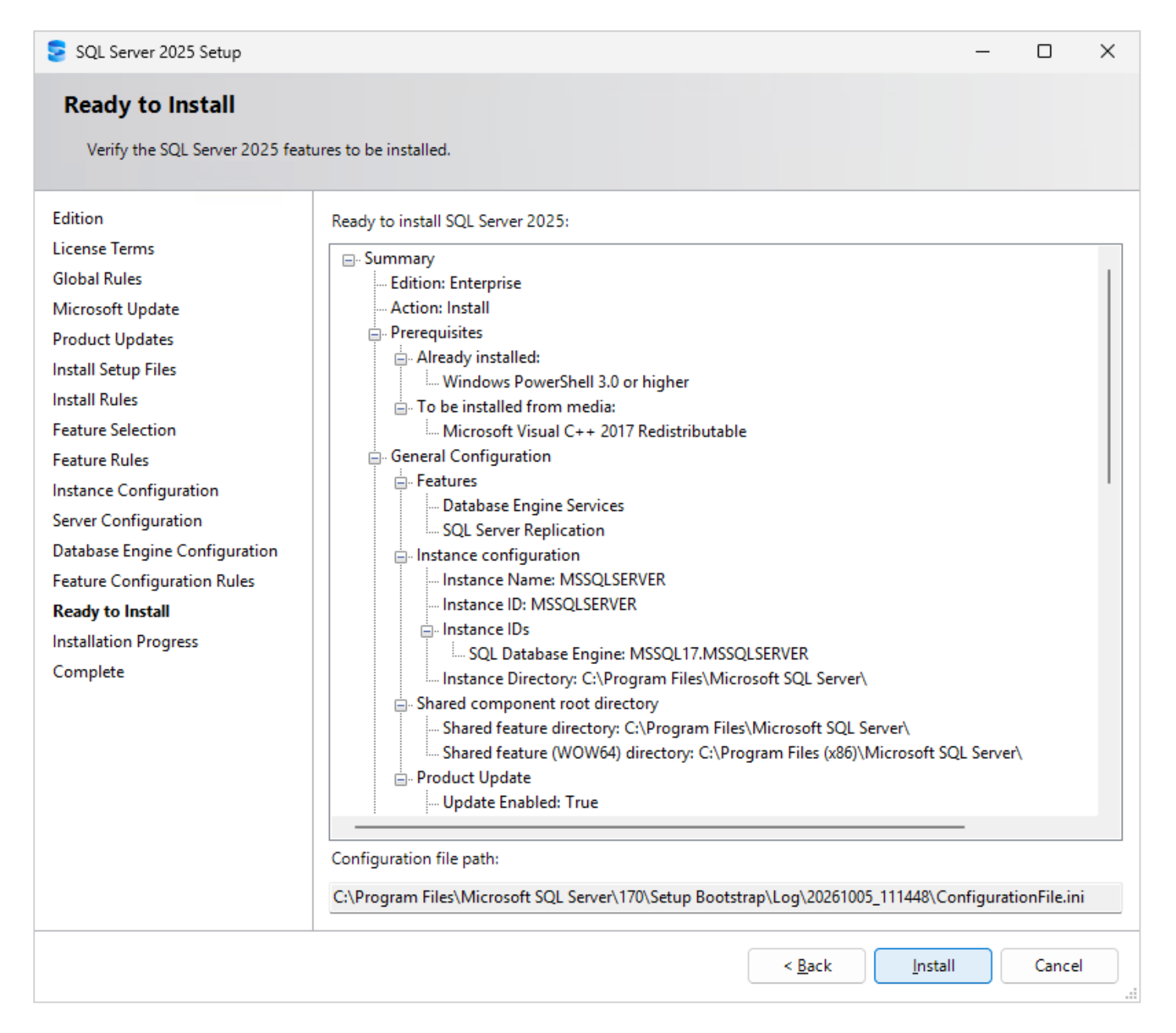
在「準備安裝」頁面上,審查總結並按一下「安裝」。
複製顯示在 組態檔案路徑 下的 ConfigurationFile.ini。您可以將其用於其他 SQL Server 主機的無人看管安裝 (setup.exe /ConfigurationFile=<path>)。
顯示範例
-
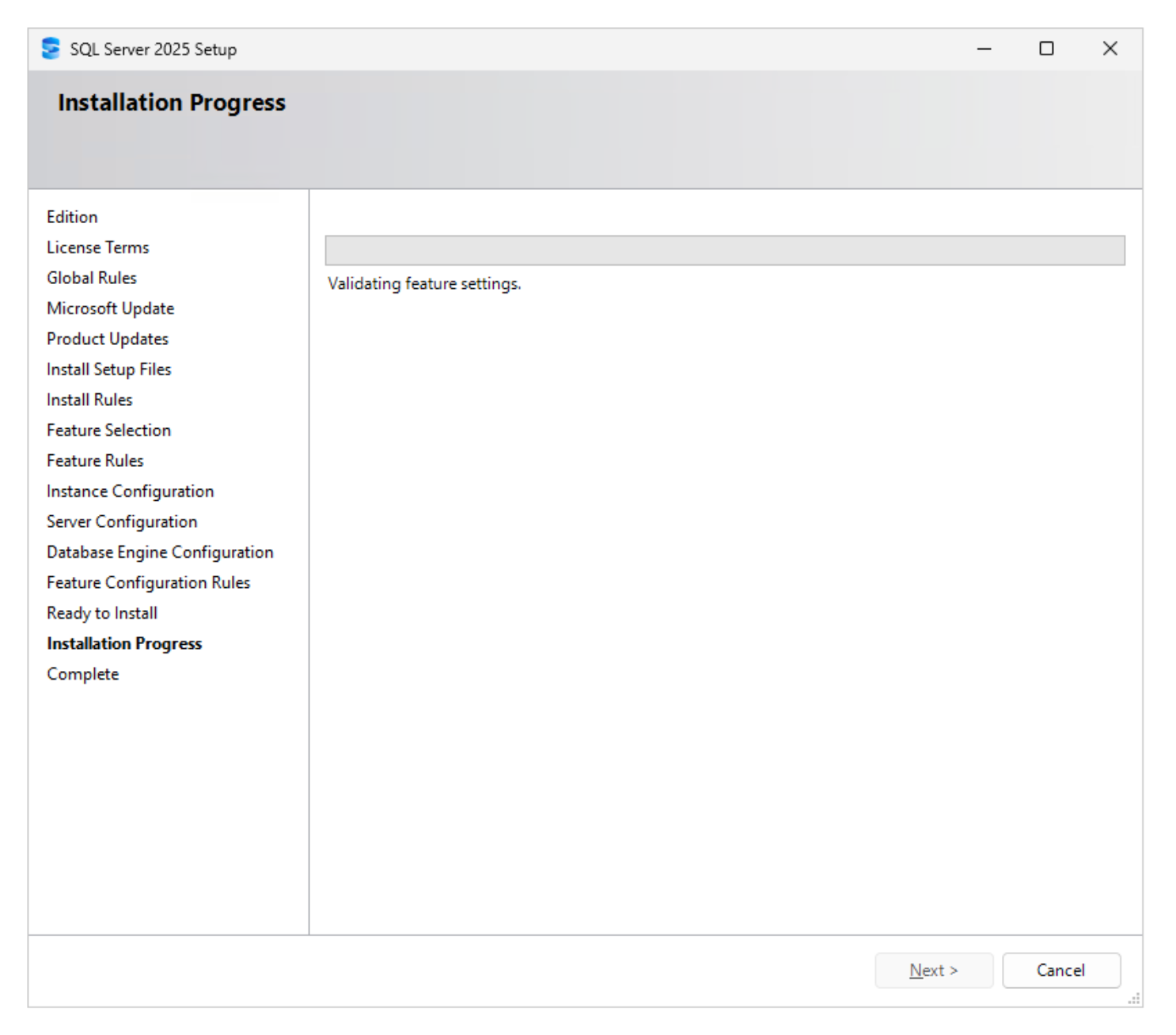
請稍候,安裝正在進行中。
顯示範例
-
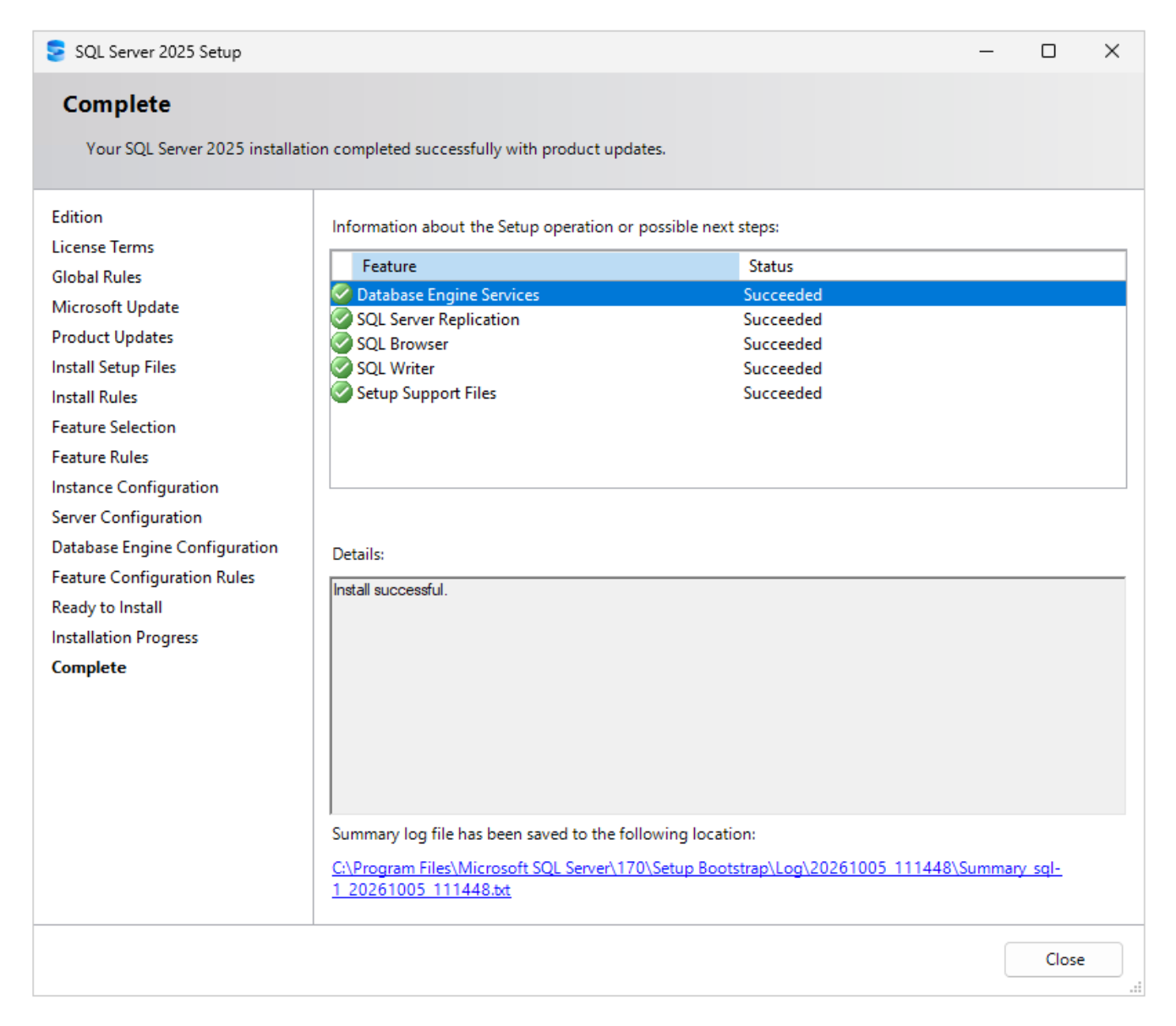
安裝完成後,確認所有功能均顯示 成功,然後按一下 關閉。
顯示範例
-
步驟 8:驗證安裝並建立資料庫
使用 SQL Server Management Studio (SSMS) 建立測試資料庫,並驗證其資料和日誌檔是否位於 SMB 共享上。(可選)在 ONTAP 上確認開啟的檔案使用持續可用度。
-
從安裝中心的 安裝 SQL Server 管理工具 連結或 Microsoft 網站安裝 SQL Server Management Studio(SSMS)。
-
啟動 SSMS 並使用 Windows 驗證連線到執行個體 (
sql-1)。 -
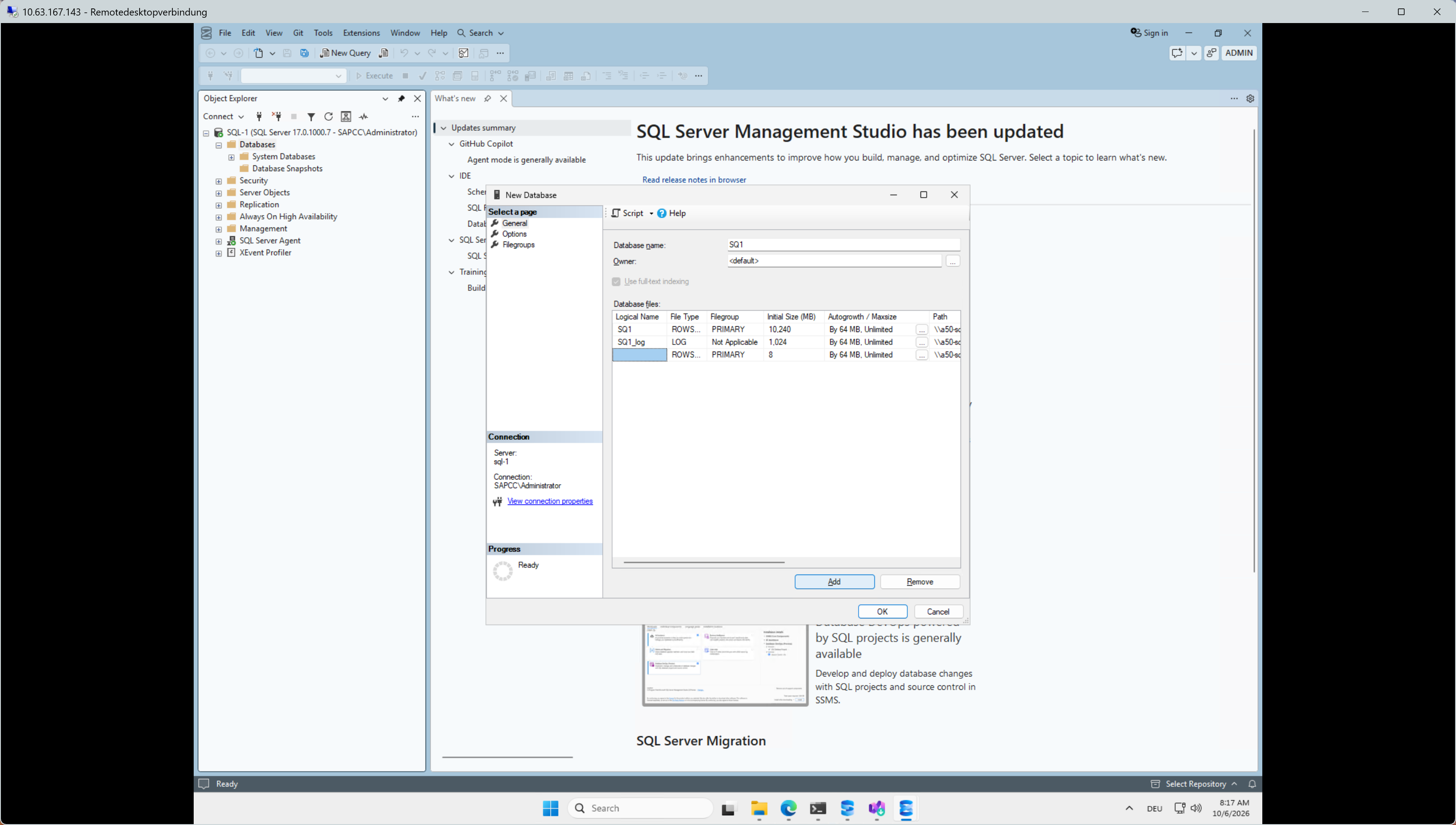
以滑鼠右鍵按一下 Databases 並選擇 New Database……。輸入資料庫名稱 (
SQ1在實驗室中),設定初始檔案大小,然後按一下 OK。資料和日誌檔路徑預設為\\a50-sql\sql1_data和\\a50-sql\sql1_log。顯示範例
-
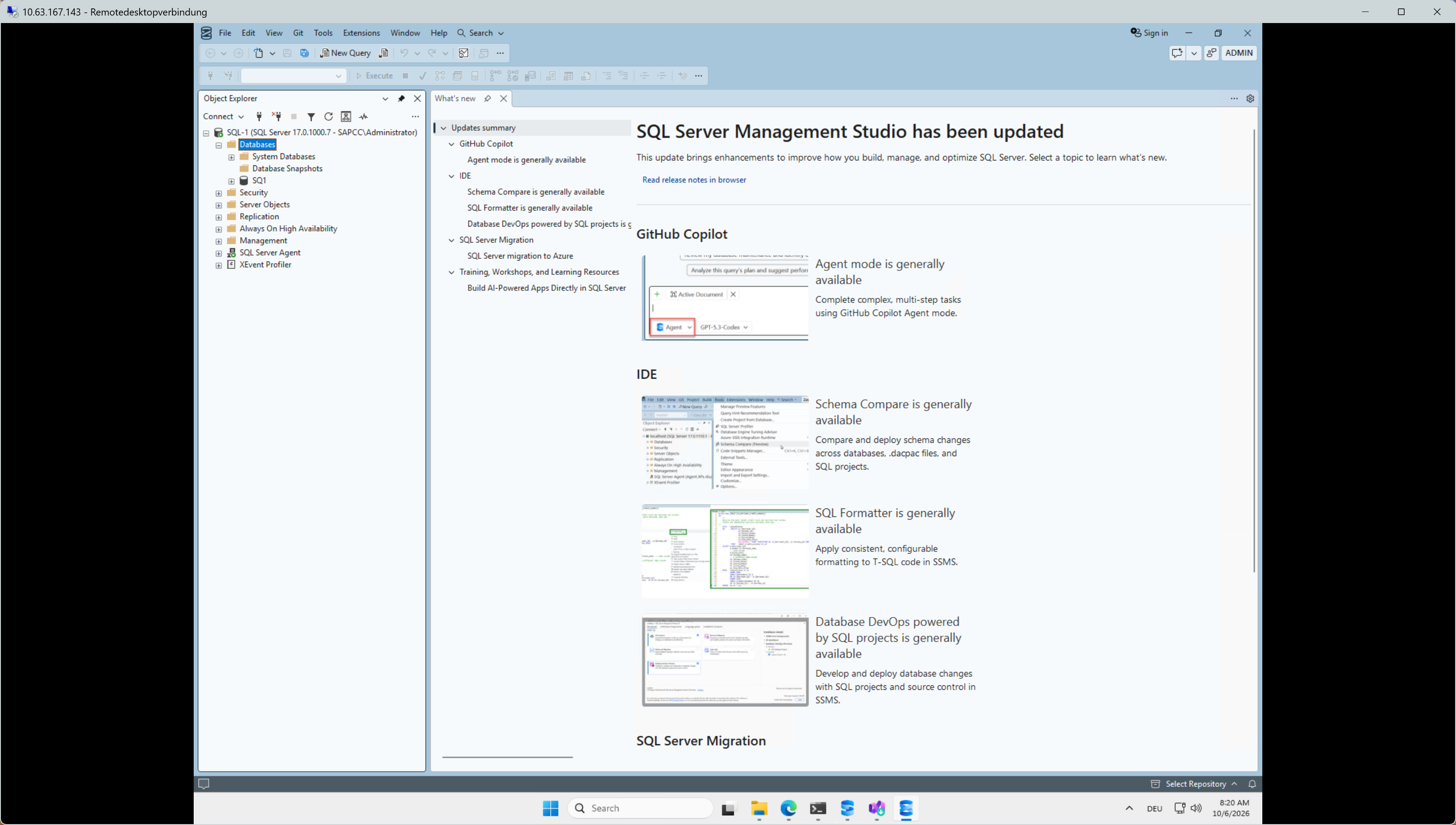
新資料庫出現在 Object Explorer 中。
顯示範例
-
使用 T-SQL 驗證檔案位置:
SELECT DB_NAME(database_id) AS database_name, type_desc, name AS logical_name, physical_name, size * 8 / 1024 AS size_mb FROM sys.master_files ORDER BY database_id, type_desc; -
選用:驗證 ONTAP 上開啟檔案的持續可用度:
cluster::> vserver cifs session show -vserver a50-sql
cluster::> vserver cifs session file show -vserver a50-sql -fields share,path,continuously-available
所有 SQL Server 檔案必須顯示
continuously-available: Yes。
使用 ONTAP CLI 指令碼一次設定儲存設備
以下指令碼包含此程序的完整儲存組態。執行前請替換尖括號中的值。
# --- SVM -----------------------------------------------------------------
vserver create -vserver a50-sql -rootvolume a50_sql_root -aggregate <aggr_node1> -rootvolume-security-style ntfs
vserver modify -vserver a50-sql -allowed-protocols cifs

network interface create -vserver a50-sql -lif a50-sql_smb_n1 -service-policy default-data-files -home-node <node1> -home-port <port> -address 192.168.175.138 -netmask <netmask>
network interface create -vserver a50-sql -lif a50-sql_smb_n2 -service-policy default-data-files -home-node <node2> -home-port <port> -address 192.168.175.139 -netmask <netmask>

vserver services name-service dns create -vserver a50-sql -domains sapcc.stl.netapp.com -name-servers <dns1>,<dns2>
vserver cifs create -vserver a50-sql -cifs-server A50-SQL -domain sapcc.stl.netapp.com -ou CN=Computers

set -privilege advanced
vserver cifs options modify -vserver a50-sql -smb3-enabled true -is-multichannel-enabled true -is-large-mtu-enabled true -copy-offload-enabled true -shadowcopy-enabled true
set -privilege admin

# --- Volumes -------------------------------------------------------------
volume create -vserver a50-sql -volume sql1_data    -aggregate <aggr_node1> -size 1TB   -security-style ntfs -junction-path /sql1_data    -space-guarantee none -fractional-reserve 0 -percent-snapshot-space 5 -snapshot-policy none -autosize-mode grow -max-autosize 1.3TB
volume create -vserver a50-sql -volume sql1_log     -aggregate <aggr_node2> -size 512GB -security-style ntfs -junction-path /sql1_log     -space-guarantee none -fractional-reserve 0 -percent-snapshot-space 5 -snapshot-policy none -autosize-mode grow -max-autosize 650GB
volume create -vserver a50-sql -volume sql1_tempdb  -aggregate <aggr_node2> -size 500GB -security-style ntfs -junction-path /sql1_tempdb  -space-guarantee none -fractional-reserve 0 -percent-snapshot-space 0 -snapshot-policy none -autosize-mode grow -max-autosize 650GB
volume create -vserver a50-sql -volume sql1_backups -aggregate <aggr_node1> -size 2000GB -security-style ntfs -junction-path /sql1_backups -space-guarantee none -fractional-reserve 0 -percent-snapshot-space 5 -snapshot-policy none -autosize-mode grow -max-autosize 2600GB

# --- CA shares -----------------------------------------------------------
vserver cifs share create -vserver a50-sql -share-name sql1_data    -path /sql1_data    -share-properties oplocks,browsable,changenotify,continuously-available
vserver cifs share create -vserver a50-sql -share-name sql1_log     -path /sql1_log     -share-properties oplocks,browsable,changenotify,continuously-available
vserver cifs share create -vserver a50-sql -share-name sql1_tempdb  -path /sql1_tempdb  -share-properties oplocks,browsable,changenotify,continuously-available
vserver cifs share create -vserver a50-sql -share-name sql1_backups -path /sql1_backups -share-properties oplocks,browsable,changenotify,continuously-available

# --- Share permissions (repeat for each share) ----------------------------
vserver cifs share access-control create -vserver a50-sql -share sql1_data -user-or-group SAPCC\sql1admin -permission Full_Control
vserver cifs share access-control delete -vserver a50-sql -share sql1_data -user-or-group Everyone

# --- Verification ----------------------------------------------------------
vserver cifs show -vserver a50-sql
vserver cifs share show -vserver a50-sql -fields share-name,path,share-properties
vserver cifs session file show -vserver a50-sql -fields share,path,continuously-available|
|
將 Volume 分佈在兩個節點的聚合體上,例如,資料和備份在節點 1 上,日誌和 TempDB 在節點 2 上。這樣就利用了兩個控制器的資源。 |
附加資訊
如需本程序中各主題的更多資訊,請參閱下列資源:
-
NetApp: "為透過 SMB 的 Microsoft Hyper-V 和 SQL Server 解決方案設定 ONTAP"
-
Microsoft: "安裝搭配 SMB 檔案共用儲存設備的 SQL Server"
-
NetApp: "互通性對照表工具(IMT)"