設定 ONTAP ASA R2 系統

 建議變更
建議變更

 PDF
PDF
設定 ONTAP ASA R2 系統
本章介紹如何為 SAP HANA 系統建立必要的 LUN,如何使用 SMas 在作用中/作用中模式下設定複寫,以及如何安裝和設定 ONTAP Mediator。
建立 LUN
本章介紹如何使用 NetApp ASA R2 儲存系統的 ONTAP System Manager 為 SAP HANA 建立 LUN。
-
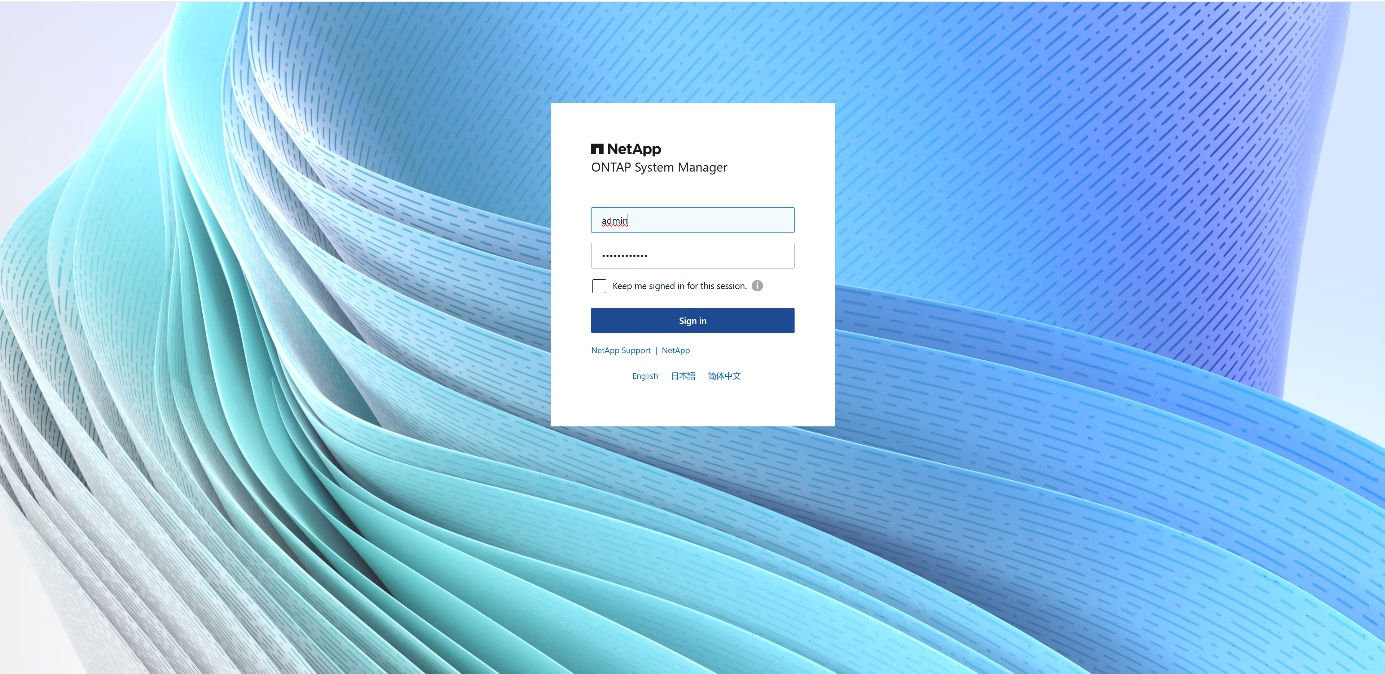
登入 ASA R2 儲存叢集的 ONTAP System Manager +
-
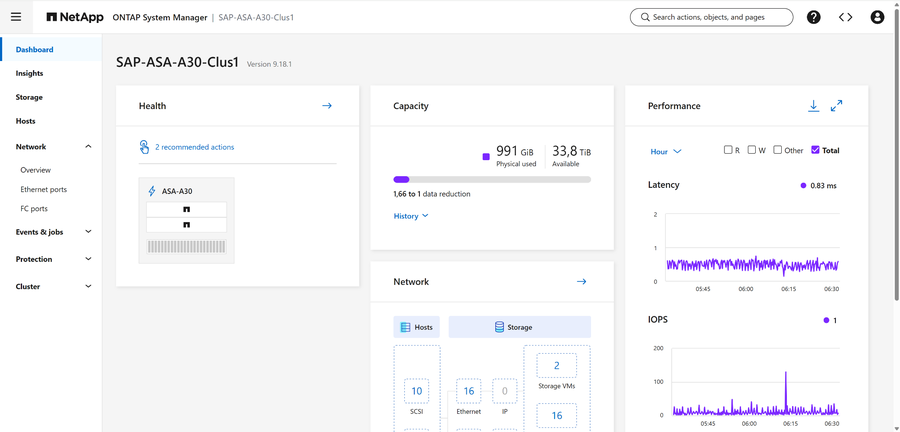
儀表板將顯示 +
-
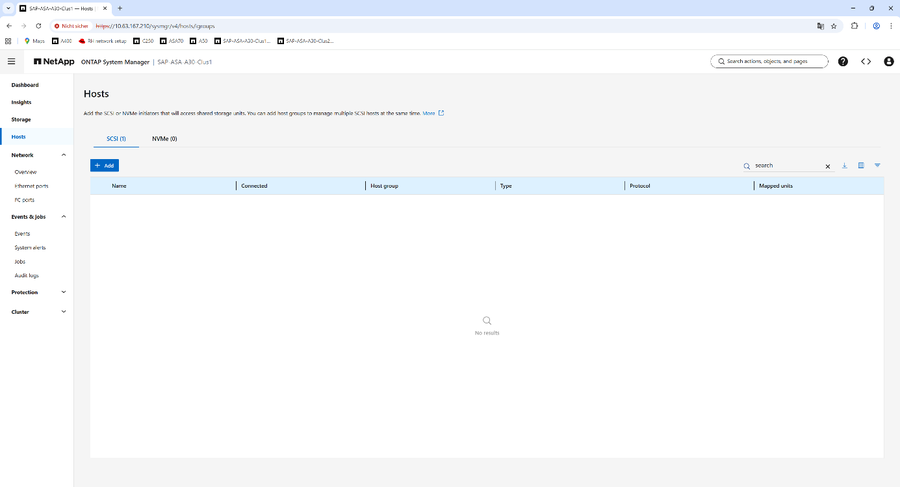
在左側選單中選擇「Hosts」,然後點擊「+ Add」
-
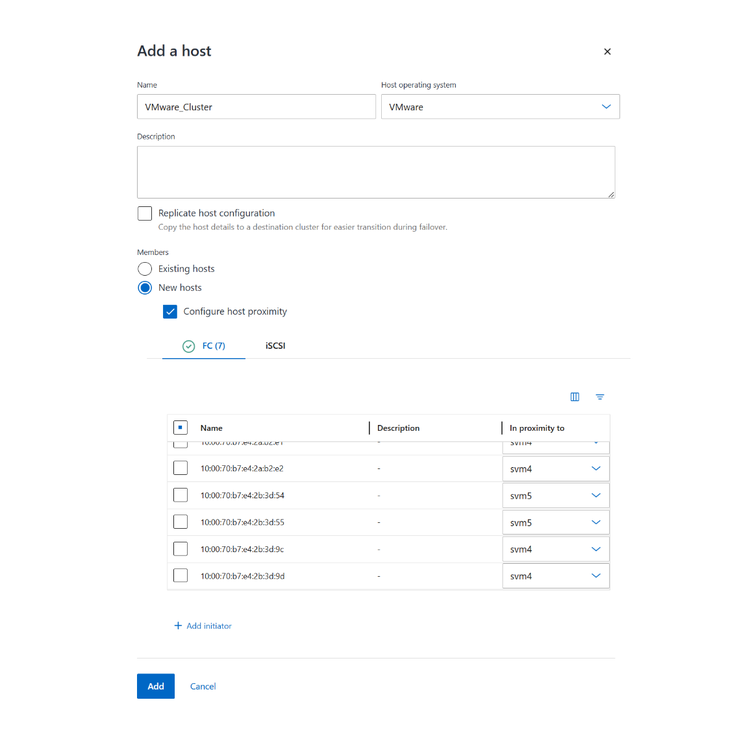
為您的 VMware ESXi 主機命名,勾選「新主機」選項,並可選擇性地選取「配置主機鄰近性」。選擇或提供叢集中 ESXi 主機的 HBA 的全球連接埠名稱 (WWPN),並根據需要設定鄰近性。+ 點選「新增」。+
-
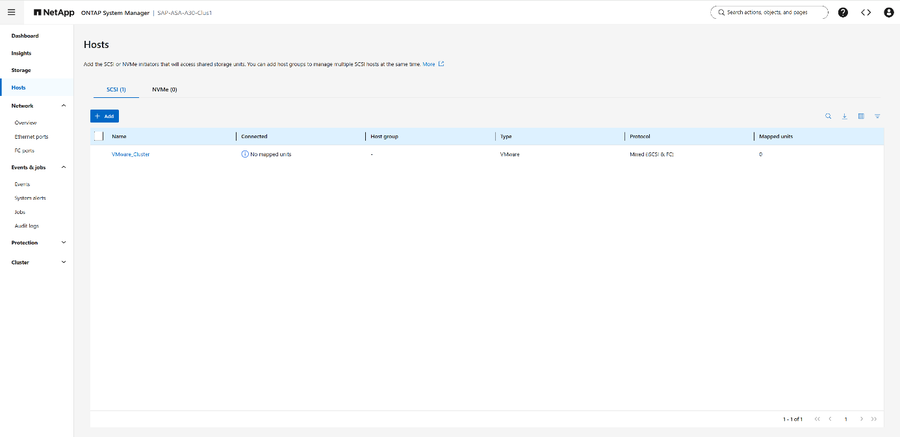
主機已成功定義。+
-
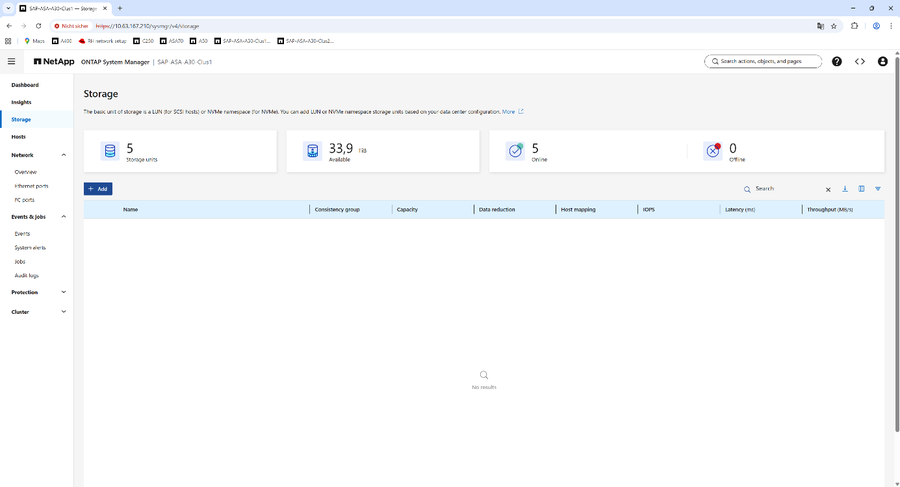
從左側選單中選擇「Storage」,然後按一下「+Add」+
-
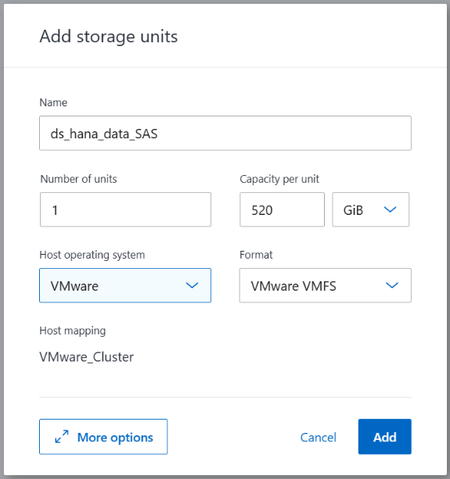
為 SAP HANA 資料 Volume 建立資料儲存 LUN +
-
為 SAP HANA 日誌 Volume 建立資料儲存 LUN +
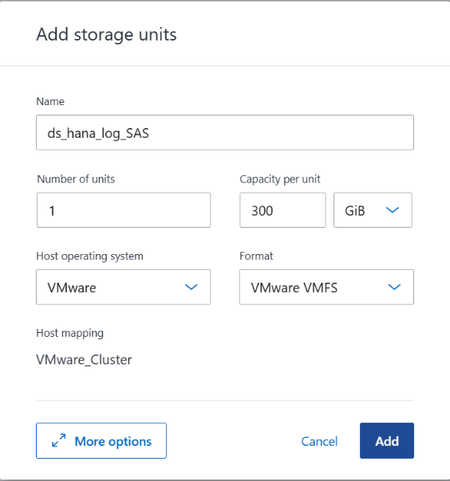
-
為 SAP HANA 共享 Volume 建立資料儲存 LUN +
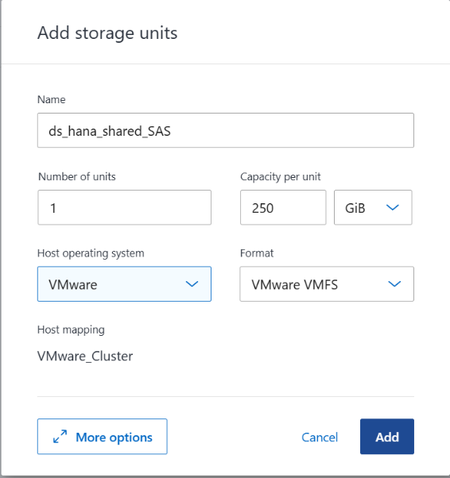
-
為 SAP HANA OS +
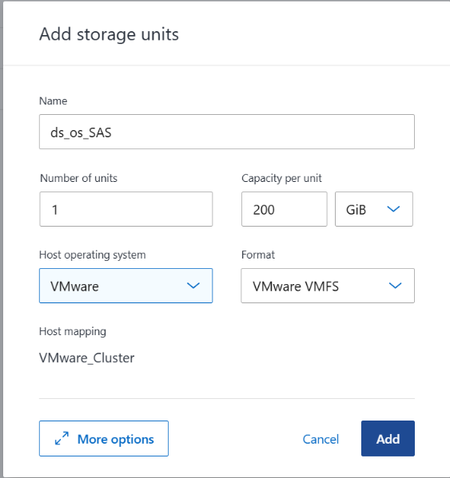 建立資料存放區 LUN
 -
所有不同資料儲存所需的 LUN 均已建立 +
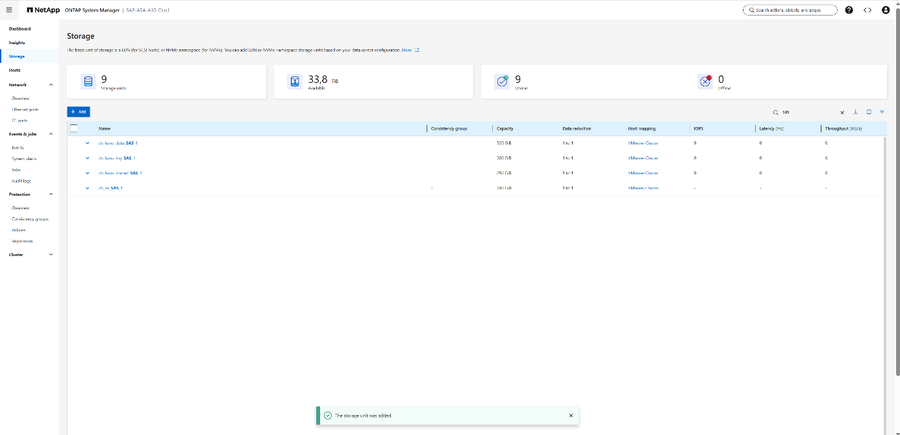
設定複寫
LUN 建立完成後,將設定使用對稱作用中/作用中模式的 SMAs 複寫,並將非同步 SnapVault/SnapMirror 複寫作為備份目的地。非同步複寫為選用項目,但可將額外的備份儲存在第三方儲存系統中,以延長儲存時間。
-
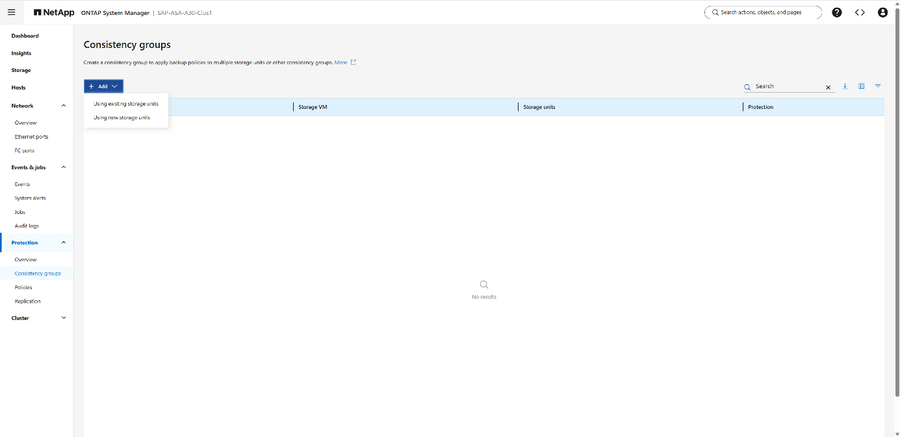
在 ONTAP System Manager 的左側選單中,選擇「Protection」下的「Consistency groups」,然後點選「+ add」新增一個新的一致性群組「Using existing storage units」。
-
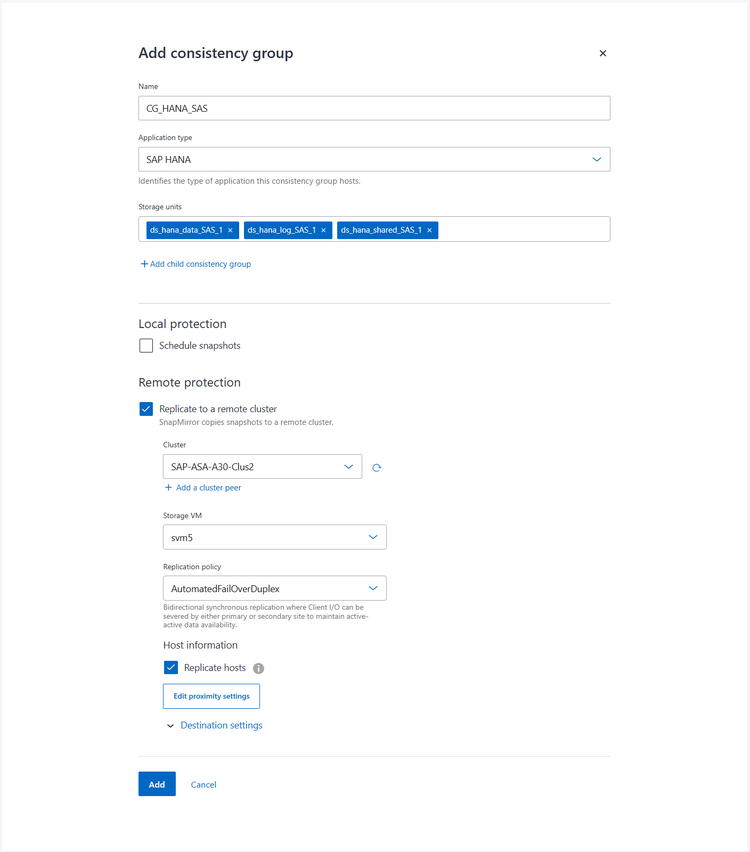
為 SAP HANA 儲存設備單元所使用的一致性群組命名,選擇「SAP HANA」作為複寫類型,並選擇資料、日誌和共享的儲存設備單元。+ 選取「複製到遠端叢集」,選擇所需的遠端叢集和 SVM。選擇「AutomatedFailOverDuplex」以設定 SMAS 作用中/作用中。選取複寫主機。可選擇性地定義鄰近性設定。+
-
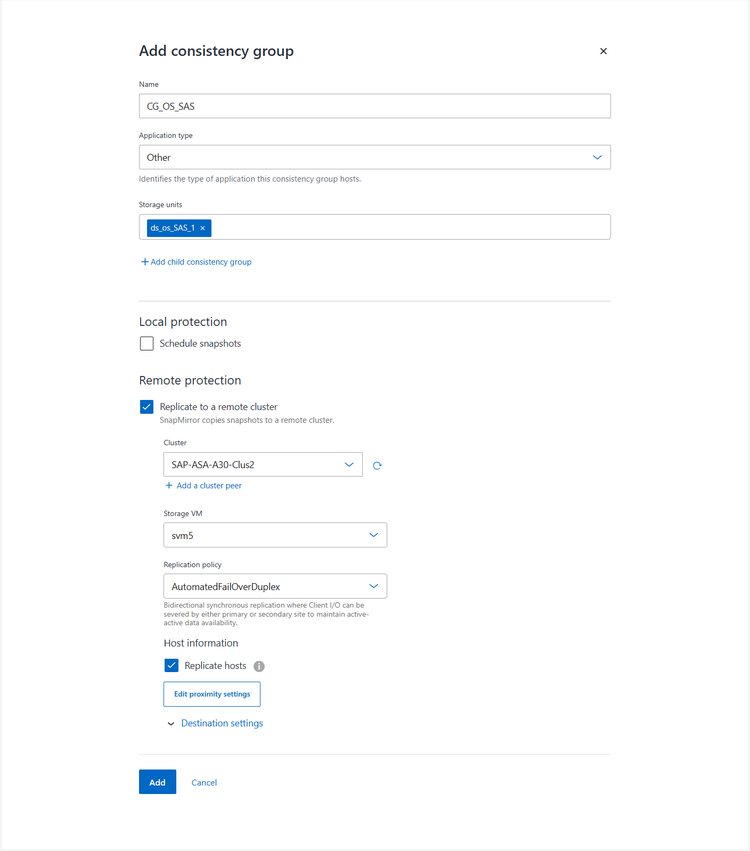
對用於儲存虛擬機器檔案的資料儲存區的儲存單元重複上述步驟。+
-
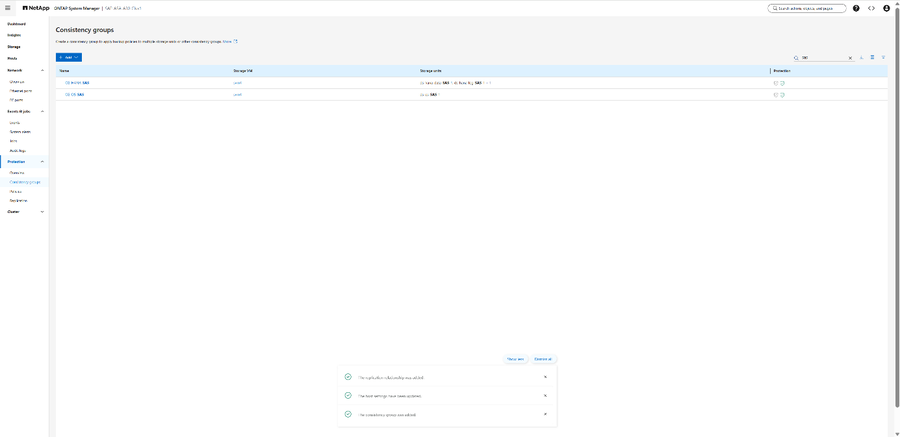
已成功建立具有 SMAS 保護的一致性群組 +
-
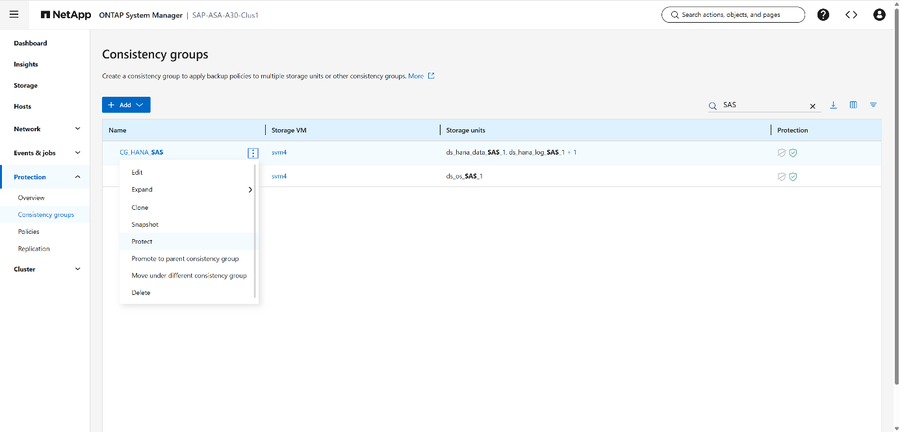
此外,為了備份目的,請建立非同步複寫。在 SAP HANA 資料庫的一致性群組的內容功能表中選擇「Protect」。+
-
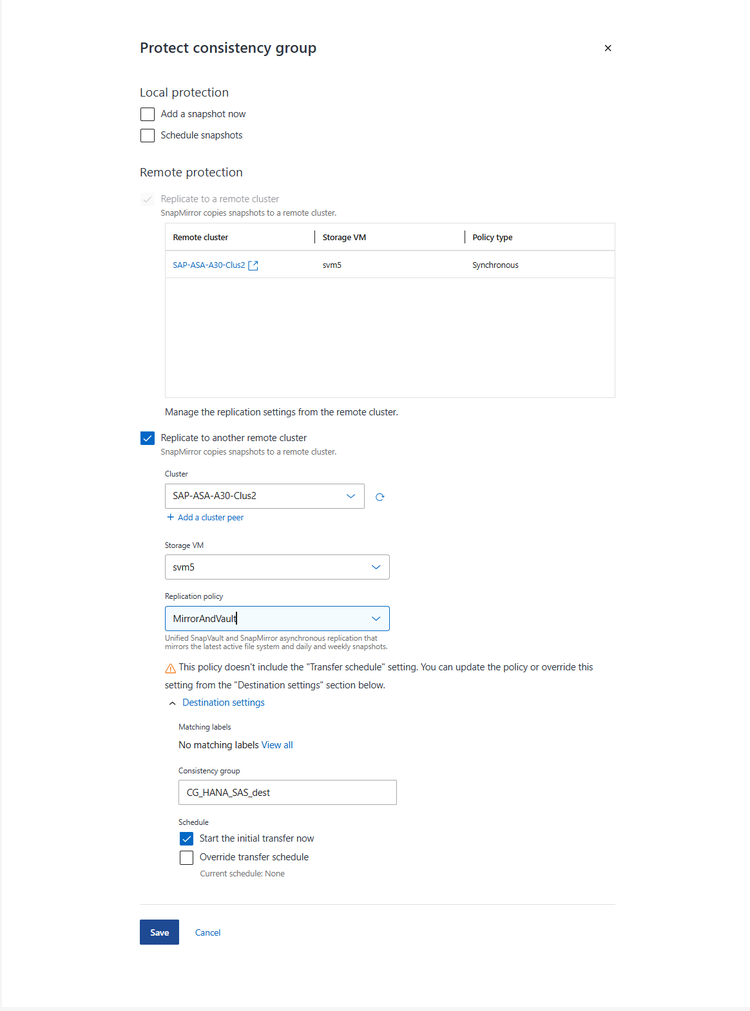
選取「複寫到另一個叢集」核取方塊,選擇所需的遠端叢集和 SVM,然後選擇複寫原則「MirrorAndVault」。+
-
已為 SAP HANA 資料庫設定非同步複寫。如有需要,請對虛擬機器的作業系統資料儲存 LUN 重複上述步驟。+
ONTAP Mediator
按照 "安裝或升級 ONTAP Mediator"指南安裝 ONTAP Mediator。+ 對於 SMas,僅使用 HTTPS 選項即可。+ 安裝完成後,複製憑證檔案 /opt/netapp/lib/ontap_mediator/ontap_mediator/server_config/intermediate.crt 的內容。
在 ONTAP 叢集中設定 Mediator:
-
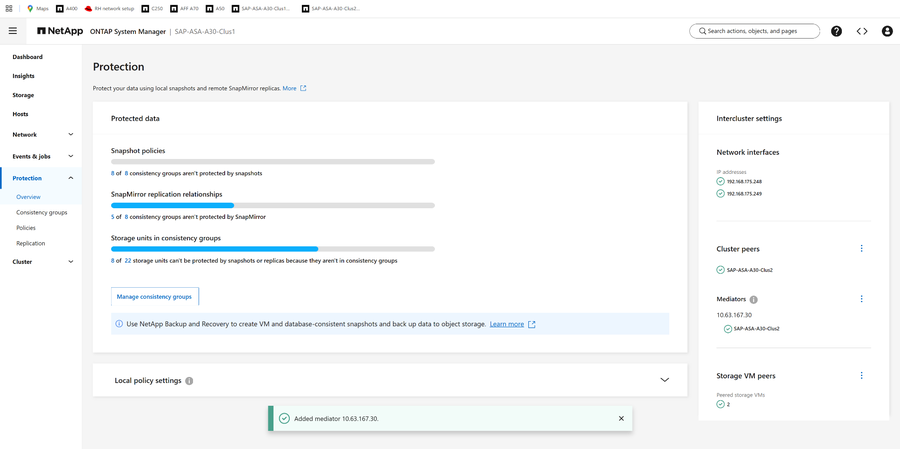
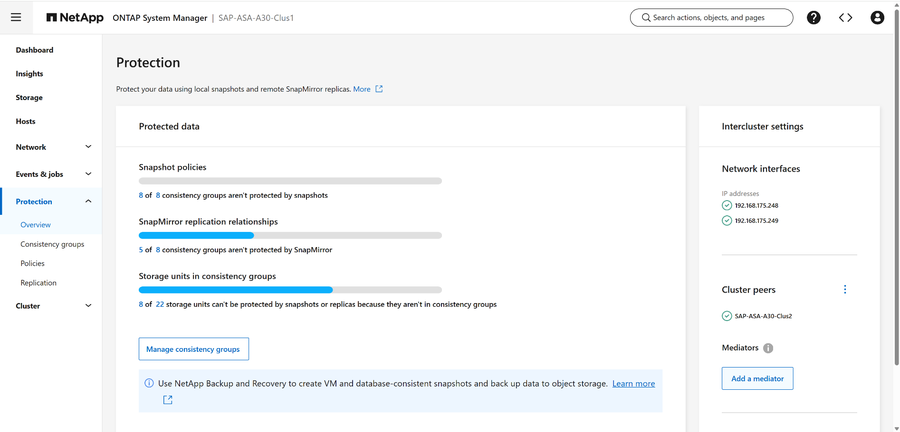
登入 ONTAP System Manager,導覽至「Protection」→「Overview」,然後選擇「Add a mediator」
-
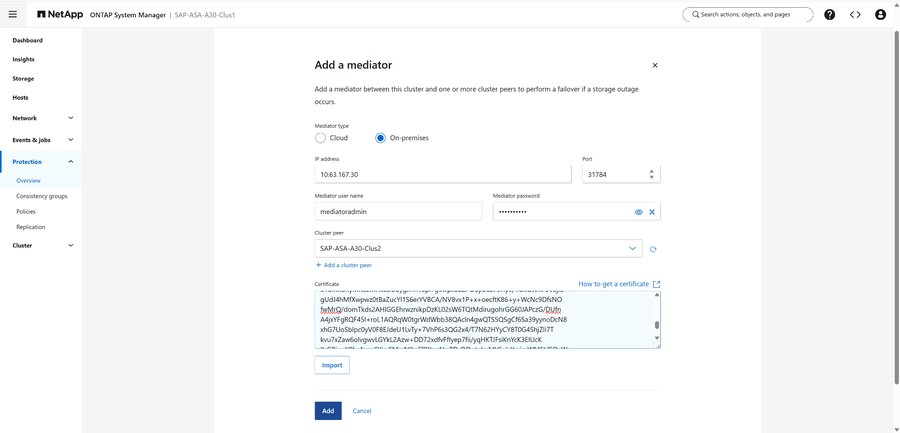
提供先前安裝的中介器資訊。將憑證檔案的內容貼到憑證區段。按下新增。
-
ONTAP Mediator 已成功新增。