SnapCenter 組態

 建議變更
建議變更

 PDF
PDF
SnapCenter 組態
本章介紹如何設定 SnapCenter 以進行 SAP HANA 備份:
-
將 NetApp ASA 儲存叢集新增至 SnapCenter
-
建立 SAP HANA 備份原則
-
為 SnapCenter 建立資料庫使用者
-
在 SnapCenter 註冊 SAP HANA 主機
-
在 SnapCenter 設定 SAP HANA 執行個體
將儲存叢集新增至 SnapCenter
將 NetApp ASA 儲存叢集新增至 SnapCenter。

|
管理與監控 SnapMirror active sync 需要 REST API 存取。因此,必須將 SnapCenter 設定為使用 REST API 進行儲存設備通訊。組態檔案 + C:\Program Files\NetApp\SMCore\SMCoreServiceHost.dll.config 中的參數「IsRestEnabledForStorageConnection」必須設定為 true:+ <add key="IsRestEnabledForStorageConnection" value="true"> |
-
登入 SnapCenter 圖形使用者介面。+
-
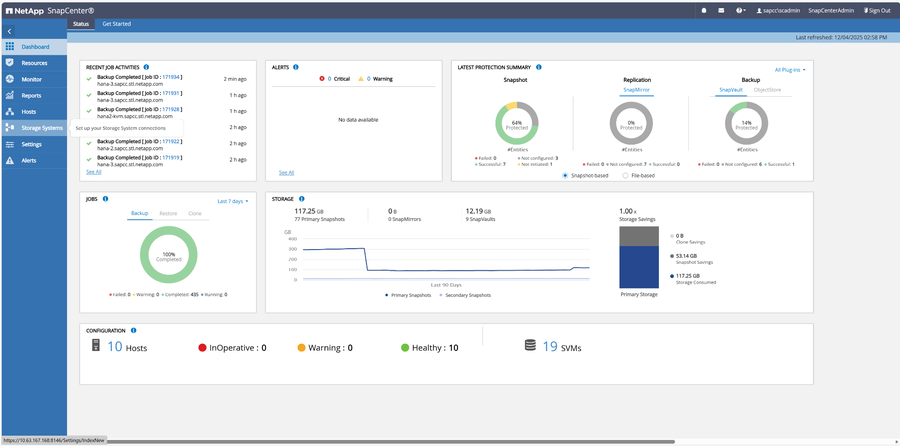
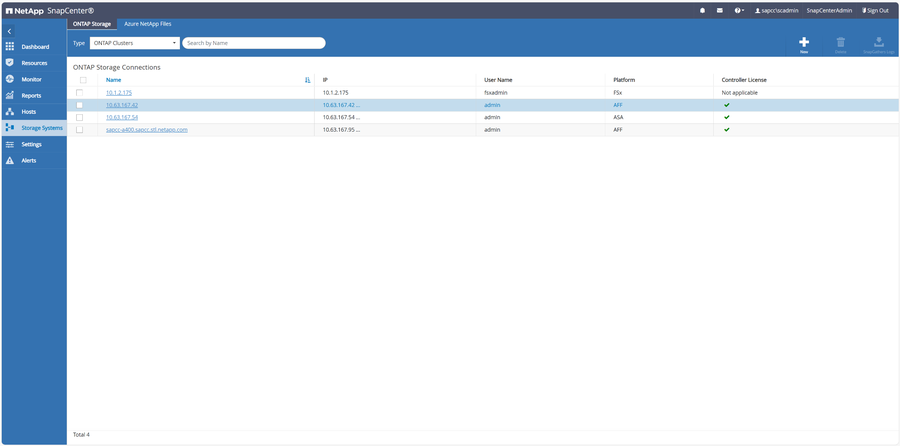
在左側選單中選擇「儲存系統」。+
-
選擇「ONTAP Clusters」作為類型 +
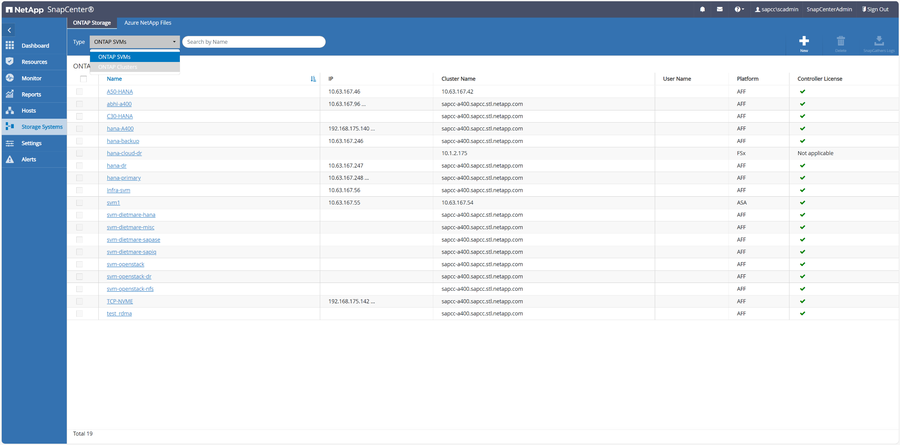
-
按下「New」新增您的儲存系統 +
-
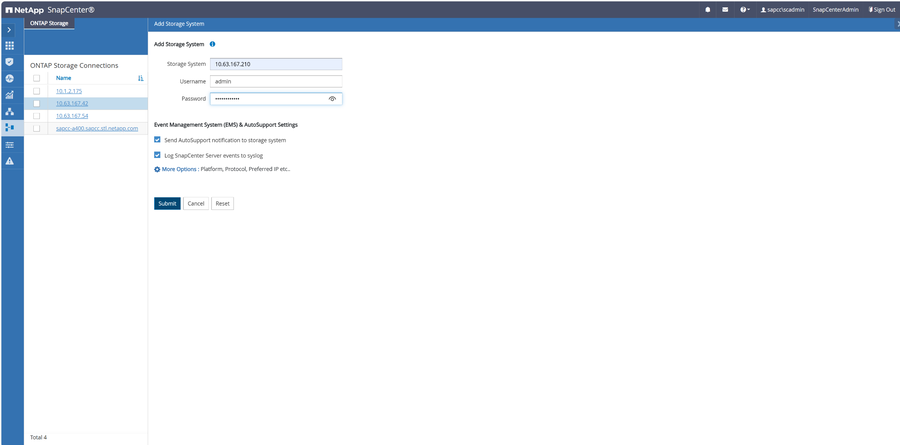
請提供您的系統連線詳情,然後點擊「提交」。+
-
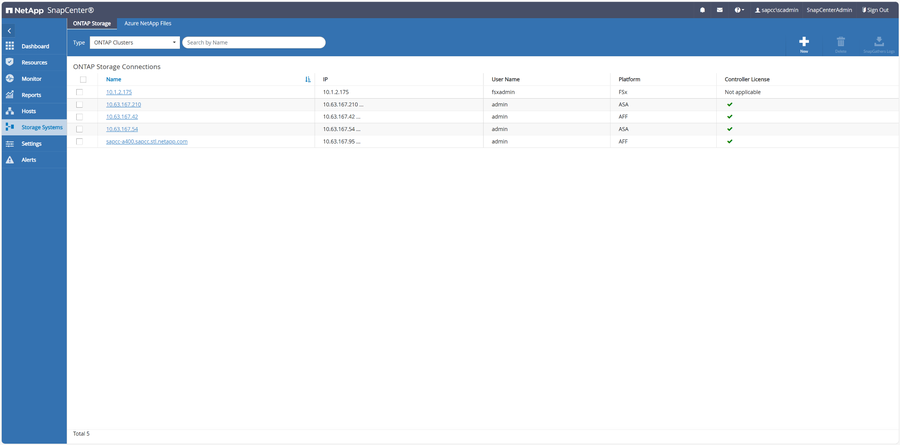
儲存系統已成功新增。+
|
|
即使叢集已整體新增,所有受管理的 SVM 也需要指派一個管理 IP 位址。否則,不同的工作流程將會失敗。 |
將 VMware 外掛程式加入SnapCenter
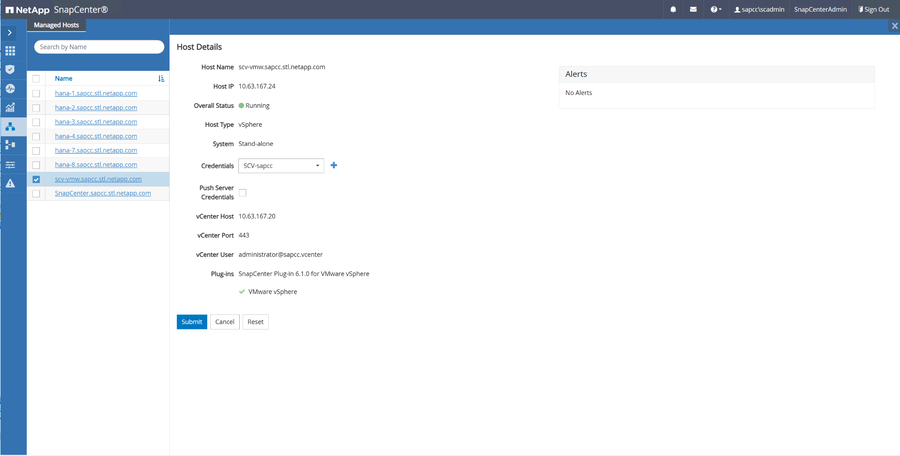
在將主機新增至 SnapCenter 之前, VMware vSphere 的 SnapCenter 外掛程式必須部署在 VMware 環境中。另請參閱 "部署SnapCenter VMware vSphere的VMware vCenter外掛程式"。
注意:認證資料必須在主機新增工作流程中設定,其中 vSphere 可選擇作為主機類型。
建立 SAP HANA 備份原則
本章介紹如何使用 SMas 為 SAP HANA 定義備份原則,以實現同步複寫,並使用 SnapVault/SnapMirror 進行備份。
-
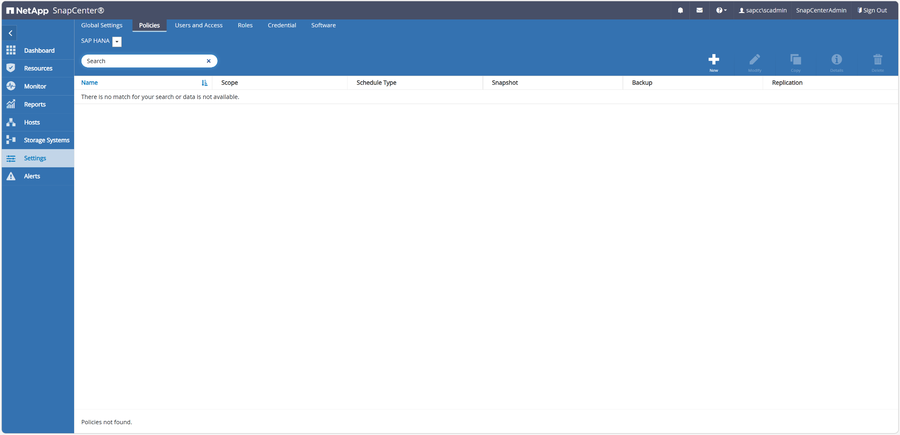
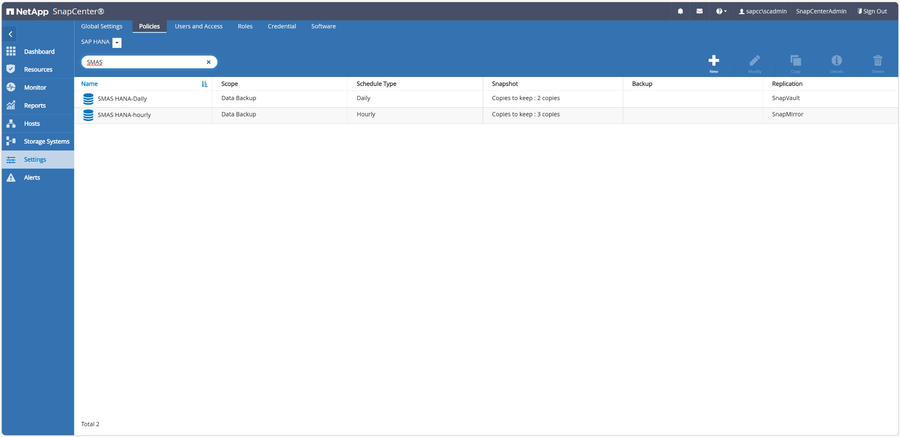
在左側選單中選擇「Settings」,然後選擇「Policies」標籤。點選「加號」以新增原則
-
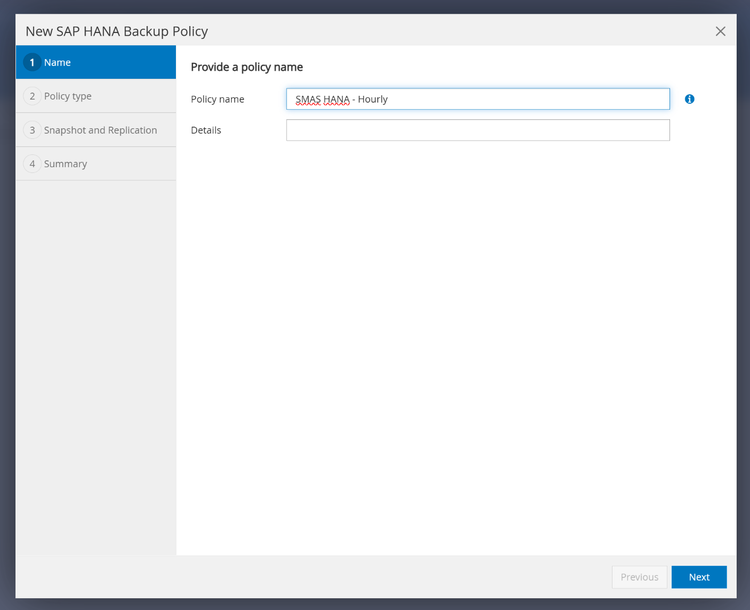
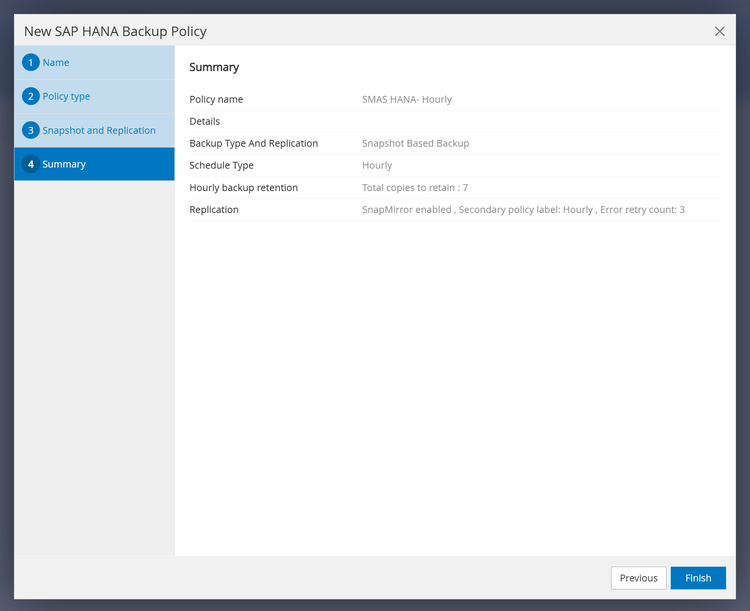
請為新原則命名,例如 SMAS HANA – Hourly,並可視需要新增詳細資訊。按「Next」繼續。
-
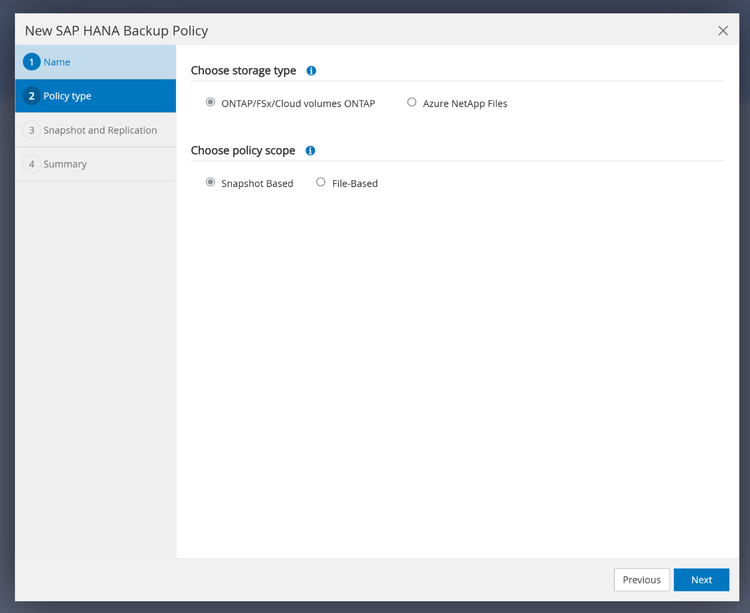
保持預設設定,然後按「下一步」繼續。
-
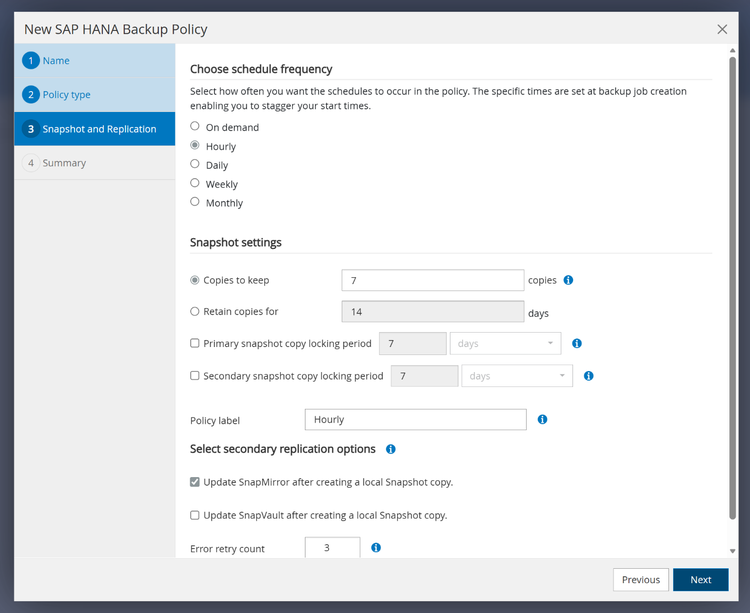
選擇「每小時」作為排程頻率,設定要保留的 Snapshot 複本數量或時間,並選擇「建立本機 Snapshot 複本後更新 SnapMirror」,這樣 SnapCenter 也可以在 SMaS 目的地探索 Snapshot 複本。按「下一步」。
-
檢查摘要並按完成鍵以建立新原則。
-
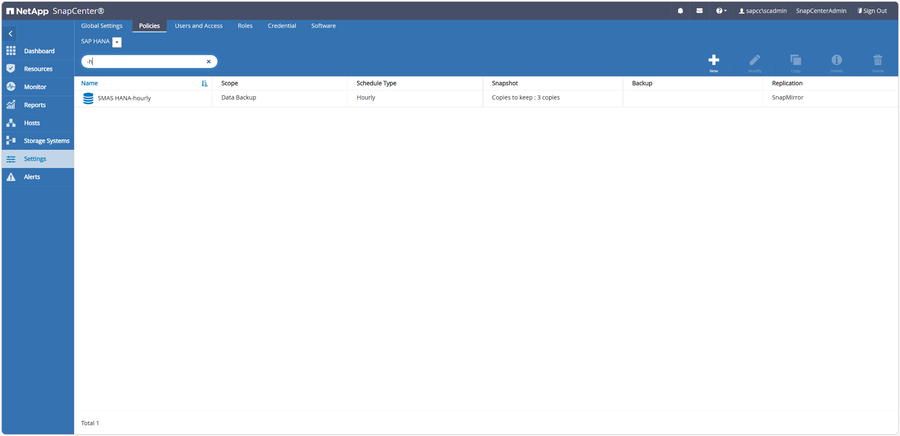
在建立 SnapMirror Active Sync 複寫的每小時原則後,使用 SnapVault 建立額外的每日備份複寫原則。
-
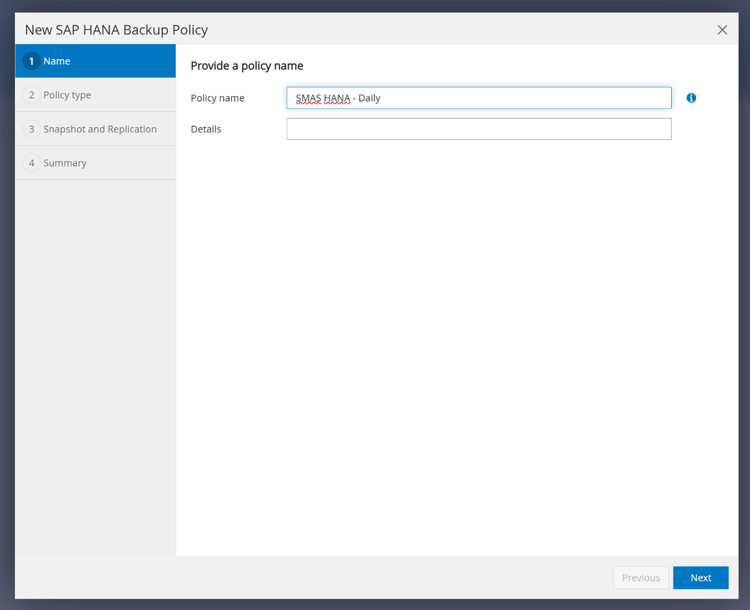
請為新原則命名,例如 SMAS HANA – Daily,並可視需要新增詳細資訊。按「下一步」繼續。
-
保持預設設定,然後按「下一步」繼續。
-
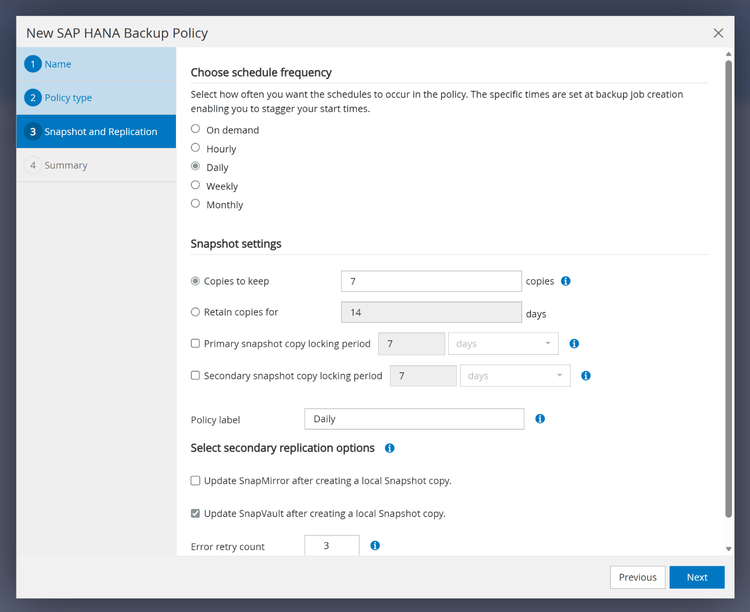
選擇「每日」作為排程頻率,並定義 Snapshot 複本的保留數量或時間。選擇「建立本機 Snapshot 複本後更新 SnapVault」。按「下一步」繼續。
-
查看摘要並按完成鍵
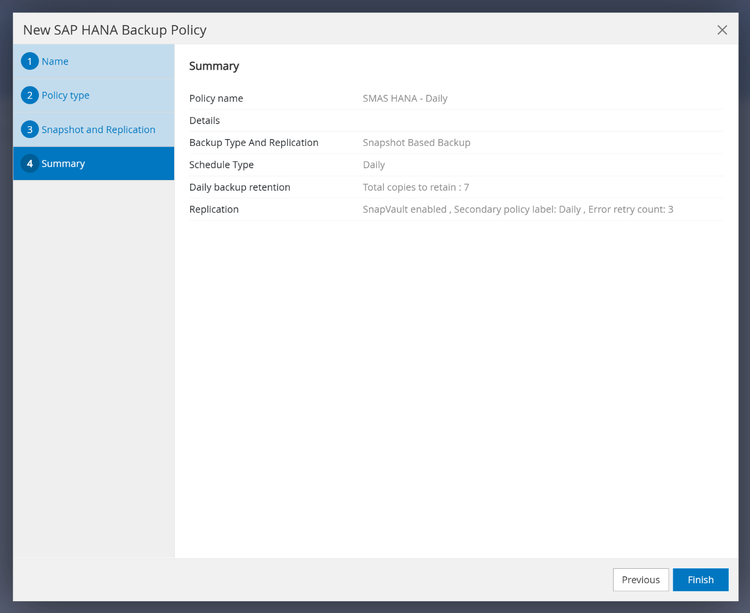
-
已定義每日和每小時備份原則。如有需要,可建立具有不同排程類型的其他原則。
在 SAP HANA 執行個體上建立 SnapCenter 使用者
SnapCenter 需要與 SAP HANA 執行個體通訊,才能建立一致的備份。因此,需要在資料庫中為 SnapCenter 建立使用者:
-
登入伺服器 shell 並切換到使用者 SIDadm。+ 並連接到 SAP HANA 系統的 systemdb:+ hdbsql -i <instance_number> -d SYSTEMDB -u SYSTEM
-
建立使用者並指派 BACKUP ADMIN、CATALOG READ、DATABASE BACKUPADMIN 和 DATABASE RECOVERY OPERATOR 權限: + + CREATE USER SNAPCENTER PASSWORD "<InitialPassword>" + NO FORCE_FIRST_PASSWORD_CHANGE; + ALTER USER SNAPCENTER2 DISABLE PASSWORD LIFETIME; + GRANT BACKUP ADMIN TO SNAPCENTER; + GRANT CATALOG READ TO SNAPCENTER; + GRANT DATABASE BACKUP ADMIN TO SNAPCENTER; + GRANT DATABASE RECOVERY OPERATOR TO SNAPCENTER;
-
SnapCenter 的使用者已成功建立。
-
建立 hdbuserstore 金鑰 + 登入伺服器 shell 並切換到使用者 SIDadm。+ 執行下列命令建立 SnapCenter 稍後使用的金鑰: + hdbuserstore set <SIDKEY> <hana-server>:3<instance-number>13 <USER> <password>
在 SnapCenter 註冊 SAP HANA 執行個體
一旦為 SnapCenter 建立資料庫使用者後,SAP HANA 執行個體將會新增至 SnapCenter。
-
透過 SnapCenter 圖形使用者介面登入 +
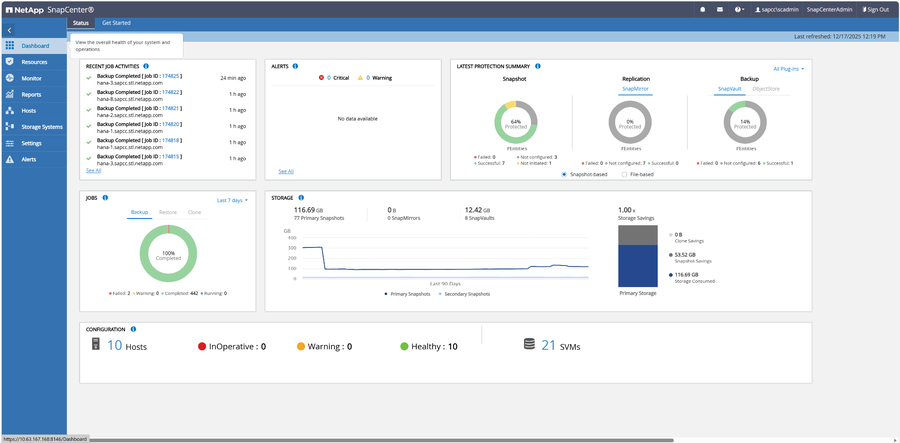
-
在側邊選單中選擇「Hosts」,然後按一下「Add」按鈕(加號)。+
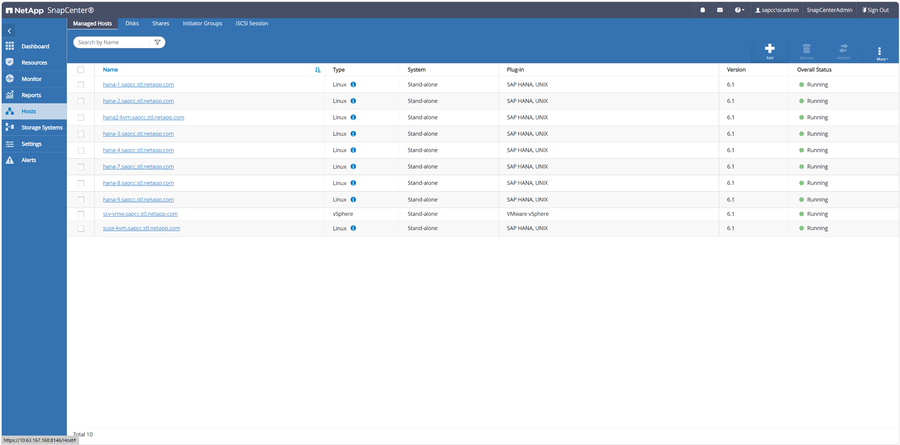
-
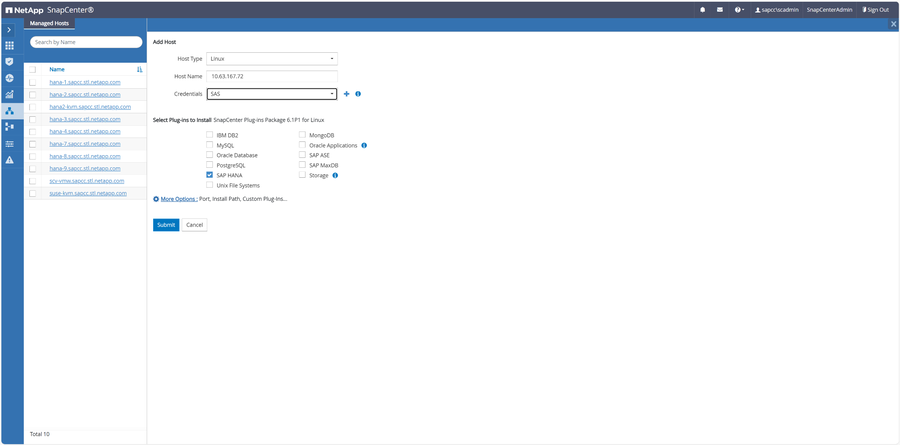
選擇「Linux」作為「主機類型」,提供主機的主機名稱或 IP 位址以及 SAP HANA 系統的 SID。選擇已有的認證資料,或按一下「認證資料」旁的加號建立新認證資料。選擇「SAP HANA」作為要安裝的外掛程式。+
-
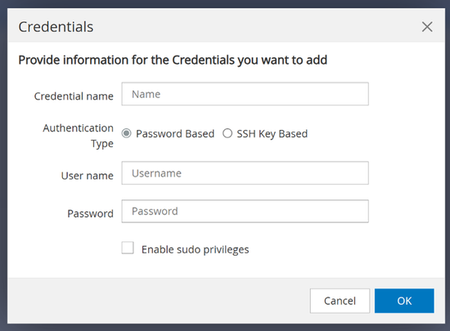
如果要建立新認證資料,請提供所需資訊並按「確定」。
-
選擇認證資料後,按「提交」。
-
-
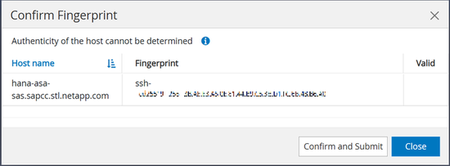
請檢查指紋,然後點選「確認並提交」按鈕。+
-
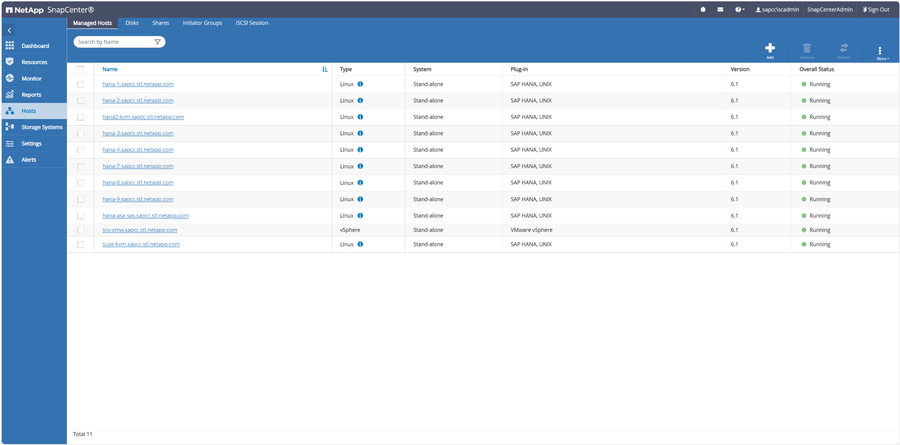
主機已成功新增至 SnapCenter。+
在 SnapCenter 設定 SAP HANA 執行個體
將資料庫主機新增至 SnapCenter 後,即可設定 SAP HANA 執行個體的備份。
-
在左側選單中選擇資源,然後選擇 SAP HANA 作為 Resource +
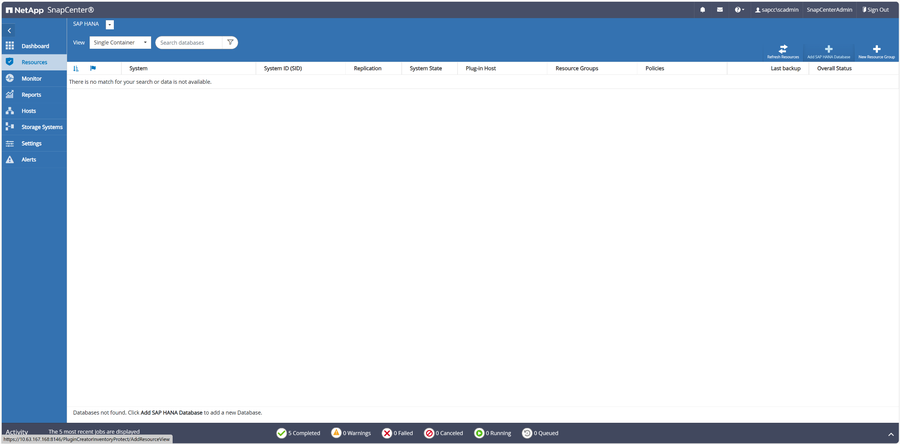
-
將檢視變更為您的系統類型,例如「Multitenant Database Container」,然後按一下您的資料庫所在行 +
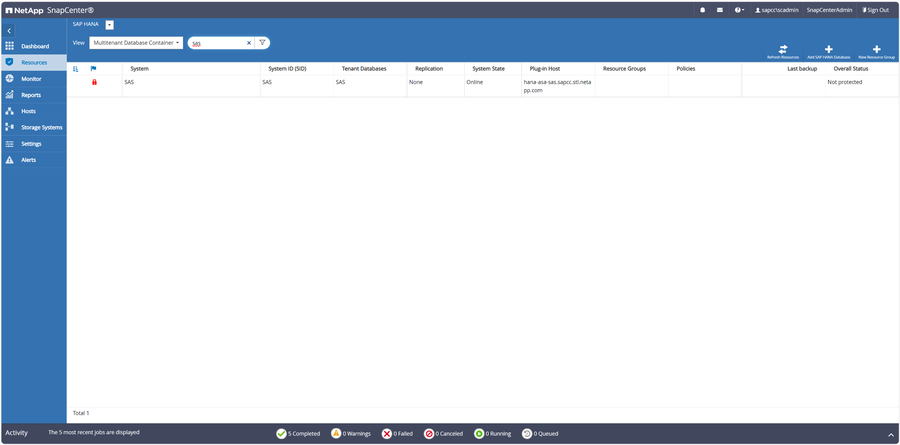
-
輸入先前建立的 HDB Secure User Store 金鑰,然後按「確定」。+
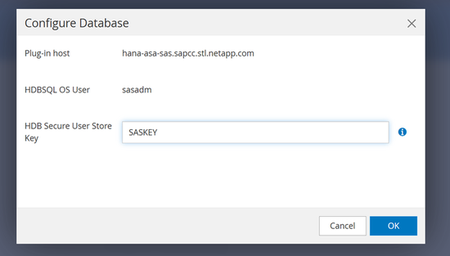
-
定義您所需的 Snapshot 複本名稱,然後按「下一步」。+
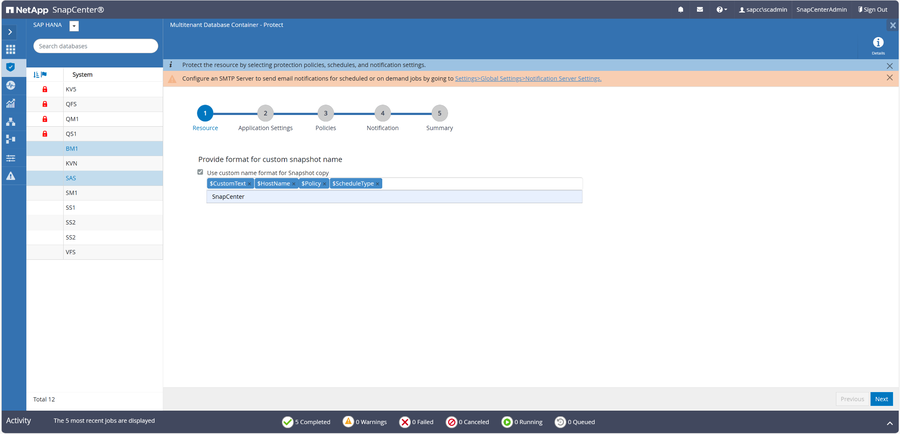
-
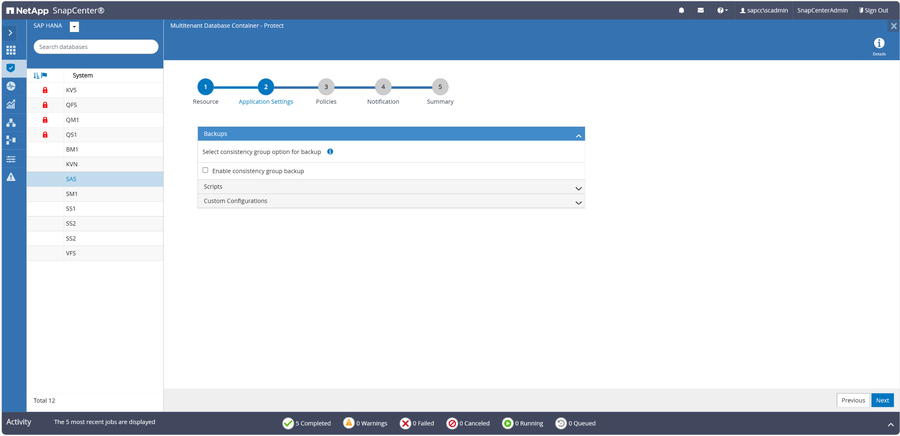
按「Next」,對於自動探索的系統,通常無需進行任何設定。
-
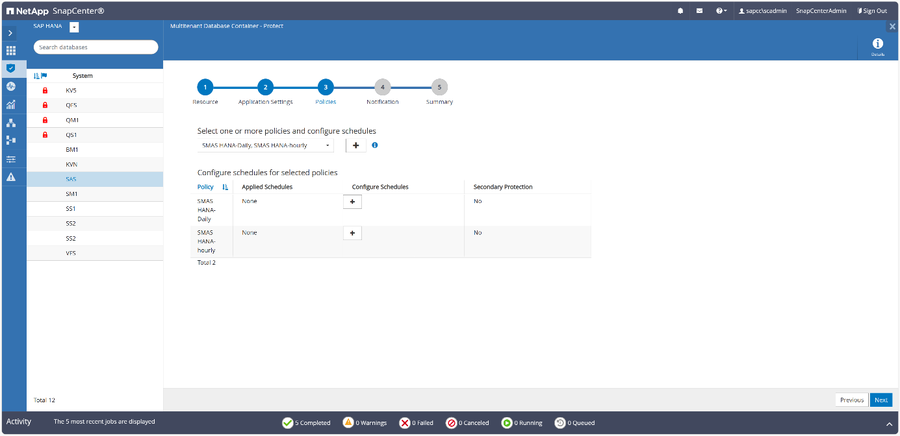
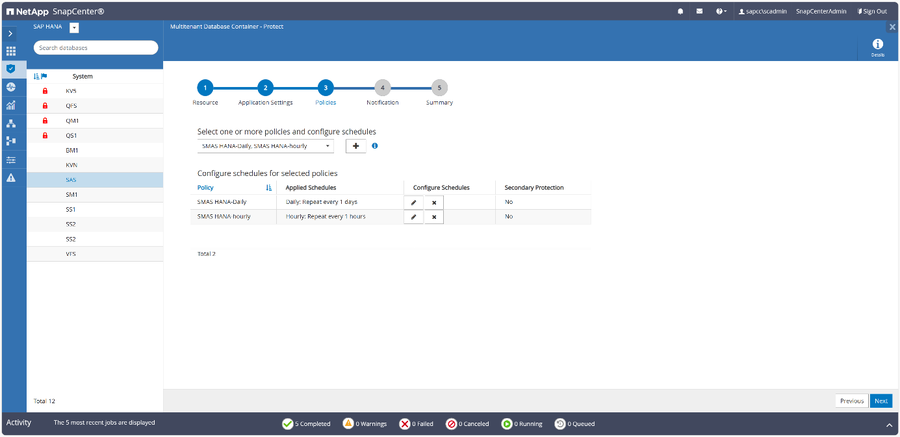
選擇或建立並選擇您所需的原則,例如一個每日原則和一個每小時原則。按加號以設定排程 +
-
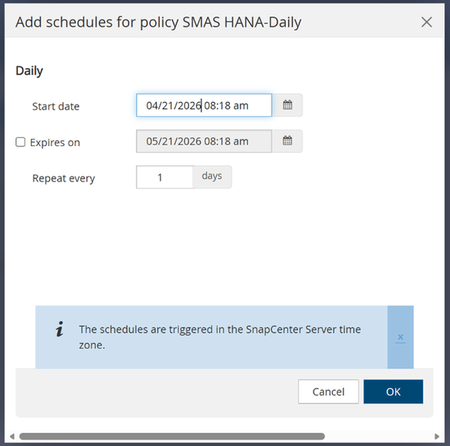
設定每日原則的開始資料和時間以及到期日期(可選),然後按確定。+
-
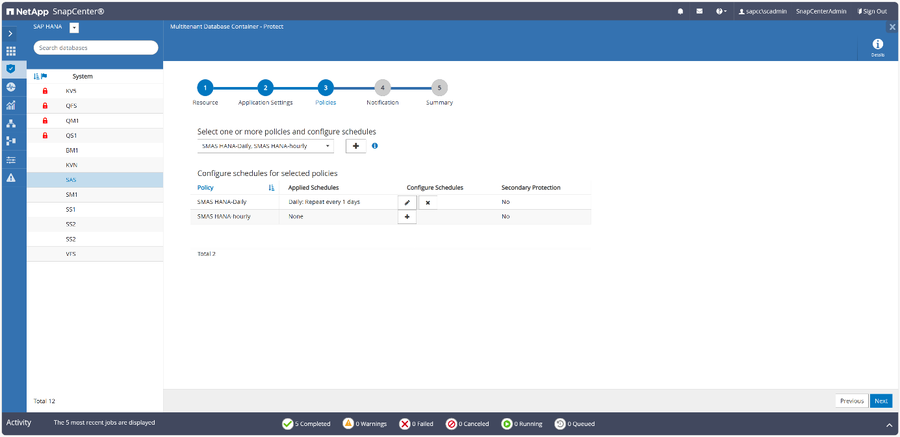
點選加號以設定每小時原則。+
-
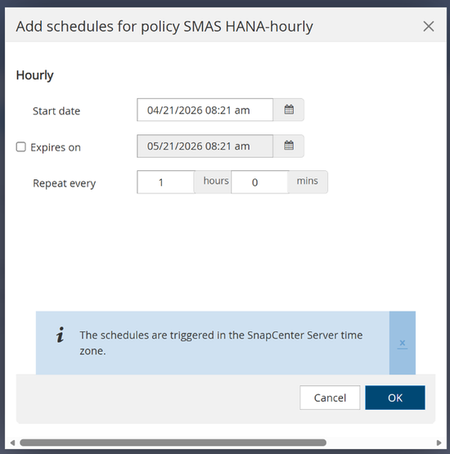
設定每小時原則的開始資料和時間及到期日期(選用),然後按「確定」+
-
按「下一步」繼續 +
-
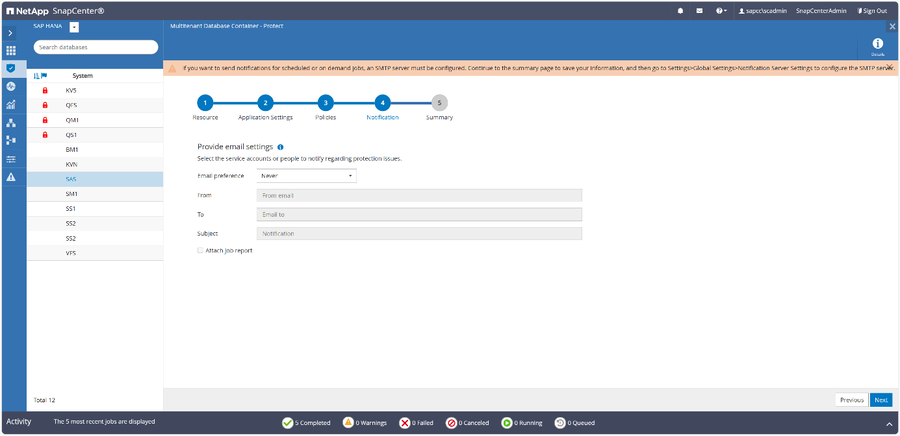
根據需要設定通知,然後按「下一步」,+
-
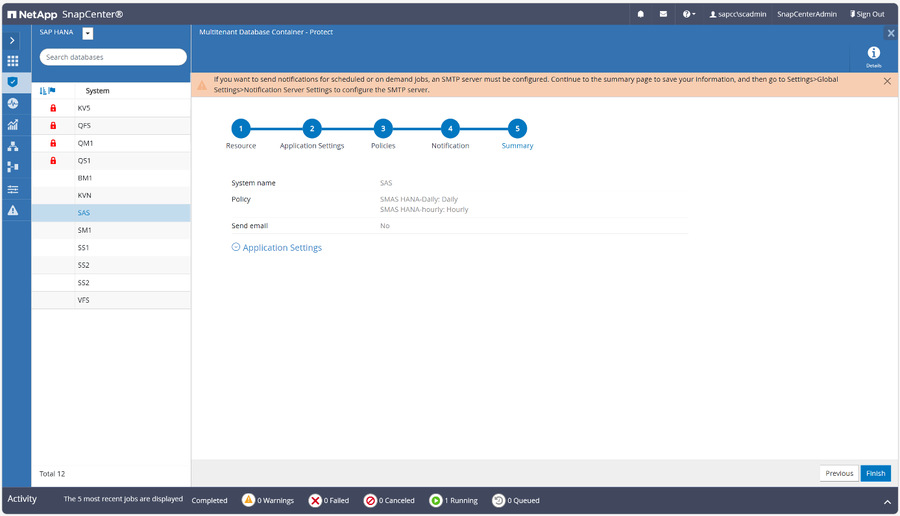
查看設定總結,然後點選「完成」。+
-
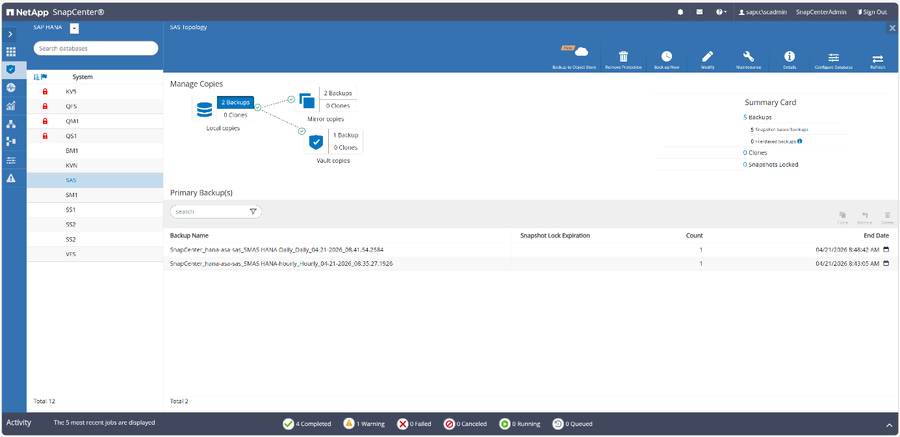
備份成功完成後,您將看到現有備份的總覽。+