


VMware 組態資料存放區與虛擬機器建立

 建議變更
建議變更

 PDF
PDF
VMware 組態資料存放區與虛擬機器建立
使用先前為 SAP HANA 虛擬機器建立的 LUN 建立資料存放區,然後使用這些資料存放區建立虛擬機器。
每個 LUN 將用於一個資料存放區,因此將建立用於資料、日誌、共享的和作業系統的資料存放區。
建立資料存放區
-
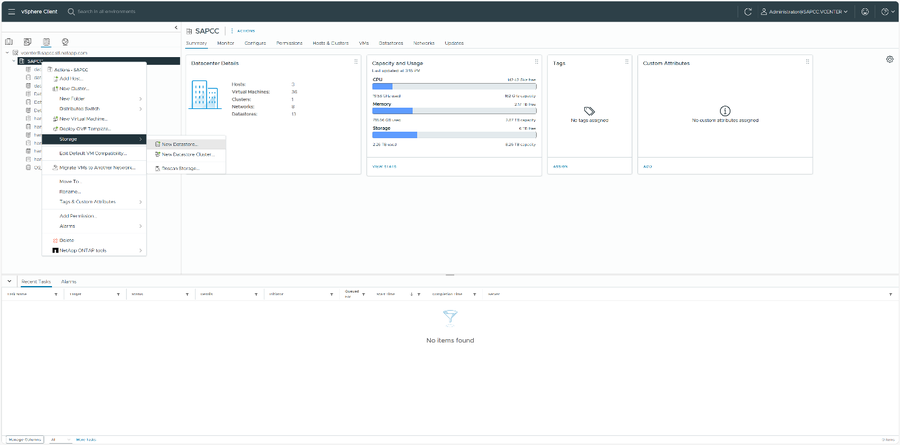
登入 vSphere 用戶端並導覽至資料存放區索引標籤。從資料中心的內容功能表中選擇「Storage」-> 「New Datastore……」
-
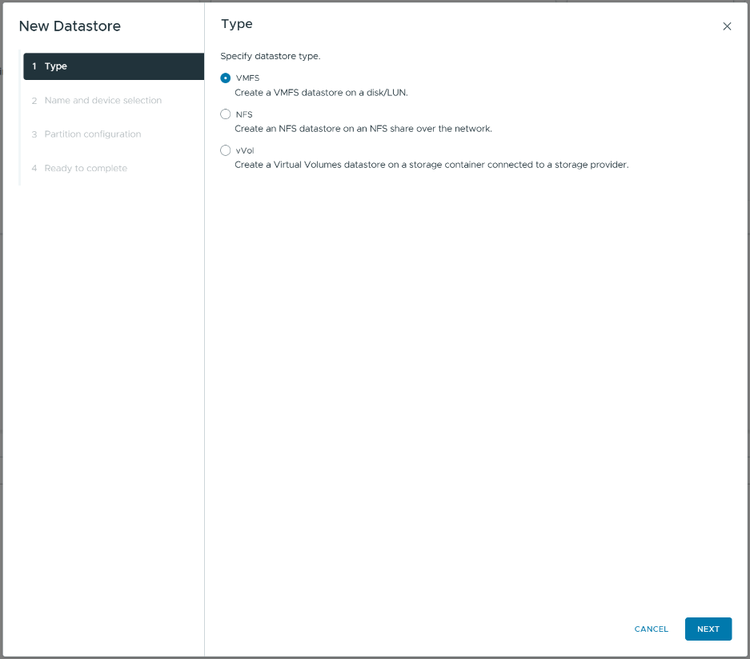
選取 "VMFS" 作為資料儲存類型。+
-
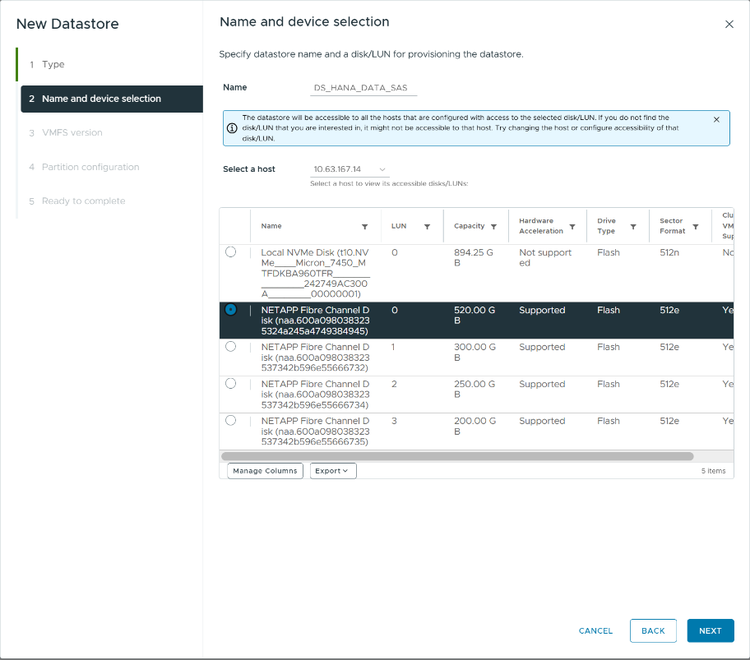
指定包含 SAP HANA 資料檔案的資料存放區名稱,並選擇先前建立的儲存單元 (LUN)。+
-
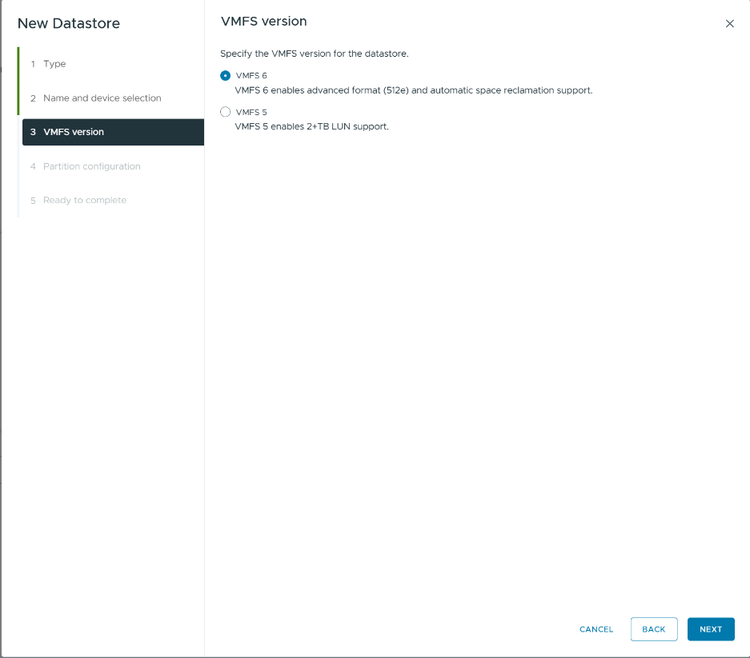
選擇最新的 VMFS 版本。+
-
使用分區的所有可用空間。保留預設設定。+
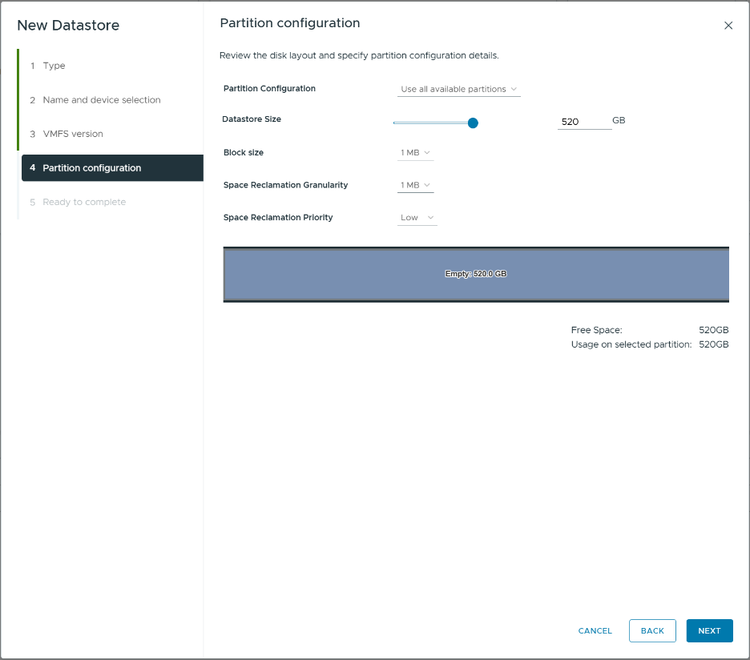
-
查看總結並點選「完成」。+
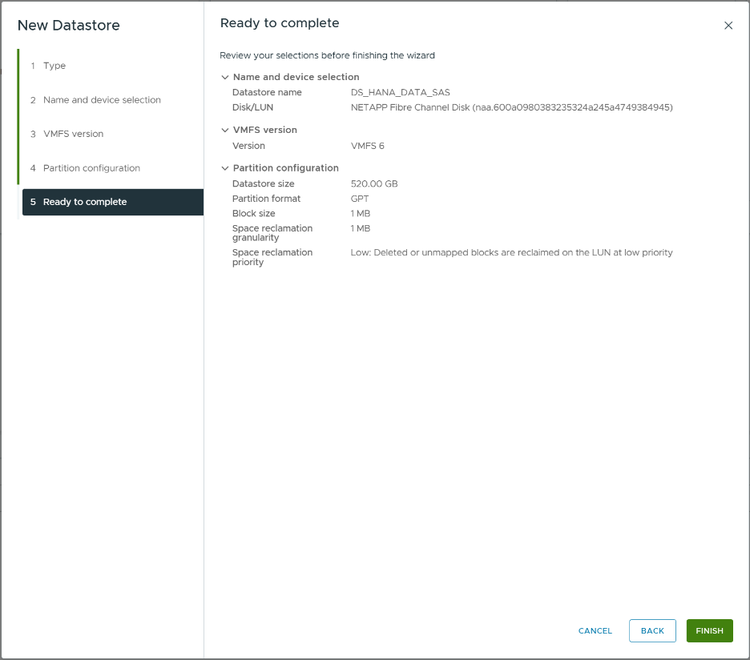
-
對日誌、共享的和作業系統的資料存放區重複上述步驟。+
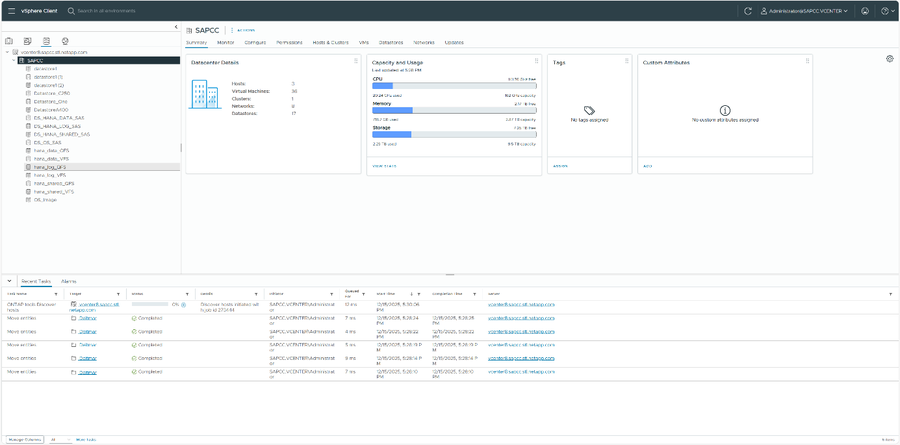
建立虛擬機器
-
所有資料儲存建立完成後,導覽至「虛擬機器和範本」標籤。從資料中心的上下文選單中選擇「新虛擬機器……」。+
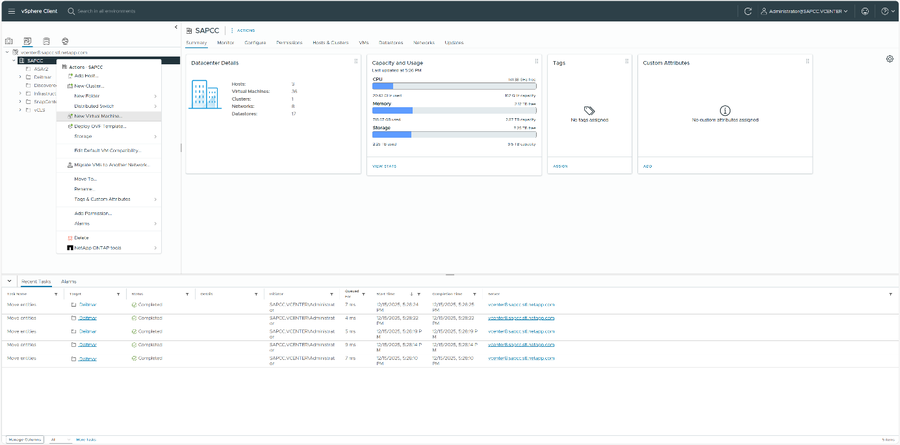
-
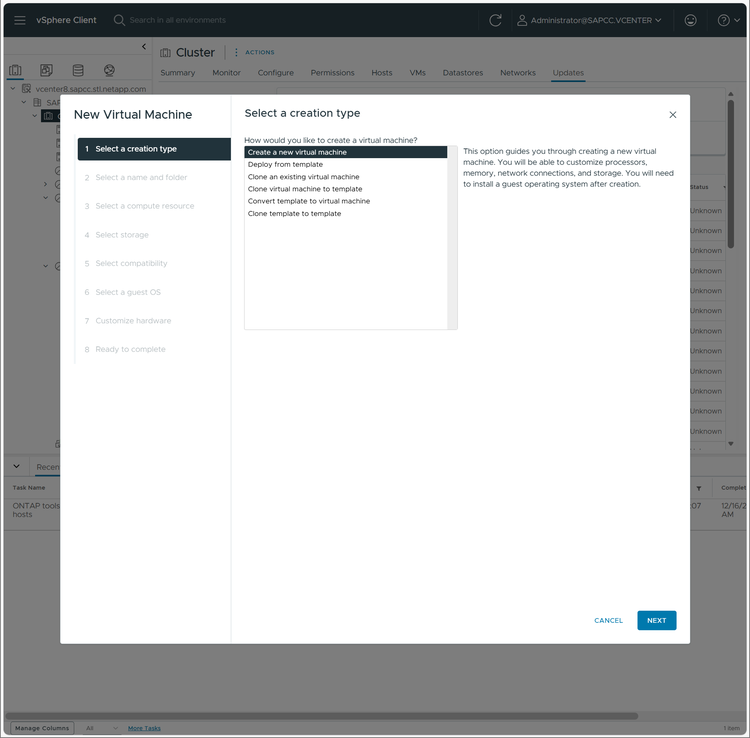
選擇建立虛擬機器的方式。本範例使用「建立新虛擬機器」工作流程。+
-
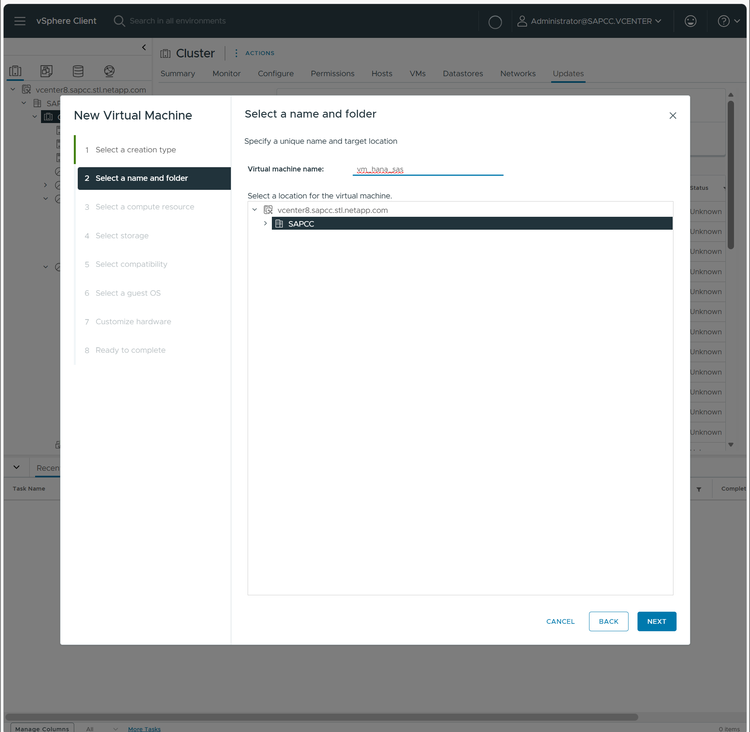
請提供虛擬機器名稱並選擇您的資料中心。+
-
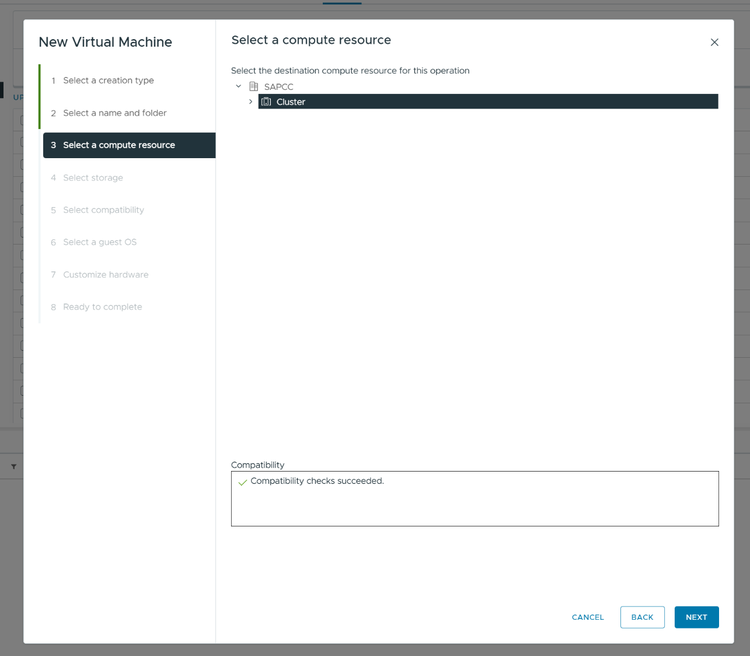
選擇您的運算硬體 +
-
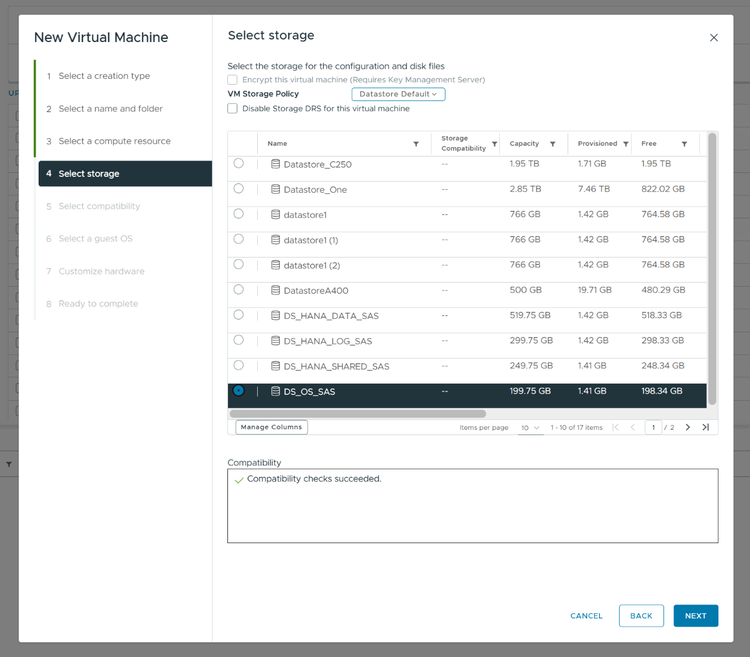
選擇先前建立的作業系統資料儲存。+
-
選擇所需的虛擬機器。+
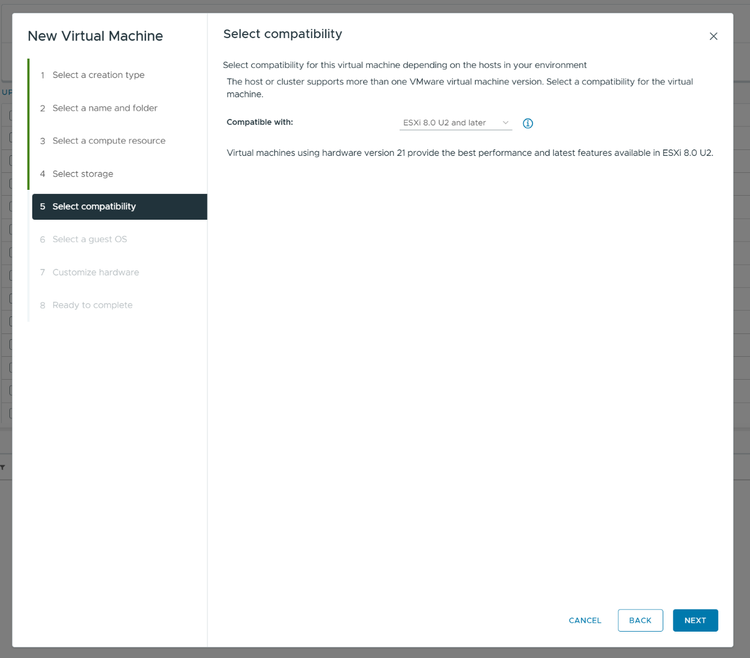
-
選擇 SAP HANA 系統所使用的作業系統版本。本範例使用 SUSE Linux Enterprise (SLES) 15。+
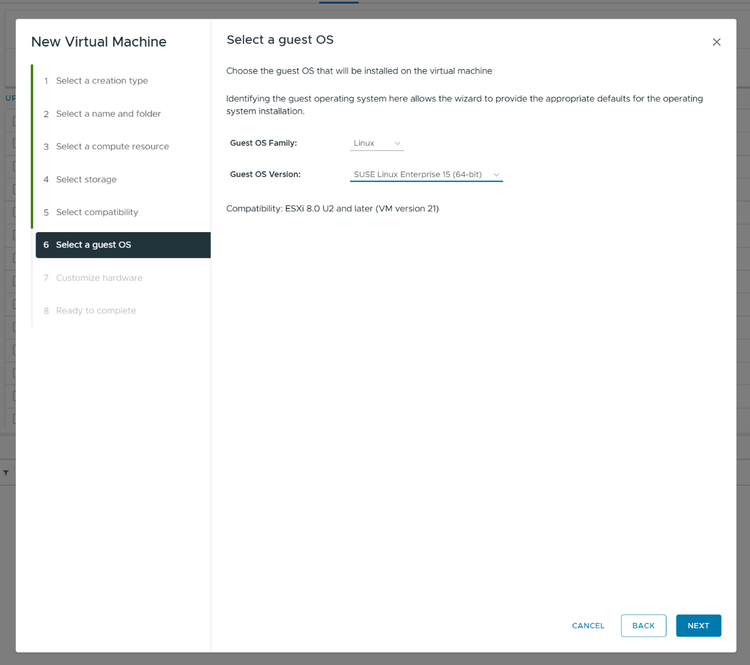
-
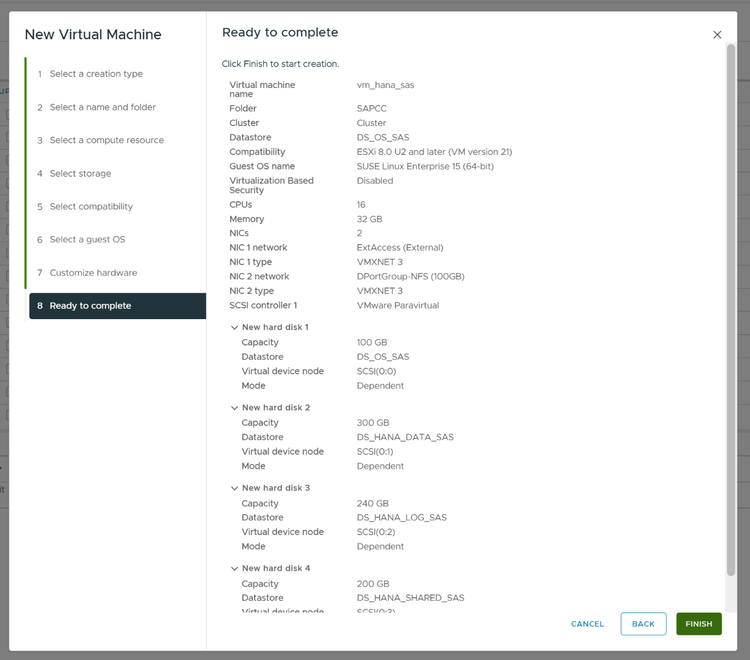
配置虛擬機器所需的 CPU 和記憶體。除了作業系統的硬碟之外,請使用先前建立的資料儲存區新增額外的磁碟,用於資料、日誌和共享的儲存設備。+
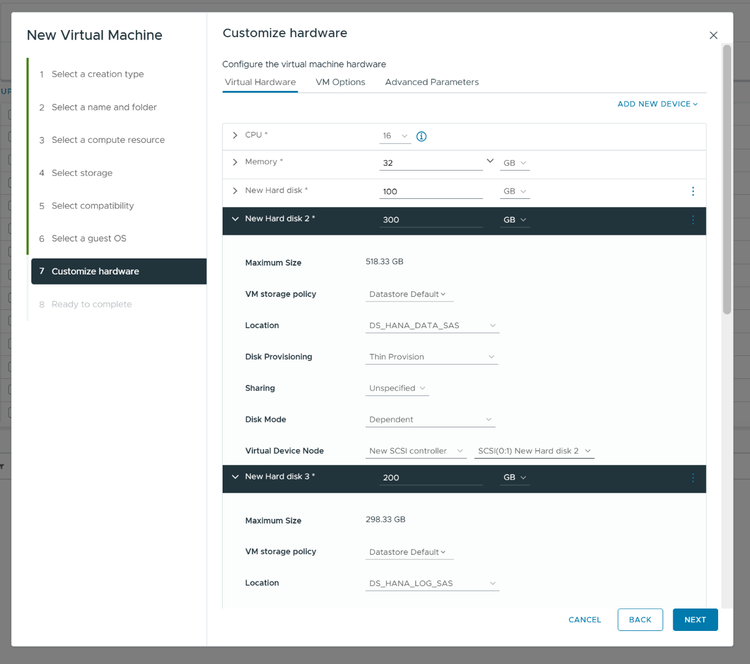
-
將作業系統安裝所需的 ISO 檔案作為 DVD 磁碟機掛載,並勾選「開機時連接」。+
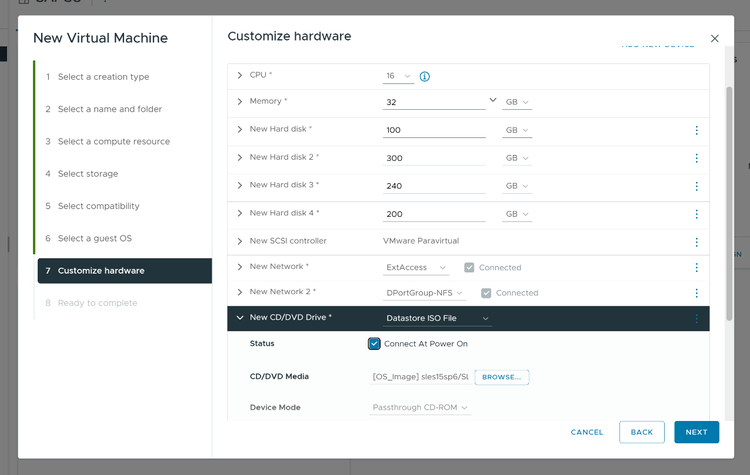
-
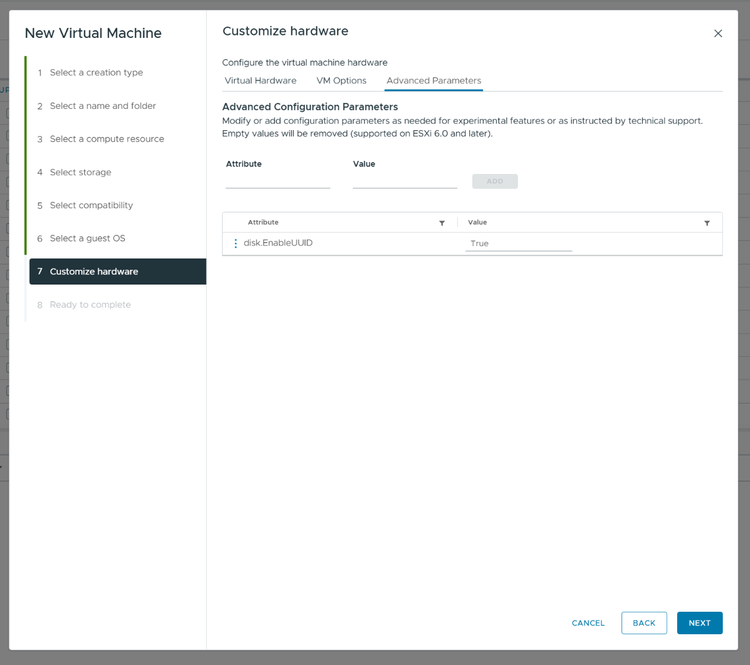
在「進階參數」標籤中,新增屬性「disk.EnableUUID」,並將其值設為「True」。這樣可以讓 SnapCenter 稍後探索磁碟詳細資訊。+
-
檢查您的設定,然後按「完成」以建立新的虛擬機器。+
-
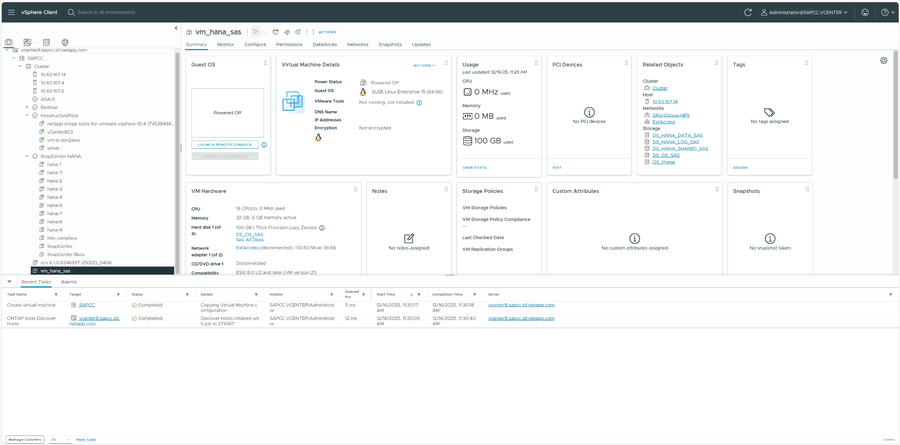
啟動新虛擬機器。+
-
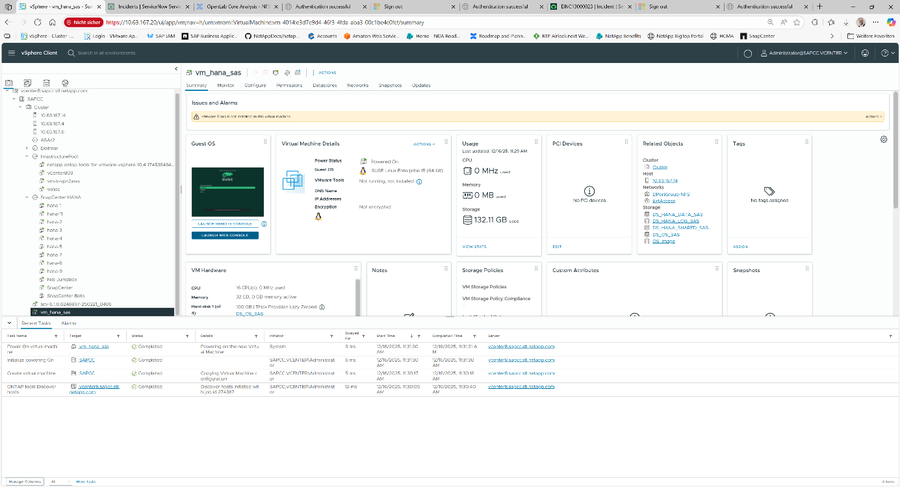
連接到控制台並按照 SAP 指南安裝作業系統。+
-
作業系統安裝後,再安裝 SAP HANA 系統。使用專用磁碟存放 /hana/data、/hana/log 和 /hana/shared 目錄。