


Es kann ein Bericht erstellt werden, um die verfügbaren Volumenkapazitätsdiagramme in Active IQ Unified Manager anzuzeigen.
 Änderungen vorschlagen

 PDFs

Sie können einen Bericht erstellen, um die verfügbare Volumenkapazität in einem Excel-Diagramm zu analysieren.
-
Die Rolle Application Administrator oder Storage Administrator ist erforderlich.
Mit den folgenden Schritten lässt sich eine Ansicht „Health: All Volumes“ öffnen, die Ansicht in Excel herunterladen, ein Diagramm zur verfügbaren Kapazität erstellen, die angepasste Excel-Datei hochladen und der Abschlussbericht planen.
-
Auswahl im linken Navigationsbereich: Storage > Volumes.
-
Die Auswahl erfolgt über Reports > Download Excel.
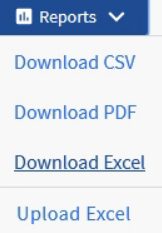
Je nach Browser müssen Sie möglicherweise auf OK klicken, um die Datei zu speichern.
-
Falls erforderlich, kann auf Bearbeitung aktivieren geklickt werden.
-
Die heruntergeladene Datei lässt sich in Excel öffnen.
-
Auf dem
dataBlatt können Sie die Daten auswählen, die in denVolumeundAvailable Data%-Spalten verwendet werden. -
Im Menü Einfügen erfolgt die Auswahl einer Option
3-D piechart.Das Diagramm zeigt, welche Volumes über den größten verfügbaren Speicherplatz verfügen. Das Diagramm erscheint im Datenblatt.

Je nach Netzwerkkonfiguration kann die Auswahl ganzer Spalten oder zu vieler Datenzeilen dazu führen, dass Ihr Kreisdiagramm unlesbar wird. Dieses Beispiel verwendet ein 3D-Kreisdiagramm, Sie können jedoch jeden beliebigen Diagrammtyp verwenden. Verwenden Sie das Diagramm, das die zu erfassenden Daten am besten darstellt.
-
Als Diagrammtitel wird Available Capacity verwendet.
-
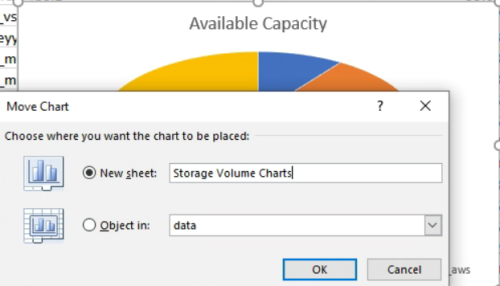
Nach einem Rechtsklick auf das Diagramm steht die Option Diagramm verschieben zur Auswahl.
-
Auszuwählen ist New sheet; das Blatt erhält den Namen Storage Volume Charts.
Das neue Tabellenblatt sollte nach den Informations- und Datenblättern erscheinen.
-
Über die Menüs Design und Format, die bei ausgewähltem Diagramm verfügbar sind, können Sie das Aussehen des Diagramms anpassen.
-
Wenn Sie zufrieden sind, können Sie die Datei mit Ihren Änderungen speichern.
-
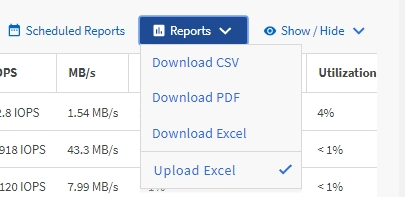
In Unified Manager befindet sich die Option unter Reports > Upload Excel.
Wichtig ist, dass Sie sich in derselben Ansicht befinden, in der Sie die Excel-Datei heruntergeladen haben.
-
Auszuwählen ist die Excel-Datei, die Sie geändert haben.
-
Auf Öffnen klicken.
-
Anschließend Absenden auswählen.
Neben dem Menüpunkt Reports > Upload Excel erscheint ein Häkchen.
-
Anschließend erfolgt die Auswahl von Scheduled Reports.
-
Durch Klicken auf Zeitplan hinzufügen wird der Seite Berichtszeitpläne eine neue Zeile hinzugefügt, sodass die Zeitplanmerkmale für den neuen Bericht definiert werden können.
-
Sie geben einen Namen für den Berichtsplan ein, füllen die anderen Berichtsfelder aus und klicken dann auf das Häkchen (
 ) am Ende der Zeile.
Für den Bericht ist das XLSX Format auszuwählen.
Der Bericht wird sofort als Test gesendet. Danach wird der Bericht generiert und mit der angegebenen Häufigkeit per E-Mail an die aufgeführten Empfänger gesendet.
Basierend auf den im Bericht dargestellten Ergebnissen sollten Sie möglicherweise die Lastverteilung auf Ihre Volumes optimieren.