


Bewerten Sie eine Systemerneuerung mithilfe der Lebenszyklusplanung


 Änderungen vorschlagen

 PDFs
PDFs
Wenn Sie bereits Systemressourcen im Einsatz haben und prüfen möchten, ob eine Systemerneuerung empfehlenswert ist, können Sie die Optionen zur Systemerneuerung im Rahmen der Lebenszyklusplanung nutzen. Sie können entweder eine kurze Analyse Ihrer aktuellen Workloads einsehen und Empfehlungen erhalten, oder, wenn Sie innerhalb der letzten 90 Tage AutoSupport-Protokolle an NetApp gesendet haben, kann der Service eine Workload-Simulation bereitstellen, um zu sehen, wie Ihre Workloads auf neuer Hardware ausgeführt werden.
Systeme werden anhand folgender Kriterien als Kandidaten für eine Systemerneuerung betrachtet:
-
Der technische Supportvertrag läuft bald aus
-
Das Ende des Hardware-Lebenszyklus rückt näher

|
Sie können auf diese Funktion entweder über die Lebenszyklusplanung oder über Digital Advisor zugreifen. |
Nehmen Sie an einer Auffrischungsbewertung teil
Die Bewertung umfasst die folgenden Schritte:
-
Wählen Sie die Systeme aus, die Sie bewerten möchten.
-
Geben Sie Ihre Anforderungen hinsichtlich Umgebungen, Workload-Typen, Kapazität, Leistung und Budget an.
-
Sehen Sie sich die Empfehlungen zu geeigneten Produkten und Cloud-Diensten an, die die Leistung in Ihrer Umgebung verbessern könnten.
-
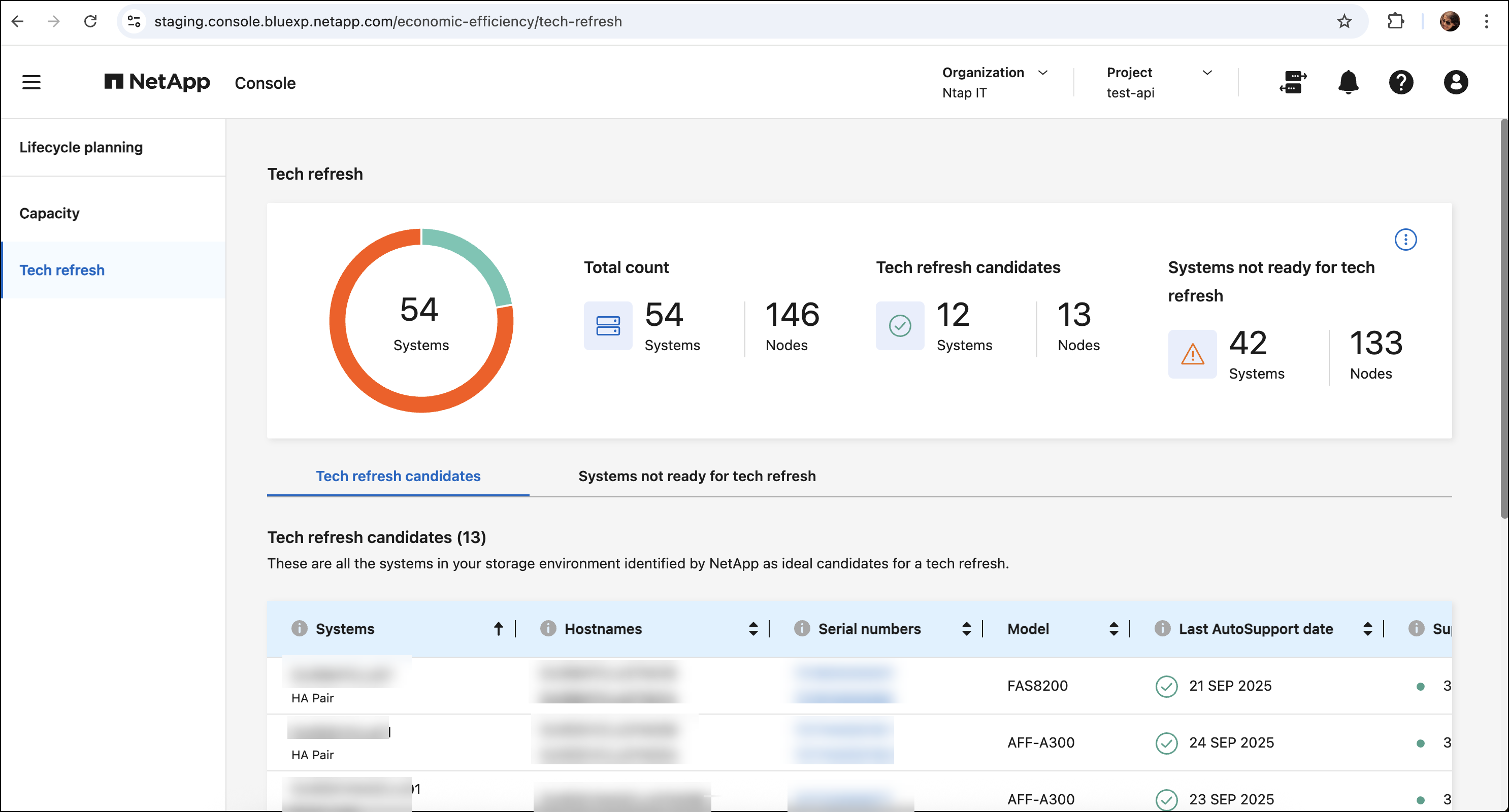
Wählen Sie System refresh.
-
Schauen Sie sich die Registerkarte System refresh candidates an, auf der alle Systeme aufgelistet sind, die von einer Systemaktualisierung profitieren könnten.
-
Wählen Sie das System aus, für das Sie eine Bewertung erhalten möchten.
-
Wählen Sie in der Spalte „Aktionen“ die Option „Aktualisierung auswerten“ aus.
-
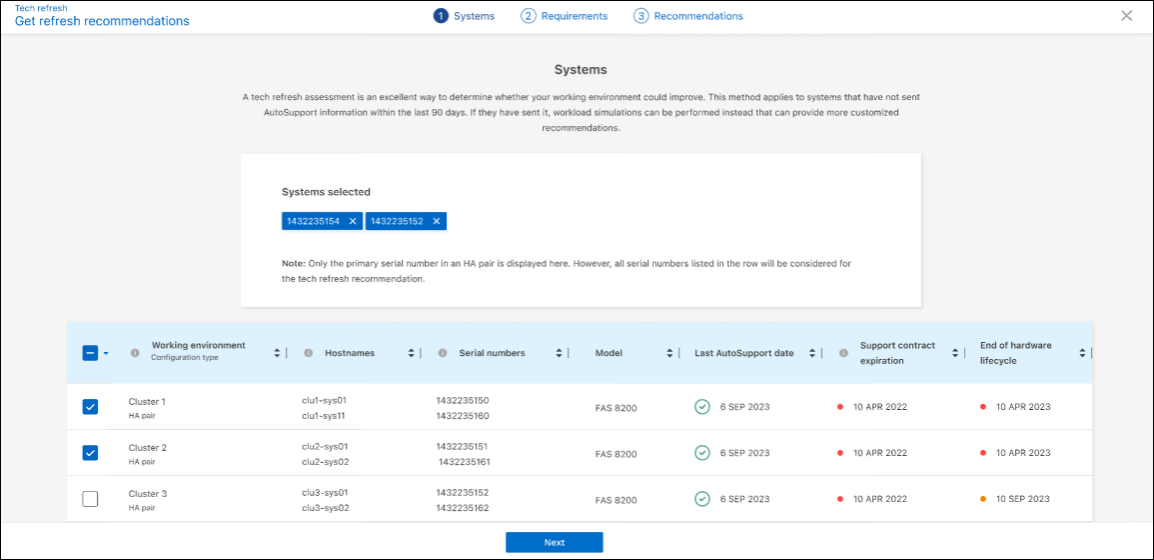
Wählen Sie das System bzw. die Systeme aus, auf denen die Bewertung durchgeführt werden soll, und klicken Sie auf Weiter.
-
Definieren Sie die Anforderungen:
-
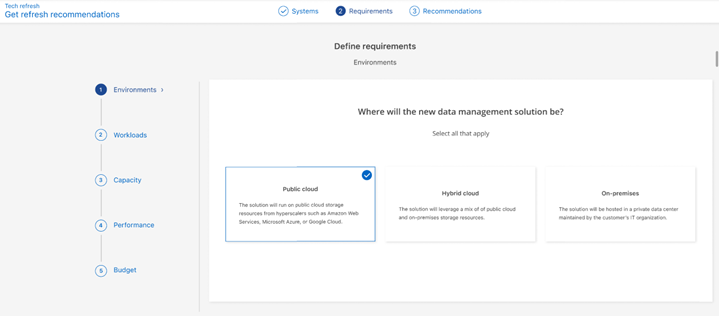
Umgebungen: Wählen Sie die gewünschten Umgebungstypen aus: öffentliche Cloud, Hybrid-Cloud oder vor Ort.
-
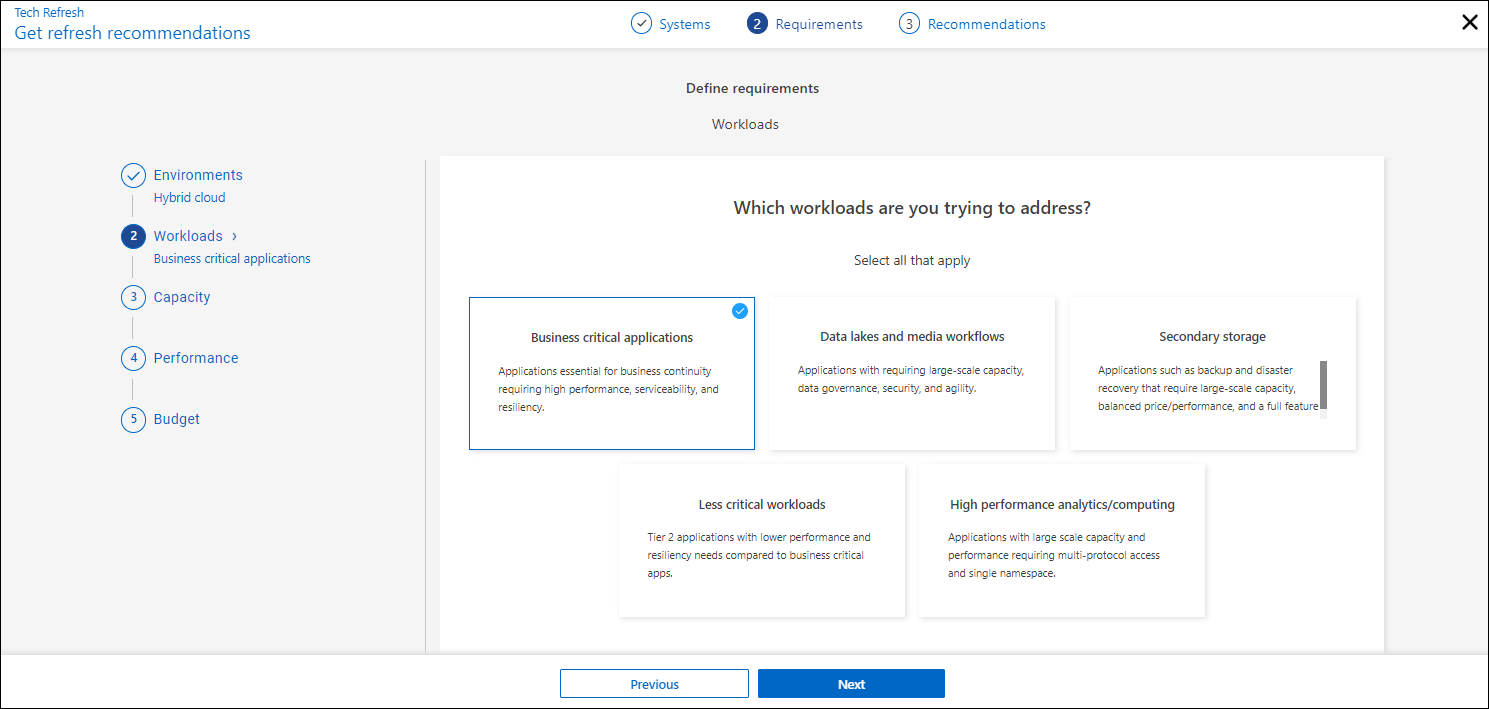
Workloads: Wählen Sie alle Arten von Workloads aus, die Sie verarbeiten möchten: geschäftskritische Anwendungen, Hochleistungsanalysen und -berechnungen, Datenseen und Medien-Workflows, Sekundärspeicher oder weniger kritische Workloads.
-
Kapazität: Geben Sie die Kapazitätsanforderungen in TiB ein, schieben Sie den Schieberegler auf den Wert oder platzieren Sie den Cursor auf dem Wert im Schieberegler und wählen Sie Weiter.
-
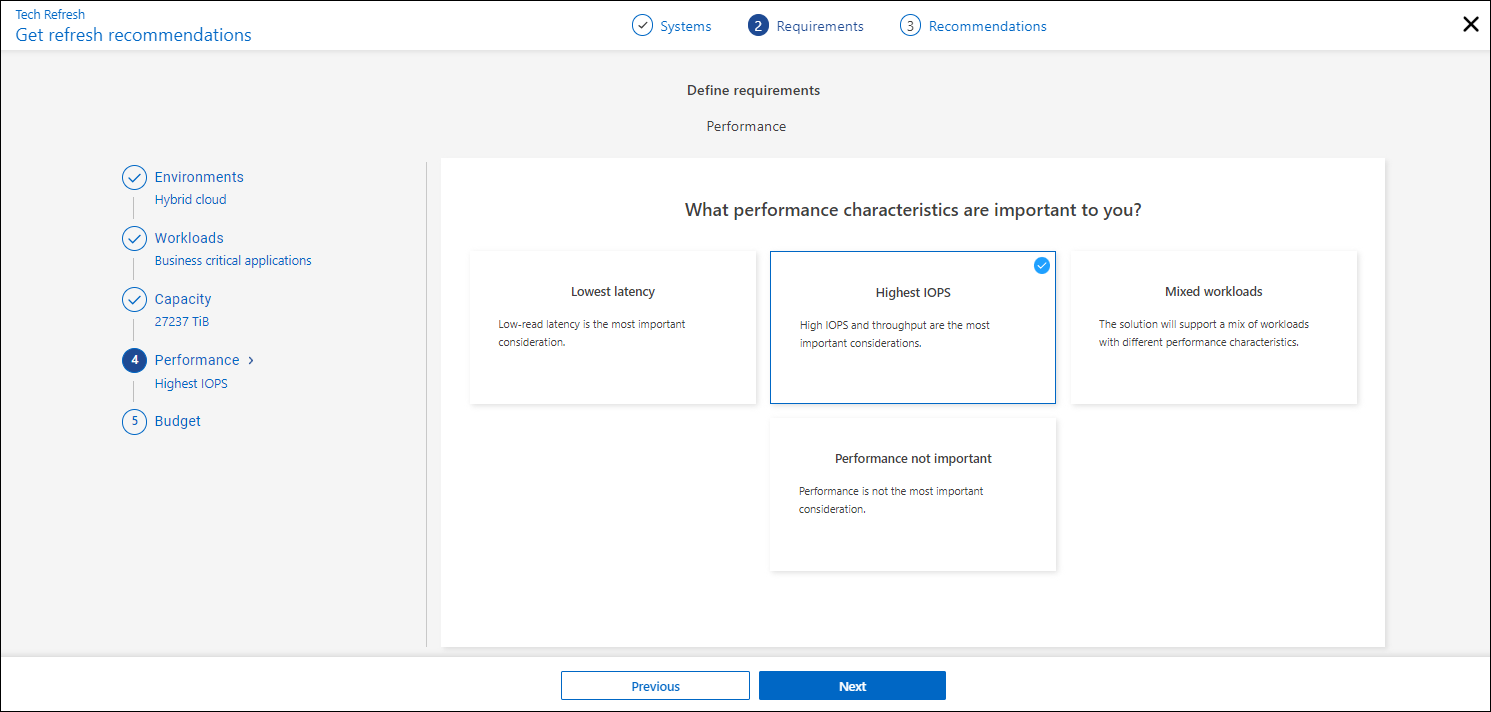
Leistung: Wählen Sie die Leistungsaspekte aus, die Sie bewältigen möchten: niedrigste Latenz, höchste IOPS, gemischte Arbeitslasten oder Leistung nicht wichtig, und wählen Sie Weiter.
-
Budget: Geben Sie ein Budget in US-Dollar ein, schieben Sie den Schieberegler auf den Wert oder platzieren Sie den Cursor auf dem Wert im Schieberegler und wählen Sie Weiter.
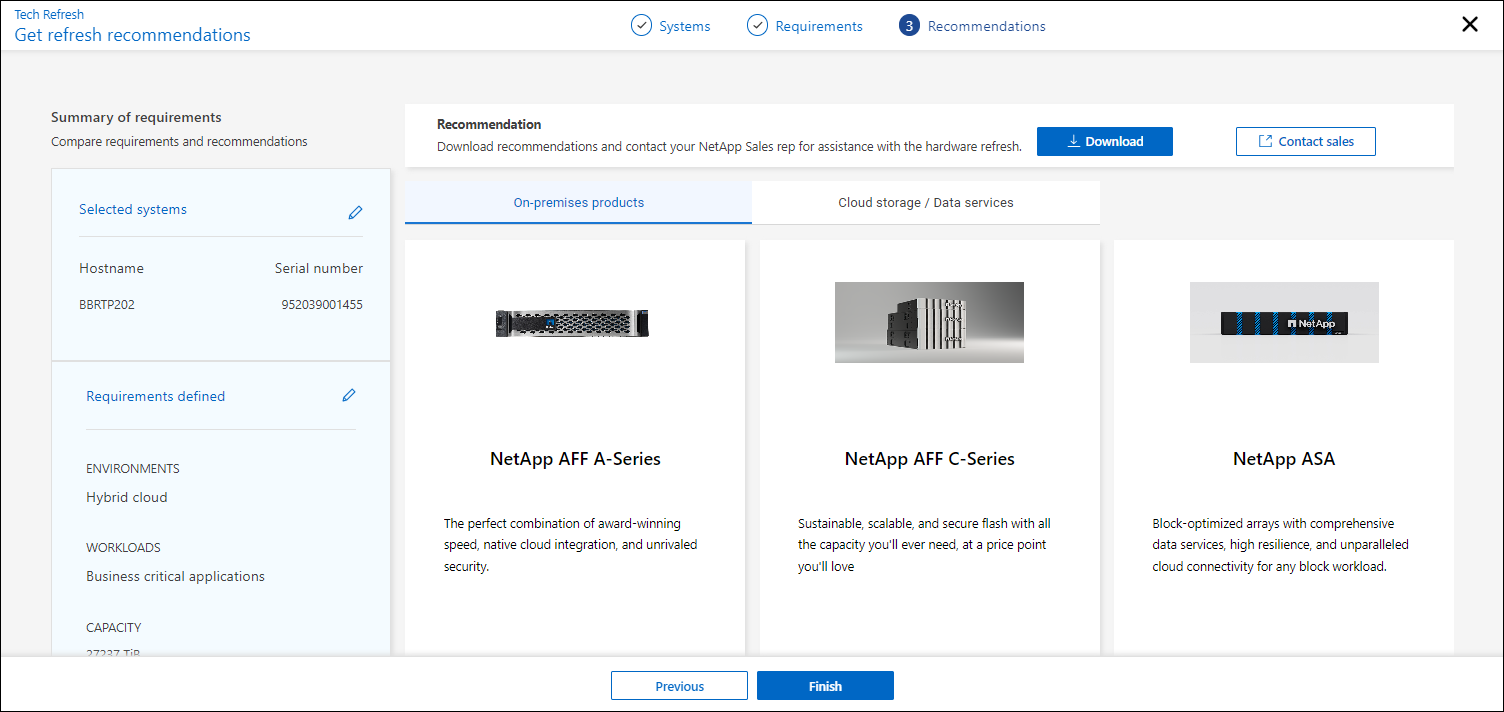
Für die von Ihnen ausgewählten Optionen wird in verschiedenen Registerkarten eine Reihe von Empfehlungen angezeigt.
-
-
Lesen Sie die Empfehlungen.
-
Führen Sie einen oder beide der folgenden Schritte aus:
-
Um ein PDF der Empfehlungen herunterzuladen, wählen Sie Herunterladen.
-
Um bezüglich der Empfehlungen Kontakt mit einem NetApp Vertriebsmitarbeiter aufzunehmen, wählen Sie Vertrieb kontaktieren. Auf einer Webseite werden Optionen angezeigt, aus denen Sie auswählen können, um Kontakt mit einem NetApp Vertriebsmitarbeiter aufzunehmen.
-
-
Wählen Sie Fertig.
Bereits durchgeführte Systemaktualisierungsbewertungen ansehen
Sie können die bereits durchgeführten Systemaktualisierungsbewertungen überprüfen und die Empfehlungen noch einmal überprüfen.
-
Wählen Sie in der linken Navigation der NetApp Console Storage > Lifecycle planning > System refresh.
-
Wählen Sie die Registerkarte System refresh candidates aus, auf der alle Systeme aufgelistet sind, für die Sie eine Systemaktualisierungsbewertung durchgeführt haben. Wählen Sie dann im Menü „Aktionen“ in der Zeile für dieses System die Option aus, um die Bewertungen und Empfehlungen für dieses System anzuzeigen.
-
Wählen Sie auf der Seite „Aktualisierungsoptionen auswerten“ die Option Empfehlung anzeigen aus.
-
Sehen Sie sich die Aktualisierungsempfehlungen an.
Simulieren Sie Workloads auf neuer Hardware
Wenn Sie innerhalb der letzten 90 Tage AutoSupport Protokolle an NetApp gesendet haben, kann NetApp eine Simulation bereitstellen, um zu sehen, wie Ihre Workloads auf neuer Hardware funktionieren.
Sie können bestimmte Workloads in die Simulation einschließen oder davon ausschließen. Sie können auch Workloads hinzufügen, wenn diese nicht in der vorhandenen Workloadliste angezeigt werden.
-
Wählen Sie in der linken Navigation der NetApp Console Governance > Lifecycle planning > System refresh.
-
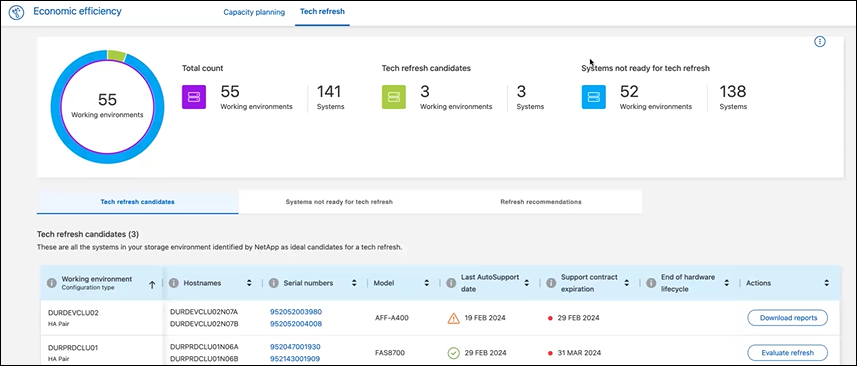
Schauen Sie sich die Registerkarte System refresh candidates an, auf der alle Systeme aufgelistet sind, die von einer Systemaktualisierung profitieren könnten.
-
Wählen Sie das System aus, für das Sie eine Bewertung erhalten möchten.
-
Wählen Sie in der Spalte „Aktionen“ die Option „Aktualisierung auswerten“ aus.

Die Lebenszyklusplanung importiert Arbeitslastdetails zur Vorbereitung der Simulation. 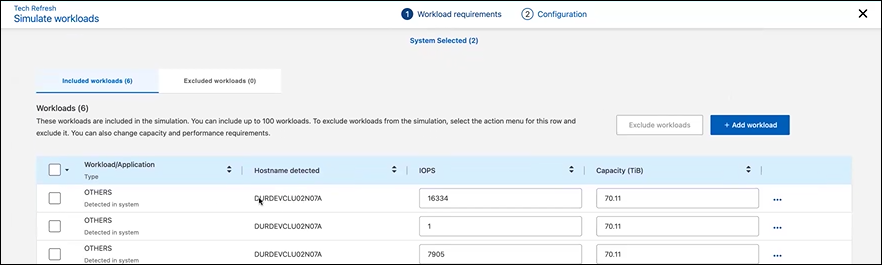
-
Führen Sie auf der Seite „Workloads simulieren > Workloadanforderungen“ die folgenden Schritte aus:
-
Um eine Arbeitslast hinzuzufügen, die noch nicht in der Liste enthalten ist, wählen Sie Arbeitslast hinzufügen. Weitere Informationen finden Sie unter Hinzufügen einer Arbeitslast .
-
IOPS: Ändern Sie optional die gewünschten IOPs für Ihre neue Hardware.
-
Kapazität (TiB): Ändern Sie optional die gewünschte Kapazität für Ihre neue Hardware.
-
-
Um Workloads auszuschließen, wählen Sie in der Spalte „Aktionen“ die Option Workload von der Simulation ausschließen.
Um zuvor ausgeschlossene Workloads einzuschließen, wählen Sie die Registerkarte Ausgeschlossene Workloads und wählen Sie die Option Workload in Simulation einschließen. .. Wählen Sie Weiter. -
Überprüfen Sie die simulierten Ergebnisse auf neuer Hardware auf der Konfigurationsseite:
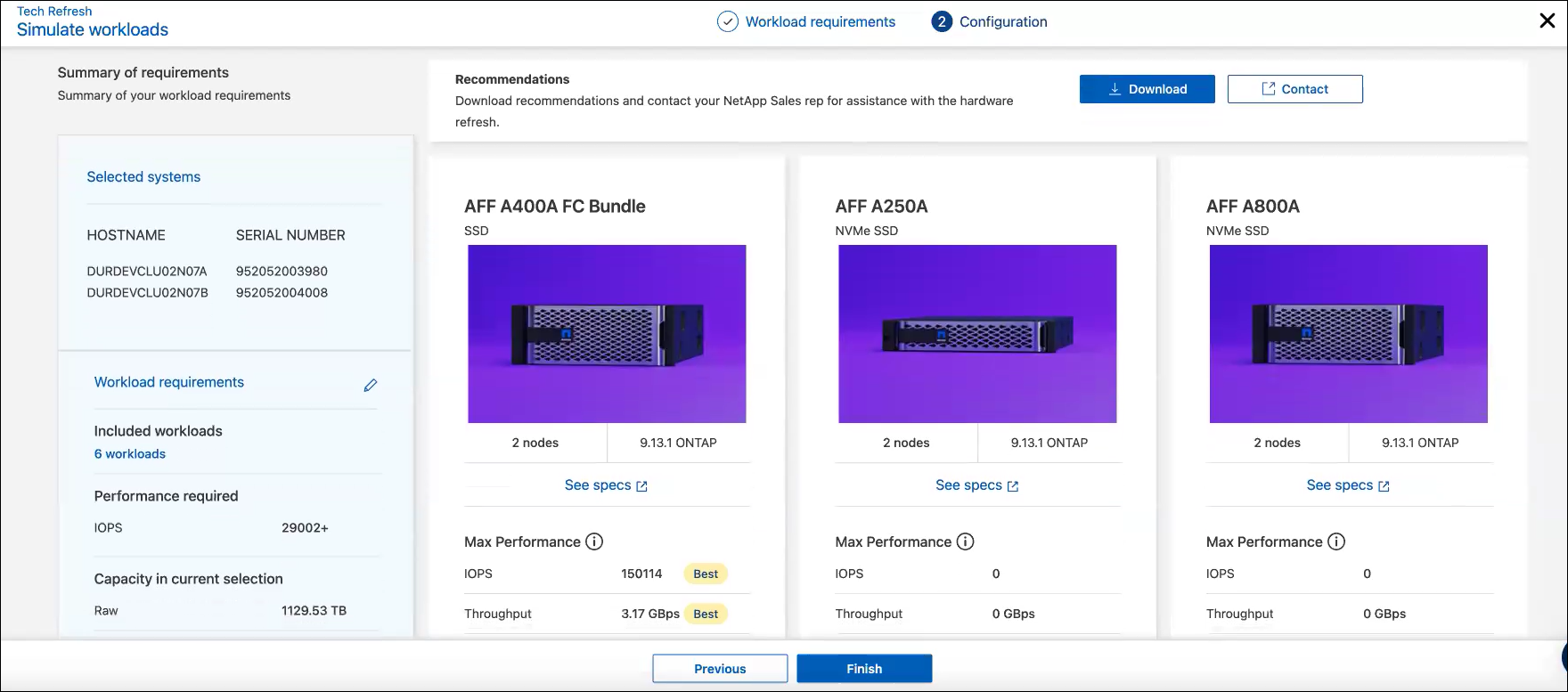
Die besten Empfehlungen sind mit dem Hinweis „Best“ gekennzeichnet. -
Um ein PDF der Empfehlungen herunterzuladen, wählen Sie Herunterladen.
-
So kontaktieren Sie einen NetApp Vertriebsmitarbeiter bezüglich der Empfehlungen:
-
Wählen Sie Kontakt.
-
Kontaktdaten eingeben.
-
Fügen Sie spezielle Hinweise für den NetApp -Vertriebsmitarbeiter hinzu.
-
Wählen Sie Bestätigen und senden.
-
-
Wählen Sie Fertig.
Die Empfehlungen aus der Workload-Simulation werden an einen NetApp Vertriebsmitarbeiter gesendet. Sie erhalten außerdem eine E-Mail zur Bestätigung der Empfehlungen. Ein Vertriebsmitarbeiter von NetApp wird auf Ihre Anfrage antworten.
Hinzufügen einer Arbeitslast
Sie können der Workload-Simulation eine Workload hinzufügen, die noch nicht aufgeführt ist.
-
Wählen Sie System refresh.
-
Wählen Sie das System aus.
-
Wählen Sie in der Spalte „Aktionen“ die Option „Aktualisierung auswerten“ aus.
-
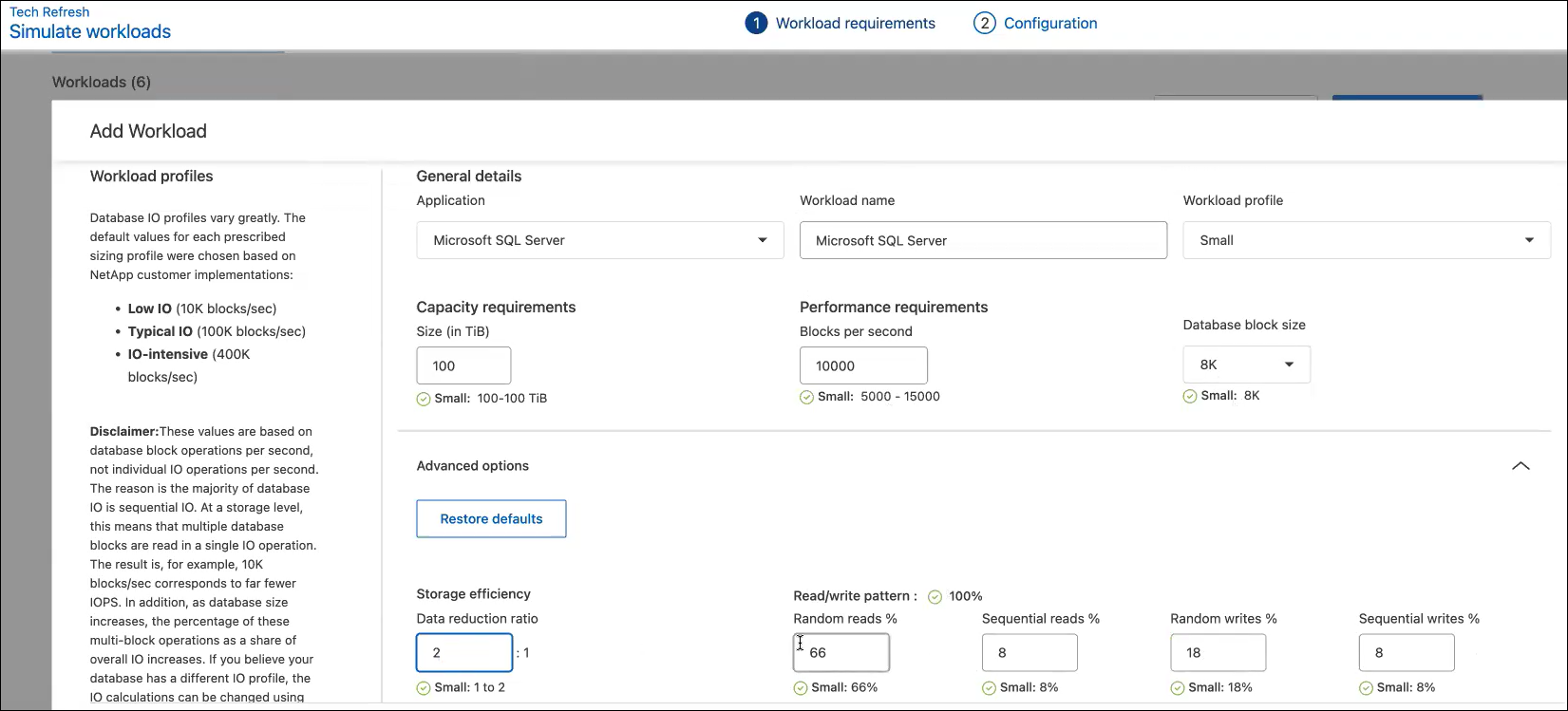
Wählen Sie auf der Seite „Workloads simulieren > Workloadanforderungen“ die Option Workload hinzufügen aus.
-
Wählen Sie die Anwendung aus, geben Sie einen Workload-Namen ein und wählen Sie eine Workload-Größe aus.
-
Geben Sie die erwarteten Kapazitäts- und Leistungswerte der Arbeitslast ein.
Wenn Sie als Arbeitslastgröße „Klein“, „Typisch“ oder „E/A-intensiv“ wählen, werden Standardwerte angezeigt. -
Wählen Sie optional den Pfeil „Erweiterte Optionen“ aus und ändern Sie die Standardeinstellungen für die folgenden Informationen:
-
Speichereffizienz: Ein typisches Datenreduktionsverhältnis könnte 2 zu 1 sein.
-
Zufällige Lesevorgänge %: Eine typische durchschnittliche E/A-Größe für einen zufälligen Lesevorgang beträgt 16 KB.
-
Sequentielle Lesevorgänge %: Ein typisches Lesemuster besteht zu 50 % aus zufälligen und zu 50 % aus sequentiellen Lesevorgängen.
-
Zufällige Schreibvorgänge %: Eine typische durchschnittliche E/A-Größe für einen zufälligen Schreibvorgang beträgt 32 KB.
-
Sequentielle Schreibvorgänge %: Ein typisches Schreibmuster besteht zu 50 % aus zufälligen und zu 50 % aus sequentiellen Schreibvorgängen.
-