


Bereitstellen der NetApp Data Classification mit VMware Open Virtual Appliance

 Änderungen vorschlagen

 PDFs
PDFs
Die NetApp Data Classification kann in einer lokalen VMware vSphere Umgebung mithilfe einer vorab validierten Open Virtual Appliance (OVA), einem verwalteten Paket, das die Installation und den Betrieb vereinfacht, bereitgestellt werden.
Diese Methode wird für neue VMware-basierte Implementierungen empfohlen.
Voraussetzungen
Bevor Sie die OVA-Datei zur Installation der Datenklassifizierung verwenden, benötigen Sie Folgendes:
-
Eine VMware vSphere Umgebung
-
Eine statische IPv4-Adresse, die dem Gerät zugewiesen wurde
-
Vom Zielnetzwerk aus erreichbare DNS-Server
-
SSH-Zugriff auf das Gerät aktiviert
-
"NetApp Support Site-Zugangsdaten" den Installer herunterladen
Die OVA in VMware vSphere bereitstellen
-
Laden Sie die OVA-Datei von "NetApp Support Site" herunter. Wählen Sie die für Ihre Umgebung geeignete OVA-Appliance aus:
OVA-Appliance Produktionsgröße Dateiscan-Limit DataClassification-<version>-L.ovaStandard-Produktionslast: 16 CPUs, 64 GB RAM, 500 GB Festplatte
250 Millionen Dateien
DataClassification-<version>-XL.ovaHohe Produktionslast: 32 CPUs, 128 GB RAM, 1 TB Festplatte
500 Millionen Dateien
-
Den vSphere Client öffnen. Mit der rechten Maustaste auf den Zielcluster oder Host klicken und OVF-Vorlage bereitstellen > VM aus OVA erstellen auswählen.
-
Laden Sie die OVA-Datei hoch, die Sie in Schritt eins heruntergeladen haben.
-
Geben Sie den VM-Namen und das Zielrechenzentrum, den Host oder Cluster sowie den Datenspeicher an.
-
Akzeptieren Sie die NetApp Endbenutzer-Lizenzvereinbarung.
-
Passen Sie die Vorlage an. Sie müssen folgende Informationen angeben:
-
Hostname - der Name des Geräts
-
IPv4-Adresse – die statische IPv4-Adresse für die Managementoberfläche
-
IPv4-Subnetzmaske - zum Beispiel 255.255.255.0
-
IPv4-Gateway-Adresse – das Standardgateway
-
Primärer DNS-Server – der erforderliche DNS-Resolver
Optional können Sie die sekundären DNS-Server und, als durch Kommas getrennte Listen, die Suchdomänen (zum Beispiel
corp.local,lab.local) und die NTP-Server hinzufügen.
-
-
Legen Sie das Admin-Passwort für den Standard-Linux-Benutzer fest.

Das Passwort wird für Root-Zugriff, SSH-Zugriff und die Systemadministration verwendet. Bewahren Sie das Passwort sicher auf. -
Überprüfen Sie die Zusammenfassung. Wählen Sie Fertigstellen, um die Bereitstellung zu starten.
-
Nach Abschluss der Bereitstellung schalten Sie die VM ein.
Datenklassifizierung installieren
-
Laden Sie die Data Classification-Software von der "NetApp Support Site" herunter.
Wählen Sie die Datei mit dem Namen DATASENSE-INSTALLER-<version>.tar.gz aus.
-
Das Installationsarchiv wird auf dem VM-Host extrahiert, indem
tar -xzf DATASENSE-INSTALLER-<version>.tar.gzausgeführt wird. -
Das Installationsarchiv auf dem Host-Rechner extrahieren.
-
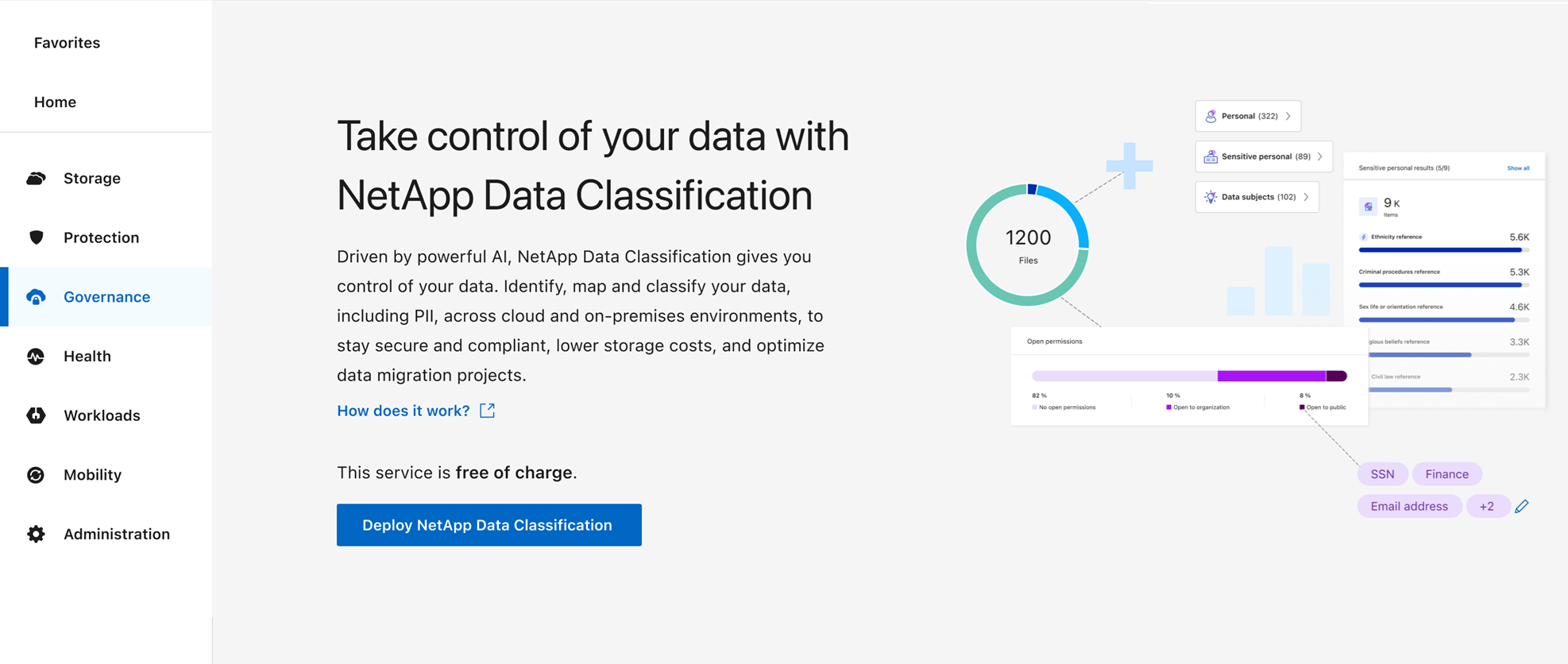
Wählen Sie in der Konsole Governance > Klassifizierung aus.
-
Wählen Sie Klassifizierung bereitstellen.
-
Die passende Deploy-Option für den Instanztyp auswählen: Cloud oder On-Premises.
-
Das Dialogfeld „Datenklassifizierung lokal bereitstellen“ wird angezeigt. Der angegebene Befehl (zum Beispiel
sudo ./install.sh -a 12345 -c 27AG75 -t 2198qq) kann für die spätere Verwendung in eine Textdatei kopiert werden. Schließen auswählen, um das Dialogfeld zu schließen. -
SSH kann verwendet werden, um sich als Administrator mit der OVA-Appliance zu verbinden.
-
Führen Sie den von Ihnen generierten Installationsbefehl aus, um die Installation abzuschließen und das System bei Ihrer Organisation zu registrieren.