


Verwalten gespeicherter Abfragen mit NetApp Data Classification

 Änderungen vorschlagen

 PDFs
PDFs
NetApp Data Classification ermöglicht das Speichern von Suchanfragen und das Erstellen benutzerdefinierter Filter, um Daten auf der Untersuchungsseite zu finden. Vordefinierte Abfragen können verwendet oder gespeicherte Abfragen und Richtlinien erstellt werden, um auf übereinstimmende Daten zuzugreifen.
Die Registerkarte Gespeicherte Abfragen im Compliance-Dashboard listet alle vordefinierten und benutzerdefinierten gespeicherten Abfragen auf, die für diese Instanz der Datenklassifizierung verfügbar sind.
Gespeicherte Abfragen lassen sich in Richtlinien umwandeln. Während Abfragen Daten filtern, ermöglichen Richtlinien Maßnahmen an den Daten. Mit einer Richtlinie können gefundene Daten gelöscht oder E-Mail-Benachrichtigungen darüber versendet werden.
Gespeicherte Abfragen werden auch in der Filterliste auf der Untersuchungsseite angezeigt.
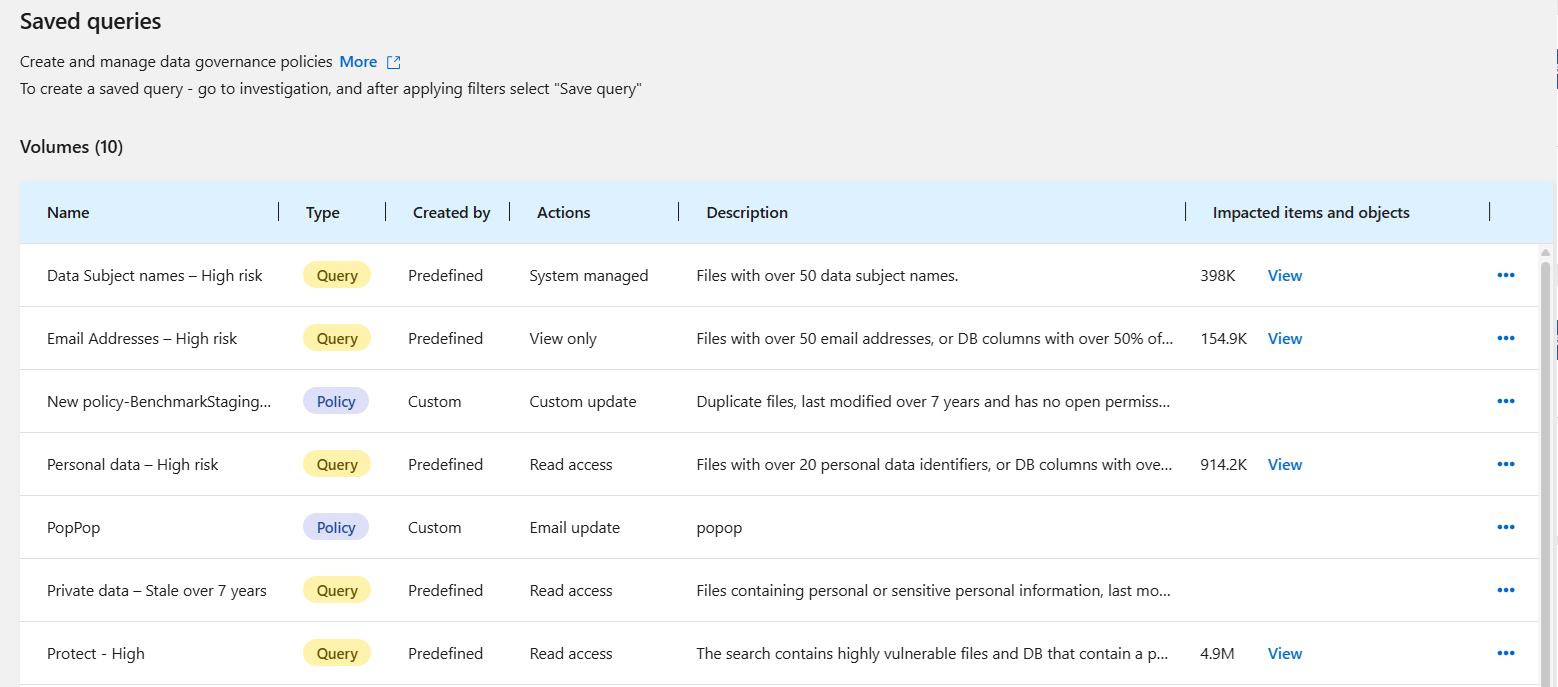
Anzeigen der Ergebnisse gespeicherter Abfragen auf der Seite „Untersuchung“
Um gespeicherte Suchergebnisse auf der Untersuchungsseite anzuzeigen, die  Schaltfläche für eine Suche auswählen und anschließend Ergebnisse untersuchen wählen.

Erstellen gespeicherter Abfragen und Richtlinien
Sie können benutzerdefinierte gespeicherte Abfragen erstellen, die organisationsspezifische Ergebnisse liefern. Ergebnisse werden für alle Dateien und Verzeichnisse (Freigaben und Ordner) zurückgegeben, die den Suchkriterien entsprechen.
-
Definieren Sie auf der Registerkarte „Untersuchung“ eine Suche, indem Sie die gewünschten Filter auswählen. Sehen"Filtern von Daten auf der Seite „Untersuchung“" für Details.
-
Sobald alle Filtermerkmale konfiguriert sind, auf Abfrage speichern auswählen.

-
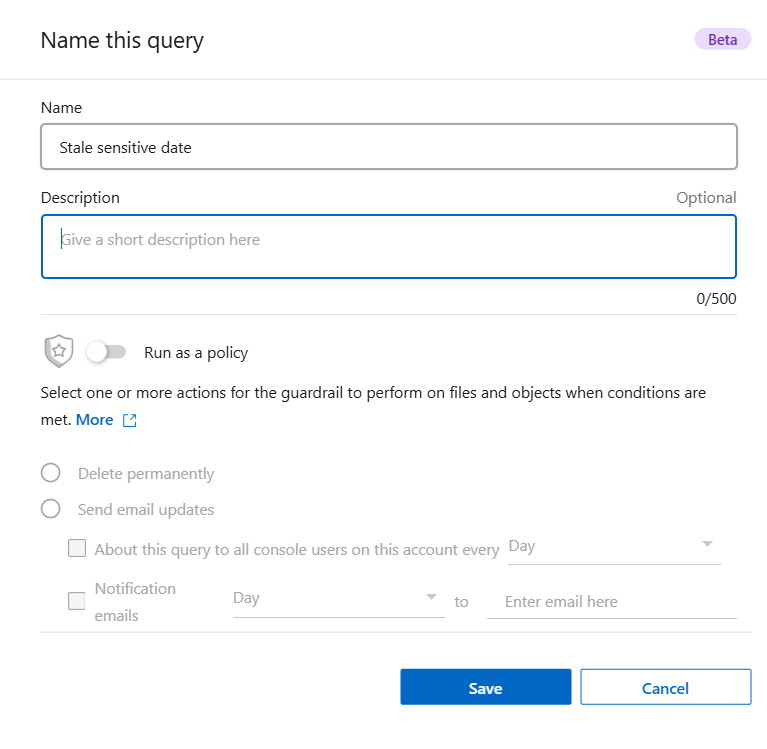
Benennen Sie die gespeicherte Abfrage und fügen Sie eine Beschreibung hinzu. Der Name muss eindeutig sein.
-
Optional können Sie die Abfrage als Richtlinie speichern:
-
Um die Abfrage als Richtlinie zu speichern, schalten Sie den Schalter Als Richtlinie ausführen um.
-
Wählen Sie Dauerhaft löschen oder E-Mail-Updates senden. Wenn Sie E-Mail-Updates auswählen, können Sie die Abfrageergebnisse täglich, wöchentlich oder monatlich per E-Mail an alle Konsolenbenutzer senden. Alternativ können Sie die Benachrichtigung in der gleichen Häufigkeit an bestimmte E-Mail-Adressen senden.
-
-
Wählen Sie Speichern.
Sobald die Suche oder Richtlinie erstellt wurde, ist sie auf der Registerkarte Gespeicherte Abfragen sichtbar.
Bearbeiten gespeicherter Abfragen oder Richtlinien
Sie können den Namen und die Beschreibung einer gespeicherten Abfrage ändern. Sie können eine Abfrage auch in eine Richtlinie umwandeln und umgekehrt.
Standardmäßig gespeicherte Abfragen oder die Filter einer bestehenden gespeicherten Abfrage können nicht geändert werden. Stattdessen lassen sich die Untersuchungsergebnisse der gespeicherten Abfrage anzeigen, die Filter anpassen und das Ergebnis als neue Abfrage oder Richtlinie speichern.
-
Wählen Sie auf der Seite „Gespeicherte Abfragen“ Suche bearbeiten für die Suche aus, die Sie ändern möchten.

-
Änderungen an den Feldern Name und Beschreibung vornehmen.
Optional ist es möglich, die Abfrage in eine Richtlinie oder die Richtlinie in eine gespeicherte Abfrage umzuwandeln. Der Schalter Als Richtlinie ausführen kann nach Bedarf umgestellt werden. .. Wird die Abfrage in eine Richtlinie umgewandelt, besteht die Wahl zwischen Endgültig löschen oder E-Mail-Benachrichtigungen senden. Bei Auswahl von E-Mail-Benachrichtigungen lassen sich die Abfrageergebnisse täglich, wöchentlich oder monatlich an alle Console-Benutzer per E-Mail senden. Alternativ kann die Benachrichtigung in denselben Intervallen an eine bestimmte E-Mail-Adresse gesendet werden.
-
Wählen Sie Speichern, um die Änderungen abzuschließen.
Gespeicherte Abfragen löschen
Sie können jede benutzerdefinierte gespeicherte Abfrage oder Richtlinie löschen, wenn Sie sie nicht mehr benötigen. Sie können standardmäßig gespeicherte Abfragen nicht löschen.
Um eine gespeicherte Abfrage zu löschen, wählen Sie das Klicken Sie für eine bestimmte Suche auf die Schaltfläche „Abfrage löschen“, wählen Sie „Abfrage löschen“ und wählen Sie dann im Bestätigungsdialogfeld erneut „Abfrage löschen“.
Standardabfragen
Die Datenklassifizierung bietet die folgenden systemdefinierten Suchanfragen:
-
Namen der betroffenen Personen – Hohes Risiko
Dateien mit mehr als 50 Betroffenennamen
-
E-Mail-Adressen – Hohes Risiko
Dateien mit mehr als 50 E-Mail-Adressen oder Datenbankspalten, deren Zeilen zu mehr als 50 % aus E-Mail-Adressen bestehen
-
Personenbezogene Daten – Hohes Risiko
Dateien mit mehr als 20 personenbezogenen Datenkennungen oder Datenbankspalten, deren Zeilen zu mehr als 50 % personenbezogene Datenkennungen enthalten
-
Private Daten – über 7 Jahre veraltet
Dateien, die persönliche oder sensible persönliche Informationen enthalten und vor mehr als sieben Jahren zuletzt geändert wurden
-
Schutz – Hoch
Dateien oder Datenbankspalten, die ein Passwort, Kreditkarteninformationen, eine IBAN-Nummer oder eine Sozialversicherungsnummer enthalten
-
Schutz – Niedrig
Dateien, auf die seit mehr als drei Jahren nicht mehr zugegriffen wurde
-
Schutz - Mittel
Dateien oder Datenbankspalten, die personenbezogene Daten wie Ausweisnummern, Steueridentifikationsnummern, Führerscheinnummern, medizinische IDs oder Reisepassnummern enthalten
-
Sensible personenbezogene Daten – Hohes Risiko
Dateien mit mehr als 20 Kennungen für sensible personenbezogene Daten oder Datenbankspalten, deren Zeilen zu mehr als 50 % sensible personenbezogene Daten enthalten